

iOS 18 שינה, או אולי תיקן, כלל ותיק בעת הקלטת וידאו באייפון, מה שהקל הרבה יותר להוסיף פסקול מאולתר לכל דבר שאתה מצלם.
בעבר, כל מוזיקה שהשמעת באייפון שלך הייתה נעצרת ברגע שפתחת את לשונית הווידאו באפליקציית המצלמה. הדרך לעקוף זאת הייתה להשתמש בפונקציית הלכידה המהירה במצב צילום רגיל, אבל זה מגביל את ההגדרות שבהן אתה יכול להשתמש בזמן ההקלטה. עם זאת, מוזיקה תמשיך להתנגן בעת הקלטת וידאו, מה שמאפשר גישה לכל האפשרויות הרגילות שלך כמו רזולוציה, פורמט, מצב ייצוב ואפשרות להחליף חיישנים באמצע ההקלטה.
אם אתה עדיין לא משתמש בגרסת הבטא של iOS 18 באייפון שלך, המדריך שלנו כיצד להוריד את הבטא של iOS 18 יראה לך כיצד. אם זה לא משהו שאתה רוצה לעשות או יכול לעשות באייפון הנוכחי שלך, עיין במדריך הקודם שלנו כיצד להוסיף מוזיקה לסרטון באייפון. אחרת, בואו נמשיך עם הקליפ שלנו.
כיצד להוסיף מוזיקה לסרטון אייפון ב-iOS 18
1. הכינו את המוזיקה שלכם
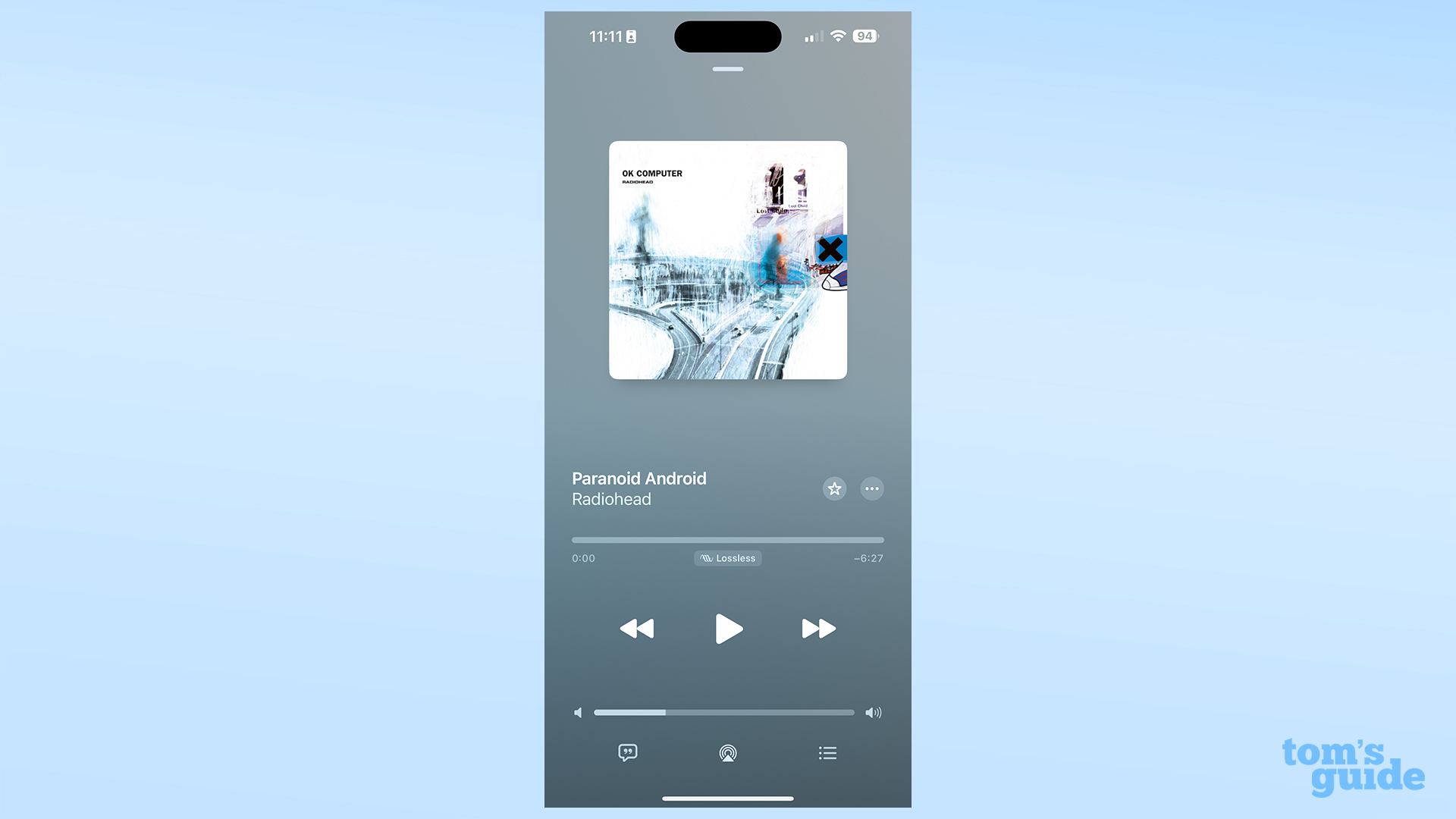
השתמש בכל אפליקציה שאתה אוהב כדי להכין רצועהכמו Apple Music כמו שיש לי כאן.
2. פתח את אפליקציית המצלמה ועבור לווידאו
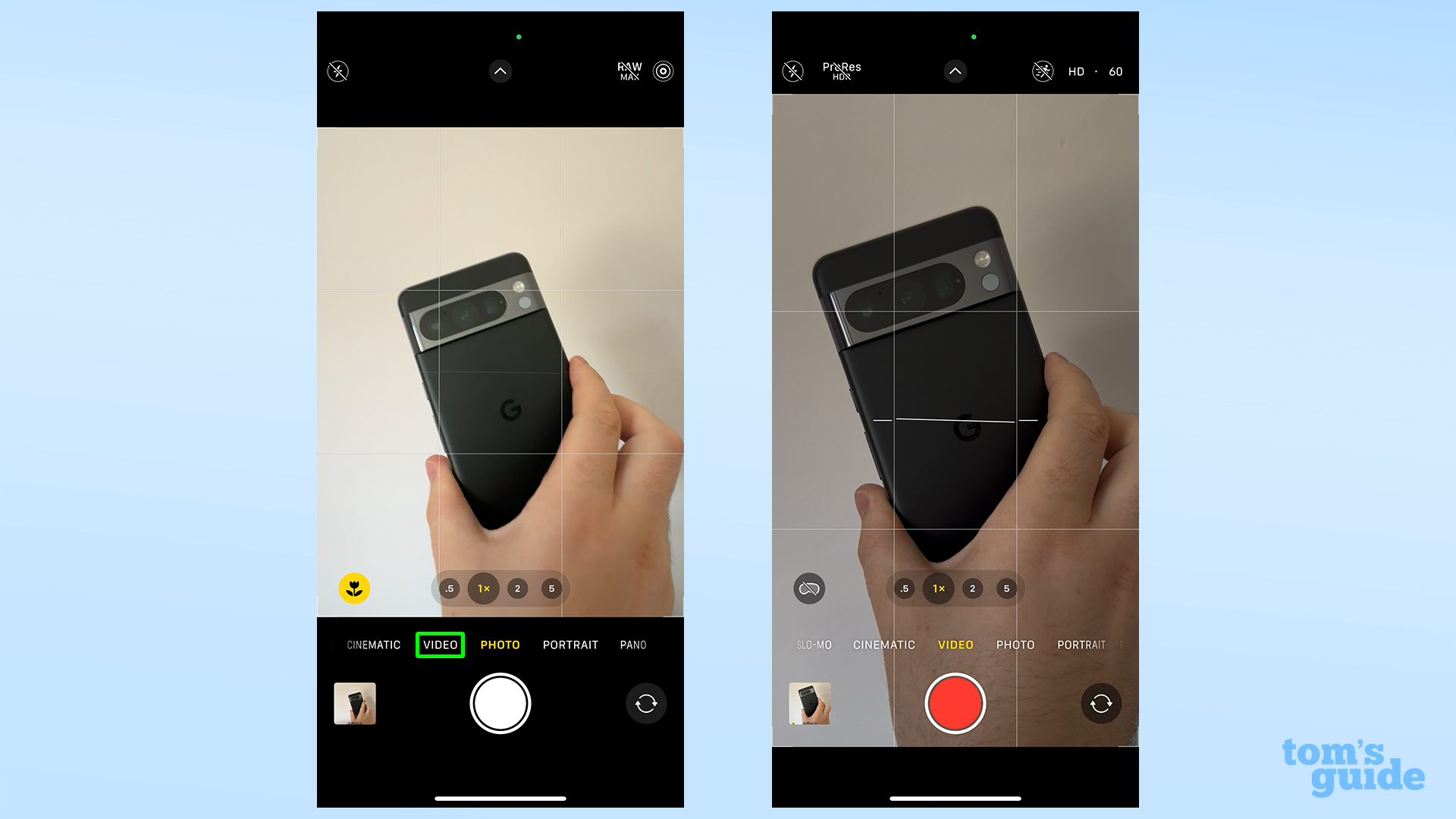
האפליקציה שלך אמורה להיפתח כברירת מחדל במצב תמונה. הקש על כותרת הסרטון ליד החלק התחתון של העינית, או החלק ימינהלהחליף.
3. לחץ על הפעל והקלט כרגיל
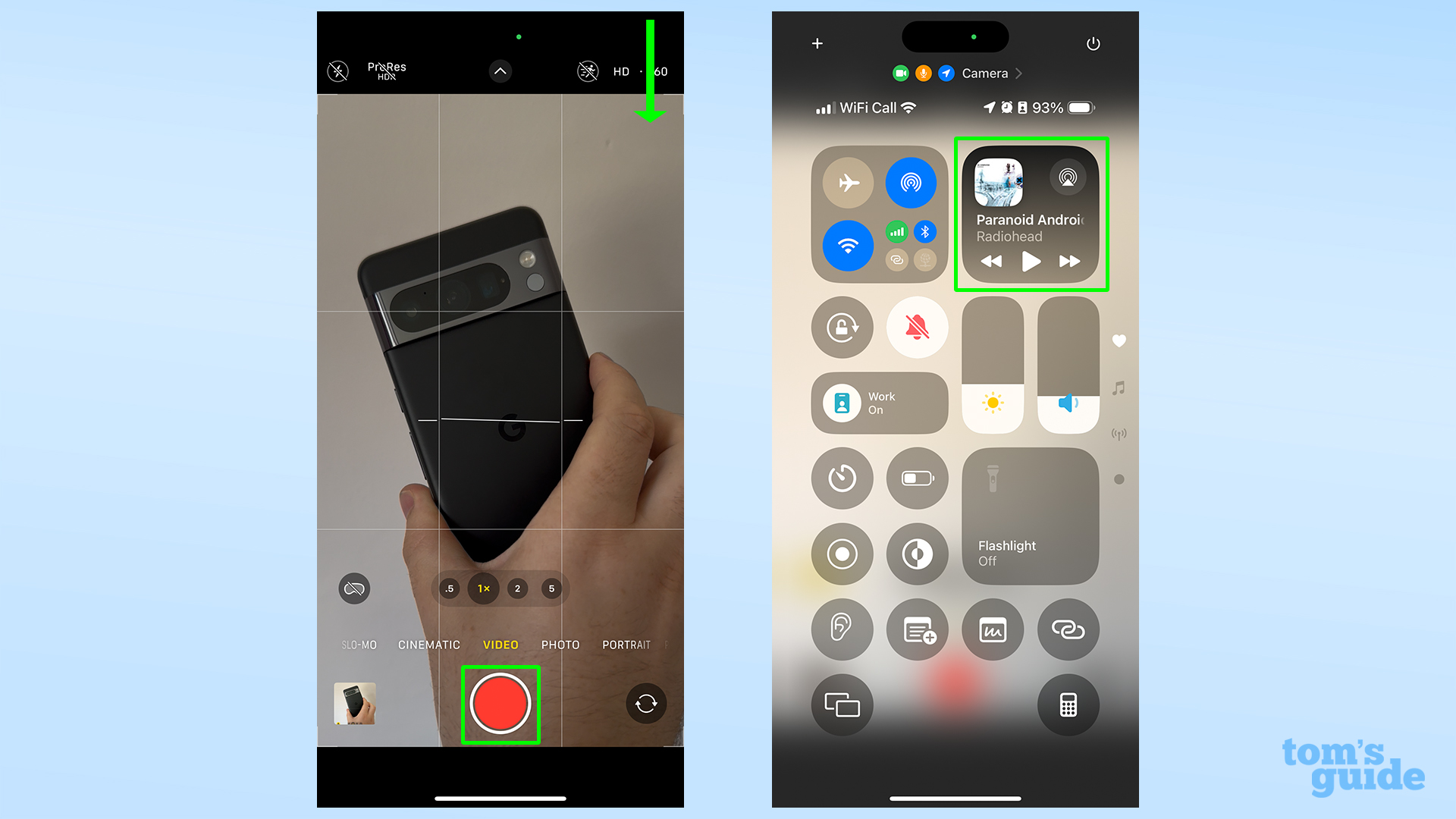
אתה יכול להתחיל במהירות את המוזיקה שלך על ידי באמצעות פקדי המדיה במרכז הבקרה, או עם האי הדינמי אם לאייפון שלך יש כזה. לאחר שהפלת את המחט, הקש על כפתור הצמצם והתחל את ההקלטה שלך.
זה כל מה שיש בזה! לאחר מכן תוכל לבדוק את הסרטון שלך באפליקציית התמונות החדשה. זכור שבגלל שהאייפון שלך מקליט אודיו מהרמקולים שלו, הוא לא יישמע נקי כאילו הוספת את הרצועה עם אפליקציית עריכת וידאו מתאימה. אבל לשימוש יומיומי, זה יותר ממספיק.
עכשיו אתה משתמש ב-iOS 18, יש לנו עוד דברים להמליץ לך לנסות לפני שכולם יקבלו את הגרסה הסופית בסתיו השנה.
תוכל להסתכל כיצד ליצור מסלולים מותאמים אישית ב-Apple Maps כדי לוודא שאתה לא הולך לאיבוד בהליכה הבאה שלך, וליצור תזכורות בלוח השנה כדי שלא תשכח לקום מוקדם לטיול שלך. אם במקום זאת אתה מעדיף לגרום לאייפון שלך להיראות יותר כמו שאתה רוצה שהוא ייראה, אז יש לנו מדריכים כיצד להתאים אישית את מרכז הבקרה ולהתאים אישית את בקרות מסך הנעילה, שתי תכונות שקיבלו שינויים עצומים ב-iOS 18.

