

iOS 18 הביא איתו הרבה תכונות התאמה אישית נהדרות לאייפון בפעם הראשונה. לא רק שמשתמשים סוף סוף מקבלים יותר שליטה על איך נראה מסך הבית שלהם ואיך ממוקמים אפליקציות, אפל הוסיפה כמה מאותן אפשרויות לתפריט הנפתח של מרכז הבקרה – עם היכולת להוסיף ווידג'טים חדשים ולשנות את הגודל של כאלה שזמינים.
כלומר, אלה מכם שנמאס להם מהפנס שאינו מלפנים ובמרכז יכולים סוף סוף לתקן את הבעיה הזו. הבעיה היא שאפל לא עשתה את זה כל כך ברור כיצד לשנות את גודל הווידג'טים של מרכז הבקרה. למרבה המזל זה בעצם מאוד פשוט לביצוע, ולמטה נרוץ את התהליך עם מדריך שלב אחר שלב.
הנה איך לשנות את הגודל של ווידג'טים של מרכז הבקרה ב-iOS 18.
כיצד לשנות את גודל הווידג'טים של מרכז הבקרה ב-iOS 18
1. משוך מטה את תפריט מרכז הבקרה
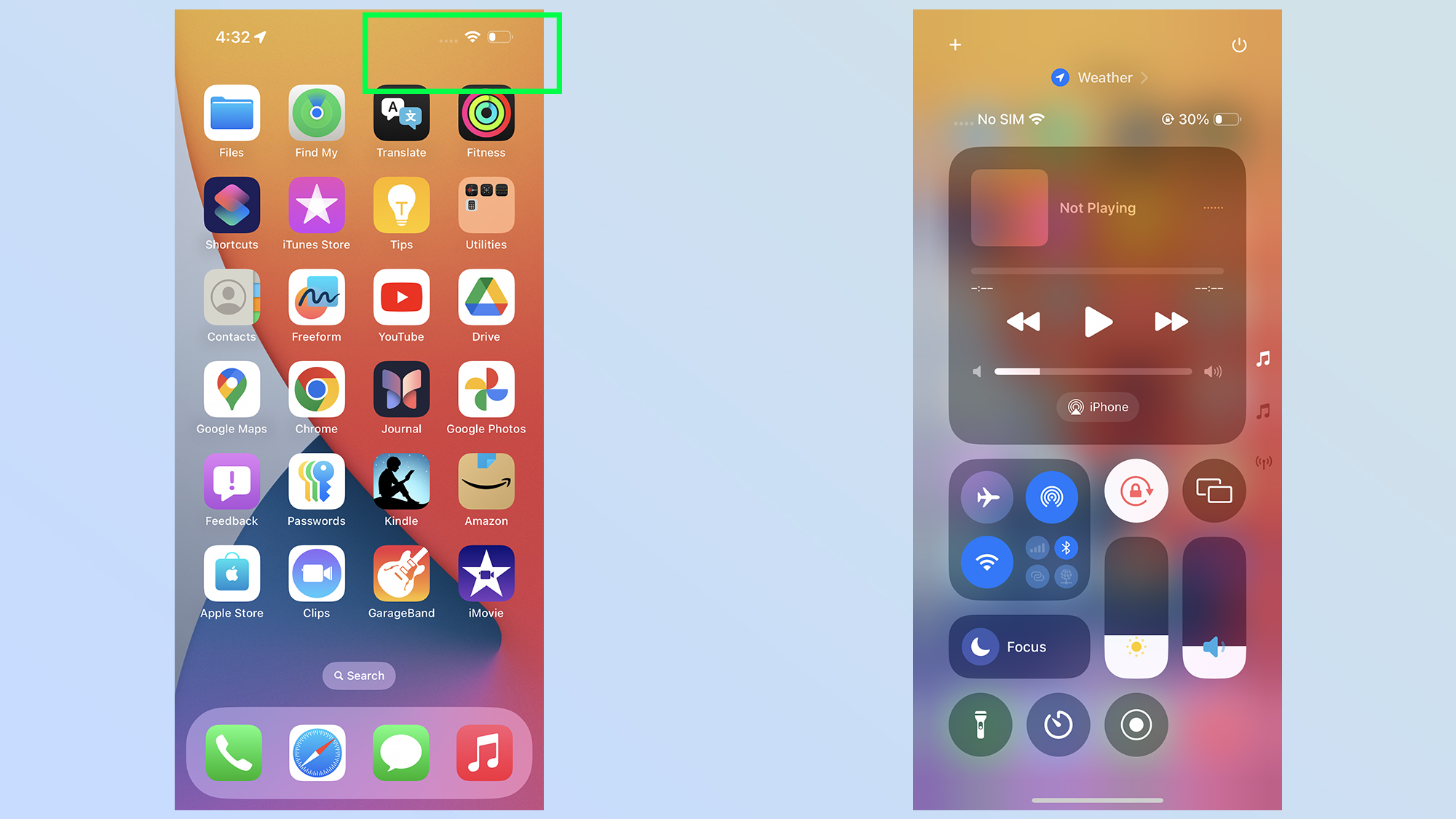
החלק למטה מה בפינה הימנית העליונה של האייפון שלך כדי למשוך למטה את תפריט מרכז הבקרה. החלקה מהירה תאפשר לתפריט להשתלט על המסך המלא.
2. לחץ על כפתור הפלוס בפינה השמאלית העליונה
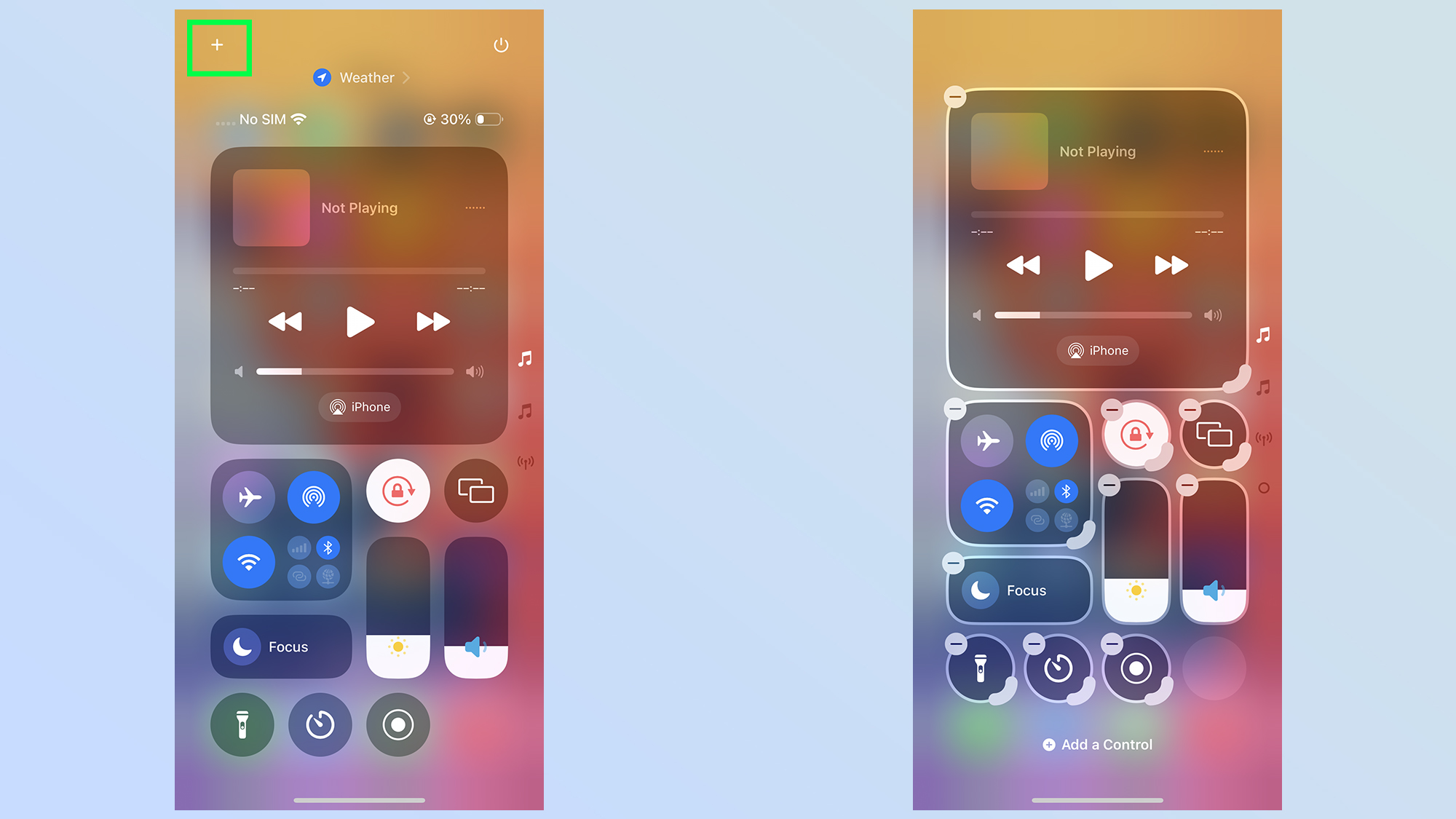
השלב הבא הוא הפעלת מצב העריכה של מרכז הבקרה. אתה יכול לעשות זאת על ידי הקשה על הסמל הלבן + (פלוס). בפינה השמאלית העליונה של המסך.
3. לחץ והחזק את רבע העיגול בווידג'טים תואמים
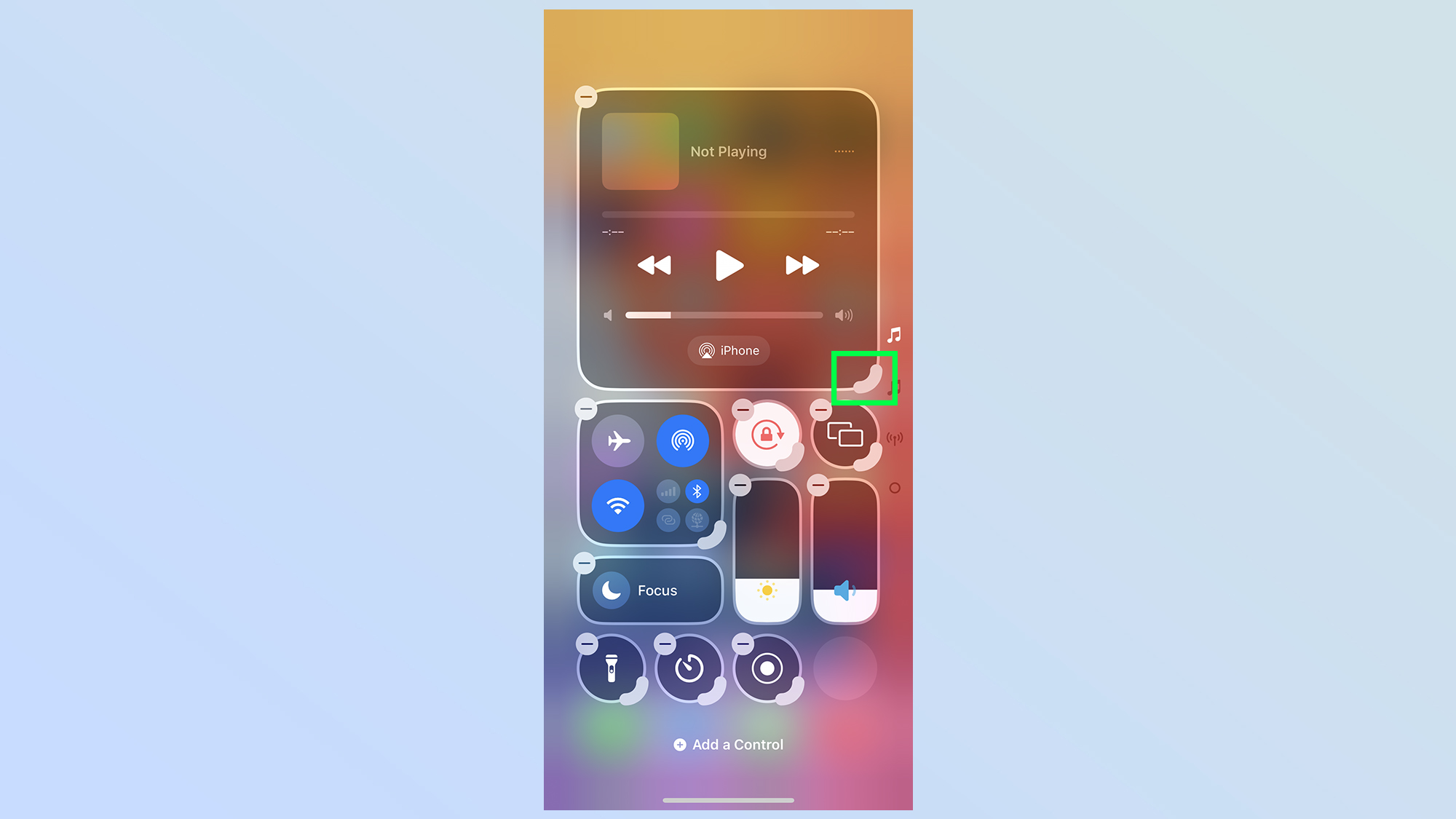
תראה שחלק מהווידג'טים של מרכז הבקרה יהיו בעלי גבול עבה יותר בפינה הימנית התחתונה, בצורת כמעט רבע עיגול. תצטרך ללחוץ לחיצה ארוכה על זה כדי להמשיך.
רק שים לב שלא לכל הווידג'טים של מרכז הבקרה יהיה את זה. פוקוס, בהירות ונפח, למשל, מותרים בגודל אחד בלבד ואינם ניתנים לשינוי.
4. גרור את הסמל כדי לשנות את הגודל
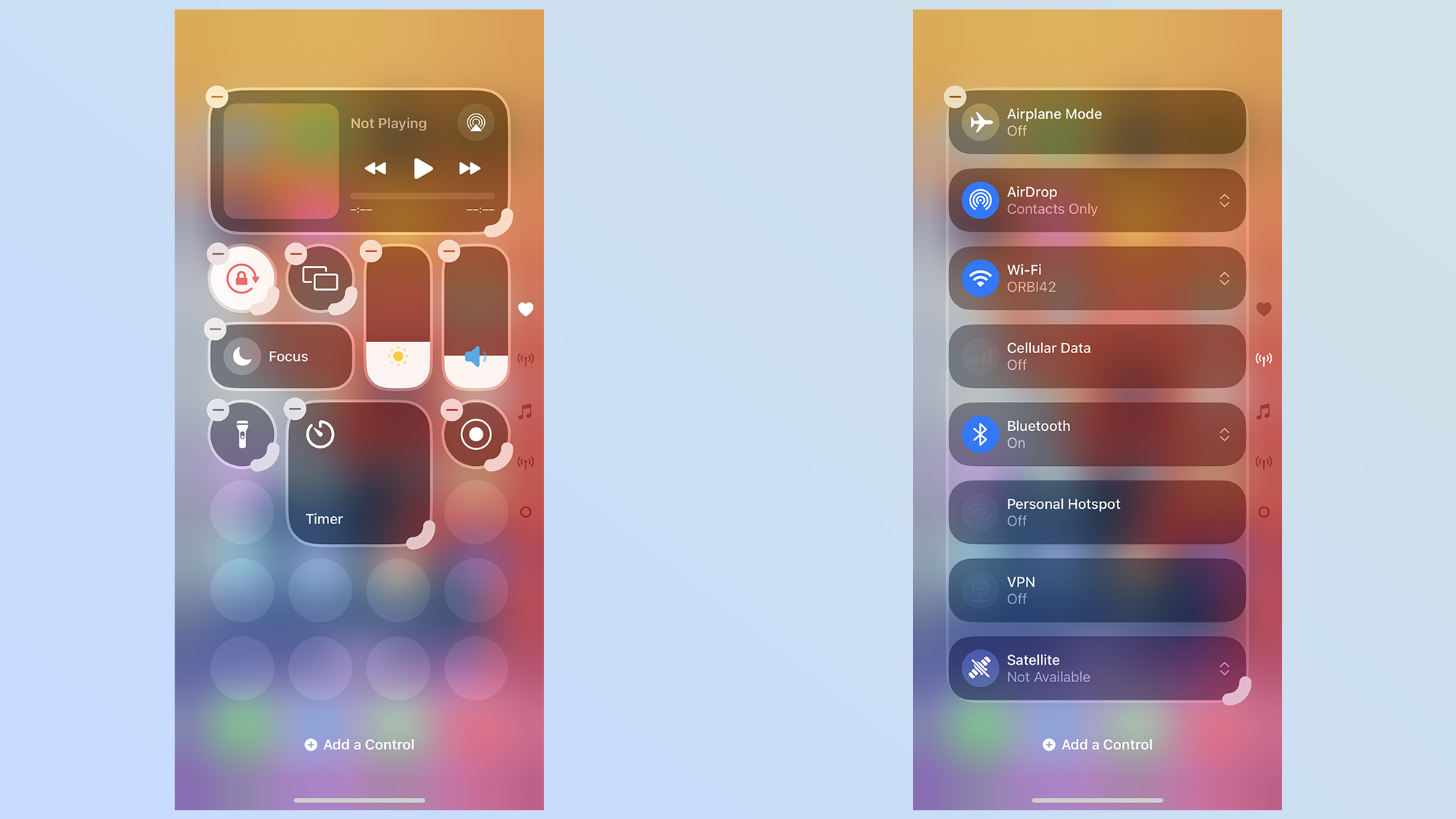
לאחר שלחצתם על רבע העיגול, להחזיק את האצבע על המסך והזיז את האצבע מסביב על המסך כדי להרחיב או להקטין את גודל הווידג'ט.
רוב הווידג'טים הללו אינם מציעים התאמה אישית בגודל מלא, ובדרך כלל יש לך בחירה בין 2 תצורות גודל שונות. במקרה של תפריט ההגדרות האלחוטיות, יש לך את הריבוע בן ארבעת הבלוקים או שתבחר לשונית שלמה של מרכז הבקרה – בלי שום דבר ביניים.
הנה, זה איך לשנות את גודל הווידג'טים של מרכז הבקרה ב-iOS 18. אם עדיין לא הורדת את התוכנה, הקפד לעיין במדריך שלנו כיצד להתקין את הבטא הציבורי של iOS 18. אם אתה כבר בצוות iOS 18, הקפד לבדוק כמה מהמדריכים האחרים שלנו כיצד להפיק את המרב מהתוכנה החדשה שלך.
הדרכות שיש לנו כוללות כיצד ליצור מסלולים מותאמים אישית ב-iOS 18, כיצד להקליט סרטונים עם מוזיקת רקע, כיצד להתאים אישית את אפליקציית התמונות וכיצד להחיות את הודעות הטקסט שלך עם אפקטי טקסט.

