
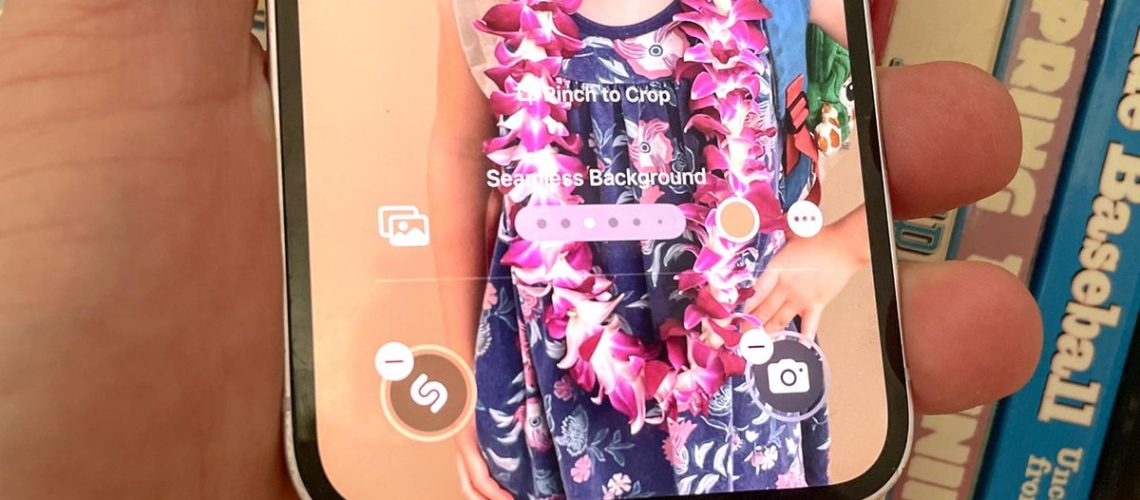
iOS 18 מציג כמה שינויים משמעותיים במרכז הבקרה של האייפון שלך – הפאנל שבו אתה ניגש לכל דבר, החל מבקרי קישוריות רשת לתצוגה בהירות ועד קיצורי דרך לפעולות אחרות. השינויים במרכז הבקרה של iOS 18 הם כה נרחבים, למעשה, שהם גולשים למסך הנעילה, שבו אתה יכול להתאים אישית את הפקדים המופיעים בתחתית התצוגה שלך.
מזה זמן מה, הפקדים הללו מוקדשים להדלקת פנס האייפון שלך או הפעלת אפליקציית המצלמה ממסך הנעילה. אם תמיד השתוקקת שתהיה לך סט אחר של פקדים זמין ממסך הנעילה, iOS 18 נותן לך את ההזדמנות להחליף את הפנס וקיצורי המצלמה במשהו אחר.
אם אתה מכיר את היכולת להתאים אישית את מסך הנעילה שלך – משהו שאפל הוסיפה עם עדכון iOS 16 – אז עריכת פקדי מסך הנעילה לא צריכה להיות אתגר גדול מדי עבורך. הנה איך להתאים את הפקדים האלה להעדפתך.
1. ערוך את מסך הנעילה שלך
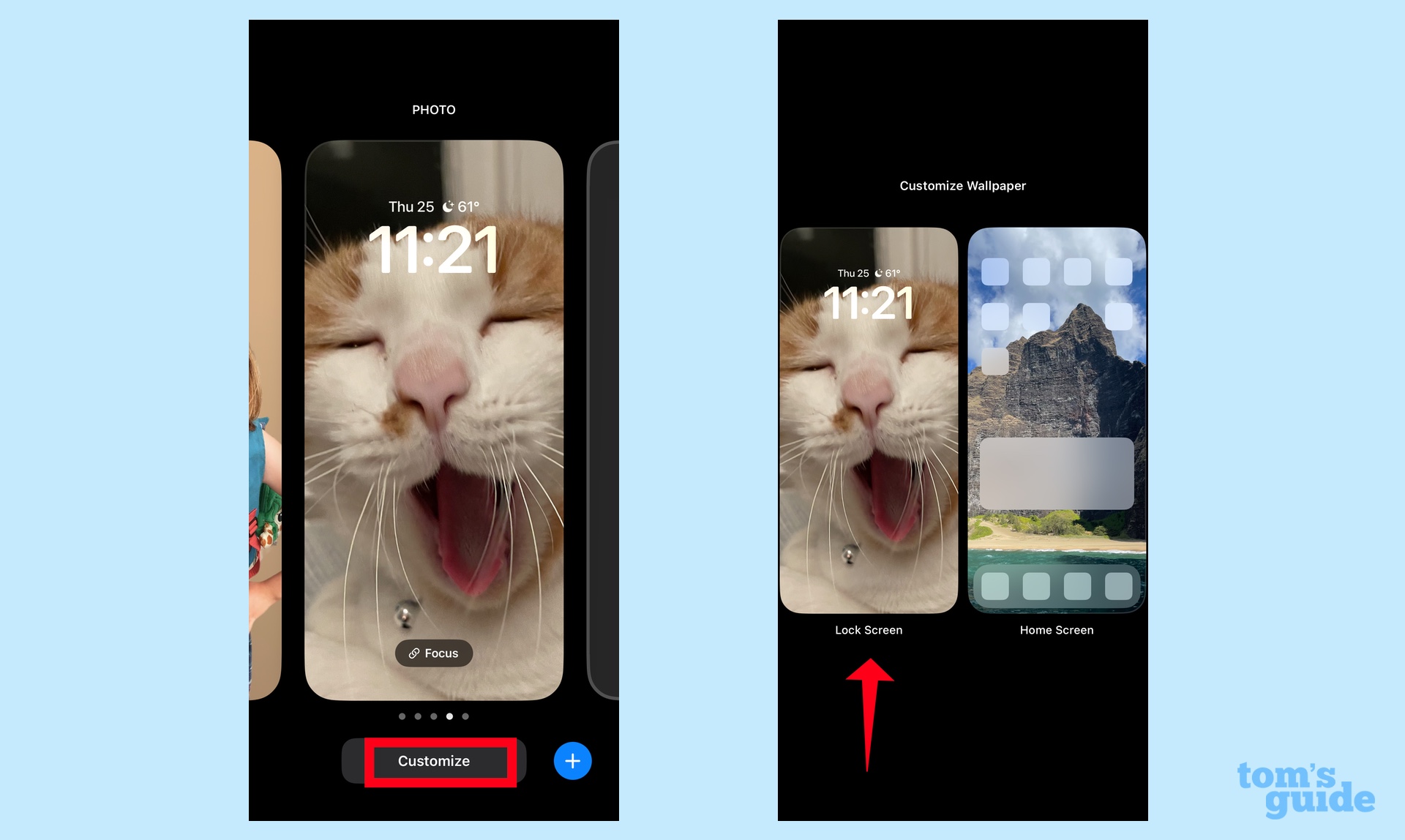
לחץ והחזק את מסך הנעילה שלך עד שתופיע קרוסלה של אפשרויות מסך נעילה שונות. בחר את זה שברצונך להתאים אישית על ידי החלקה אליו, ולאחר מכן הקש על התאמה אישית. במסך הבא, הקש על מסך הנעילה בצד שמאל כדי לערוך את זה, במקום את מסך הבית בצד ימין.
2. הסר את קיצור הדרך הנוכחי שלך במרכז הבקרה
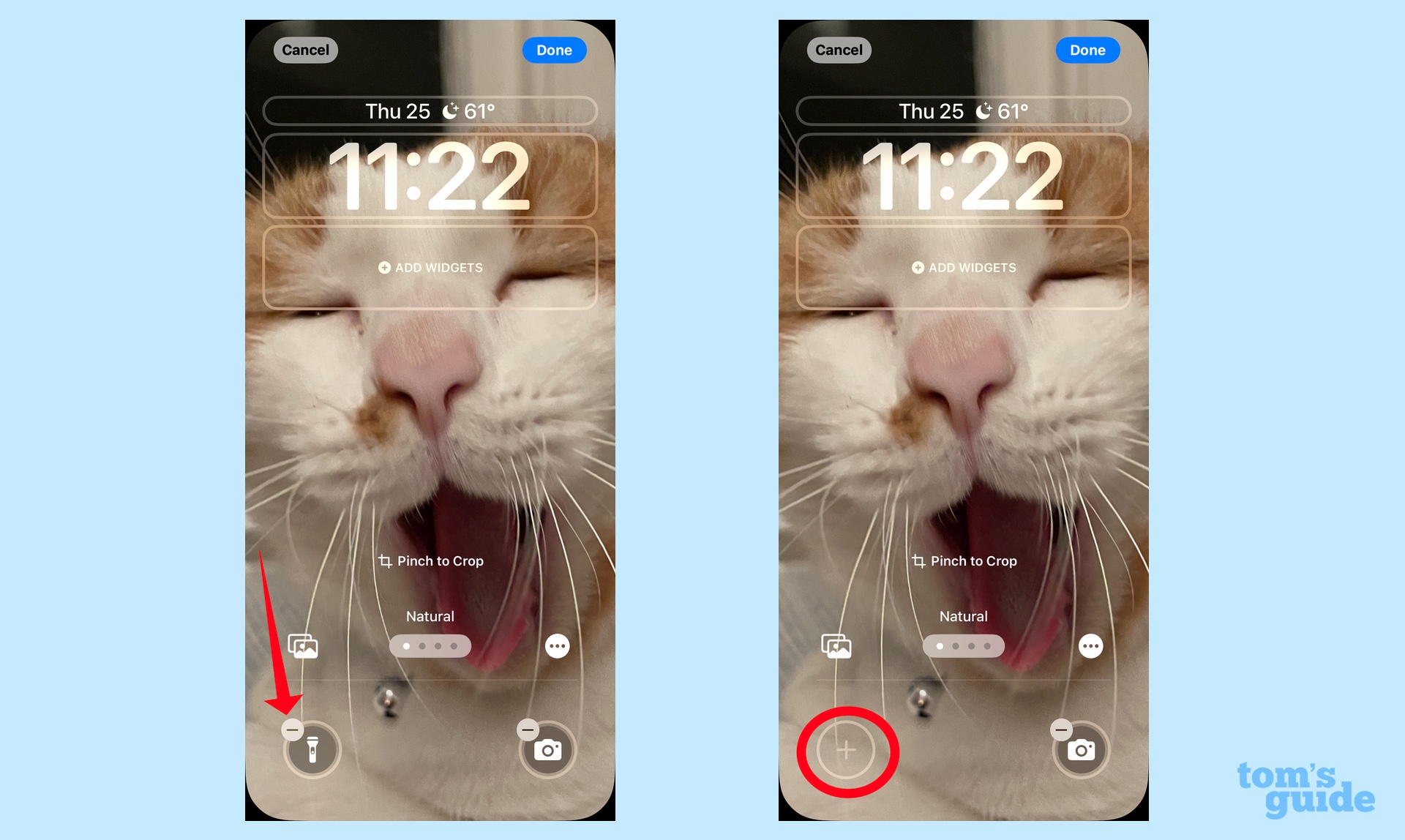
בדוגמה זו, נחליף את קיצור הדרך של הפנס בצד ימין. הקש על כפתור המינוס כדי להסיר את קיצור הדרך. לאחר מכן הקש על כפתור הפלוס להוסיף משהו חדש.
3. בחר את קיצור הדרך החדש שלך למרכז הבקרה
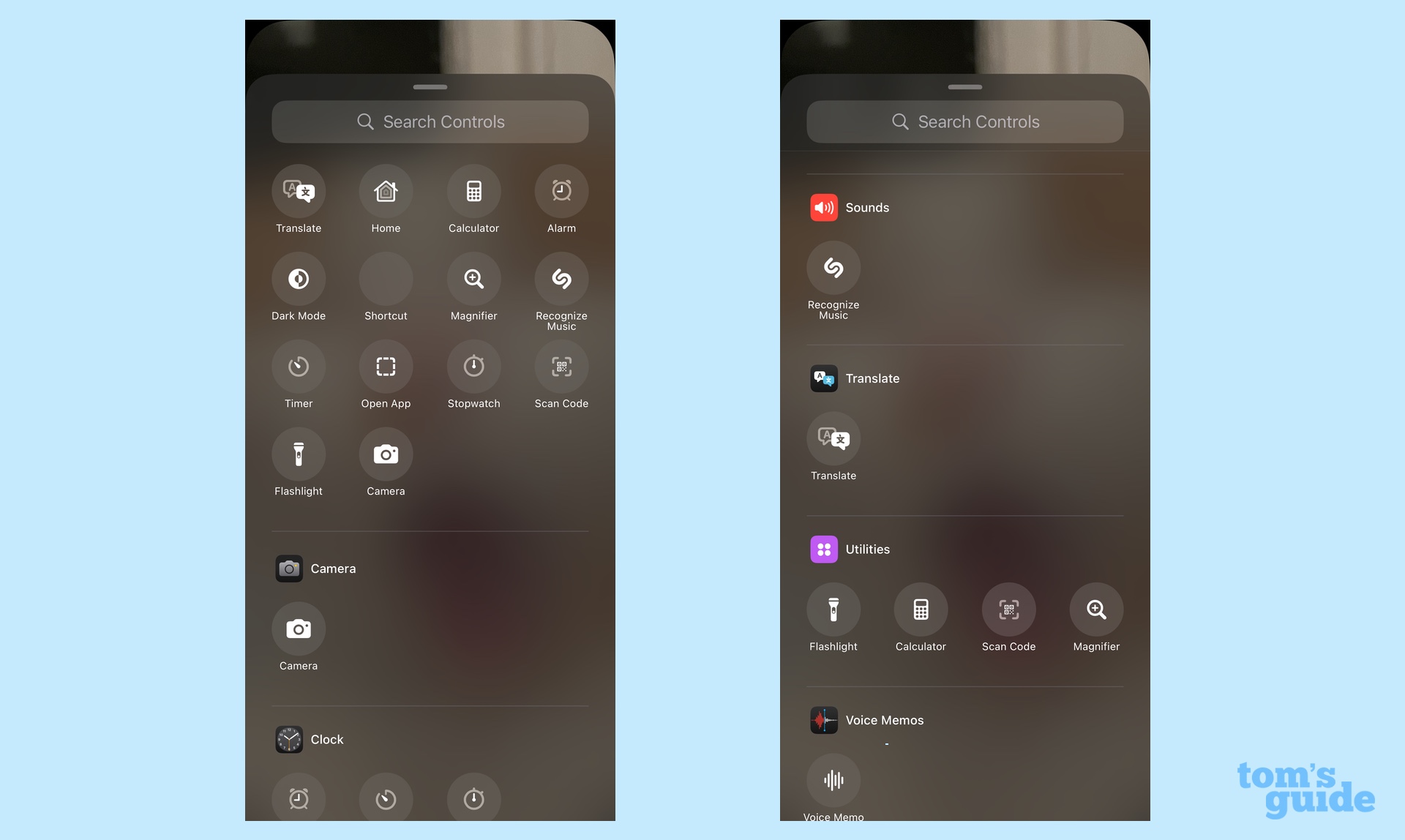
תועבר לרשימה של קיצורי דרך של מרכז הבקרה שתוכל להוסיף למסך הנעילה. להיות בטוח ש גלול למטה כדי לראות את כל האפשרויות שלך שכן הרשימה די נרחבת. אתה יכול גם השתמש בסרגל החיפוש בחלק העליון של המסך כדי למצוא קיצור דרך.
כשתמצא את האחד שאתה רוצה, הקש על הפקד והוא יתווסף אוטומטית למסך הנעילה.
4. סיים את עריכת מסך הנעילה.
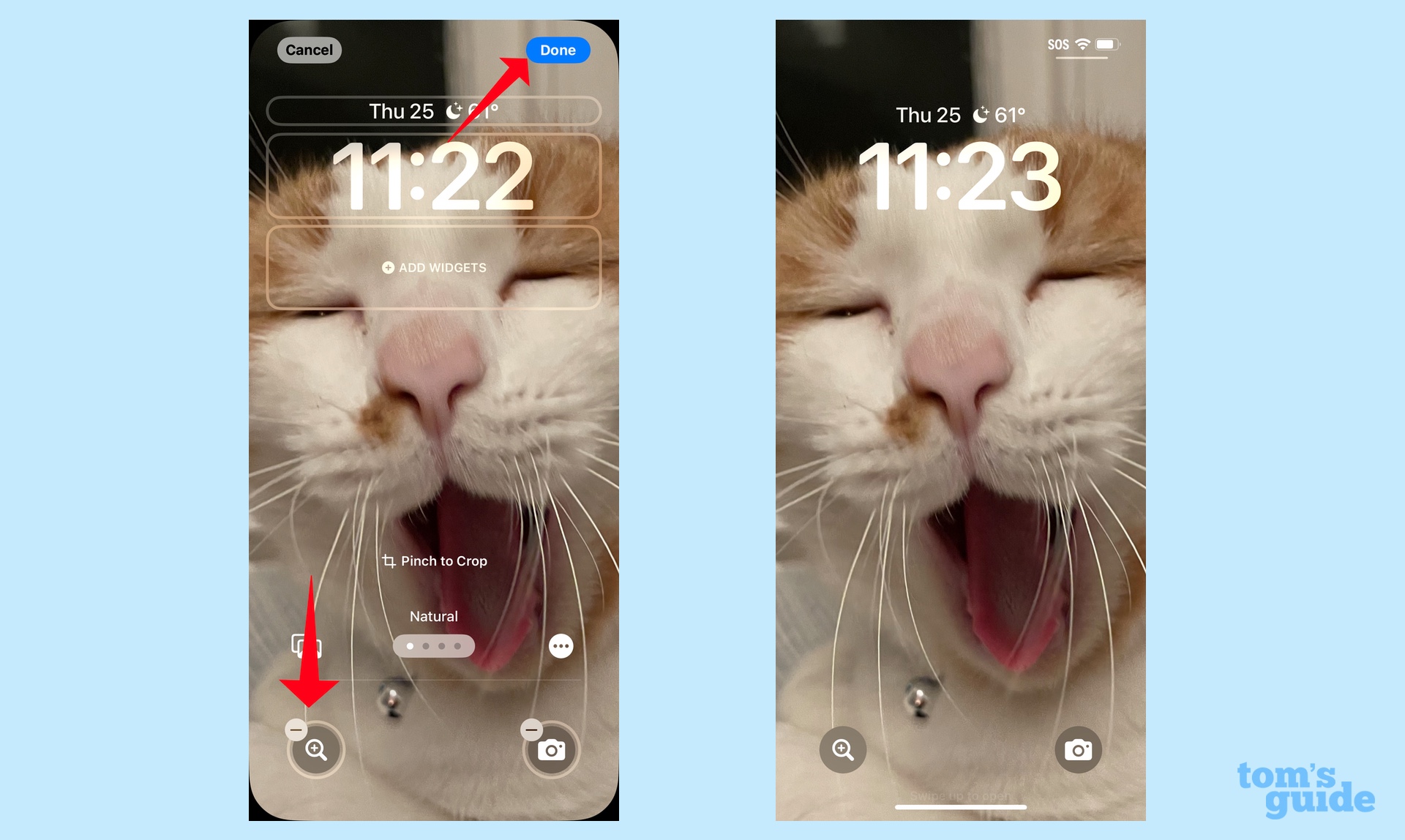
בדוגמה זו, החלפתי את קיצור הדרך של מרכז הבקרה ל- Magnifier. לאחר שתהיה מרוצה מכל השינויים שביצעת במסך הנעילה, הקש על סיום בפינה הימנית העליונה. מסך הנעילה שלך ערוך כעת.
וזה כל מה שיש בזה. אם כבר הורדת את גרסת הבטא של iOS 18, הקפד ללמוד כיצד להתאים אישית את מסך הבית של האייפון שלך וכיצד להגדיר את אפליקציית הסיסמה החדשה ב-iOS 18. יש לנו גם טיפים כיצד תוכל להתאים אישית את אפליקציית התמונות החדשה לטעמך.

