
עדכון Chrome 138 של גוגל הרג את Oblock Origin ותוספים פופולריים אחרים, והשאיר מיליונים ללא חוסם המודעות האהובים עליהם. בעוד שגוגל טוענת שזה משפר את האבטחה, משתמשים רבים פשוט רוצים ש- AD את חסימת המודעות – במיוחד כאשר יוטיוב פוגע בך במודעות כפולות ושירותי סטרימינג כמו הפסקות מסחריות של Peacock Force.
במדריך זה, נראה לכם שתי דרכים לשחזר את מקור ה- UBlock ב- Chrome-בין אם כבר התקנתו אותו וצריך להעניק אותו מחדש, או שאתה מתחיל טרי ורוצה להתקין אותו מאפס.
שתי השיטות כוללות הפעלת דגלי כרום נסתרים שמחזרים באופן זמני תמיכה בתוספים ישנים. דרך לעקיפת הבעיה לא תימשך לנצח, מכיוון שגוגל מתכננת להסיר דגלים אלה בעדכונים עתידיים, אך זה קונה לך זמן ליהנות מגלישה ללא מודעות.
הנה כיצד להעניק מחדש או להתקין את Oblock Origin ב- Chrome.
כיצד ניתן להעביר מחדש את מוצא UBlock ב- Chrome
1. גישה לדיירי כרום
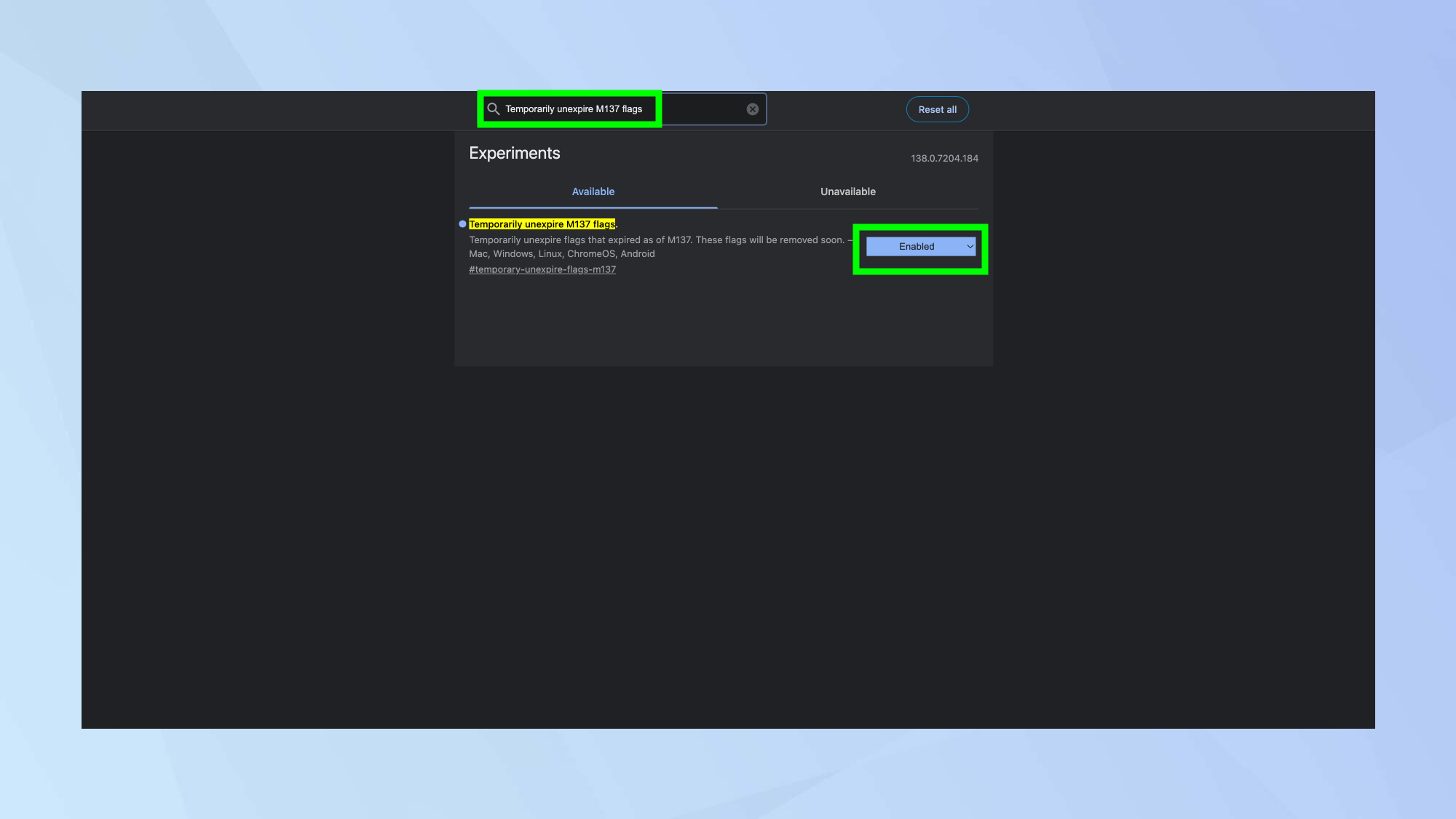
פתח את Google Chrome והקלד "Chrome: // Flags" לסרגל הכתובותואז לחץ על Enter כדי לגשת לדף התכונות הניסיוניות של Chrome.
חפש "דגלים M137 לא -פייר באופן זמני" והגדר אותו "להפעיל". דגל זה מאפשר לך לגשת להגדרות כרום ישנות שגוגל החלה לשלב. אָז לחץ על כפתור "ההפעלה מחדש" הכחול בתחתית העמוד להפעלה מחדש של Chrome עם הגדרה זו מופעלת.
2. השבת דגלי פחת V2
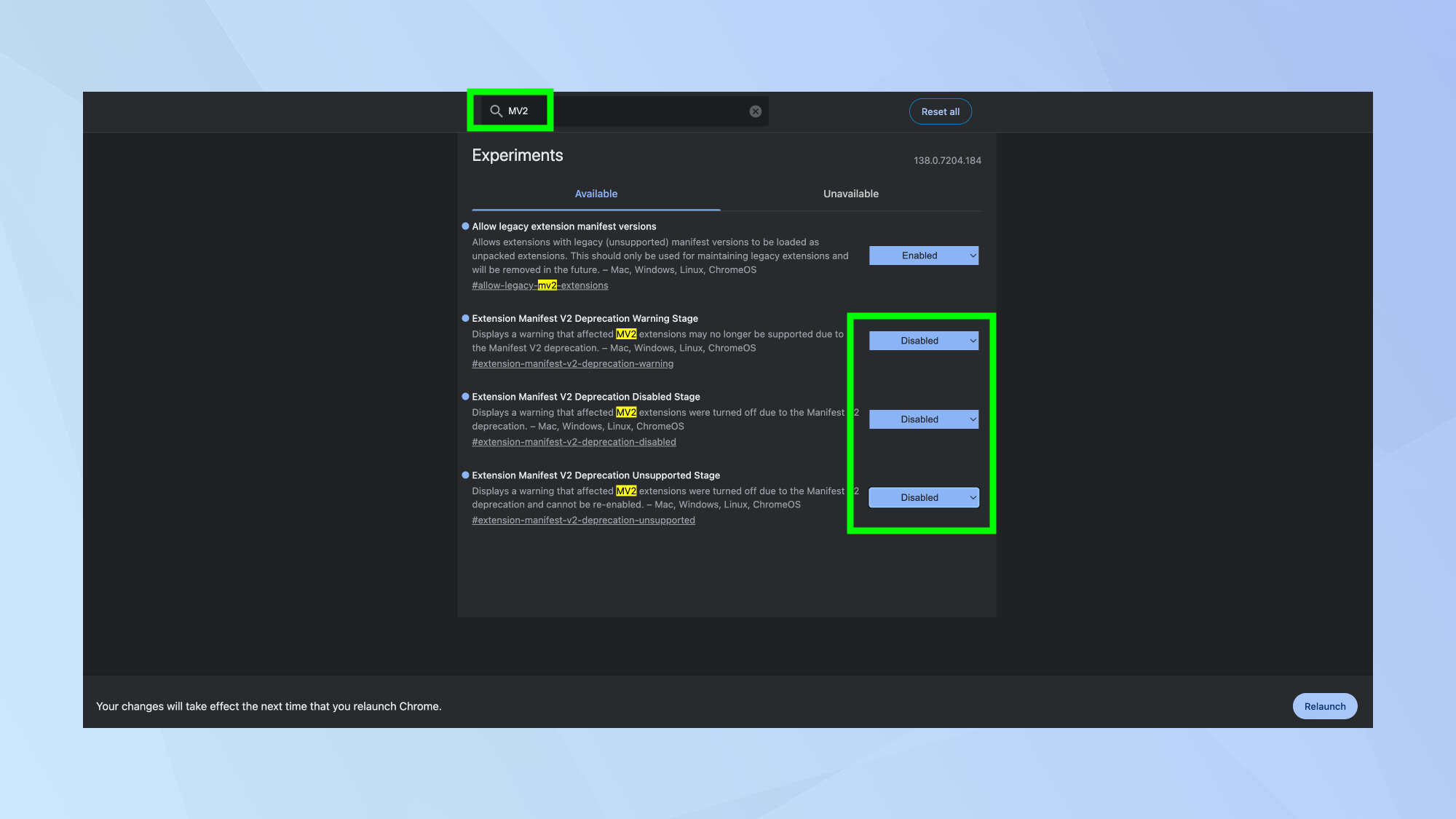
חזור ל- Chrome: // דגלים וחפש "MV2" כדי למצוא במהירות את כל ההגדרות המניפיות הקשורות ל- V2.
עליכם להשבית את שלושת הדגלים הספציפיים הללו החוסמים הרחבות ישנות: "שלב אזהרת פחת V2 של הרחבה", "הרחבה של שלב נכה של פחת V2" ו"הרחבה של הבניית הרחבה V2 פחת שלב לא נתמך. "
הגדר כל אחד מהדגלים הללו ל"נכה " על ידי לחיצה על תפריטים הנפתחים שלהם. דגלים אלה הם מה שמונע את מקור ה- UBlock ותוספים ישנים אחרים לעבוד כראוי בגרסה הנוכחית של Chrome.
3. אפשר תמיכה והפעלה מחדש של הארכת מדור קודם
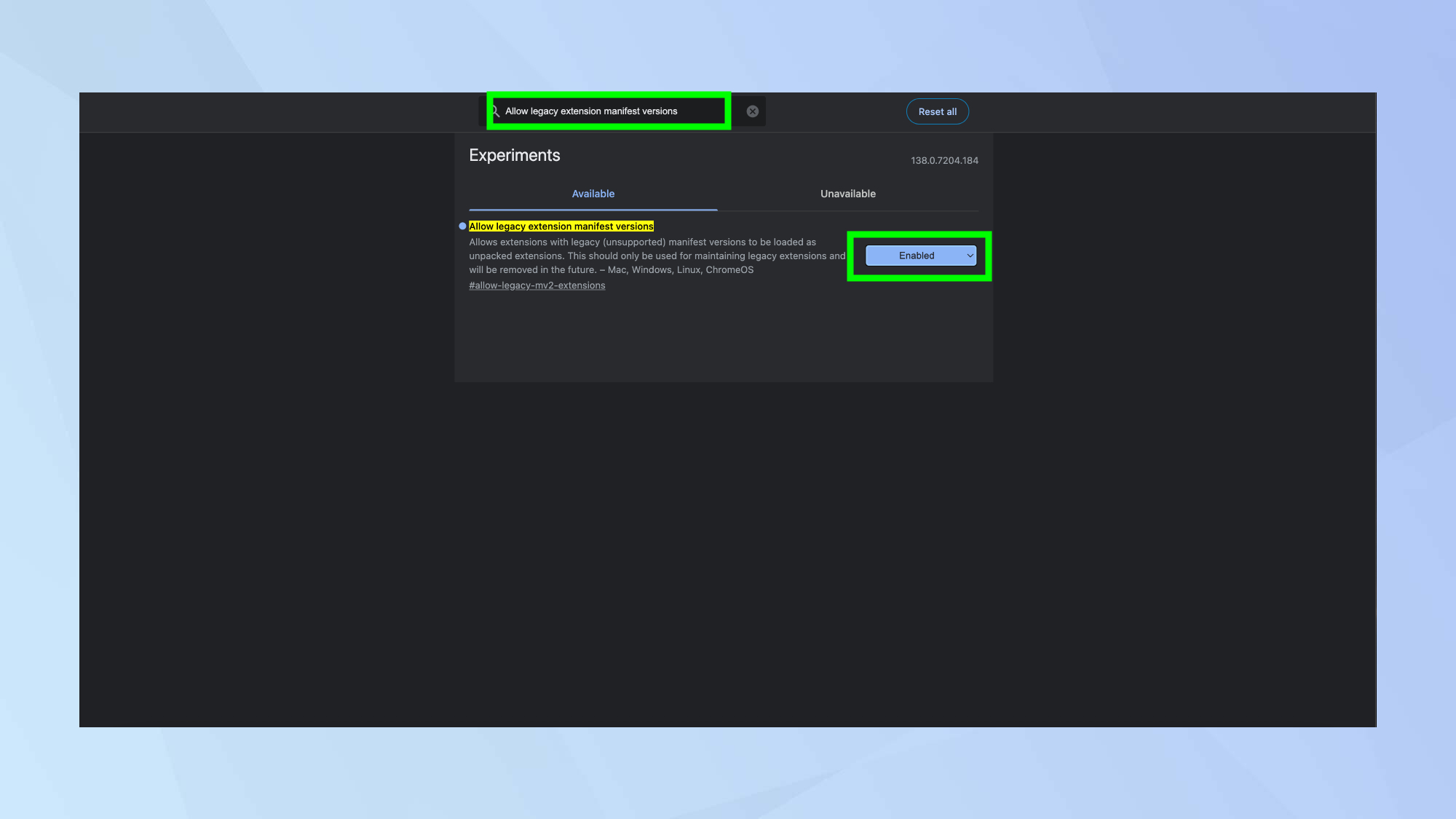
עדיין בדף Chrome: // דגלים, חפש "אפשר גרסאות ניפוי של סיומת מדור קודם" והגדר אותו "להפעיל"ו דגל זה אומר ל- Chrome לקבל ולהפעיל תוספים שנבנו עם מסגרת ה- V2 המניפסט הישנה בה משתמש Ublock Origin.
אָז לחץ שוב על כפתור "להפעלה מחדש" כדי להפעיל מחדש את Chrome עם כל הגדרות הדגל החדשות שלך פעילות. לאחר הפעלה מחדש של Chrome, תוסף ה- UBlock Origin הקיים שלך אמור להפעיל מחדש אוטומטית ולהתחיל לחסום מודעות שוב.
אתה אמור לראות את סמל ה- Ublock Origin מופיע בסרגל הכלים של הדפדפן שלך, ומציין שהוא פועל כראוי.
כיצד להתקין את Ublock Origin בכרום
1. גישה לדף הדגלים הנסתרים של כרום
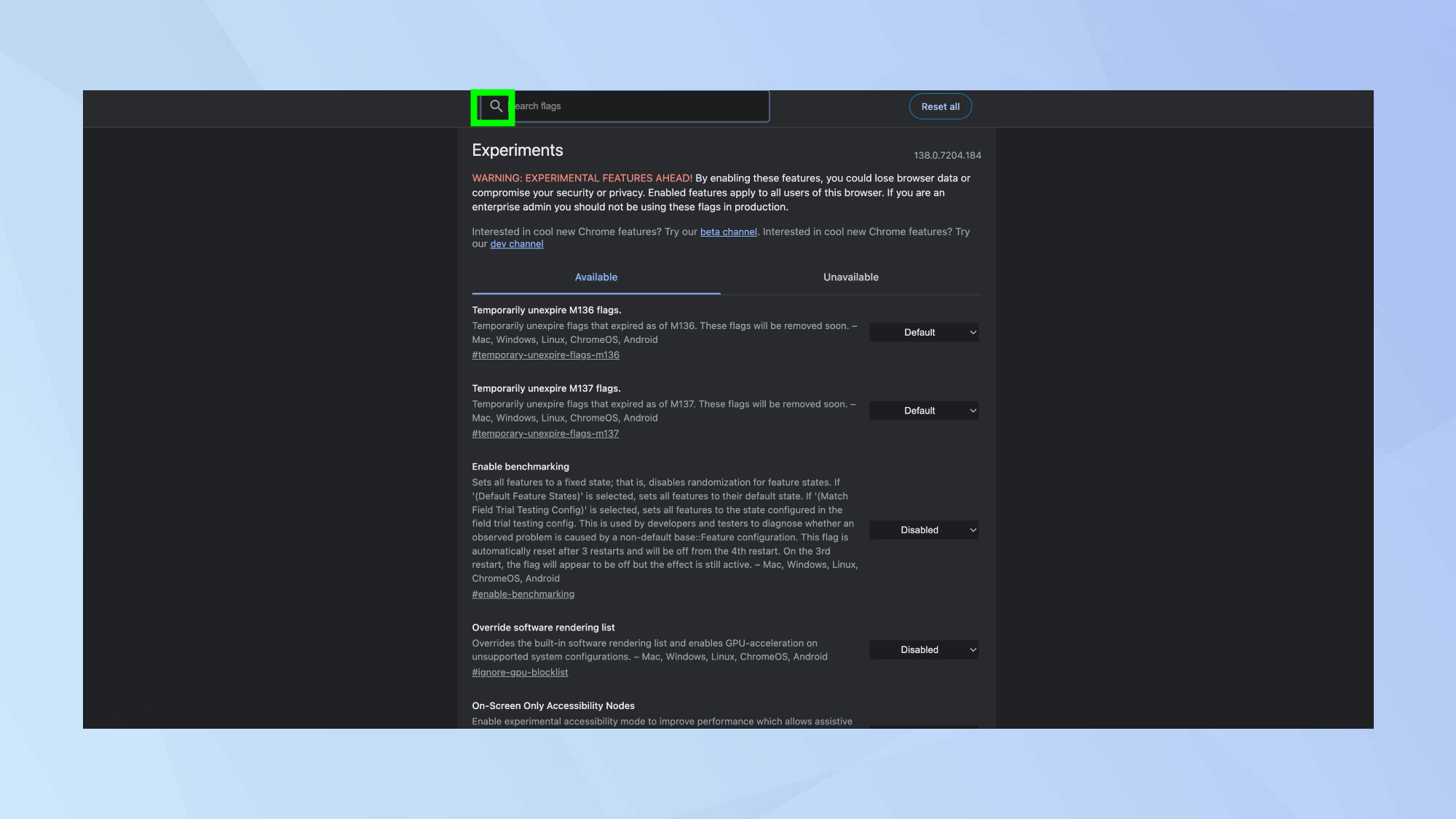
פתח את Google Chrome והקלד "Chrome: // Flags" לסרגל הכתובותואז לחץ על Enter. זה לוקח אותך לדף התכונות הניסיוניות של Chrome בו אתה יכול לאפשר הגדרות נסתרות שגוגל אינה כוללת בתפריטים רגילים.
דף הדגלים נראה שונה מדפי אינטרנט רגילים, מתוך אזהרה כי תכונות אלה הן ניסיוניות. אל תדאג, השינויים שאנו מבצעים הם בטוחים והפיכים.
השתמש בתיבת החיפוש בראש הדף כדי למצוא דגלים ספציפיים במהירות במקום לגלול במאות אפשרויות. דף זה מכיל הגדרות מתקדמות שיכולות לשנות את אופן התנהלות כרום עם הרחבות ותכונות אחרות.
2. אפשר תמיכה בהרחבות ישנות יותר
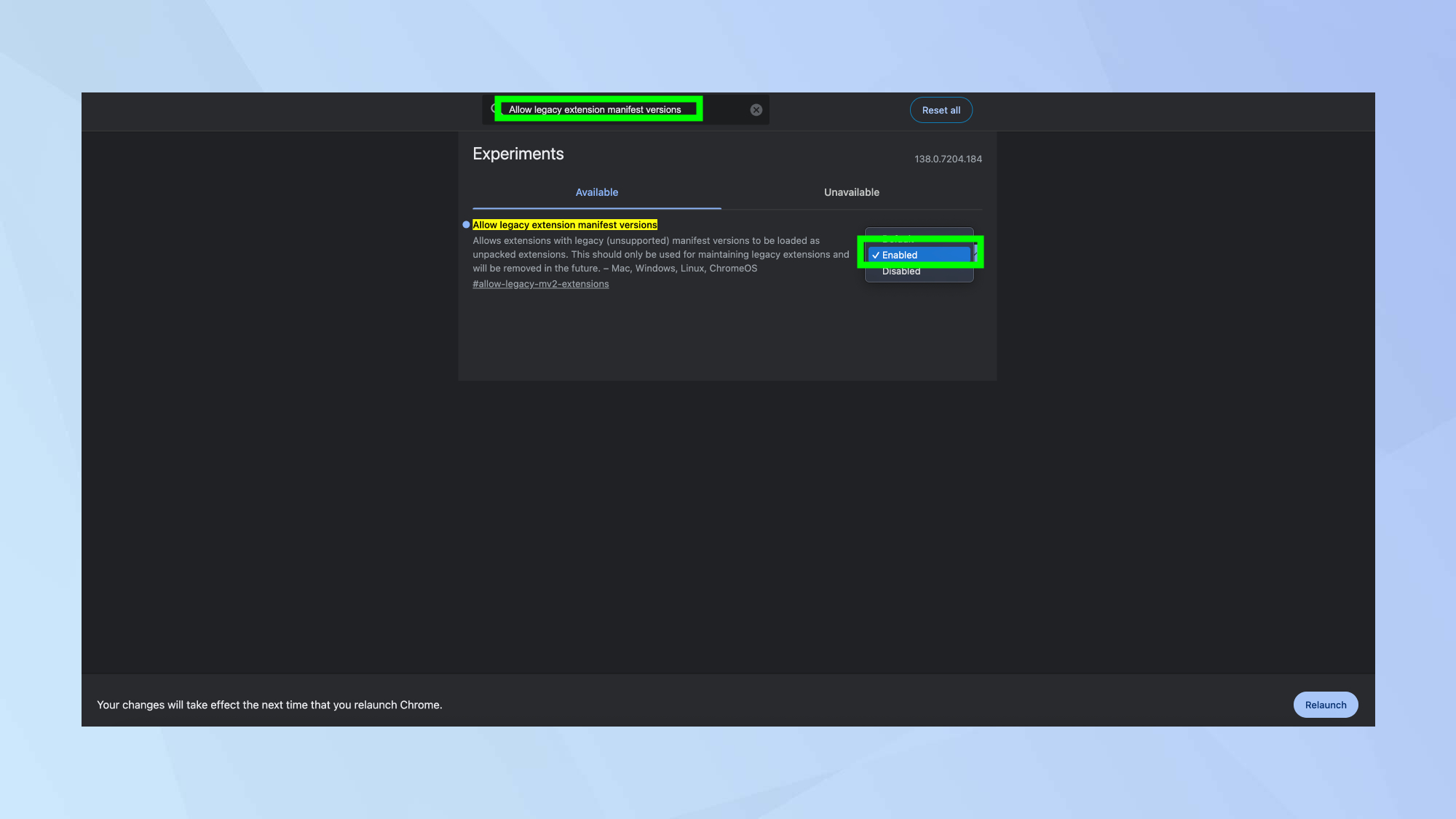
חפש "אפשר גרסאות ניפוי של סיומת מדור קודם" בתיבת החיפוש של הדגלים ותראה את ההגדרה מופיעה עם תפריט נפתח לידו. לחץ על הנפתח ושנה אותו מ"ברירת מחדל "ל"אופעל".
דגל זה אומר ל- Chrome לקבל תוספים בסגנון ישן יותר כמו Ublock Origin המשתמשת ב- Manifession V2. Chrome יציג כפתור "הפעלה מחדש" כחול בתחתית העמוד – לחץ עליו כדי להפעיל מחדש את הדפדפן עם ההגדרות החדשות שלך.
לאחר ההפעלה מחדש, Chrome תקבל כעת את פורמט ההרחבה הישן יותר בו משתמש Ublock Origin.
3. הורד את Ublock Origin מגיתוב
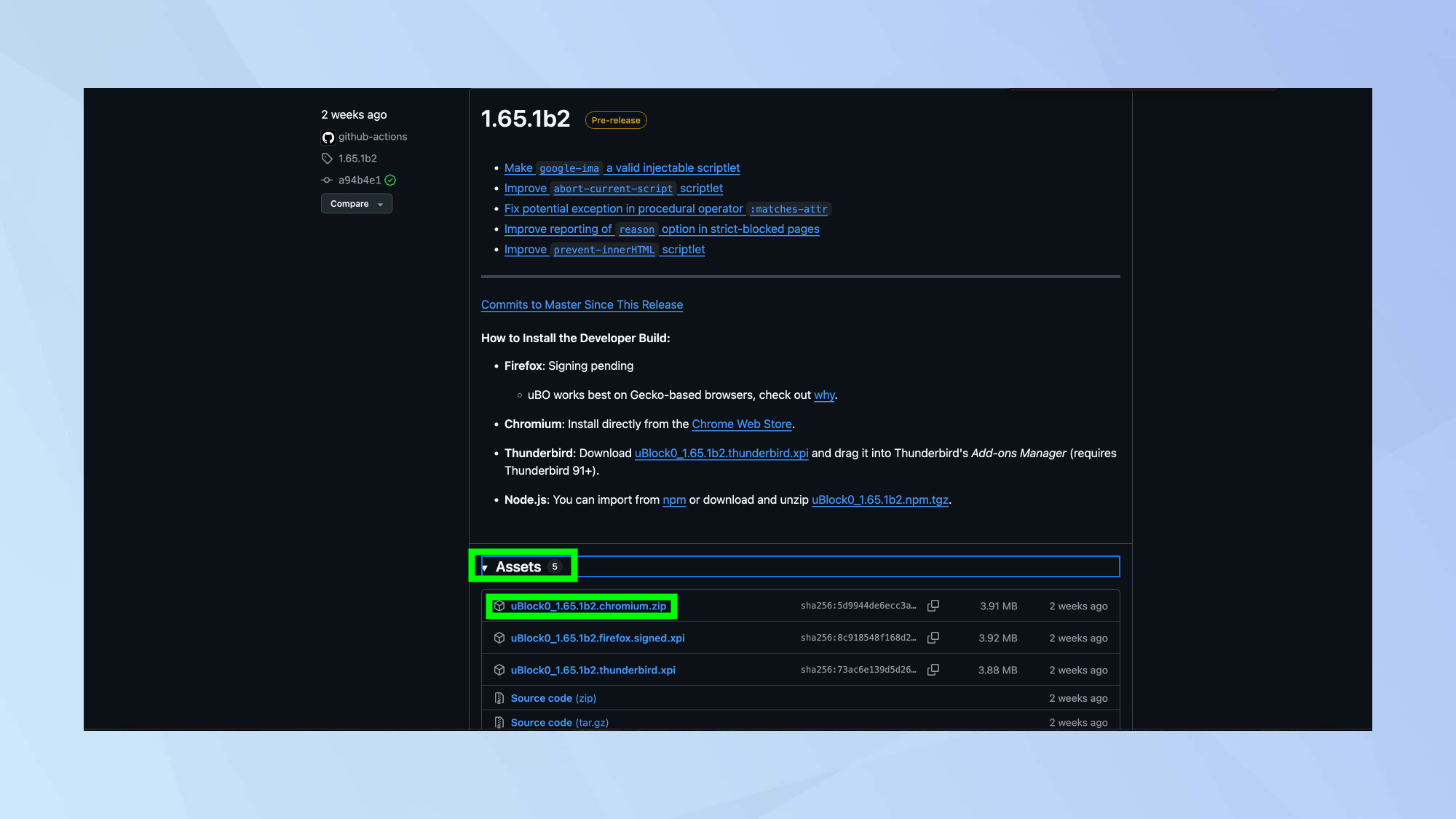
עבור לדף github של Ublock Origin בכתובת github.com/gorhill/ublock/releases כדי להוריד את הגרסה האחרונה ישירות מהמפתחים.
חפש את החלק "נכסים" תחת המהדורה האחרונה ו לחץ על הקובץ שמסתיים ב "Chromium.zip." זה מכיל את הגרסה התואמת Chrome של Oblock Origin. זה ישמור אוטומטית במחשב שלך לאחר לחיצה.
4. התקן את התוסף באופן ידני ב- Chrome
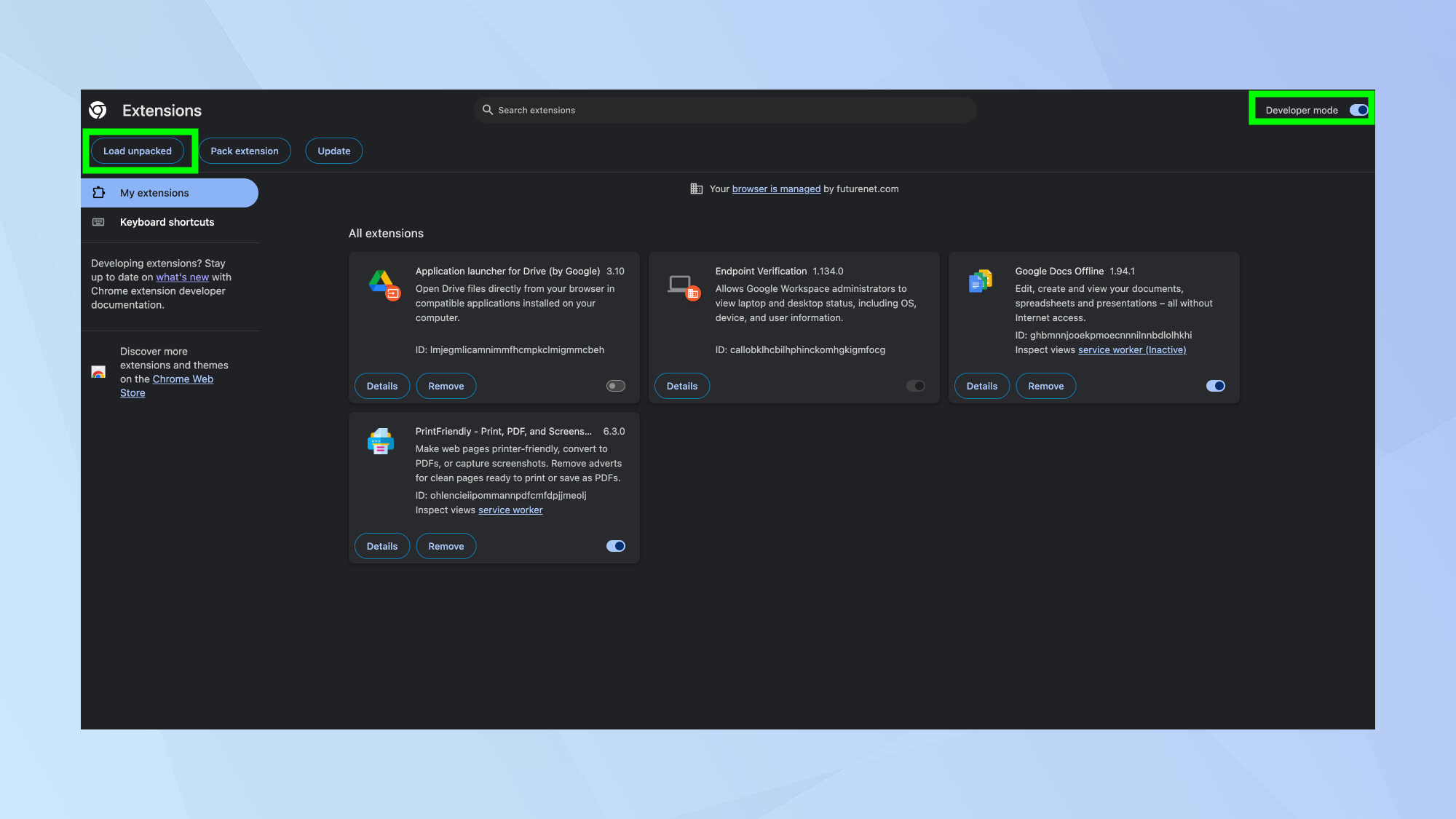
הקלד "Chrome: // הרחבות" בסרגל הכתובות של Chrome לפתיחת דף ניהול התוספים. חפש את "מצב המפתח" לעבור בפינה השמאלית העליונה והדליק אותו אם זה כבר לא מופעל. זה מאפשר לך להתקין הרחבות מקבצים ולא מחנות האינטרנט של Chrome.
לחץ על כפתור "טען שלא ארוז" שמופיע בפינה השמאלית העליונה של דף התוספים. נווט לתיקיה בה חילצת את קבצי המקור של Ublock ובחר אותהו Chrome תתקין את התוסף ישירות מהתיקיה, תוך עקיפת מגבלות חנות האינטרנט.
5. הפעל מחדש את כרום ותיהנה מגלישה ללא מודעות
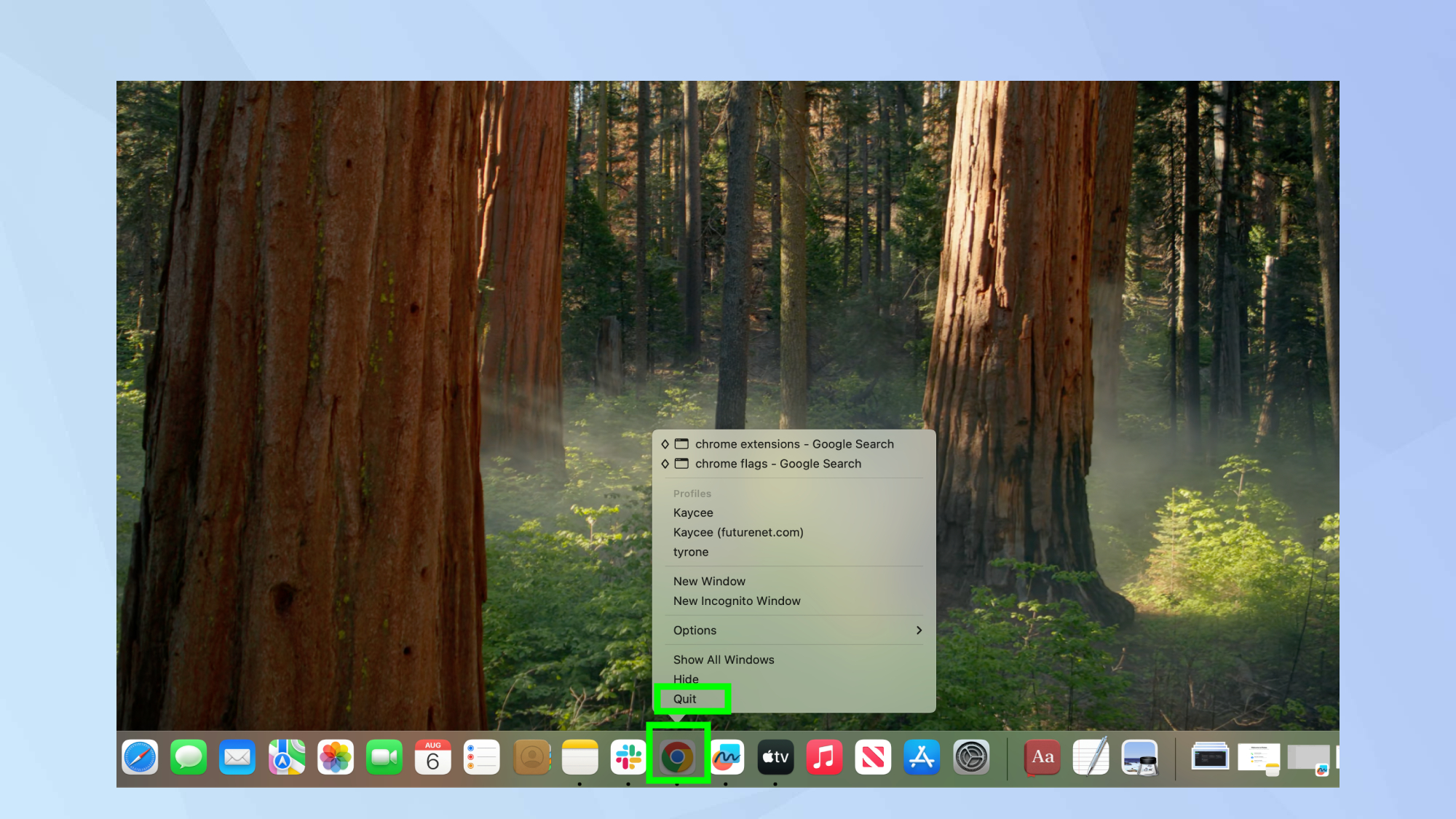
סגור ופתח מחדש את Chrome כדי להבטיח שכל ההגדרות ייכנסו לתוקף כראויו כעת עליכם לראות את סמל ה- UBlock Origin בסרגל הכלים של הדפדפן שלכם, ומציין כי התוסף פעיל ועובד. בקר באתר שמציג בדרך כלל מודעות כדי לבדוק כי חוסם המודעות מתפקד נכוןו
התוסף צריך לחסום פרסומות בדיוק כמו שעשתה לפני העדכון של גוגל. זכור כי דרך לעקיפת הבעיה זמנית, גוגל מתכננת להסיר דגלים אלה בעדכוני כרום עתידיים, כך שתצטרך לשקול לעבור ל- Firefox, אופרה או קצה אם אתה רוצה חסימת מודעות לטווח הארוך.

