
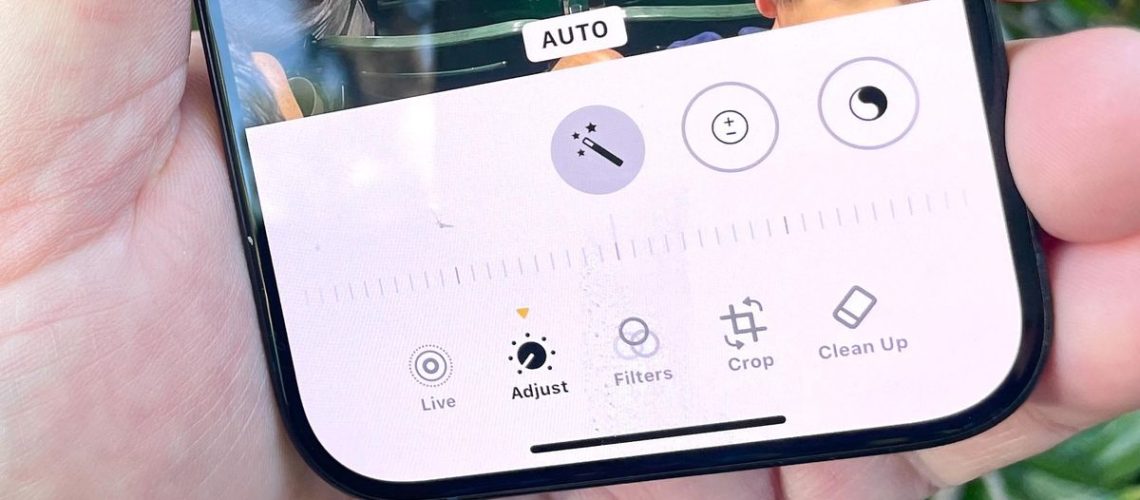
לטלפונים של Pixel יש את ה-Magic Editor שלהם, לספינות הדגל של Samsung Galaxy יש את הכלי Generative Edit, ומשתמשי אייפון יכולים לפנות ל- Clean Up כדי ללטש את התמונות בספריית התמונות של המכשיר שלהם. או לפחות למשתמשי אייפון יש גישה לניקוי אם הם מריצים iOS 18.1 בטלפון התומך בתכונות Apple Intelligence.
Clean Up היא אחת התוספות הגדולות לכלי העריכה הגנרטיביים הזמינים דרך Apple Intelligence. כמו Magic Editor בטלפונים של אנדרואיד, אתה יכול להשתמש בניקוי כדי להסיר אובייקטים לא רצויים או אנשים שנדדו לתוך המסגרת. זה קל כמו הקשה או שרבוט על האדם/החפץ הפוגע, כאשר Clean Up מרים אותם מהתמונה עם פלאש ומחליק את אזור הרקע כך שזה נראה כאילו שום דבר לא היה שם מעולם.
אתה יכול לקרוא את הניקוי המעשית שלנו לקבלת מידע נוסף על התכונה, אבל אם אתה רוצה לנסות את זה בעצמך, נוכל להדריך אותך דרך השלבים כיצד להשתמש בניקוי. לעת עתה, אתה צריך להפעיל את iOS 18.1 בטא באייפון תואם – כל אייפון 16 כמו גם אייפון 15 פרו ואייפון 15 פרו מקס. עדכון iOS 18.1 המלא אמור להגיע מאוחר יותר החודש.
כיצד להשתמש בניקוי כדי לערוך את התמונות שלך באייפון
1. בחר את התמונה שלך
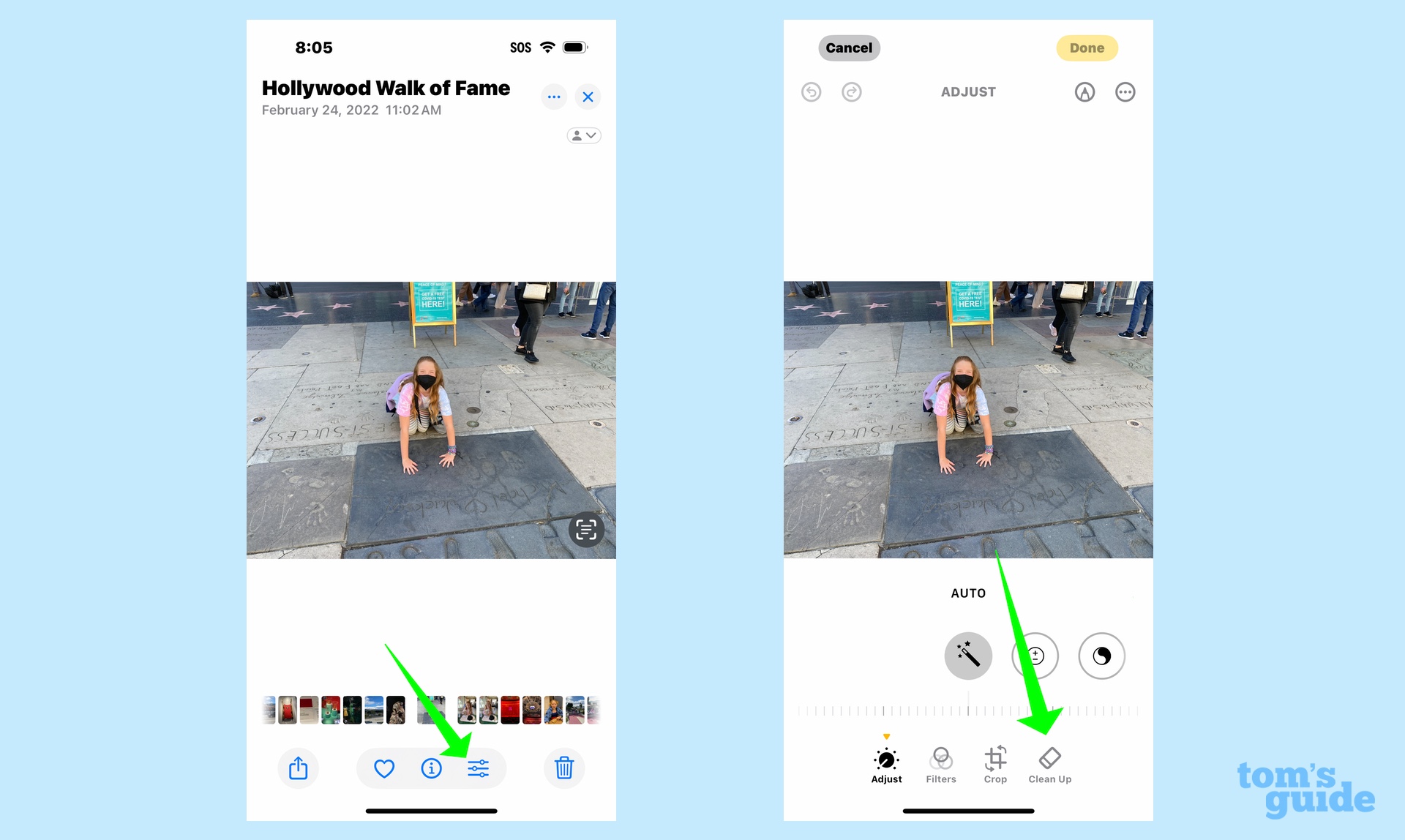
מהספרייה שלך באפליקציית התמונות באייפון שלך, בחר את התמונה שברצונך לנקות – אני בוחר תמונה של הבת שלי בחצר התיאטרון הסיני בהוליווד – ו הקש על כפתור העריכה. (אלה שלושת הקווים המוערמים שנראים כמו מחוונים.) במסך שלאחר מכן, בחר ניקוי מהשורה התחתונה של אפשרויות העריכה.
בפעם הראשונה שאתה בוחר בכלי הניקוי, ייתכן שהאייפון שלך יצטרך להוריד את תכונת הניקוי לטלפון שלך – סרגל התקדמות יופיע בתחתית מסך הטלפון שלך עם הורדת התוכנה. פשוט שבו חזק עד שההורדה תסתיים. (זהו אירוע חד פעמי שלא יופיע בעריכות הבאות.)
2. בחר מה שברצונך להסיר.
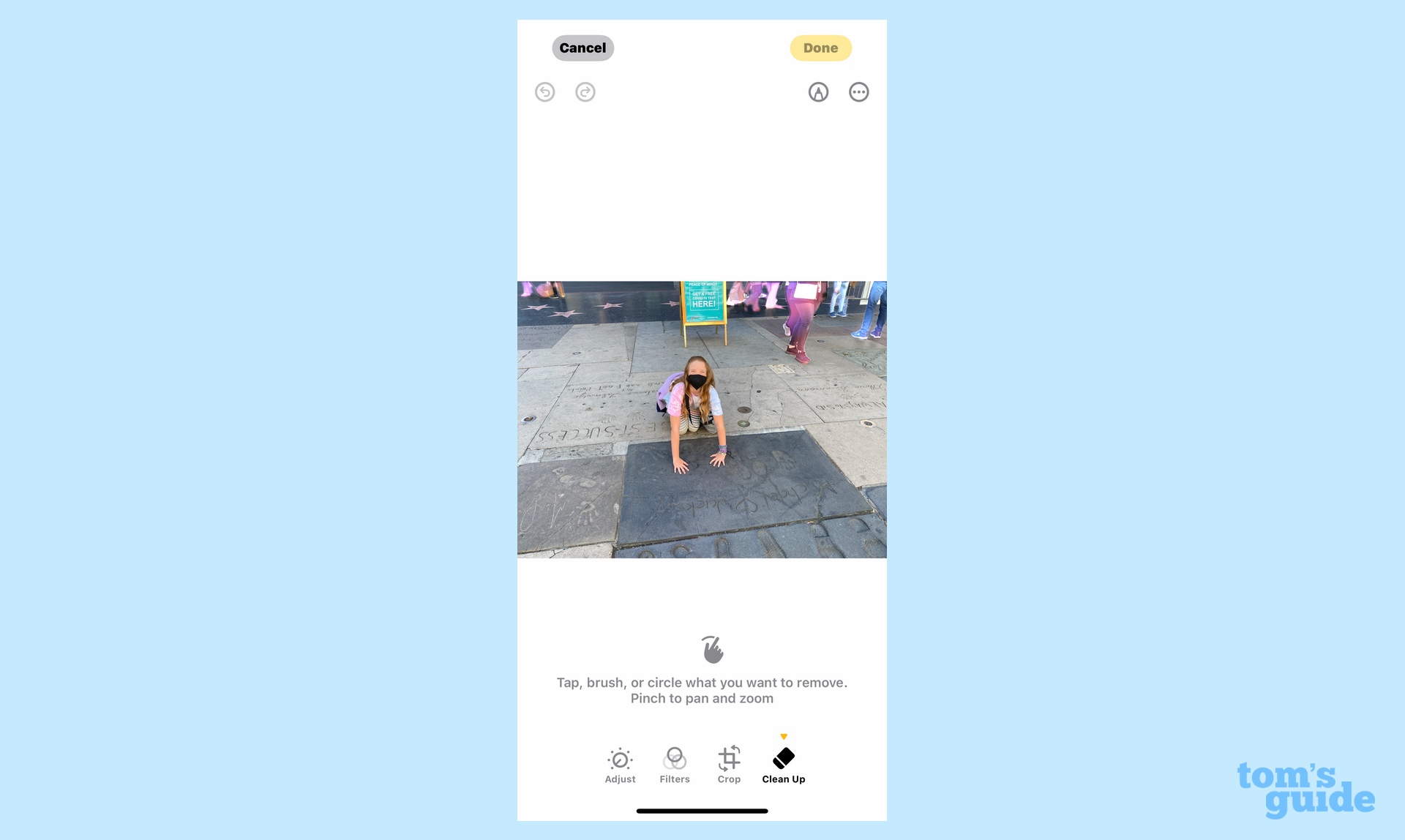
ברגע שתבחר לנקות, התכונה תדגיש אובייקטים או אנשים שעלולים להסיח את הדעת בתמונה שלך. אתה יכול הקש על מה שנבחר, צחצח את מה שאתה רוצה להסיר או הקף את האובייקט שברצונך להסיר. למבט מקרוב על התמונה, השתמש בתנועת צביטה כדי להזיז ולהגדיל את הצילום.
בדוגמה זו, החלטתי להסיר את האדם שהולך לכיוון המצלמה ממש מעבר לכתפה של בתי.
3. אשר את השינויים
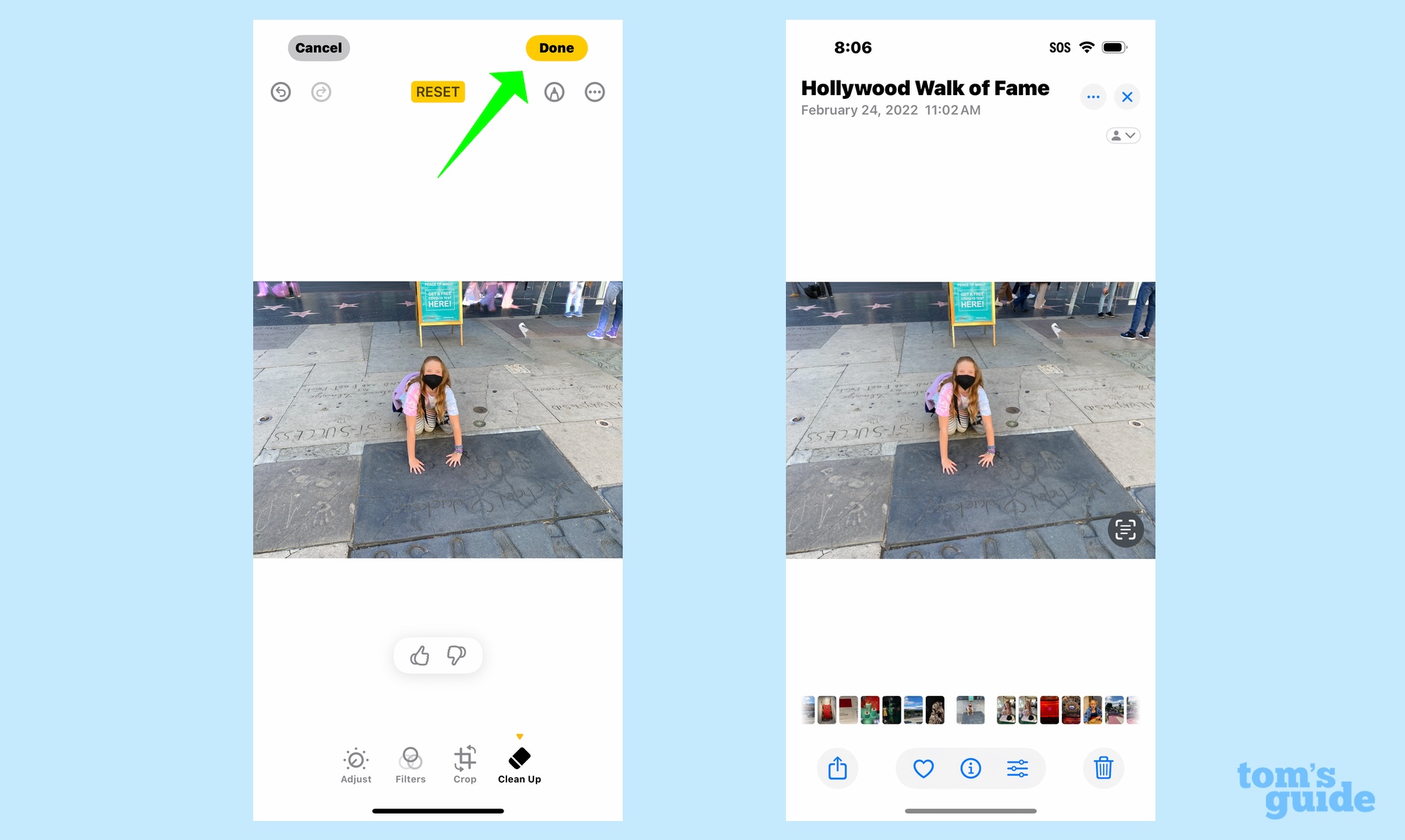
Clean Up יגרום לבחירה שלך להיעלם. אם לא אכפת לך מהשינוי, הקש על איפוס במרכז העליון של המסך. (איפוס יסיר כֹּל שינויים שביצעת בתמונה.) אם אתה אוהב את מה ש-Clean Up עשה, הקש על סיום.
אייקוני האגודל למעלה / אגודל למטה בצילום המסך משמאל מציעים לך דרך לתת משוב לאפל על איך Photo Clean Up עשתה, מכיוון שתכונה זו עדיין בגרסת בטא, ואפל מחפשת לאמן את ה-AI שלה.
משחזר את התמונה המקורית שלך
כאשר אתה משתמש בניקוי, התמונה הערוכה מחליפה את המקור בספריית התמונות שלך. (אם אתה מעדיף לשמור צורה כלשהי של המקור, פשוט צור עותק של התמונה לִפנֵי אתה משחרר את Photo Clean Up. פשוט הקש על הלחצן 'עוד' בפינה השמאלית העליונה של המסך ובחר 'שכפל' מהתפריט המוקפץ שמופיע.) אבל תמיד תוכל לשחזר את המקור שלך מאוחר יותר.
בדוגמה זו, אני אשתמש בתמונה של חברי ואני במשחק בייסבול. הסרתי אנשים מהצד הימני של הצילום, אבל לאחר בחינה מדוקדקת של התמונה הערוכה, שמתי לב שהרקע שנותר במקומם נראה מעוות. הנה איך החזרתי את התמונה המקורית שלי.
1. בחר את התמונה שברצונך לערוך
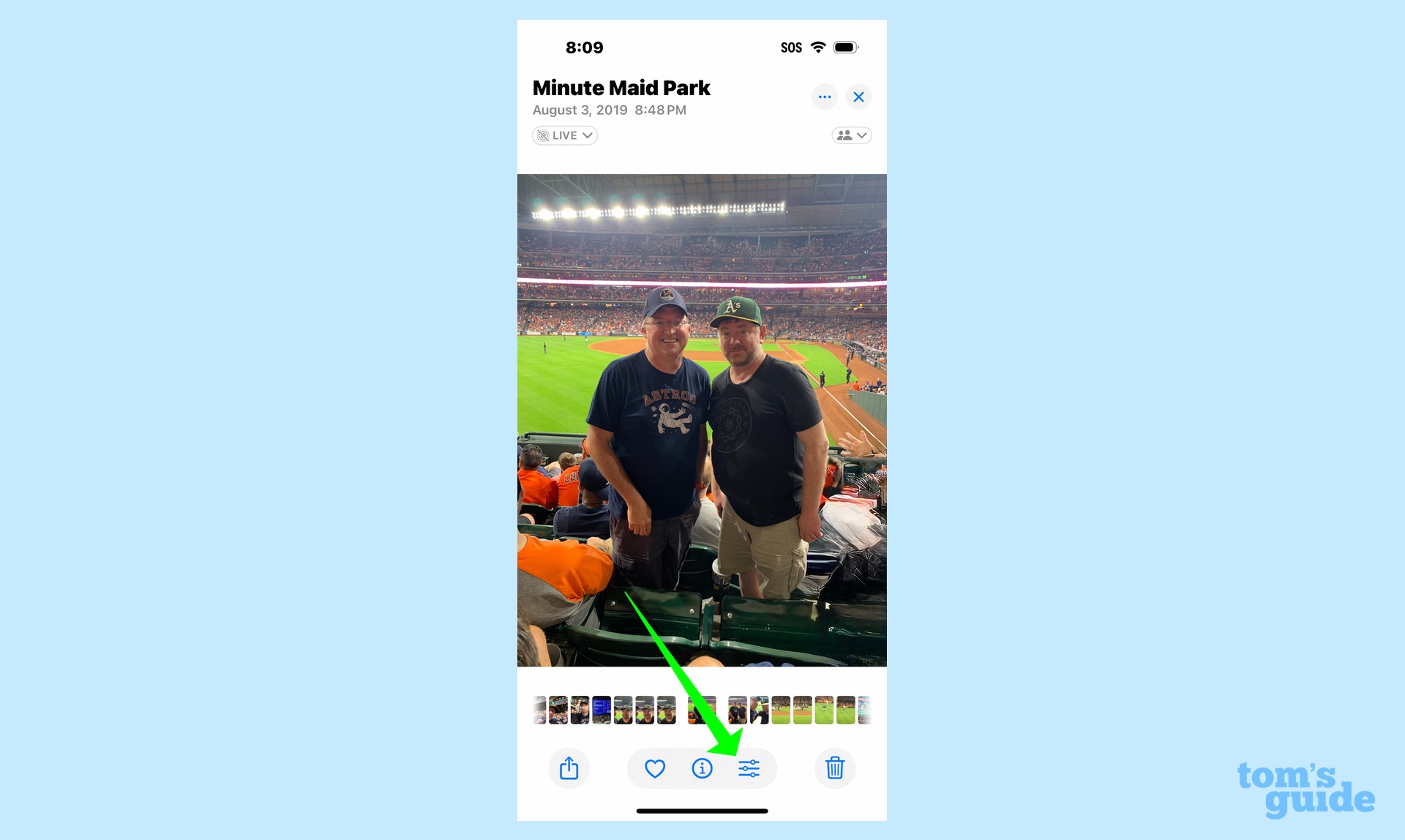
בספריית אפליקציית התמונות שלך, מצא את התמונה שערכת בעבר וכן בחר ערוך פעם נוספת.
2. חזור לתמונה המקורית
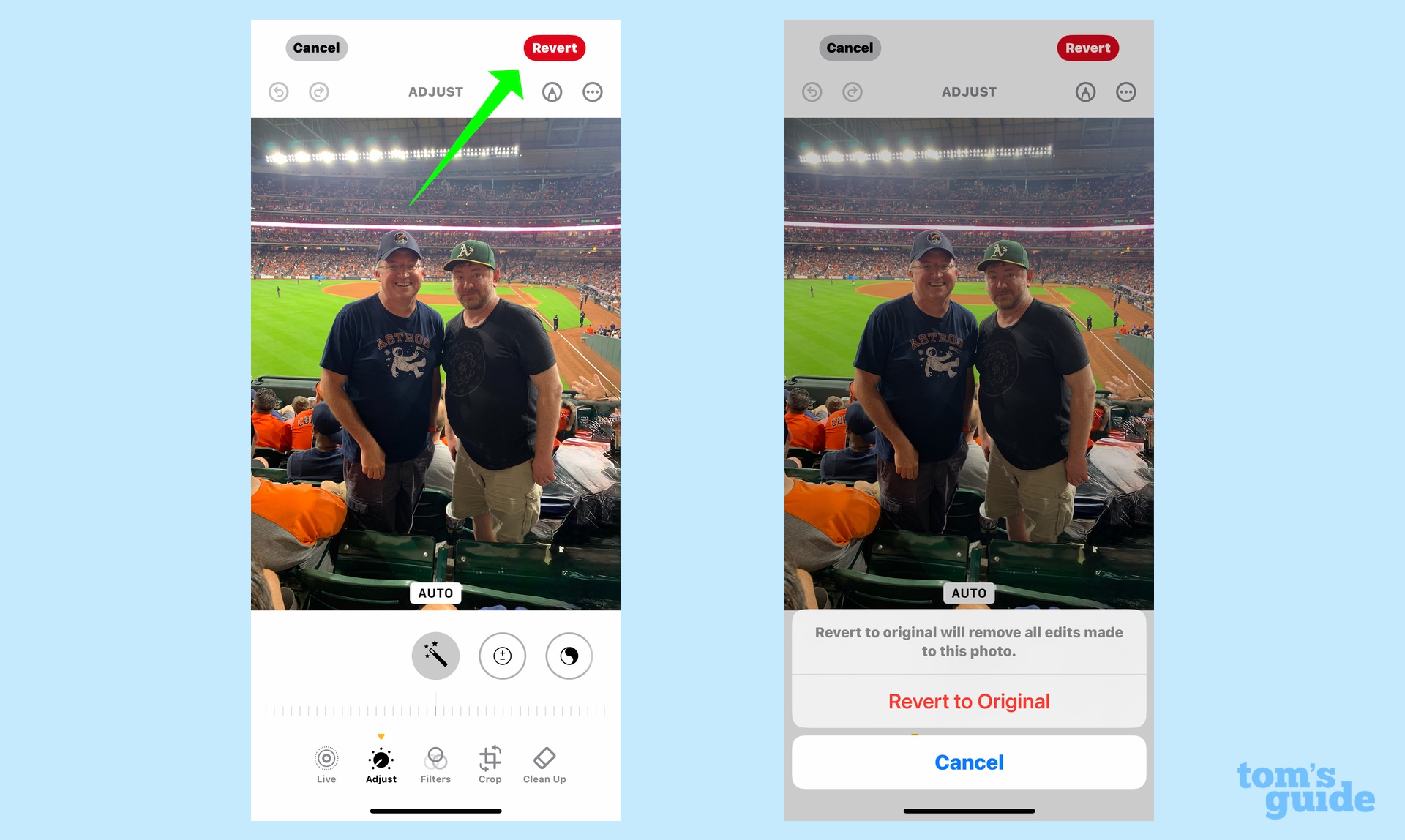
בפינה הימנית העליונה, הקש על כפתור החזרה האדום. תצטרך אשר שברצונך להסיר עריכות כלשהן עשה לתמונה.
3. צפה במקור
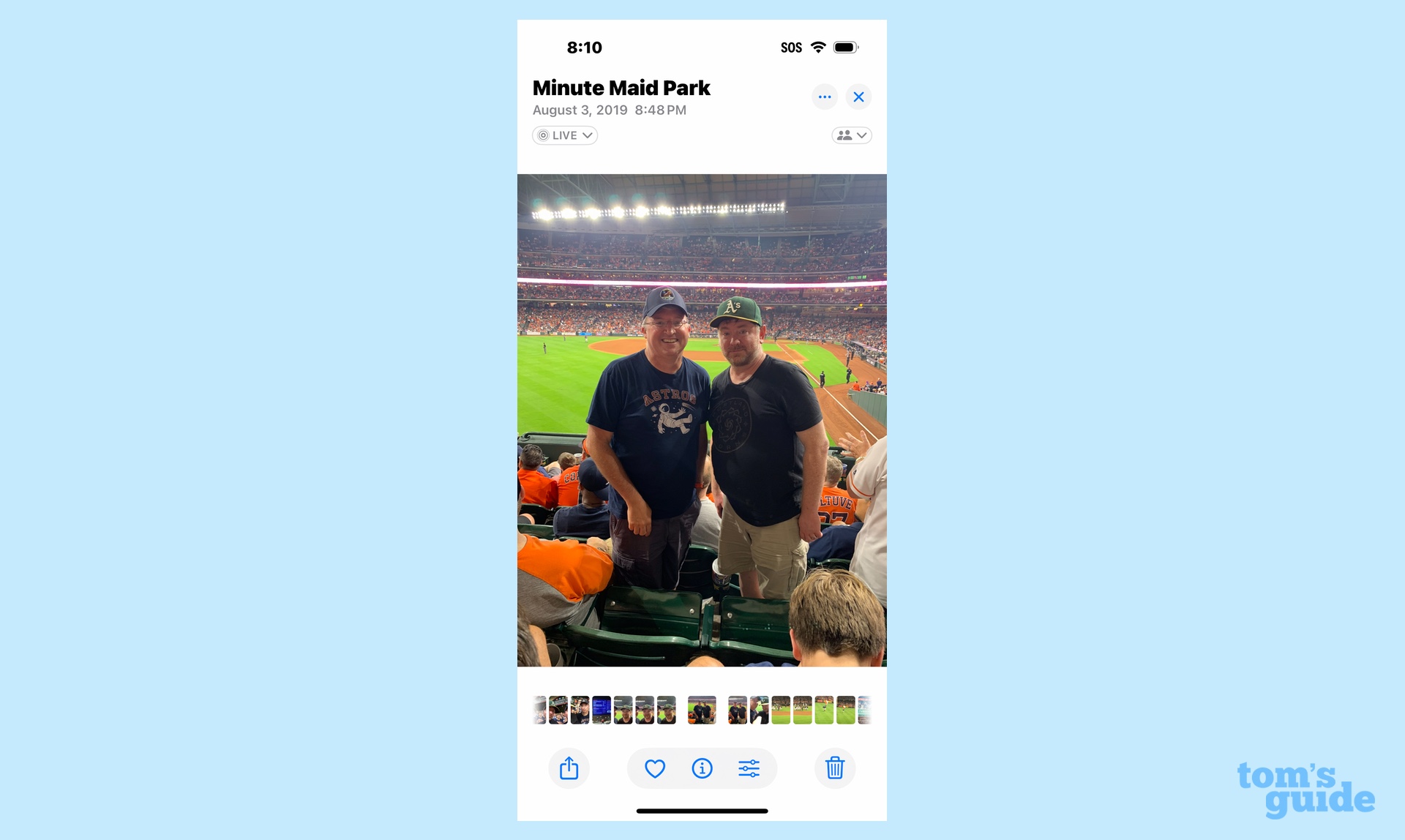
התמונה שלך תשוחזר אוטומטית למראה המקורי שלה. כפי שאתה יכול לראות, האנשים בצד ימין של הצילום חזרו בתמונה שלי.
וזה כל מה שיש בשימוש בכלי Clean Up. אם אתה רוצה לנסות את זה בעצמך, ודא שהורדת את הבטא הציבורי של iOS 18.1. לאחר מכן תוכל לחקור תכונות צילום אחרות של Apple Intelligence כמו כיצד ליצור סרט זיכרון. גם אם הטלפון שלך לא תומך ב-Apple Intelligence, עדיין תוכל להתאים אישית את המראה של אפליקציית התמונות ב-iOS 18.

