

0
עקבו אחרינו
אם אתה מחפש עוזר בינה מלאכותית שיכול להתמודד עם עבודות גדולות יותר בזמן שאתה מפנה את הפוקוס שלך למשהו אחר, קלוד קווורק שווה בדיקה.
Cowork במקור היה זמין רק למשתמשי macOS, אבל זה השתנה כעת, והביא את הכוח הסוכן של Cowork למכשירי Windows. קלוד יכול לגשת ישירות לקבצים במכשיר שלך, כלומר לא מפריעים לך בבקשות להעלות אותם. אתה יכול גם לתזמן משימות לרוץ מבעוד מועד, והכל מבלי לכתוב שורת קוד אחת.
זה יכול להיות השוואת מחשבים ניידים על פני מספר כרטיסיות והפיכת הממצאים למדריך קונים מותאם אישית, מיון תיקיית הורדות מלאה בצילומי מסך וקובצי PDF למשהו שאתה יכול להבין ממנו, או בניית מצגת מתוך ערימה של הערות גסות.
המאמר ממשיך להלן
לפני שתתחיל, שים לב ש-Cowork זמין רק בתוכניות בתשלום של קלוד בזמן הכתיבה. אם במחשב שלך פועל Windows 10 ואילך, הנה כיצד להתקין אותו ולהתחיל.
1. הורד את קלוד
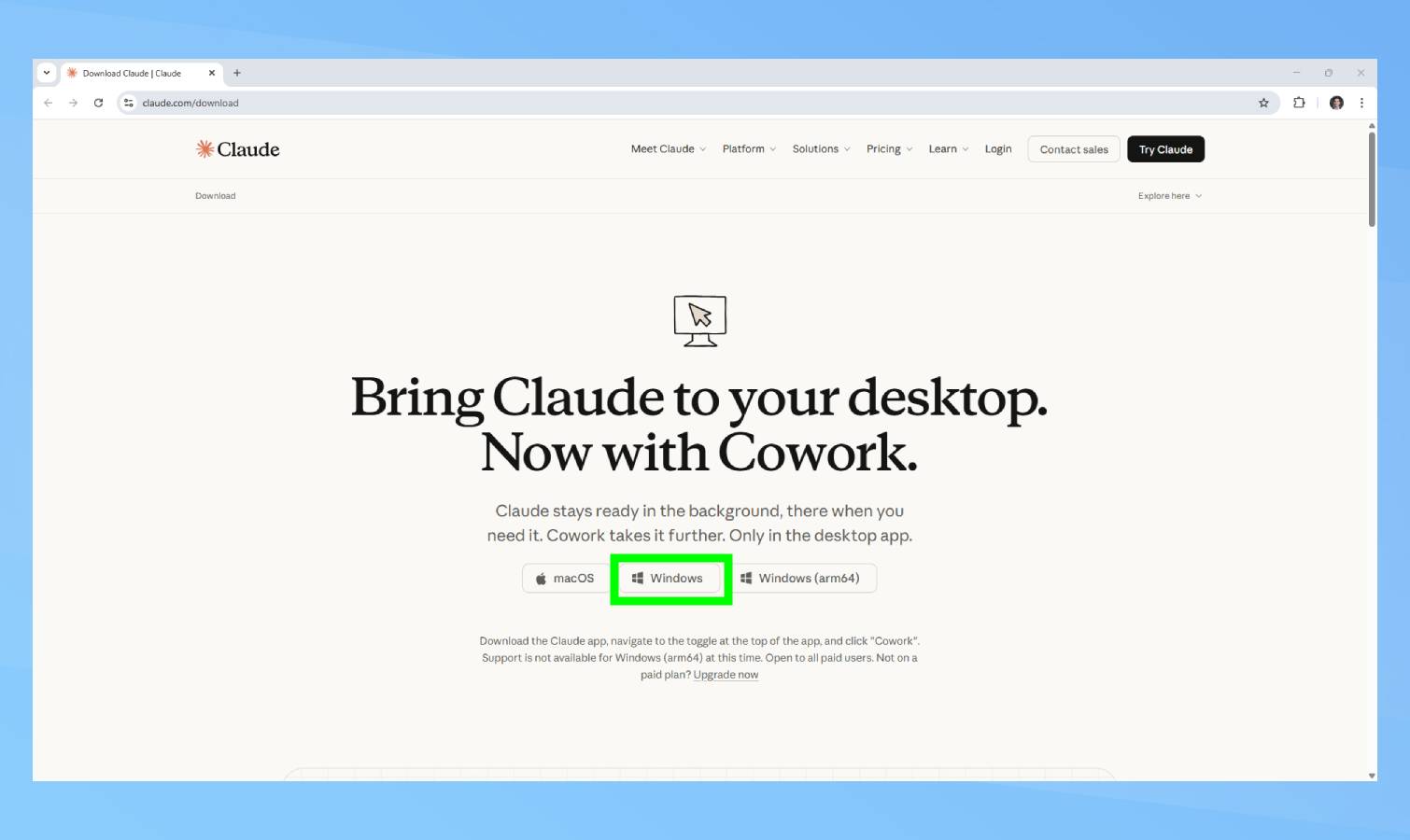
לא משנה באיזו מערכת הפעלה אתה משתמש, תצטרך להוריד ולהתקין את אפליקציית קלוד כדי להשתמש ב-Cowork. כרגע אין גרסה מקוונת בלבד.
אם אתה משתמש ב-Windows, כדי להתחיל, לך לקלוד אֲתַר אִינטֶרנֶט ו להוריד את גרסת Windows של הצ'אטבוט.
2. הפעל את קובץ ההתקנה
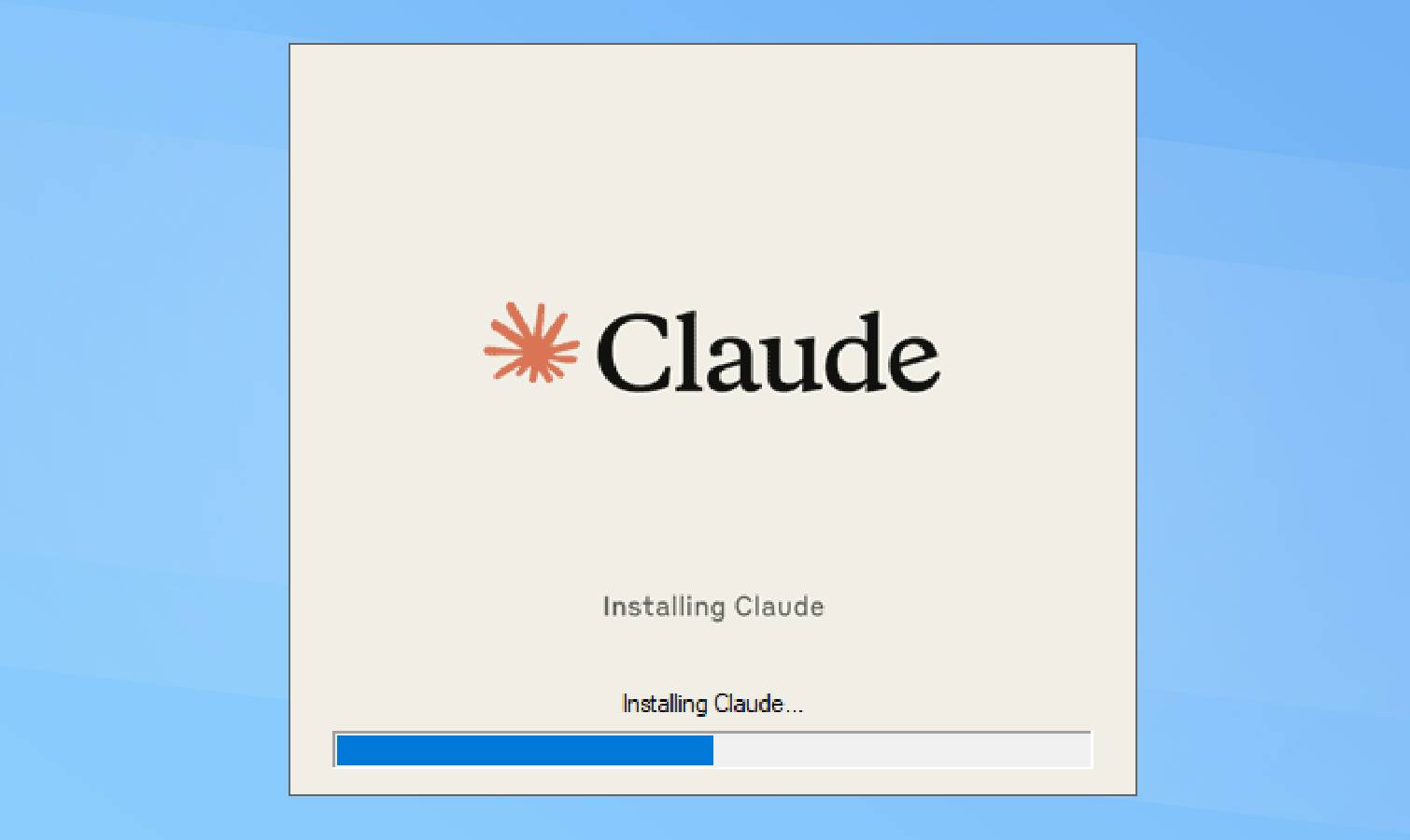
המתקין שלי היה רק 7MB, אז ההורדה ארכה בקושי שנייה. לאחר סיום הורדת קובץ ההתקנה, להפעיל אותו.
3. המתן עד שהמתקין יסתיים
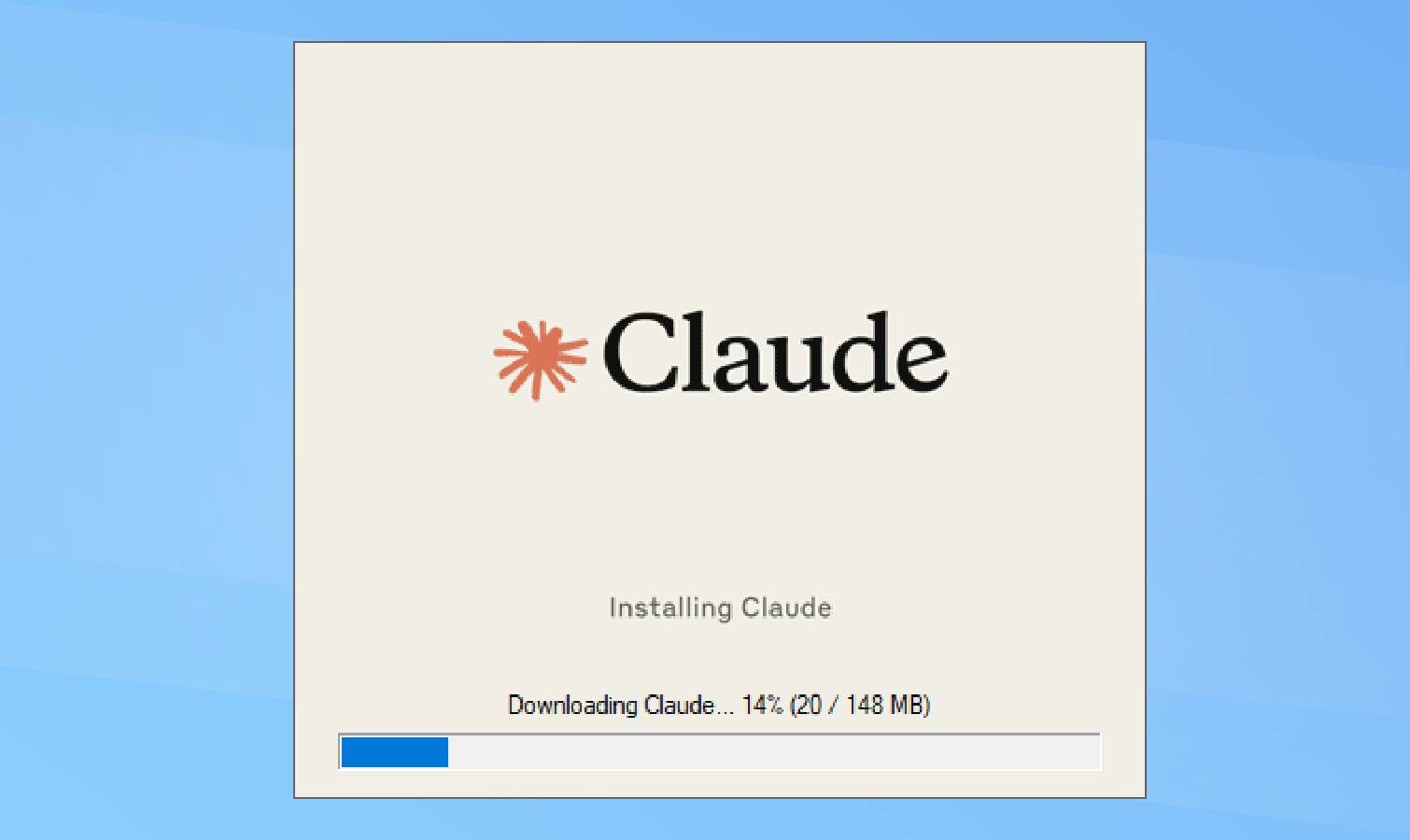
המתקין יעשה את שלו, כולל הורדת שאר הקבצים. רק וודא שיש לך חיבור אינטרנט פעיל. המתן עד שתהליך ההתקנה יסתייםואז עברו לשלב הבא.
4. התחל
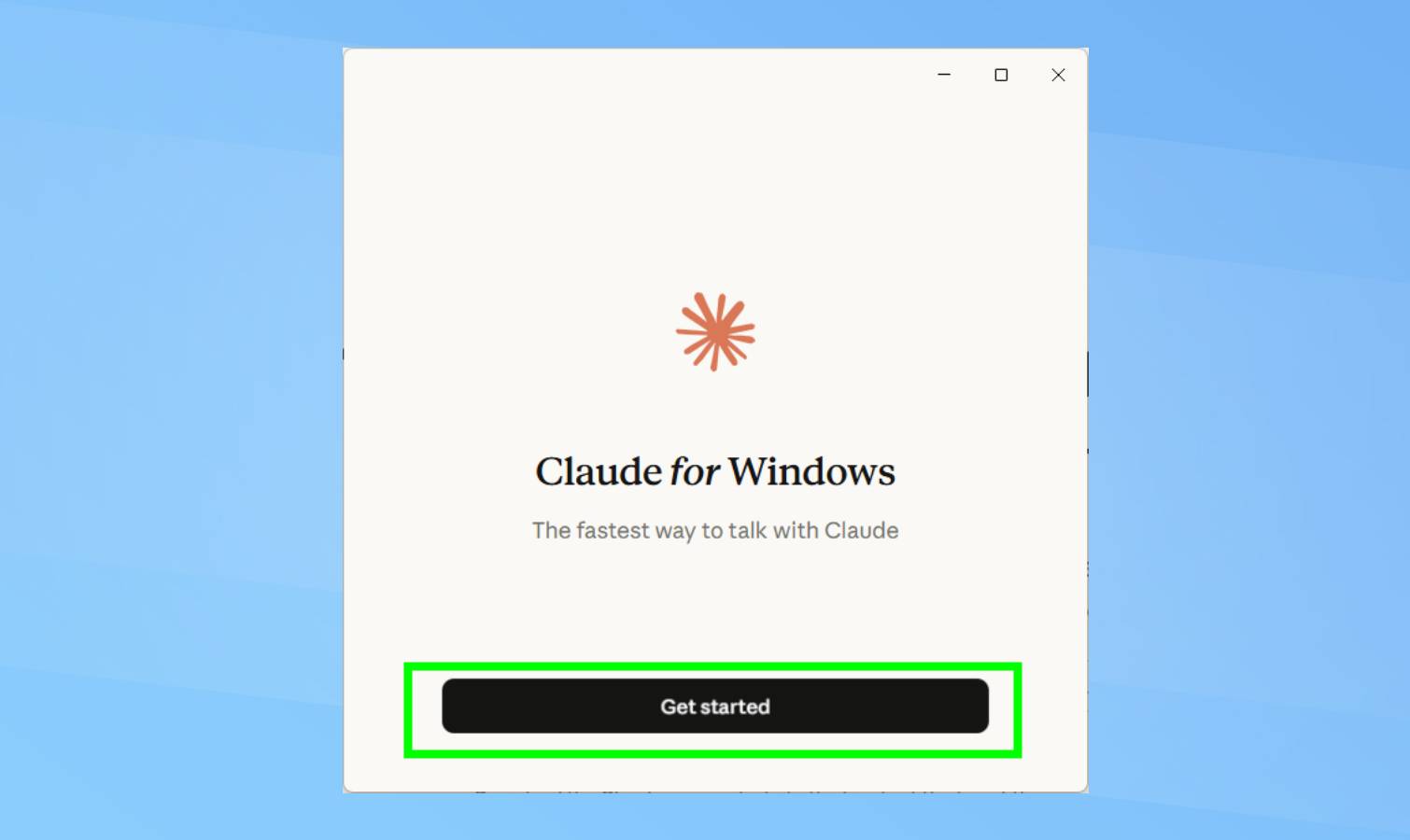
לאחר השלמת תהליך ההתקנה, אתה אמור לראות כפתור המאפשר לך להמשיך בכניסה. לחץ על התחל להמשיך.
5. היכנס לקלוד
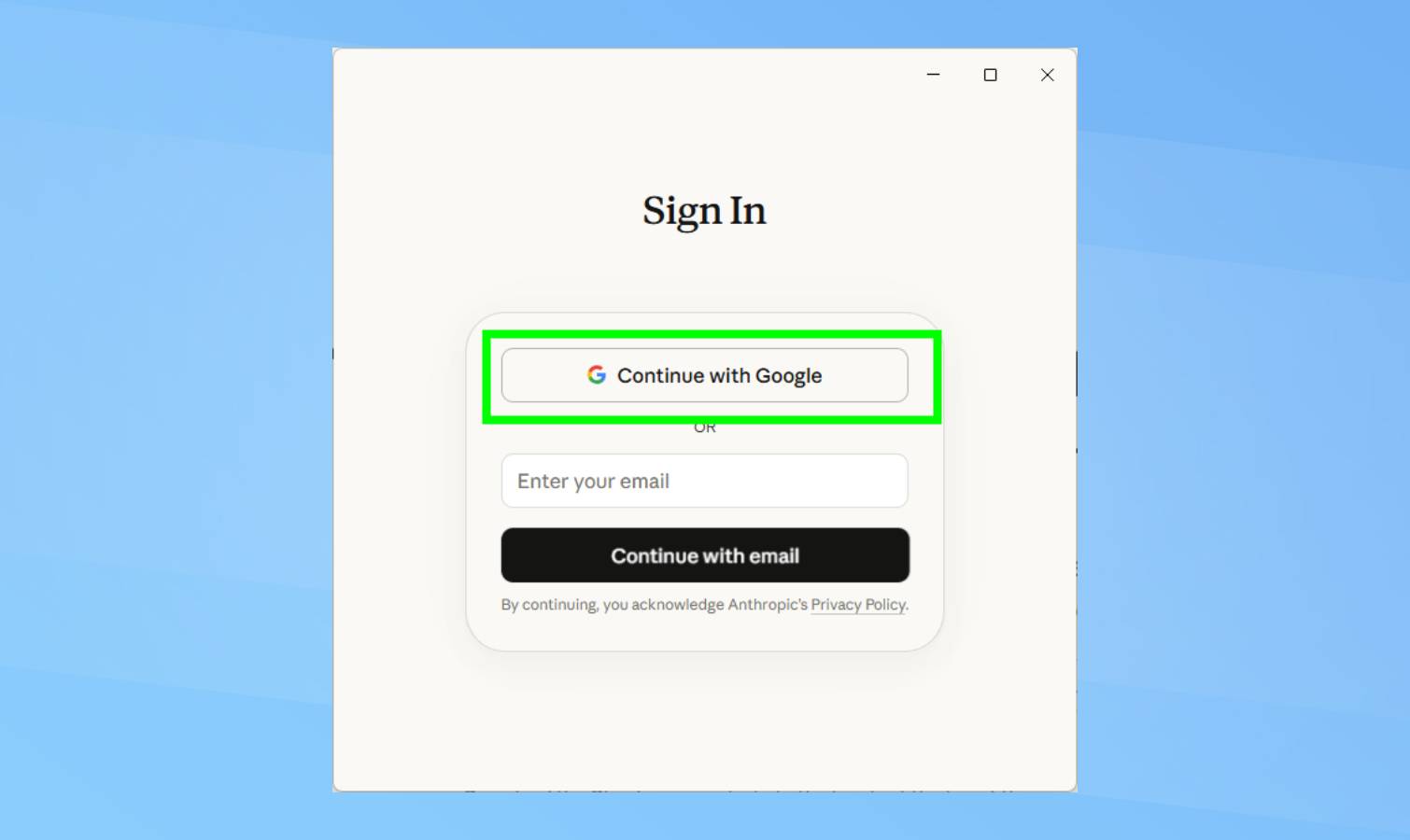
תזדקק לחשבון קלוד בתשלום כדי להשתמש ב-Cowork. היכנס עם חשבון Claude הקיים שלך או השתמש בחשבון Google שלך במקום זאת.
6. סיים את ההגדרות שלך
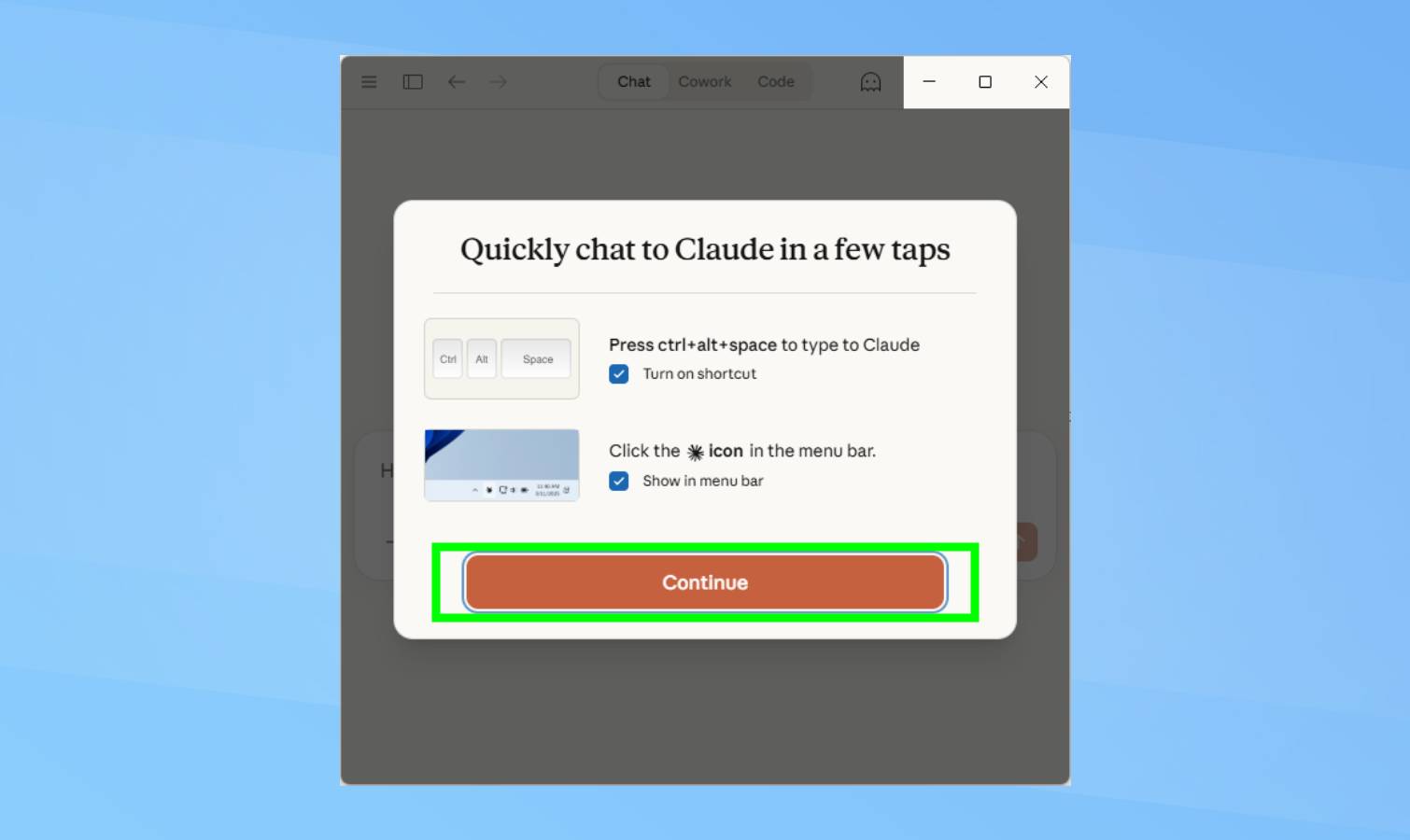
לאחר מכן, תתבקש ליצור קיצור מקלדת ומשגר שורת תפריטים של קלוד. הפעל את ההגדרות שברצונך לשמור ו לחץ על המשך.
7. נווט אל Cowork
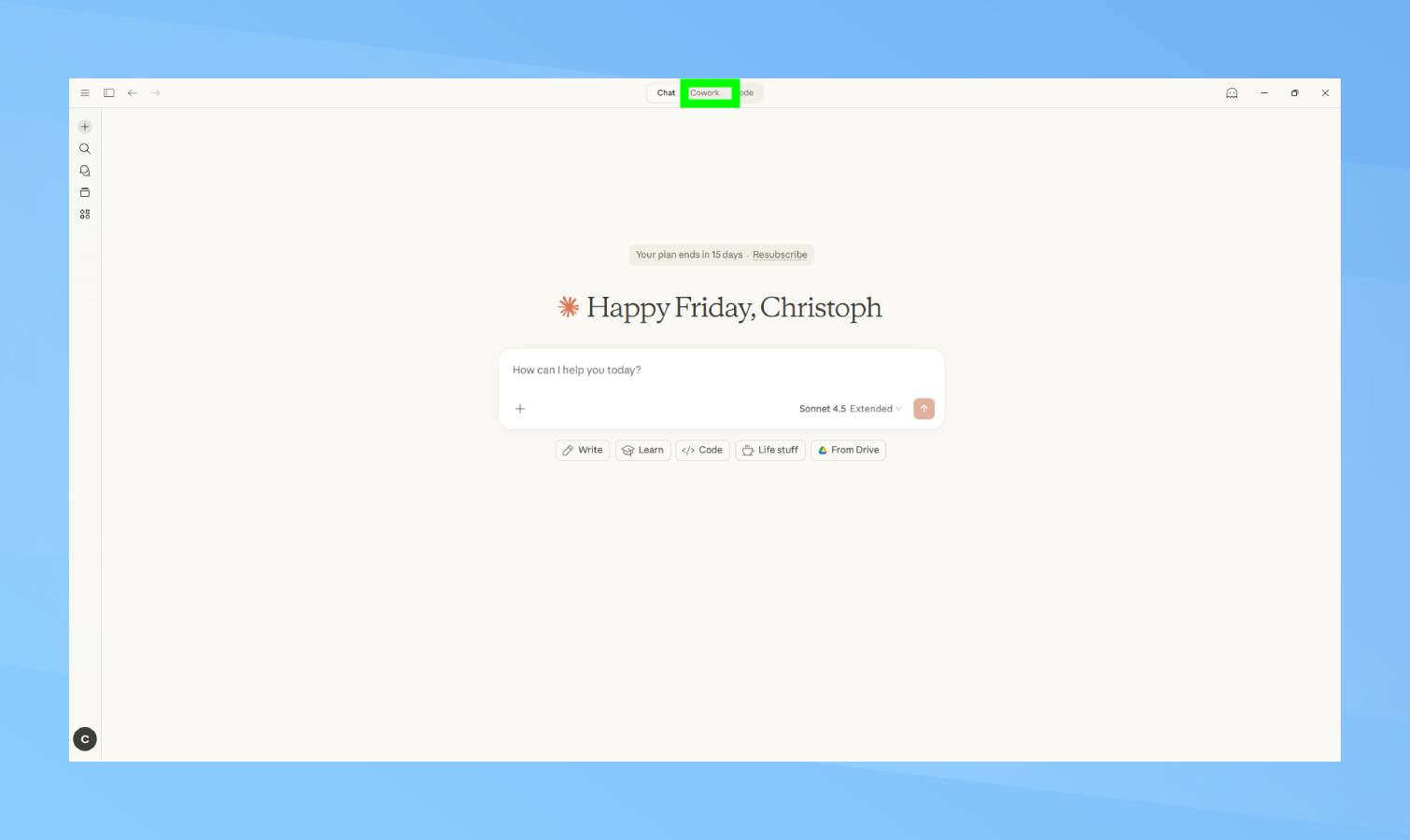
לאחר השלמת ההגדרה, תראה את הממשק המוכר של קלוד מהדפדפן שלך פועל כעת כאפליקציה לשולחן העבודה במכשיר Windows שלך. תצוגת ברירת המחדל היא צ'אט.
כדי להתחיל להשתמש בקלוד קווורק, לחץ על הכרטיסייה Cowork בחלק העליון של חלון האפליקציה במסך.
8. הקלד את ההנחיה שלך
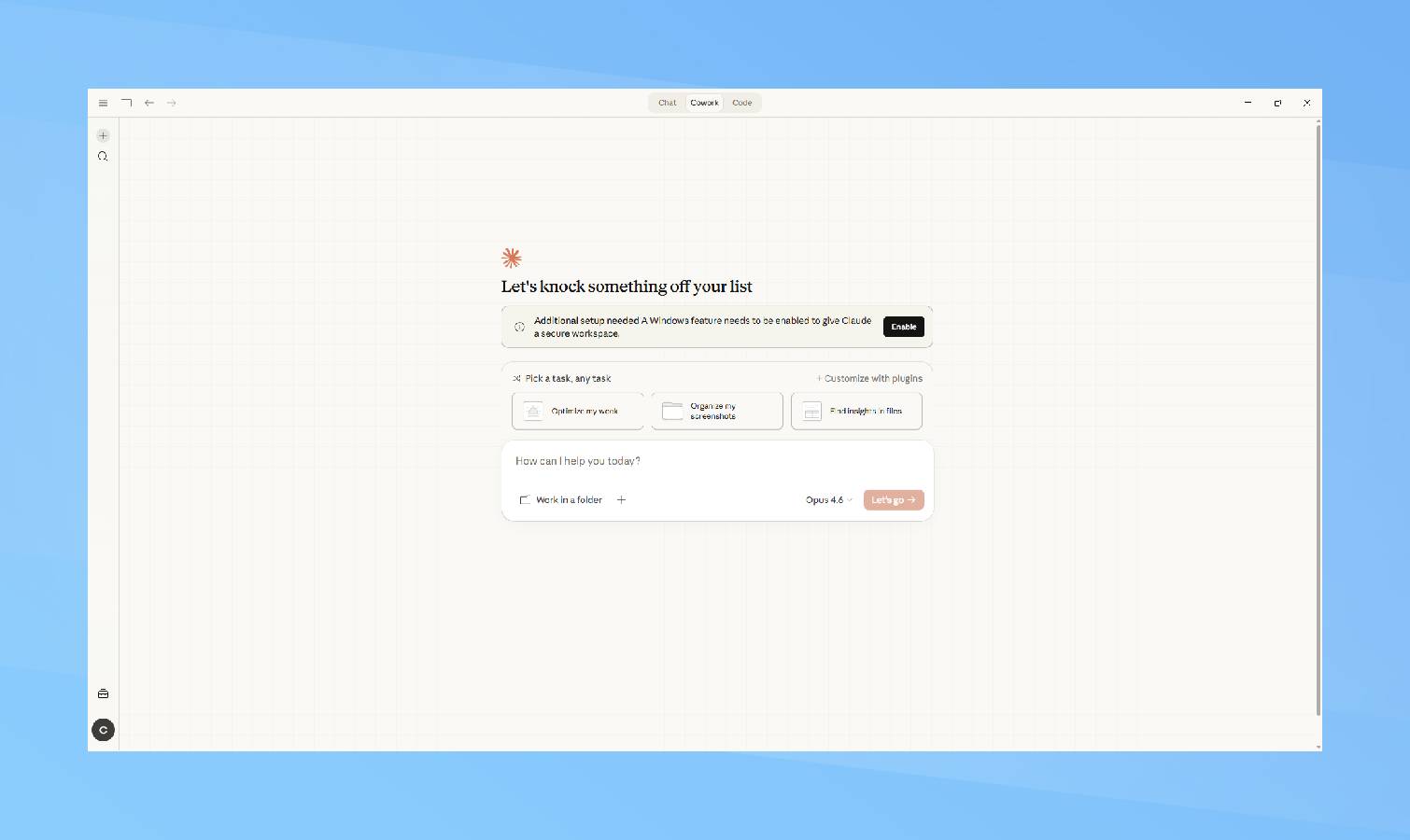
ברגע שאתה בכרטיסייה Cowork, אתה יכול הכנס את ההנחיה הראשונה שלך לתיבת הטקסט במרכז העמוד שלך.
לקבלת קצת השראה לגבי מה לעשות קודם עם עוזר הבינה המלאכותית שהותקן לאחרונה, לחץ כאן.


