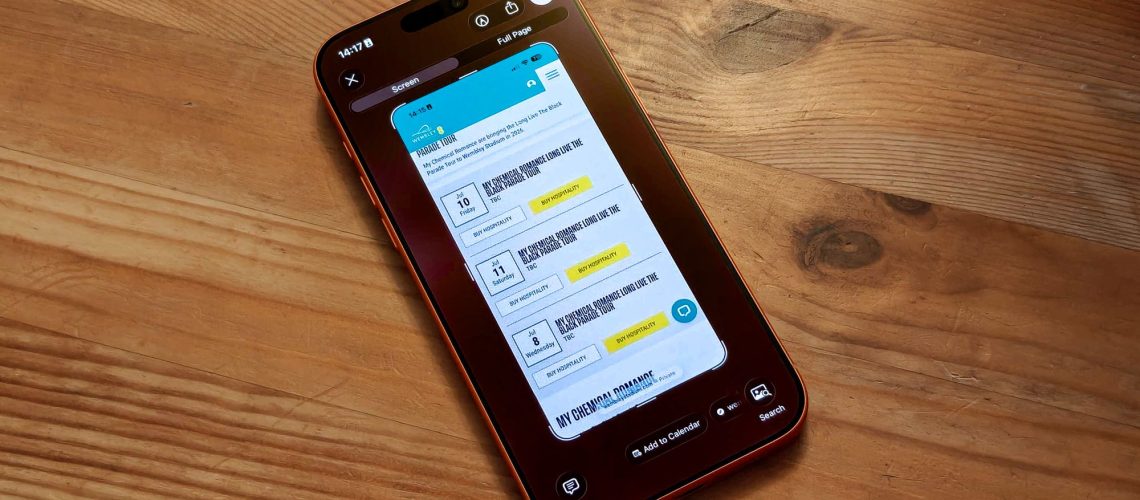
Apple Intelligence מקבל לעתים קרובות ראפ רע על כך שהוא לא חכם כמו מערכות ה-AI של טלפונים אחרים או אפליקציות הצ'טבוט הגדולות כמו ChatGPT או Google Gemini. אבל הוא עדיין מסוגל לעשות כמה דברים חכמים, כמו להפוך תמונה לאירוע ביומן בשבילך.
באמצעות תמונת מסך או תמונה שצולמה עם תכונת ה-Visual Intelligence של אפל, האייפון שלך יכול לסרוק את הטקסט לקבלת פרטים רלוונטיים ולתעד אותו ביומן של אפל עבורך (למרבה הצער, עדיין אין תמיכה ביומנים של צד שלישי). אתה יכול לערוך את האירוע אם תרצה, אבל התכונה תצטרך לעתים קרובות רק כמה הקשות כדי לעבוד רוב הזמן.
אם ברצונך לנסות זאת בעצמך, אדגים את שתי השיטות לשימוש ב-Visual Intelligence ליצירת אירועי לוח שנה למטה. רק ודא שאתה מפעיל אייפון בעל יכולת Visual Intelligence (אייפון 16 ואילך), וזכור שצילומי מסך אלה צולמו באייפון 17 Pro Max עם iOS 26 – כך שהדברים עשויים להיראות קצת אחרת אם אתה משתמש בדגם אחר או בתוכנה ישנה יותר!
כיצד להשתמש ב-Visual Intelligence כדי ליצור אירועי לוח שנה באייפון עם תמונה
1. פתחו את Visual Intelligence והוסיפו את פרטי האירוע
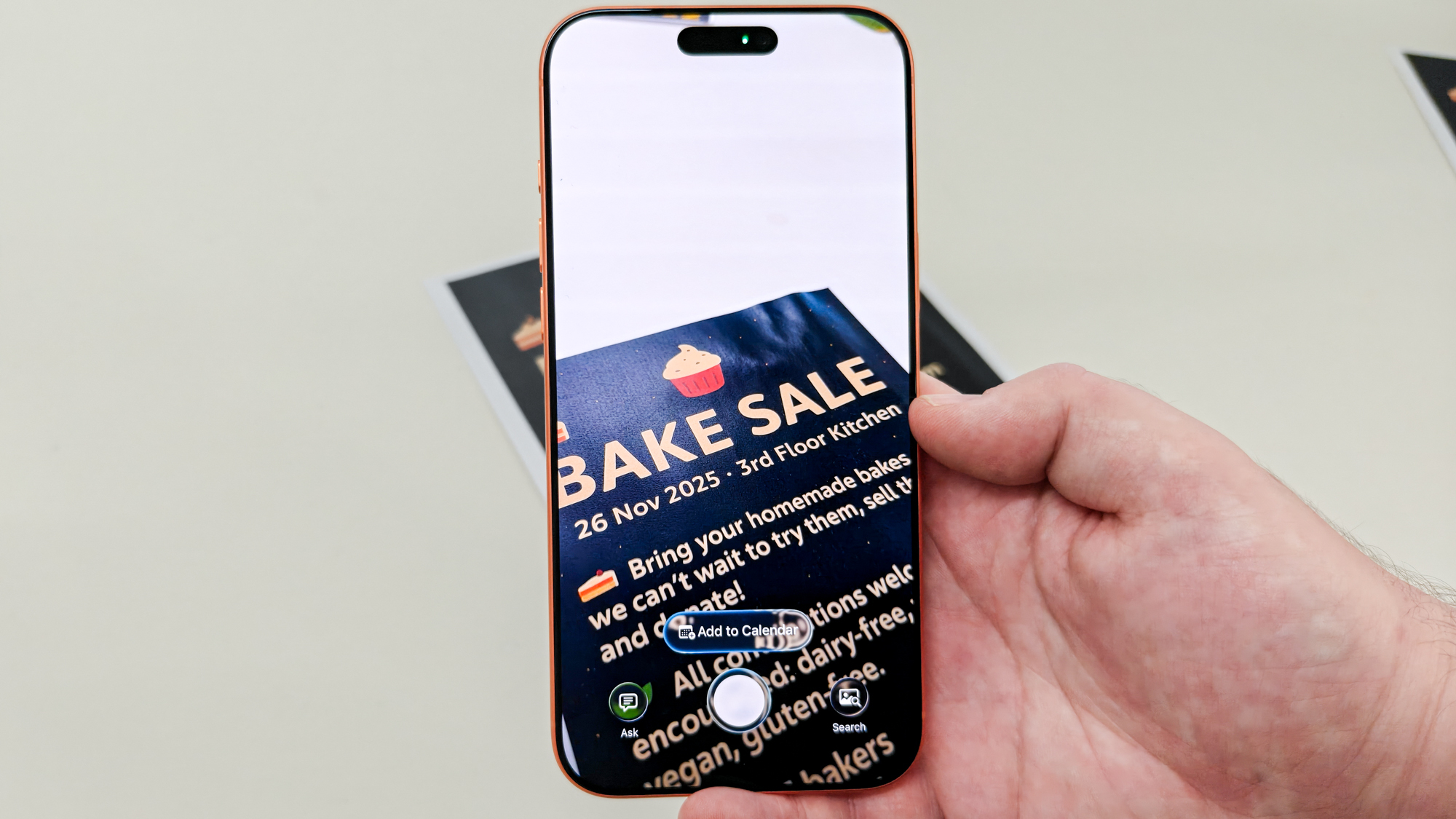
הגישה הקלה ביותר ל-Visual Intelligence היא באמצעות a לחיצה ארוכה על בקרת המצלמה בקצה הימני של האייפון. אתה יכול גם לפתוח אותו עם כפתור במרכז הבקרה או דרך לחצן הפעולה, בתנאי שהגדרתם אותם מראש. באייפון 16e, שיטות כפתור הפעולה ומרכז הבקרה הן השיטות היחידות בהן תוכל להשתמש.
כאשר האירוע נראה על המסך, אתה יכול ללחוץ על לחצן הצמצם כדי לצלם את התמונה ולאחר מכן לעבוד ממנה, או להקיש על הלחצן הוסף ליומן כדי לדלג על שלב.
2. הקש על הוסף ליומן
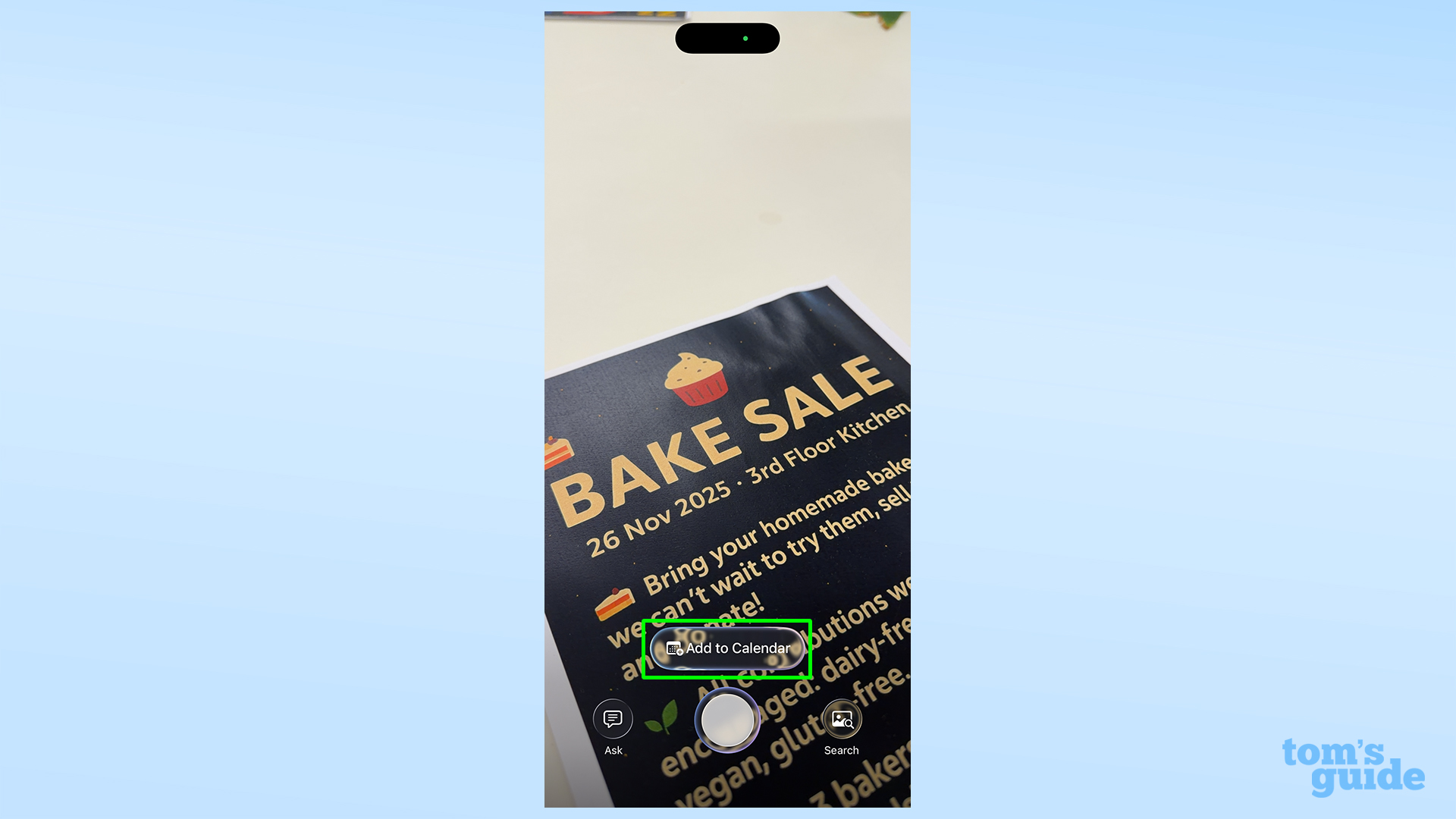
בהנחה שלא לחצת עליו בשלב הקודם, תוכל להשתמש ב- הוסף ליומן כפתור מכאן, לאחר שווידאתם שהפרטים הדרושים נמצאים כולם בתוך המסגרת.
3. ערוך את הפרטים במידת הצורך
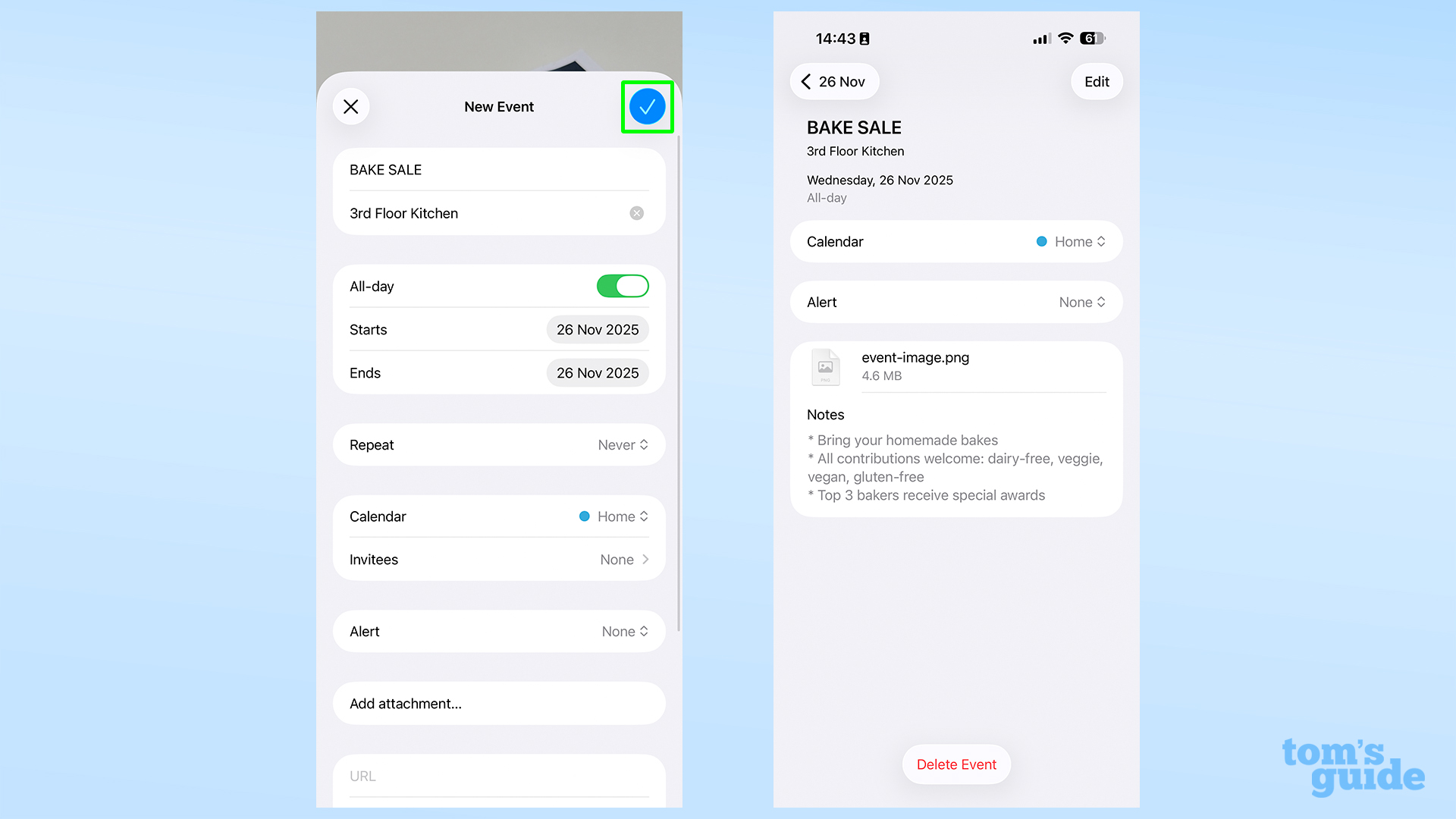
אתה מקבל תצוגה מקדימה בסיסית של האירוע בחלון הקופץ, אבל כדי לבדוק את כל המידע, או להוסיף עוד, הקש על ערוך בצד ימין.
4. צור את האירוע
הקשה על צור אירוע במסך שהוצג קודם לכן, או הסימון הכחול בתפריט העריכה הנראה למעלה מאשר את הדברים. לאחר מכן תוכל לבקר באירוע בלוח השנה שלך אם תצטרך לערוך או לבדוק דברים מאוחר יותר. התמונה שבה השתמשת ליצירת האירוע, בתוספת כל פרט אחר ש-Visual Intelligence הצליח לחלץ, מצורפים בתחתית האירוע.
כיצד להשתמש ב-Visual Intelligence ליצירת אירועי לוח שנה באייפון עם צילום מסך
1. פתחו דף אינטרנט או פריט אחר שממנו אתם רוצים ליצור אירוע
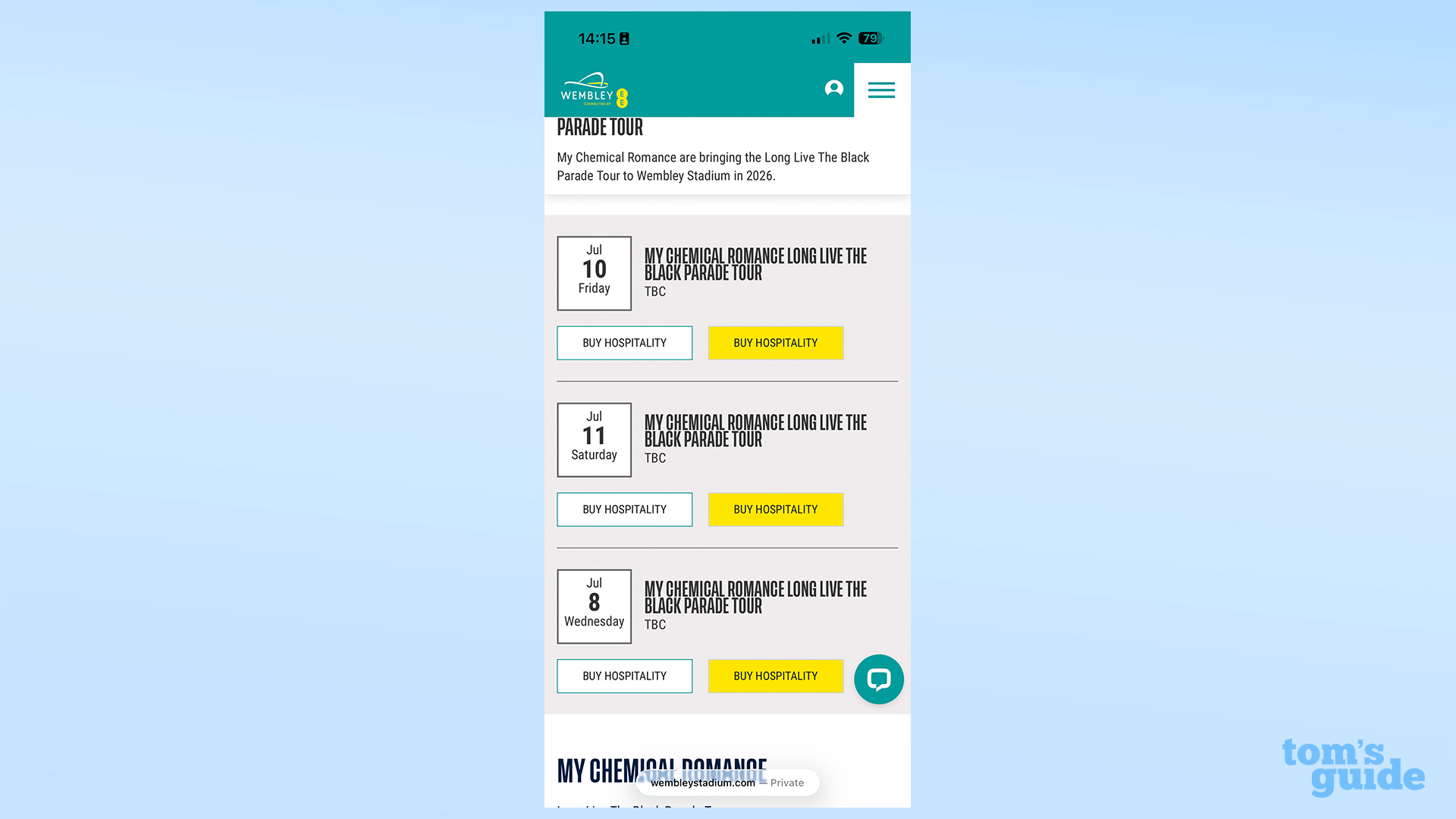
במקרה זה, יש לנו דף ספארי המציג את התאריכים למופעי My Chemical Romance בשנה הבאה בוומבלי ארנה בלונדון.
2. צלם צילום מסך והקש על הוסף ליומן
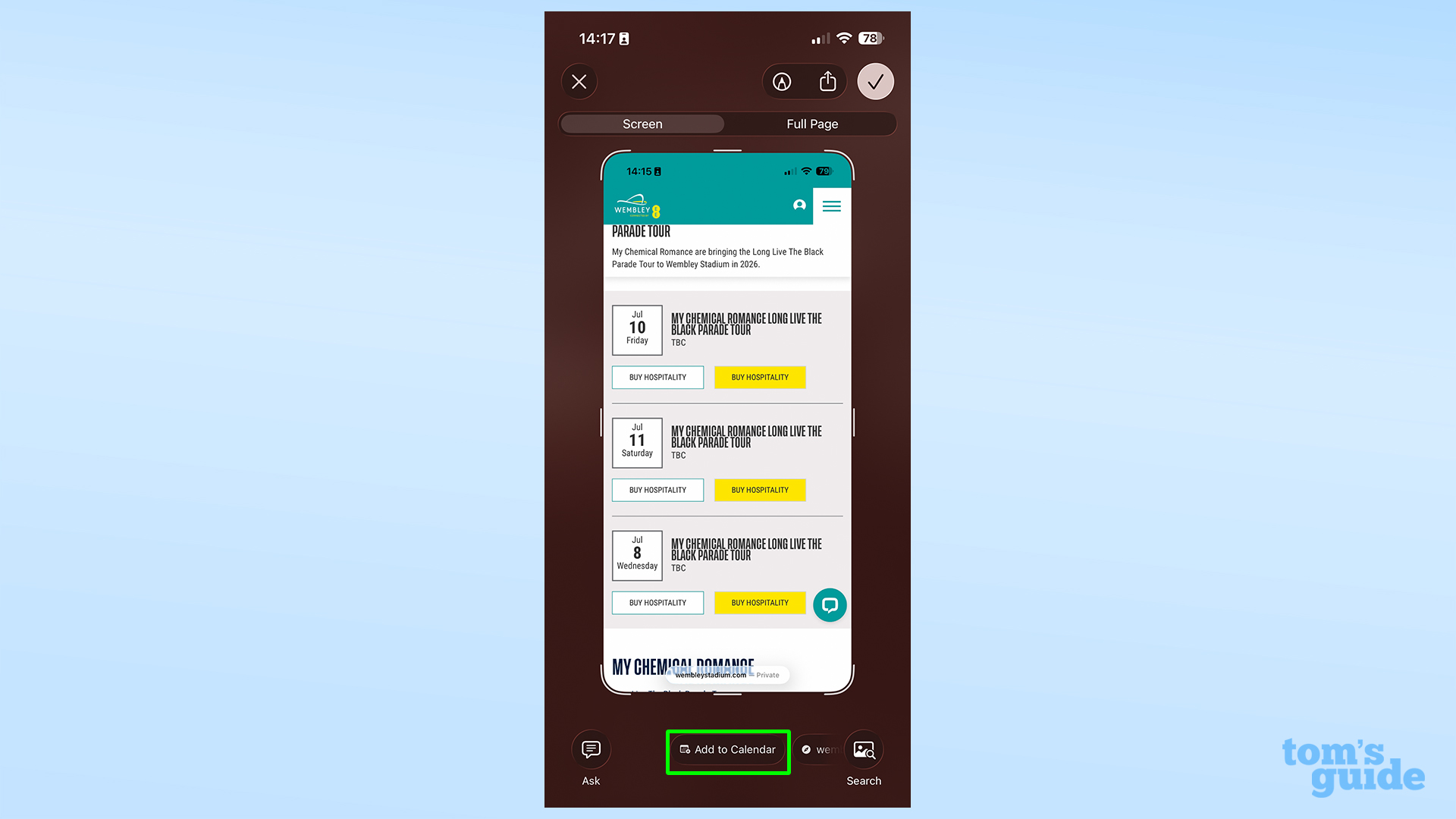
בדוק את המדריך שלנו לצילום מסך ב-iOS אם אתה צריך עזרה נוספת עם זה, אבל לחצני הגברת עוצמת הקול וכפתורי ההפעלה שנלחצים יחד אמורים לעשות את העבודה.
כברירת מחדל, התפריט המוצג לעיל יופיע כעת, כאשר שבב הוסף ליומן נמצא במרכז התחתון של המסך. אם הגדרת את התצוגה המקדימה של מסך מלא לכבוי, תצטרך להקיש על התצוגה המקדימה של צילום המסך המיני בפינת המסך כדי לפתוח את הממשק הזה.
3. ערוך או צור את האירוע
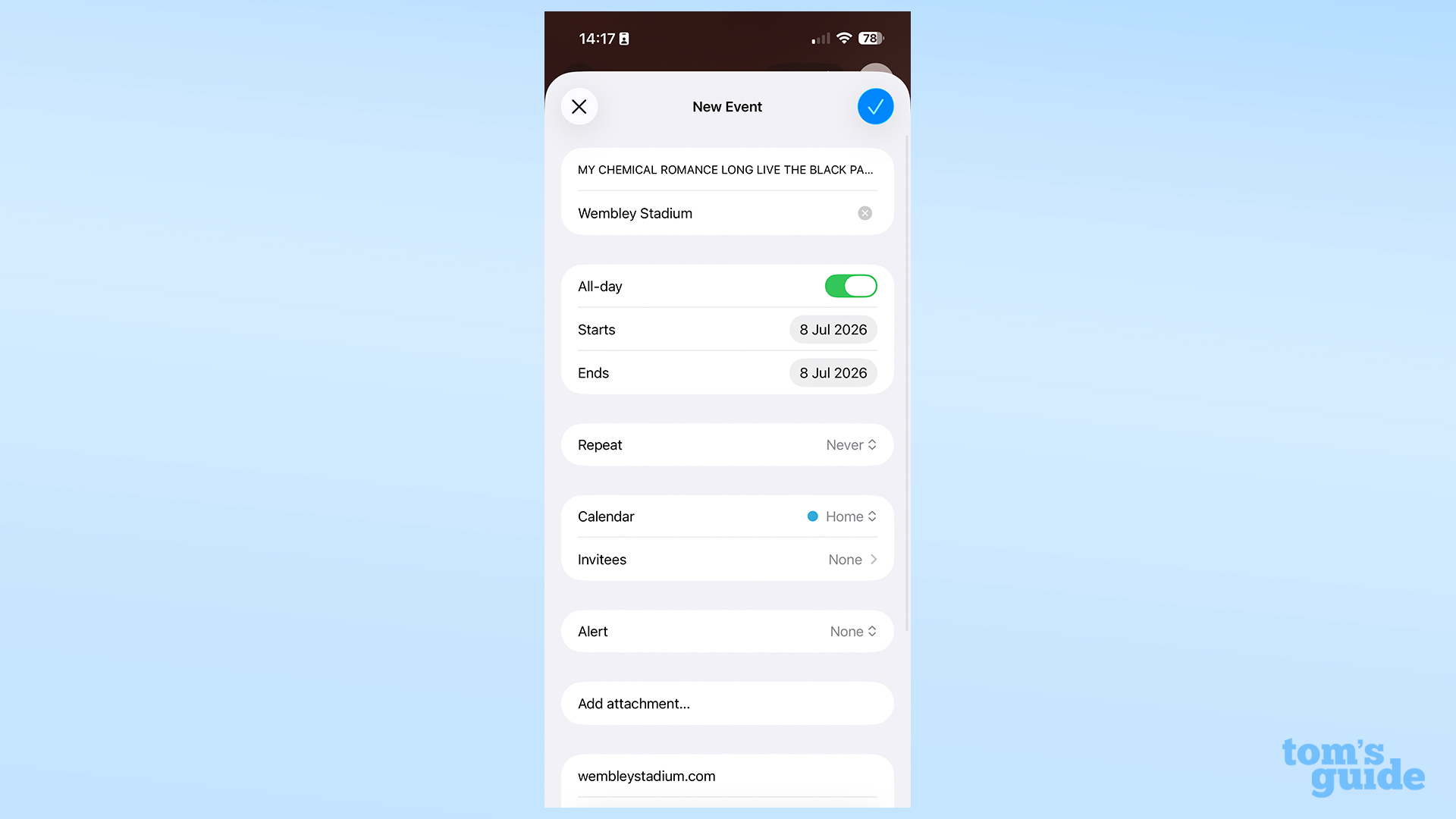
כמו בשיטה הקודמת, התצוגה המקדימה אמורה לצוץ כעת, עם הבחירה לערוך או לאשר אותה.
4. צור את האירוע, ובדוק אותו בלוח השנה
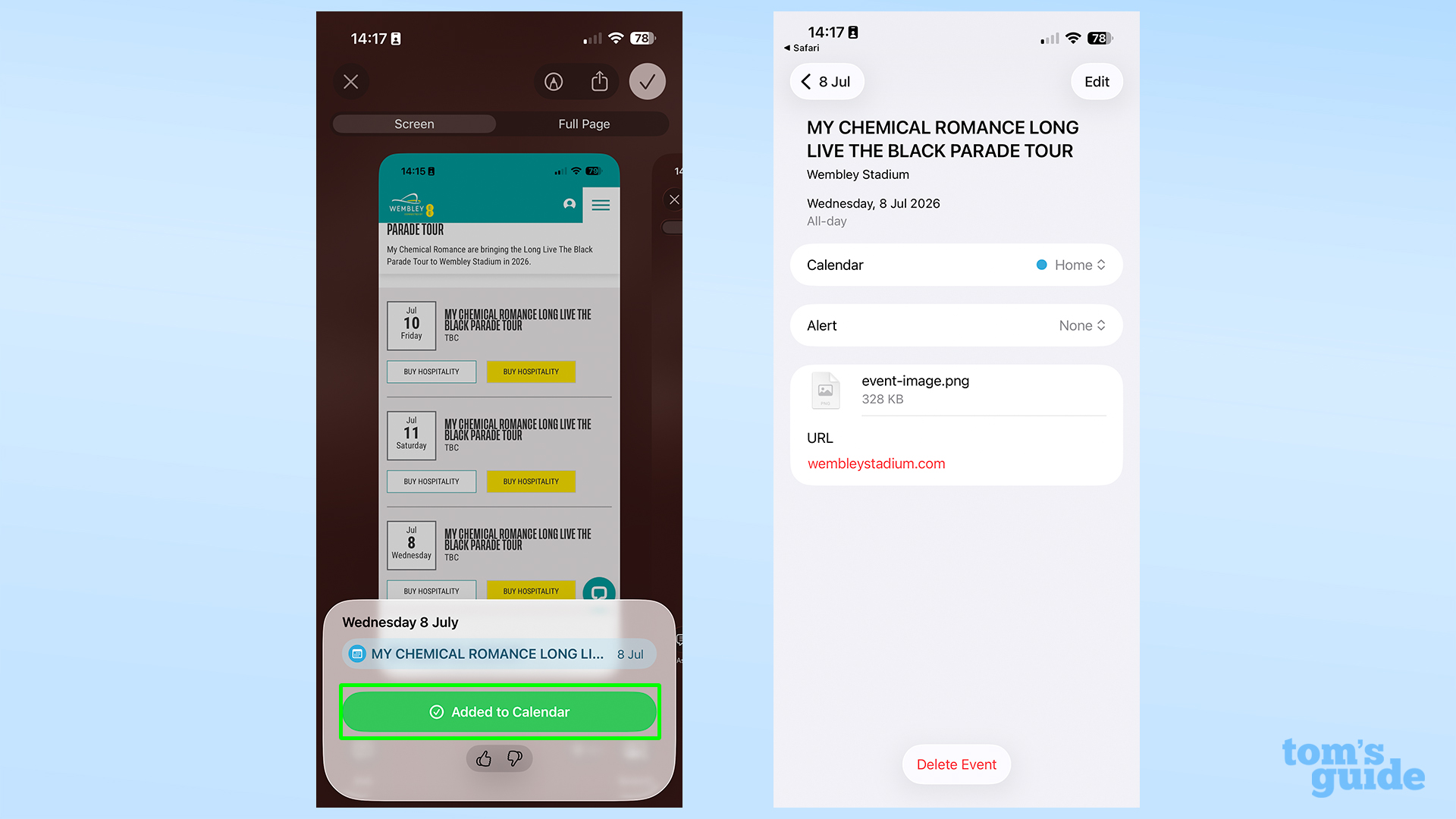
במקום לצאת מממשק צילום המסך ולפתוח את לוח השנה באופן ידני, אתה יכול להקיש על החלון המוקפץ הירוק נוסף ליומן כדי לעבור ישר לשם. כמו קודם, התמונה המצולמת מאוחסנת יחד עם האירוע, כמו גם כתובת האתר ממנה נלקחה במקרה זה.
עדיין צמא לעוד טריקים באייפון? בדוק את תכונות iOS 26 שלנו כדי לנסות את המדריך הראשון כדי לוודא שאתה מעודכן במלואו עם תוכנת האייפון העדכנית ביותר.