

עם עדכון iOS 18.1, אפל העניקה לבעלי AirPods Pro 2 גישה לתכונה החדשה של "מכשיר שמיעה" בפעם הראשונה. פונקציונליות זו מאפשרת למכשיר להגביר צלילים, מה שמקל על שמיעת שיחות וניווט בסביבות שונות.
תוספת זו, מקווה אפל, תאפשר למשתמשים להשתלט על בריאות השמיעה שלהם בצורה נוחה וידידותית למשתמש, ולהפוך חוויות יומיומיות לאינטראקציות ברורות ומרתקות יותר. בנוסף לתכונת מכשיר השמיעה, iOS 18.1 מביאה עוד יכולות שימושיות כמו סיכום הערות שמע ותמלולי שיחות טלפון, שליחת תשובות חכמות, וכלי Clean Up המיוחל, התשובה של אפל למחק הקסם.
עדכון זה מדגיש את המחויבות של אפל לתמוך במשתמשים עם אתגרי שמיעה ונגישות. במדריך זה, נראה לכם כיצד להפעיל את תכונת מכשיר השמיעה עבור ה-AirPods Pro 2 שלכם. בואו נצלול פנימה!
1. גש להגדרות עזרי השמיעה
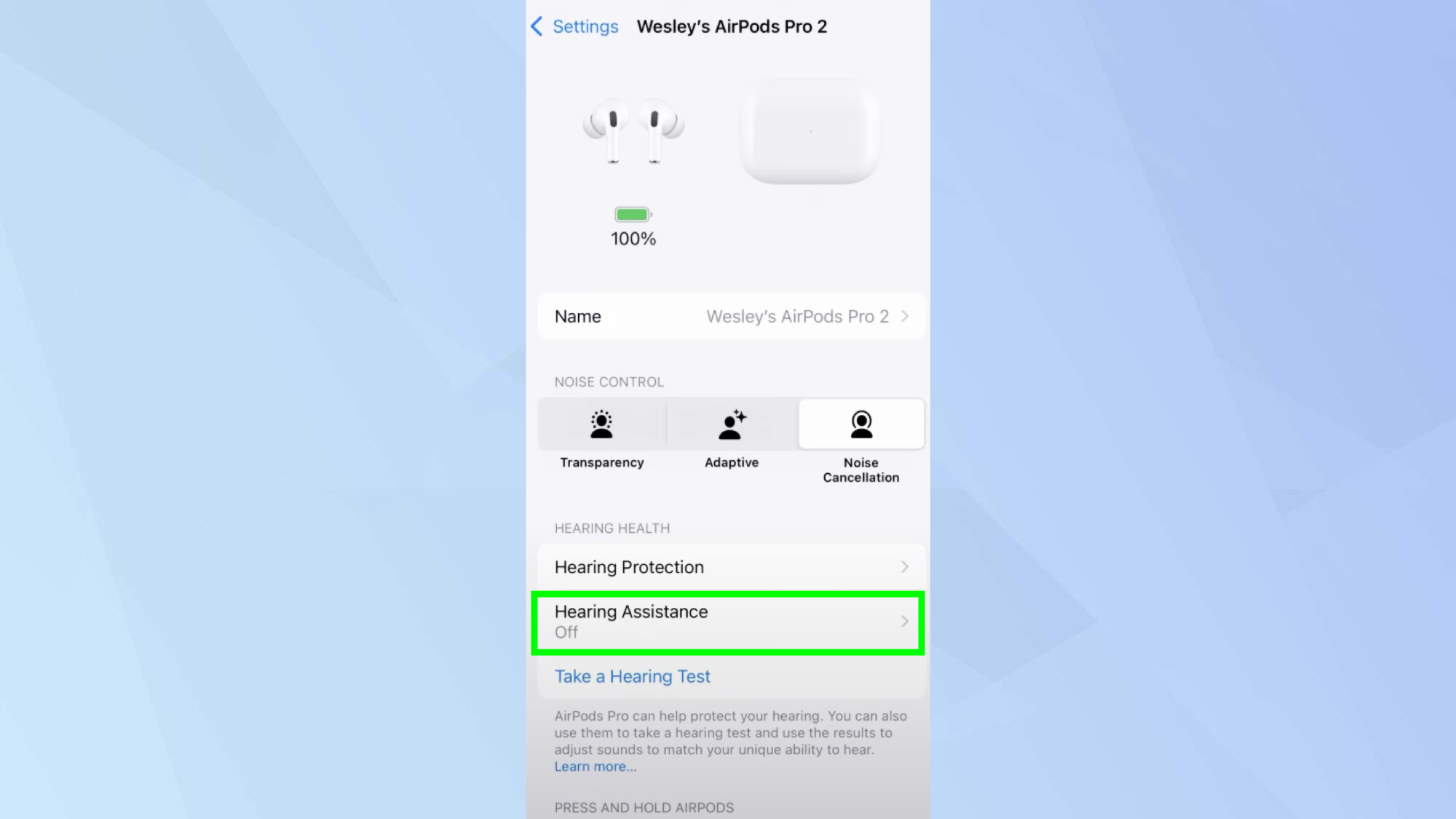
עבור אל הגדרותולאחר מכן בחר AirPodsוהקש על סיוע בשמיעה. ודא שאתה לובש את ה-AirPods שלך.
2. השתמש בתוצאות שלך
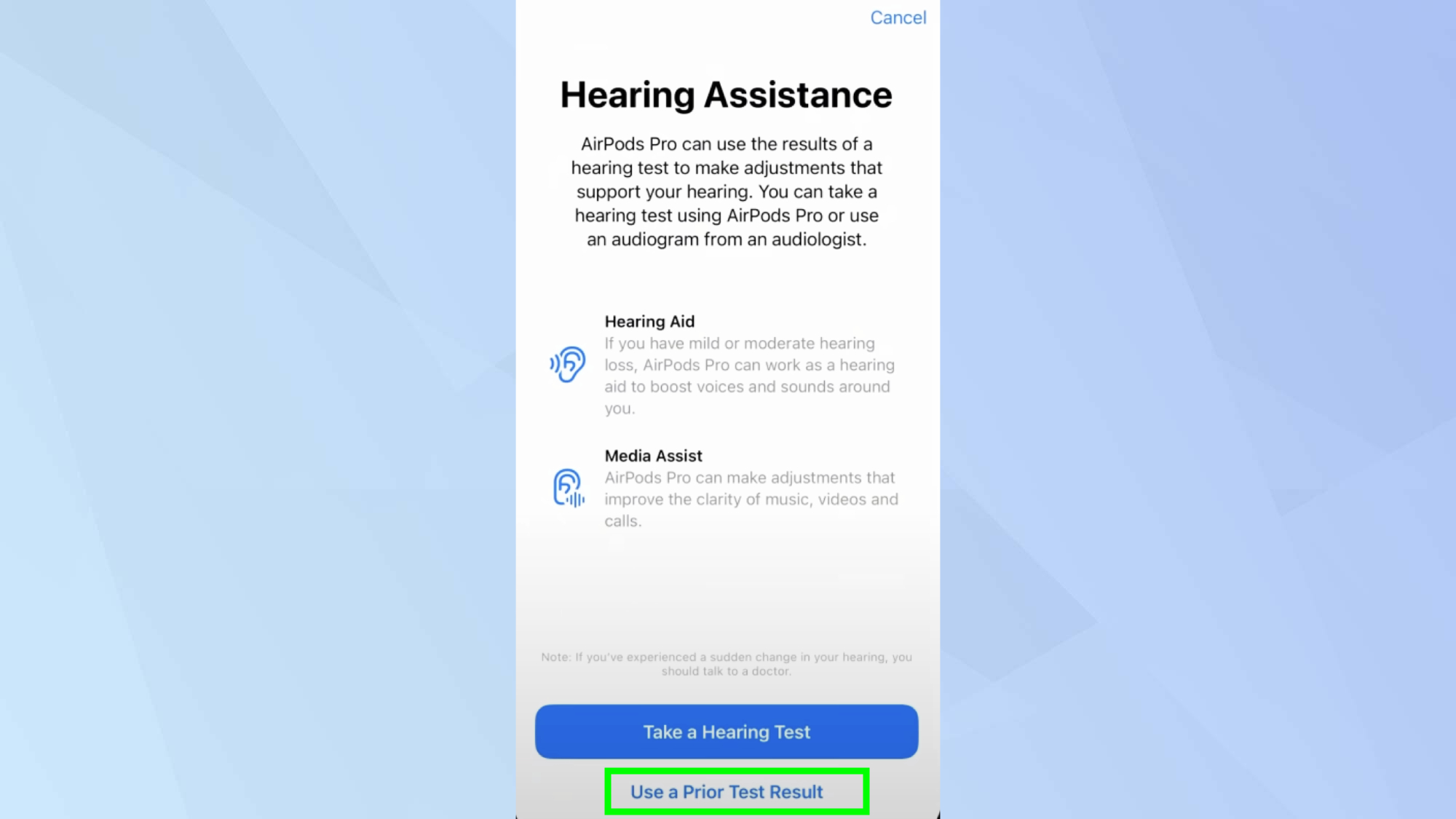
בֶּרֶז השתמש בתוצאת בדיקה קודמת להשתמש בכל הערכות שמיעה שנערכו בעבר. אָז, לענות על השאלות המוצגות על המסך ו הקש על הבא.
3. בחר תוצאת בדיקת שמיעה תואמת
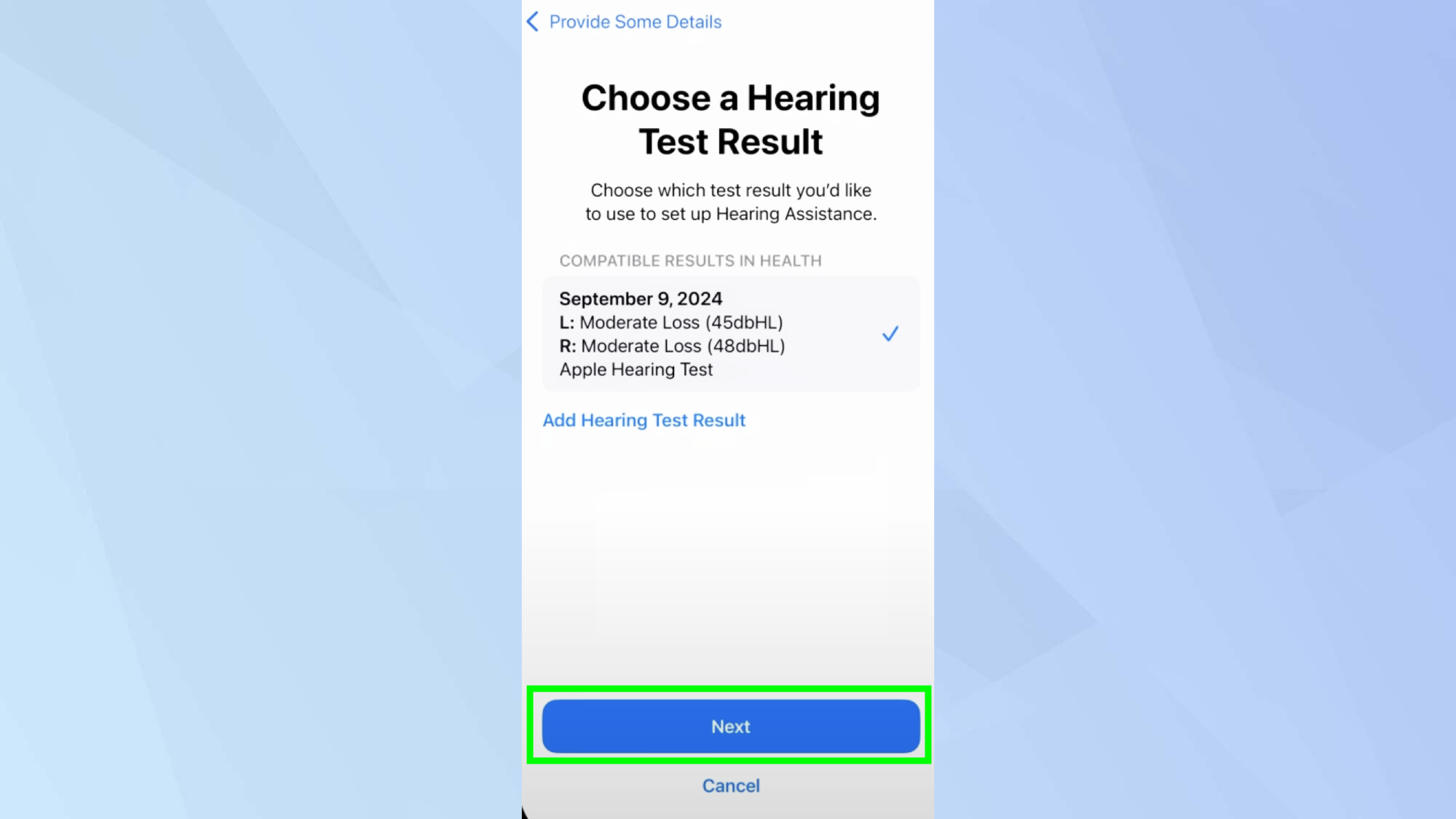
בחר תוצאת בדיקת שמיעה התואמת עם הצרכים הנוכחיים שלך, ו הקש על הבא להמשיך.
4. הגדר את מכשיר השמיעה שלך
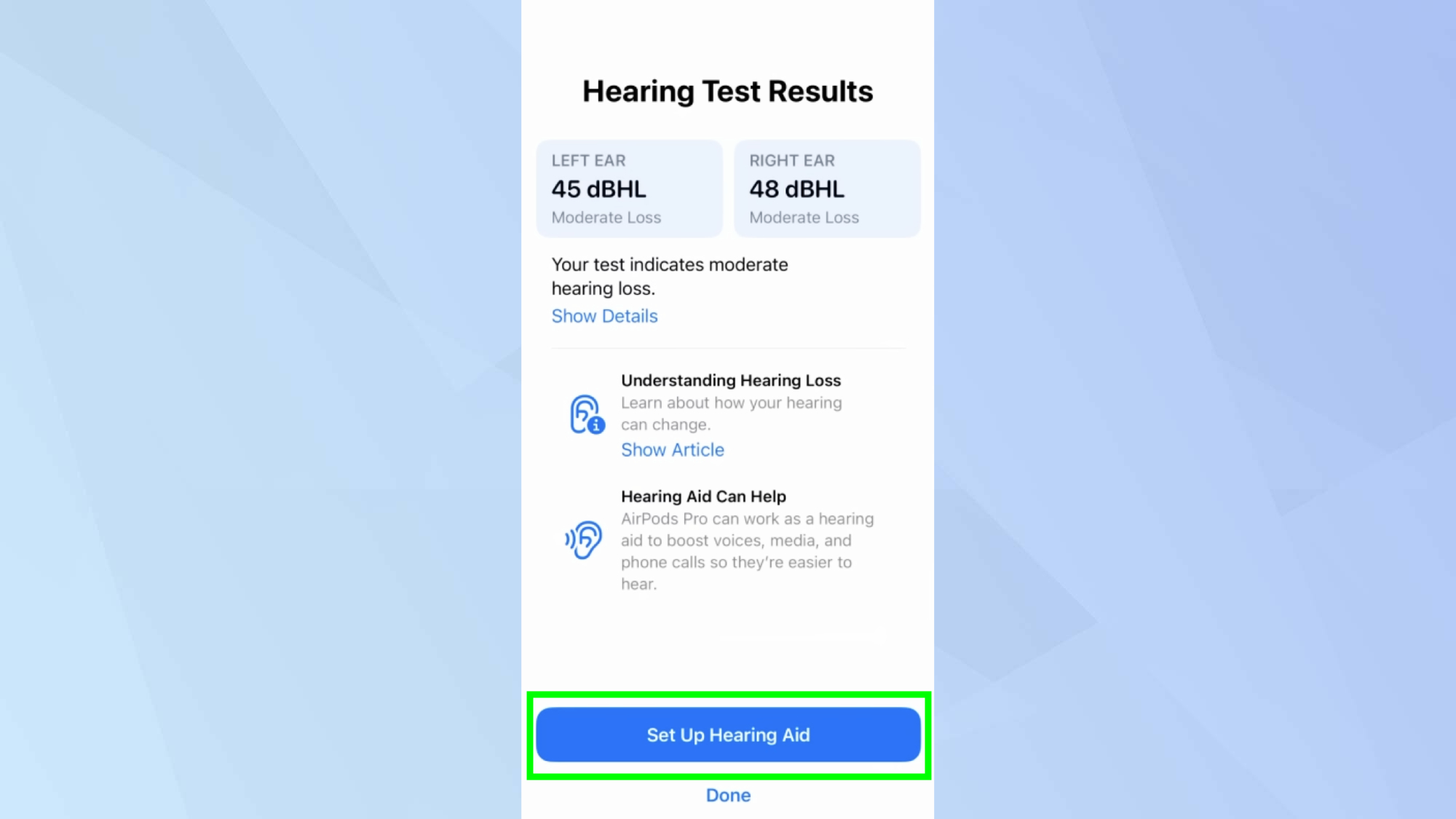
אם התוצאה שלך מציינת שיש לך אובדן שמיעה קל עד בינוני, בֶּרֶז הגדר מכשיר שמיעה ופעל לפי ההנחיות. כשתהיה מוכן, הקש על הפעל מכשיר שמיעה כדי להפעיל את התכונה.
5. השלם את ההגדרה
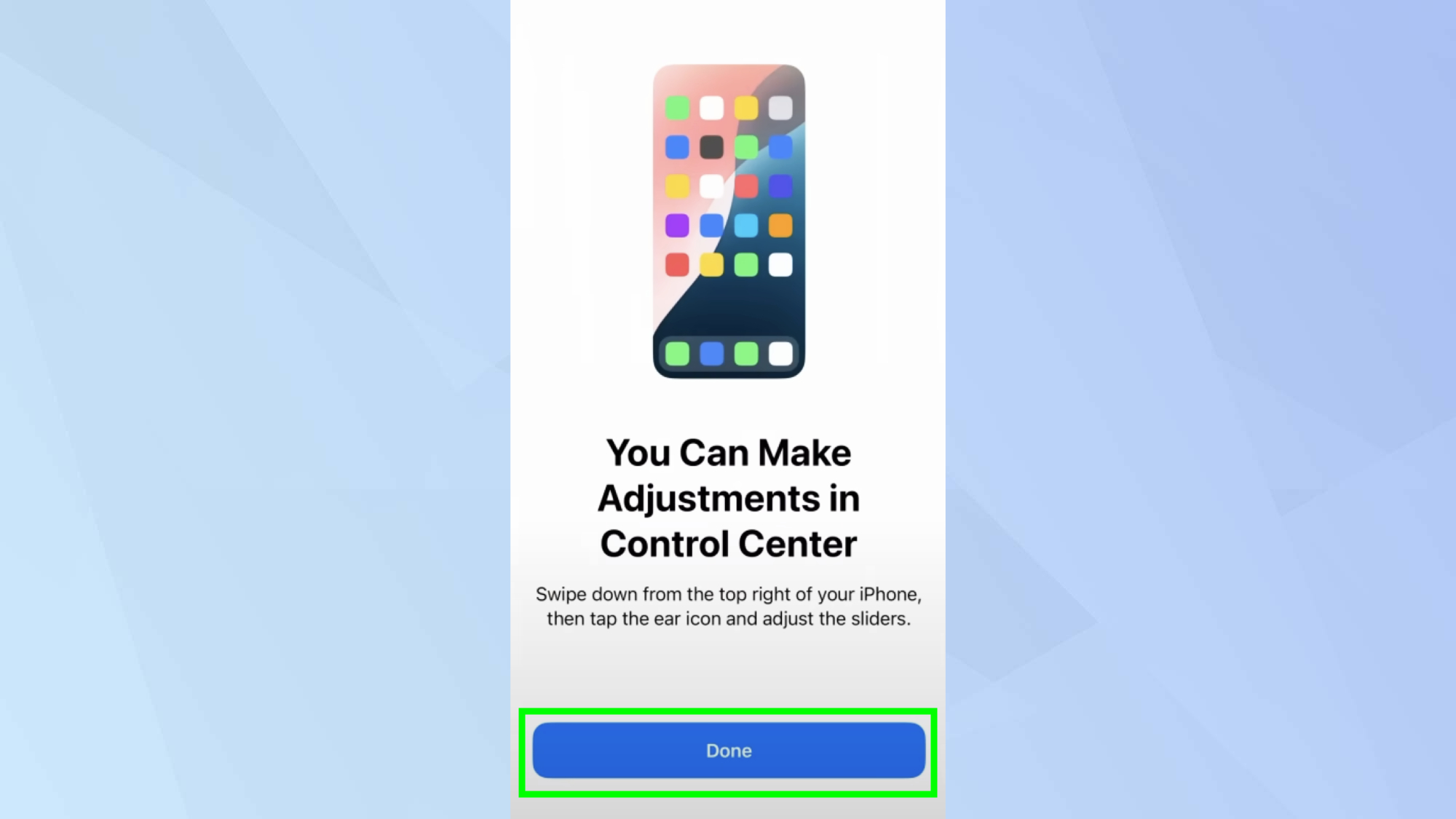
לְבָסוֹף, הקש על סיום כדי לסיים את תהליך ההגדרה ולהתחיל להשתמש בתכונת מכשיר השמיעה!
כעת, לאחר שלמדת כיצד לבצע את בדיקת השמיעה של אפל, מדוע שלא תחקור תכונות אחרות של iOS 18.1? אם אתה מחפש להפיק את המרב מהרגעים שלך, בדוק כיצד ליצור סרט זיכרון עם Apple Intelligence. לעזרה עם מסמכים והודעות, כלי כתיבה הם אחת מהתכונות השימושיות ביותר של Apple Intelligence – הנה מה שהיא יכולה לעשות. ועבור תכונות פחות מוכרות, בדוק את iOS 18 Notes עבר שיפוץ משמעותי – הנה איך להשתמש בו.

