
אפל הסיר את סרגל עוצמת הקול ממסכי נעילת האייפון כאשר iOS 16 השיק, מה שאילץ את המשתמשים להסתמך אך ורק על לחצני עוצמת קול פיזיים להתאמות שמע. בעוד שהכפתורים האלה עובדים בסדר, הם רק מאפשרים לך להגדיל או להקטין את הנפח בתוספות מוגדרות, ולעתים קרובות להשאיר אותך תקוע בין חזק מדי לשקט מדי.
החדשות הטובות הן ש- iOS 18 החזיר את האפשרות להציג מחוון עוצמת קול ישירות על מסך הנעילה שלך, מה שמאפשר לך שליטה מדויקת על רמות השמע מבלי לפתוח את המכשיר שלך.
בין אם אתם מאזינים למוזיקה בחדר הכושר, בפודקאסטים בנסיעות שלכם, או בסרטונים בבית, לאחר שבר הקול המוכר הזה הופך את האודיו לכוונון עדין להרבה יותר נוח. הנה כיצד להחזיר את סרגל הנפח.
1. פתח הגדרות ועבור לנגישות
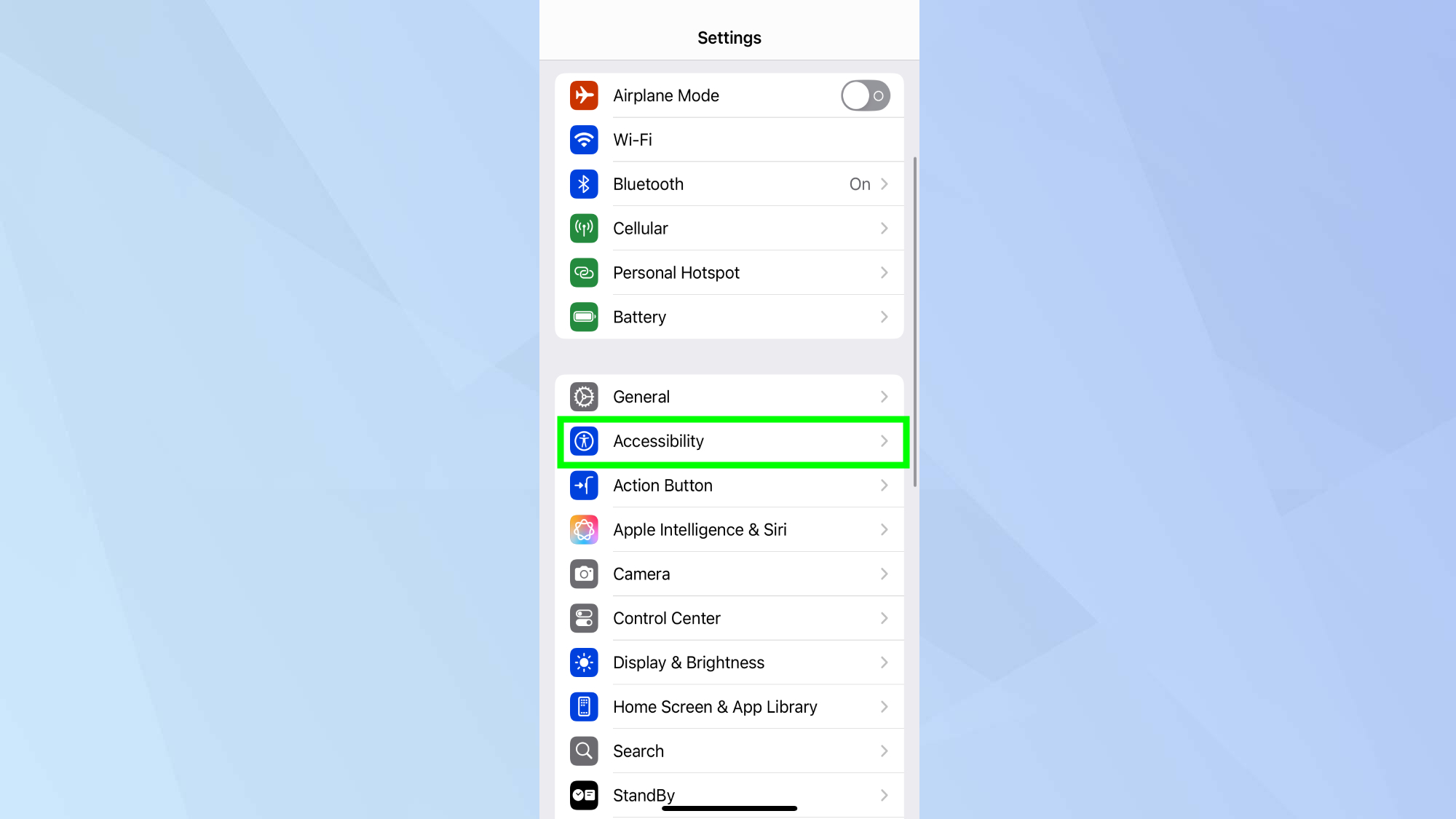
הקש על אפליקציית ההגדרות במסך הבית של האייפון שלך כדי להתחיל להחזיר את סרגל הנפח.
גלול מטה עד שתראה "נגישות" והקש עליו לפתיחת תפריט הנגישות. קטע זה מכיל תכונות שונות שנועדו להקל על השימוש באייפון שלך, כולל האפשרות לשחזור סרגל הנפח של מסך הנעילה.
2. מצא את הקטע האודיו והוויזואלי
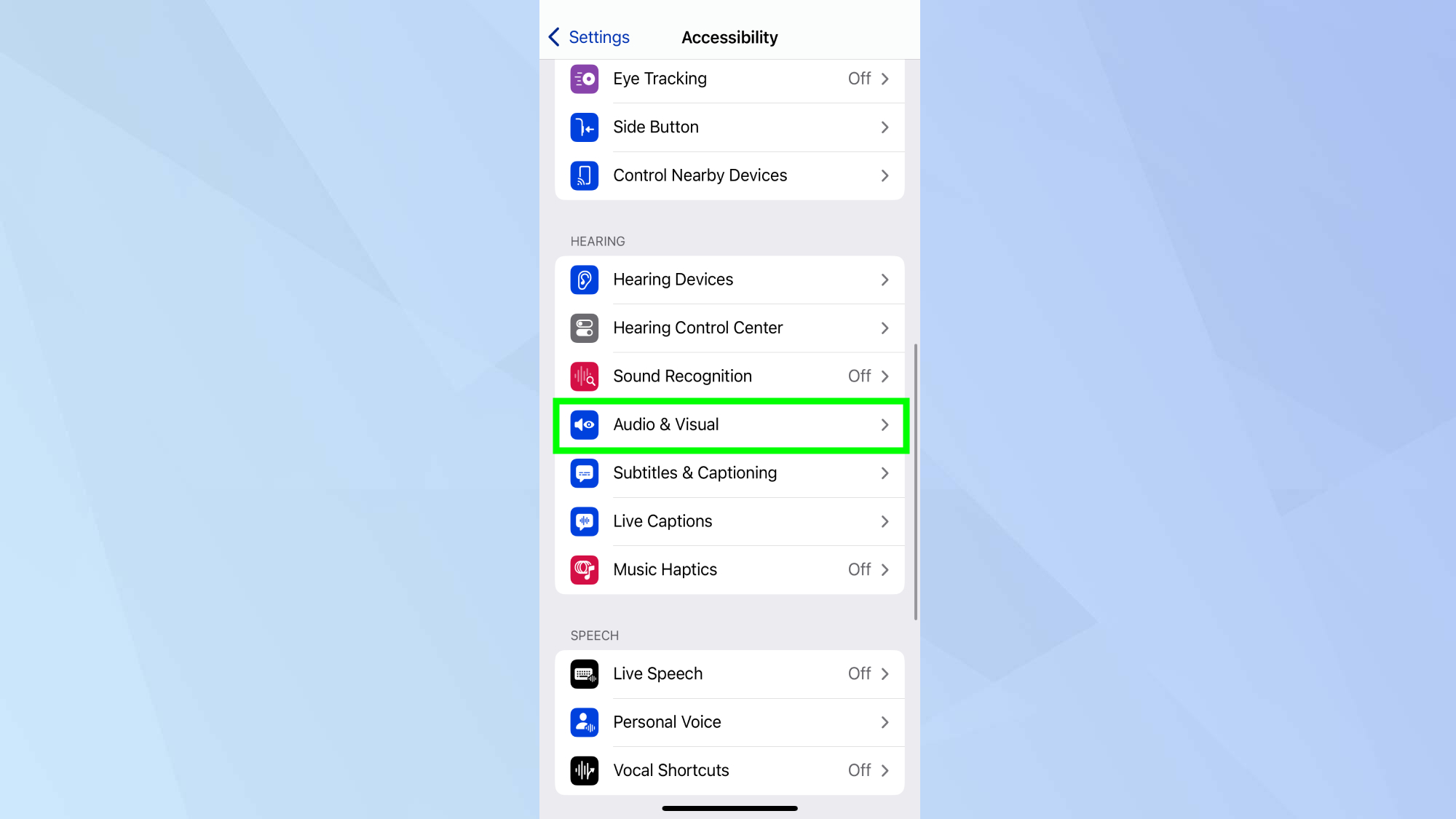
חפש את קטגוריית "השמיעה" במסגרת הגדרות נגישות ותראה מספר אפשרויות המפורטות מתחתיו.
הקש על "שמע ויזואלי" שמכיל הגדרות הקשורות לאופן בו האייפון שלך מטפל במשוב חזותי. האפשרות "הצג תמיד בקרת נפח" ממוקמת בתוך תפריט משנה אודיו ויזואלי זה.
3. התחלקות ב"הצג תמיד בקרת עוצמת הקול "
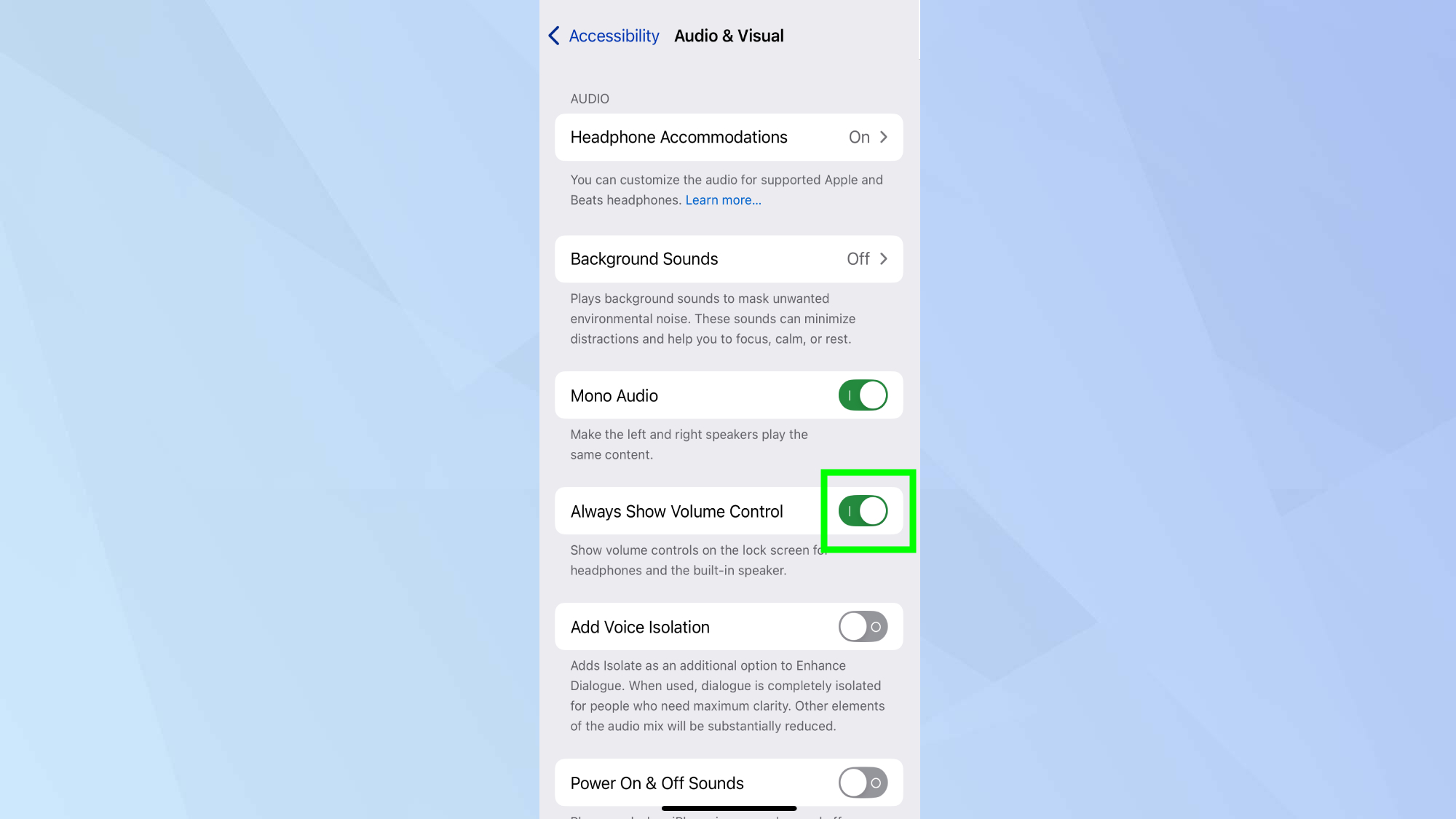
מצא את האפשרות "הצג תמיד בקרת עוצמת קול" בתפריט השמע והוויזואלי ותראה מתג מעבר לידו.
הקש על המיתוג כדי להפעיל אותו – זה אמור להפוך לירוק כאשר הוא מופעל. לאחר הפעלה, ההגדרה נכנסת לתוקף מייד ותעבוד בפעם הבאה שתתאים את עוצמת הקול בזמן שהטלפון שלך נעול.
4. בדוק את שורת עוצמת הקול המסך החדשה שלך
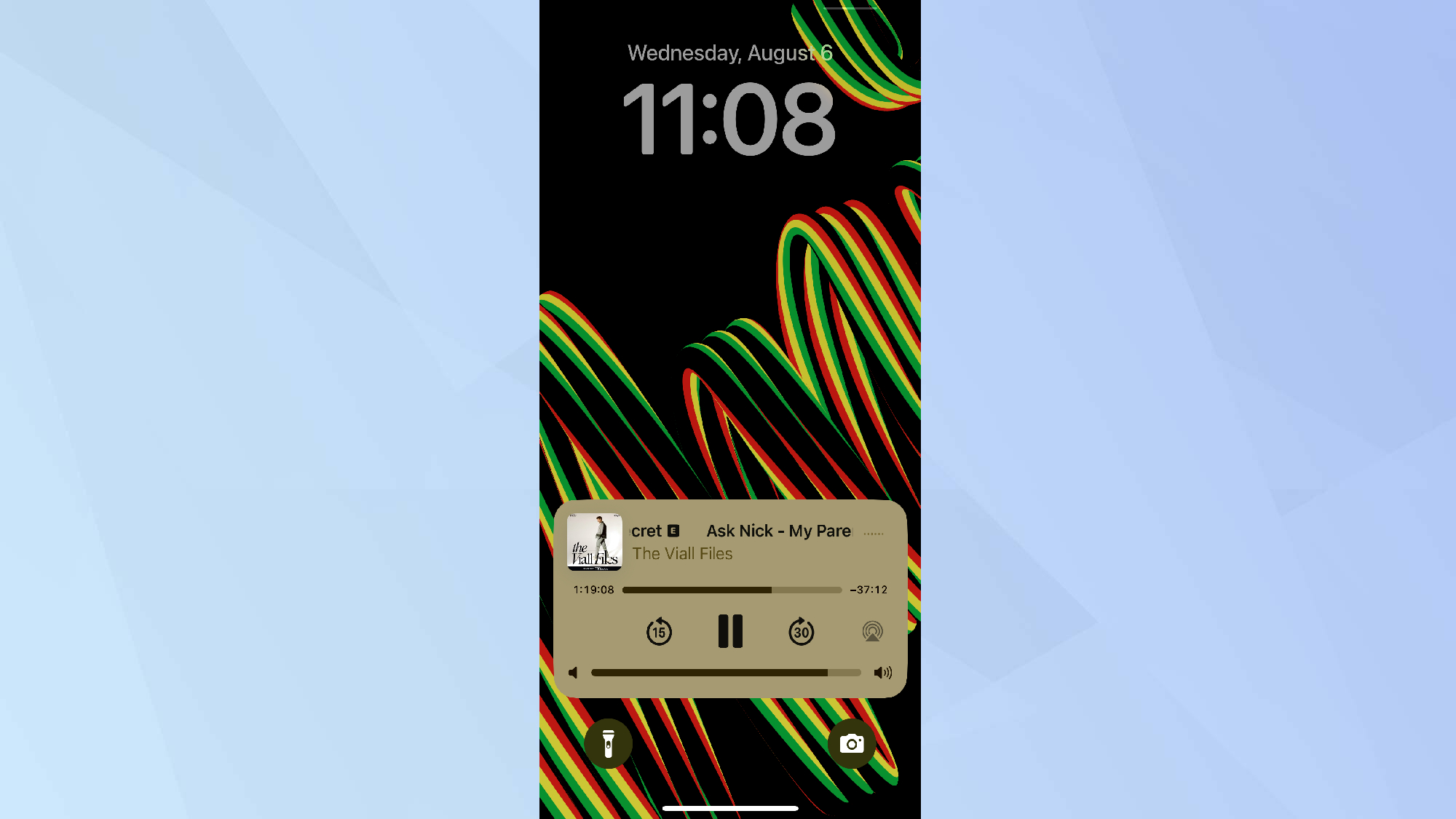
נעל את האייפון שלך והתחל לנגן קצת מוסיקה או פודקאסט לבדיקת פונקציונליות סרגל הנפח המשוחזר. לחץ על לחצן עוצמת הקול בצד הטלפון שלך וכעת אתה צריך לראות את מחוון הקול המוכר מופיע על מסך הנעילה שלך.
נסה להחליק את סרגל הנפח עם האצבע לבצע התאמות מדויקות במקום להיות מוגבלים לתוספות הקבועות של הכפתורים הפיזיים.
סרגל עוצמת הקול יופיע כעת על מסך הנעילה שלך בכל פעם שאתה משחק שמע ולהתאים את עוצמת הקול באמצעות הכפתורים הפיזיים או על ידי הקשה ישירות על המחוון.
סרגל הנפח נעלם אוטומטית לאחר מספר שניות, ושומר על מסך הנעילה שלך נראה נקי.
עכשיו למדת כיצד להחזיר את סרגל הקול של האייפון שלך, מדוע לא להסתכל על כמה מהמדריכים השימושיים האחרים שלנו?
אם התקנת הבטא החדשה, עיין בסמלי זכוכית נוזלים של iOS 26 – כיצד להשיג את המראה החדש והמדהים באייפון שלך.
ולטיפים שימושיים יותר, אל תחמיץ כיצד להאיץ את האייפון שלך על ידי ניקוי המטמון שלו ולאפליקציית Notes Notes שלך יש תכונת העברת הודעות סודית – הנה כיצד להשתמש בו.



צפה בעסקה


צפה בעסקה
צפה בעסקה

הזמנה מראש


צפה בעסקה

צפה בעסקה
הזמנה מראש


צפה בעסקה

צפה בעסקה
צפה בעסקה

