
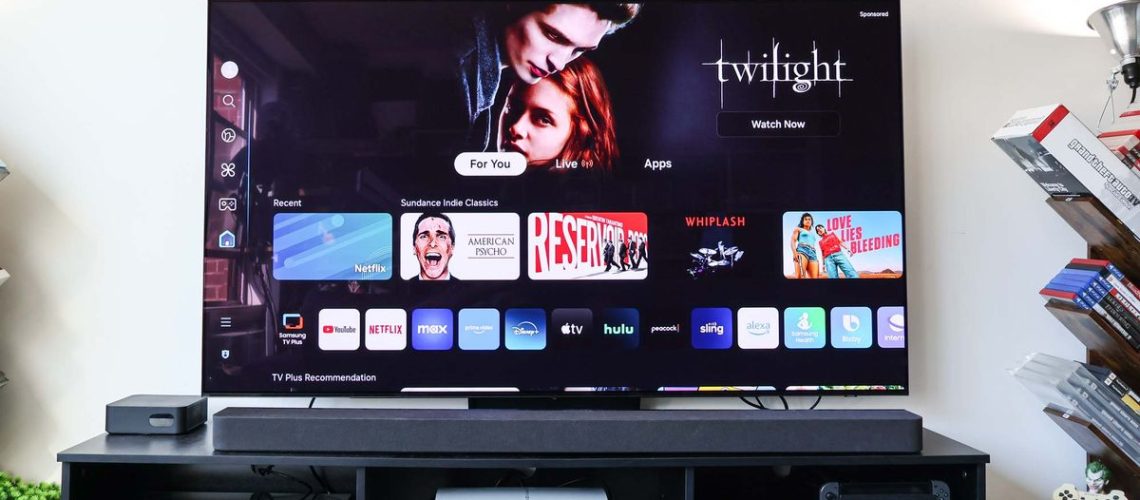
יש הרבה מה לאהוב כשמדובר בטלוויזיות הטובות ביותר של סמסונג. מערכות אלה מציעות כמה מביצועי התמונות הטובים ביותר ואיכות האודיו, במיוחד כשמדובר בדגמים המתקדמים יותר של QD-oled כמו סמסונג S95D.
בלב כל זה Tizen OS, מערכת ההפעלה החדישה של סמסונג שיש לה טונה של צדדיות שנאפה לתוכה – אם אתה יודע כיצד לנווט את ההגדרות.
עבור כל היתרונות שלה, טיזן אינו ממש ממשקי הטלוויזיה היעילים ביותר. אבל עם כמה ציוצים, זה מתחרה ב- Google TV כאחת מפלטפורמות הטלוויזיה החכמות הטובות ביותר.
אולי תאהב
-
7 טיפים וטריקים חכמים שאתה צריך לעשות כרגע כדי להשיג ביצועים טובים יותר
-
הטלוויזיות החכמות הטובות ביותר לסטרימינג בשנת 2025
אז איך עושים את זה? אספתי את כל הדרכים הטובות ביותר בהן אתה יכול להשתמש ולשפר את Tizen בטלוויזיה שלך בסמסונג, מה שאמור לתת לך את החוויה הטובה ביותר.
התאם את מסך הבית RECS לטעמך
אמנם מודעות אינן ניתנות להנעה, אך אתה יכול להתאים את אלה המוצגים לך על ידי האפליקציות והתכנים שאתה אוהב. כדי לעשות את זה לתחתית מסך הבית ולחץ על "אפשרויות מדיה", ואז הזן "העדפות".
מכאן אתה אמור לראות תפריט הכולל רשימה של כמה משירותי הסטרימינג הטובים ביותר, כמו Apple TV Plus, Hulu, Max ועוד. כל שעליך לעשות הוא לבדוק את התיבות שתרצה לראות תוכן קידום מכירות יותר ובטל את הבחירה באלה שלא מתאימים לתחומי העניין שלך.
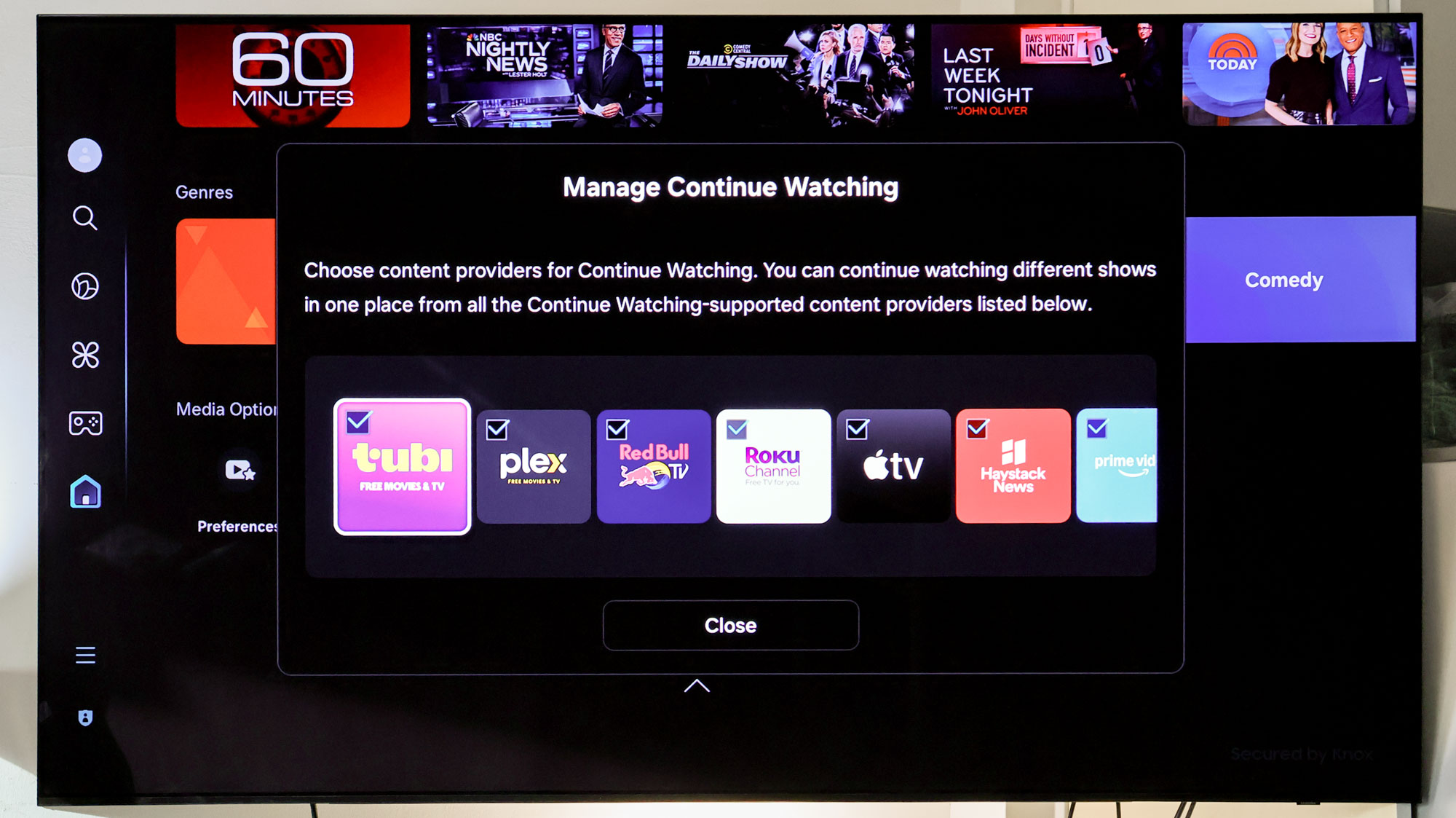
יש גם אפשרות "המשך לצפות" המאפשרת לך לבחור אילו אפליקציות צצות מתחת לקרוסלה של אותו שם.
זה נהדר עבור משתמשי הטלוויזיה של סמסונג שרוצים לקפוץ ישירות לפרקים החדשים של התוכניות האהובות עליהם, כמו "Spearance" או "Daredevil: Born redear", אם כי זה חסר במספר הפלטפורמות הקיימות כרגע.
כבה את שיתוף הנתונים
כתבתי על זה באורך כבר ביצירה שלי על טלוויזיות של סמסונג שנפגעו עם קופצים מעצבנים, וזה צורך מרכזי למשתמשים שמעריכים את פרטיותם.
אמנם אתה יכול לעשות זאת באופן מקוון, יתכן שתרצה גם להגדיר אותו גם בטלוויזיה שלך. פנו אל "הגדרות" ואז "תמיכה", וגלול ל"מונחים ומדיניות "ולחץ על" בחירות פרטיות ". אתה אמור לראות אפשרות ל"צפייה בשירותי מידע ", שהיא הדרך המפוארת של סמסונג לומר זיהוי תוכן אוטומטי (ACR). וודא שזה לא נבחר ואתה טוב ללכת.
התכונה החדשה צופה בכמה טלוויזיות חכמות חדשות, כך שגם אם אינך הבעלים של סט סמסונג ומריץ את אחת הטלוויזיות הטובות ביותר של OLED, הייתי ממליץ בחום להבטיח שההגדרה הזו תכבה.
התחל להשתמש ב- Multi-View
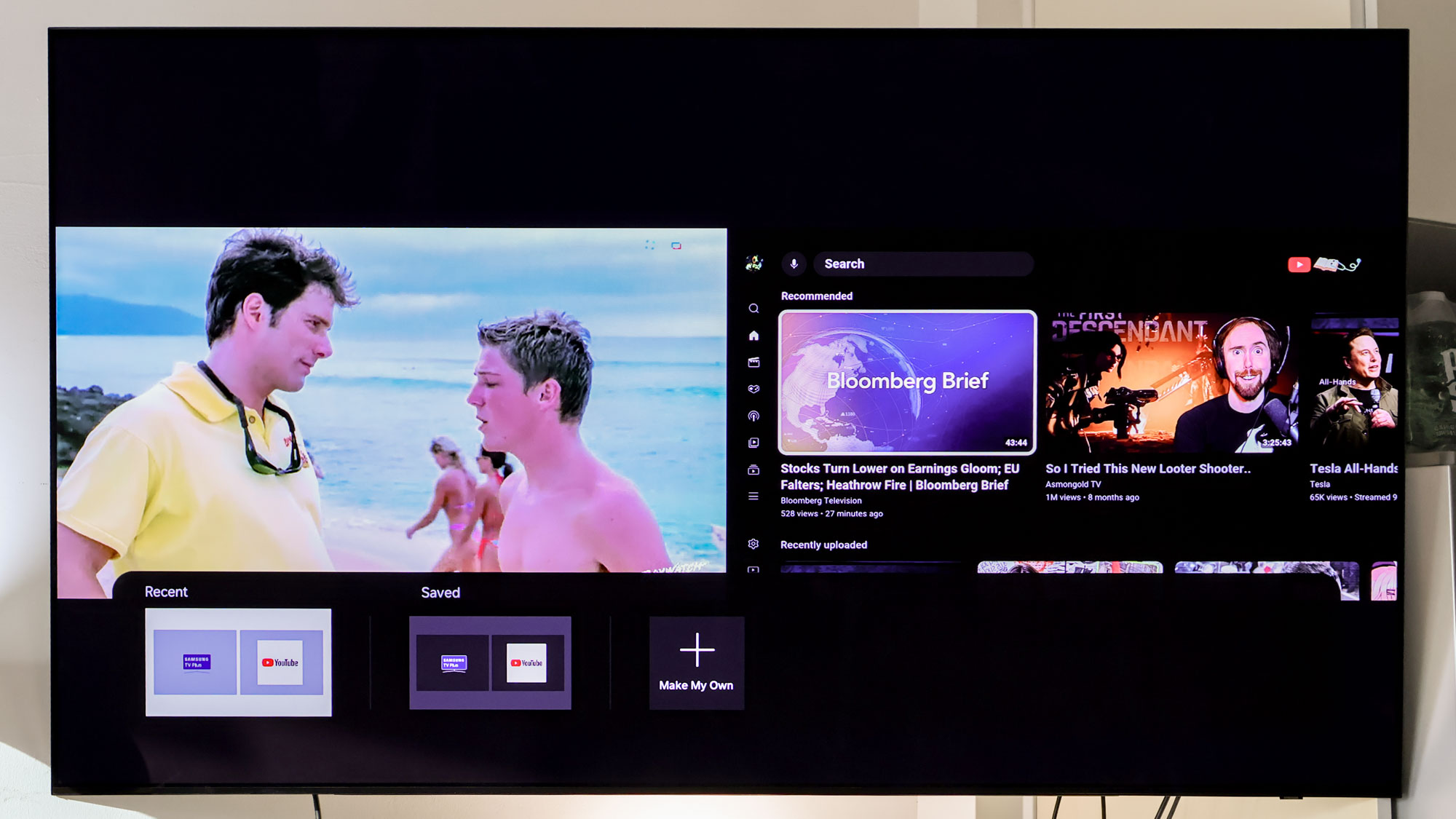
Multi-View, שהוצג לראשונה בשנת 2021, הוא אחת התכונות הטובות ביותר בטלוויזיות סמסונג המודרניות, ומאפשרת לך לצפות, לשחק ולחוות זרמים מרובים של תוכן בקלות. זה מושלם לאירועי ספורט גדולים או אפילו למסיבות LAN עם חברים (אם אתה נכנס לסוג כזה).
יש כפתור מרובה תצוגה ייעודי על השלט שלך שהופך את זה לסופר קל להעלות, ותוכל אפילו להתאים אישית את האופן בו הוא עובד ונראה באמצעות התפריט ההקשרי. אתה יכול לצפות בתכנים מרובים המוגדרים על פני מקסימום של ארבעה מסכים.
Multi-View עובד עם כמעט כל פלטפורמה של קלט ופלטפורמה, כולל כל הדברים הבאים:
- מקורות HDMI (STB/CONSOLE/OTT Box/BDP/מחשב נייד וכו ')
- כַּונָן
- שיקוף נייד (אנדרואיד/iOS)
- שיקוף מחשב נייד (iOS/Windows10 ↑)
- ליהוק יוטיוב
- מצלמת USB
- מצלמת SmartThings
- הסביבה (שעון/מזג אוויר)
סיכה אפליקציות לשורת האפליקציות וסדרן אותן מחדש
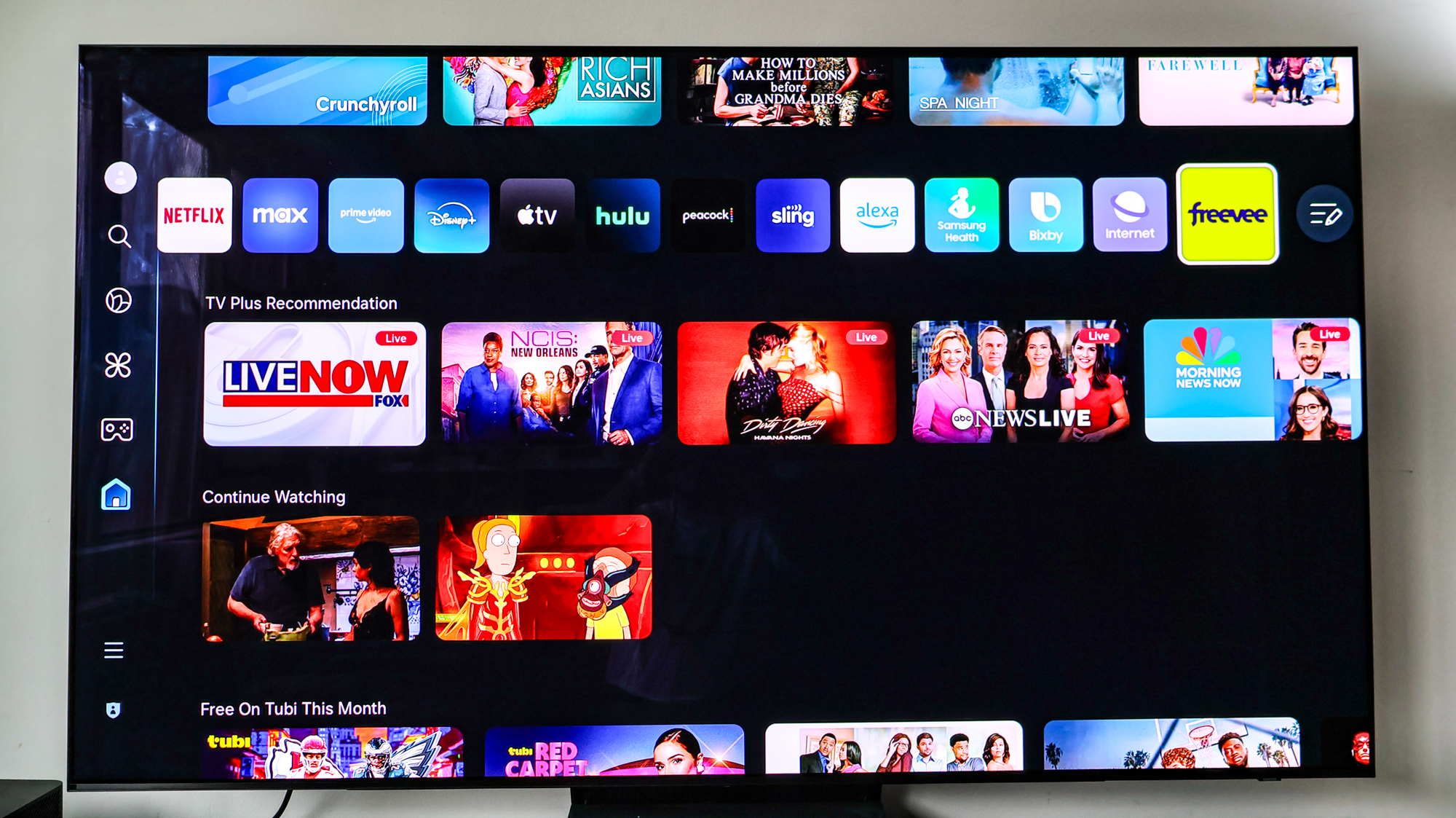
זה יכול להיות קשה בצורה מעצבנת להצמיד אפליקציות לקרוסלת האפליקציות הראשית שלך בטיזן בהתחשב בכך שהיא די מוסתרת תחת הכרטיסייה "מכשירים מחוברים" שלך. לעתים קרובות אתה יכול לעשות זאת באופן אוטומטי ברגע שאתה מוריד אפליקציה, אבל אם זה משהו שנטען מראש בתצוגה או שפשוט שכחת להצמיד אותה בחיפזון שלך לצפות בתוכנית האהובה הבאה שלך על פני שירותי הסטרימינג הטובים ביותר, הנה איך אתה מוצא אותה:
- פנו למכשירים מחוברים "בחלקו העליון של המסך.
- נווט אל האפליקציה או הקלט שבהם ברצונך להשתמש.
- בחר "הוסף לבית"
אתה יכול גם להתאים אישית את דף הבית לטעמך על ידי סידור מחדש של אפליקציות לפי הסדר שמתאים לתחומי העניין שלך. גלול הכל לצד הימני הרחוק ביותר של הקרוסלה כדי למצוא את כפתור העריכה של הרשימה, או פשוט החזק את כפתור הבחירה באפליקציה/קלט שתרצה להזיז, ואז לחץ על "העבר" כדי למקם אותו בכל מקום שמתאים.
אתה יכול לעשות את אותו הדבר ב- Gaming Hub. זה סופר פשוט לארגן מחדש את אפליקציות המשחקים בענן והמכשירים המחוברים שאתה משתמש בו באופן קבוע יותר, כמו שיש לך Nvidia Geforce בחזית הרשימה לעומת Xbox Game Pass או Luna.
לצבוט הגדרות מהירות
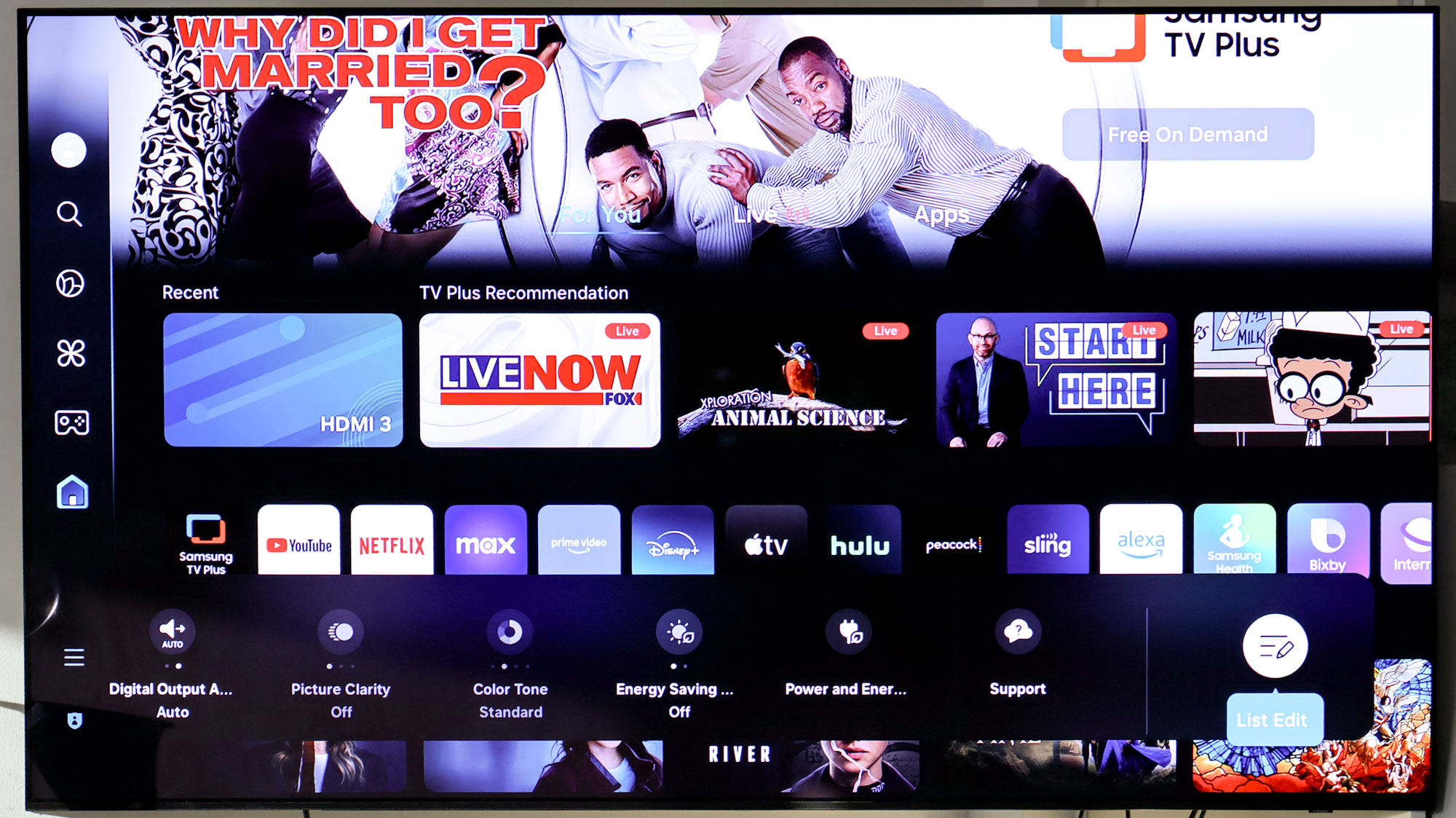
ל- Samsung TVS יש גם תכונת הגדרות מהירה שימושית המאפשרת לך לקפוץ מייד להגדרות טלוויזיה בין אם אתה במסך הבית או באפליקציה. אבל מה שבאמת מגניב זה כמה אתה יכול להתאים את זה לטעמך, הרבה דומה לקרוסלת אפליקציית המסך הביתית שלך.
פשוט ארוך לחץ על אחת ההגדרות ותהיה לך אפשרות להזיז אותה שמאלה או ימינה בסרגל ההגדרות המהירות. בעבר, "כל ההגדרות" היה קצת יותר רחוק בקרוסלה, אבל זו למעשה האפשרות הראשונה בטלוויזיות חדשות יותר. ייתכן שתרצה להזיז הגדרות אחרות שאתה מעדיף להשתמש בו באופן קבוע יותר, כמו מצב תמונה או אפילו מרובי תצוגה.
הרשימה המלאה של ההגדרות המהירות כוללת:
- כל ההגדרות
- Wi-Fi
- פלט קול
- מצב משחק
- בְּהִירוּת
- מצב תמונה
- מצב קול
- מצב אינטליגנטי
- מכשירי Bluetooth
- מרובי תצוגה
- טיימר שינה
- כּוֹתֶרֶת
- פורמט שמע פלט דיגיטלי
- בהירות תמונה
- טון ברור
- פיתרון לחיסכון באנרגיה
- חיסכון בכוח ואנרגיה
- תְמִיכָה
גש לאפליקציית האינטרנט
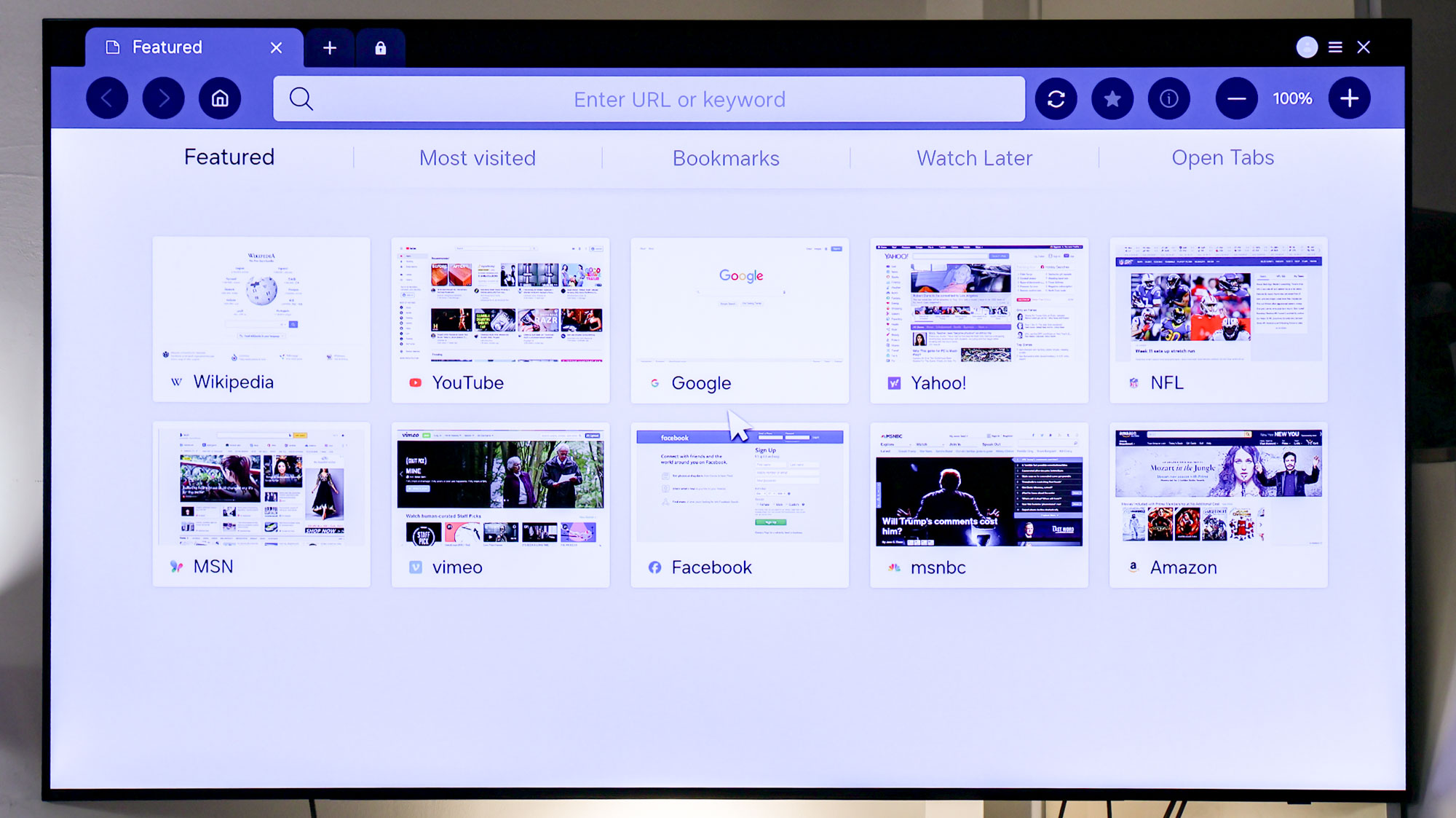
באופן מפתיע, יש למעשה אפליקציית אינטרנט בטלוויזיות של סמסונג המושלמת למגוון מקרי שימוש אם אפליקציה מסוימת אינה זמינה או אם אתה צריך לחפש משהו תוך כדי תנועה כאשר הטלפון או המחשב הנייד שלך לא באורך הזרוע. זה כלי שימושי שכל בעל טיזן צריך לדעת קיים, במיוחד אם אתה אוהב קניות או גלישה במדיה חברתית בטלוויזיה שלך.
זה אמור להוגדר לקרוסלה הביתית באופן אוטומטי, הממוקם באופן ספציפי לקראת סוף הרשימה, אבל אם זה לא רק פנה לדף "אפליקציות" ולחפש את "האינטרנט" שכותרתו "תחת" המסופק על ידי סמסונג. " אתה יכול להצמיד אותו לקרוסלה הביתית שלך ולהיות מוכן לשימוש בהודעה של רגע.
הגדרת אלכסה מעל ביקסבי
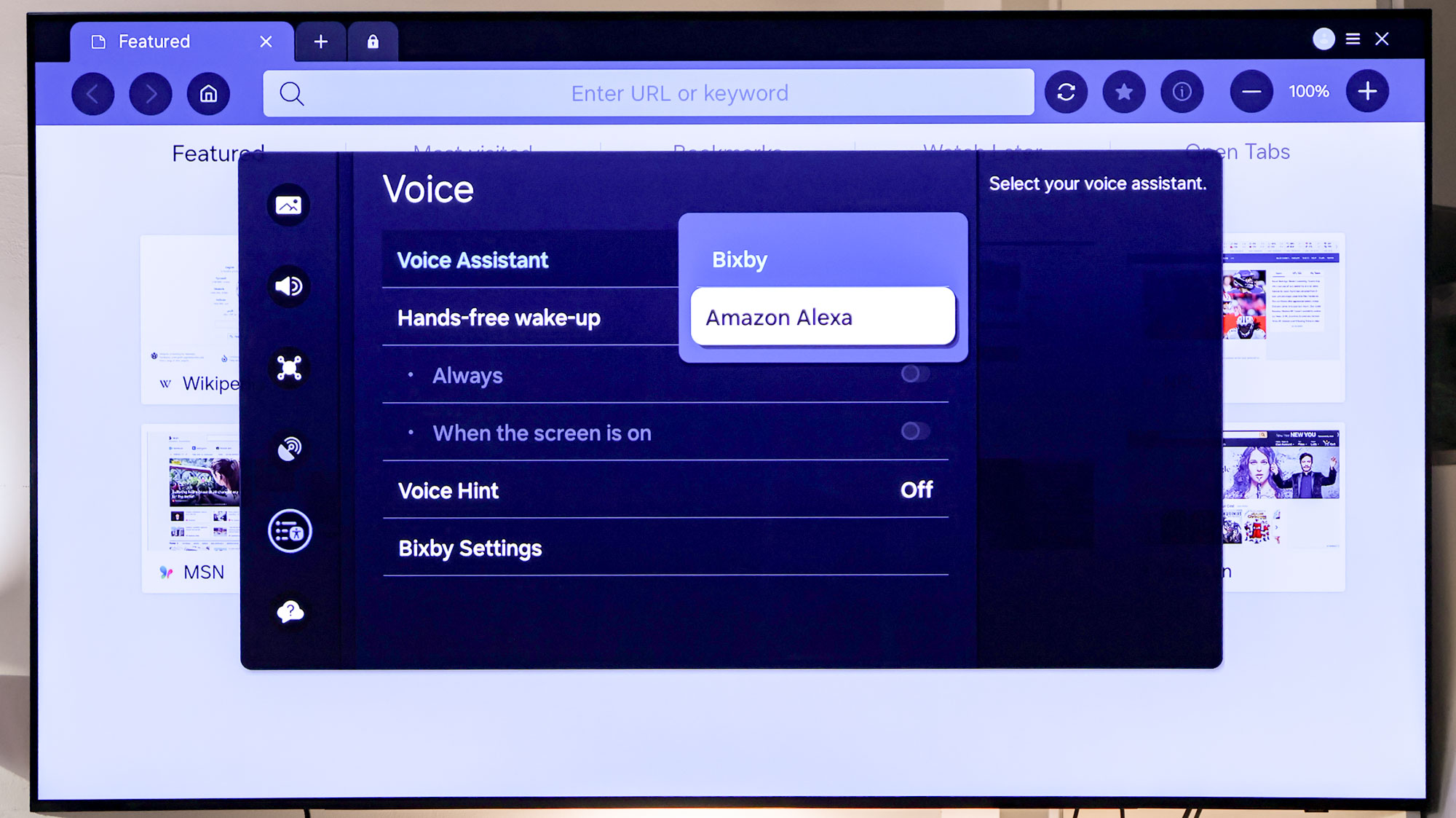
אני יכול להיות הראשון לומר לך שביקסבי אינו העוזר המופעל הקול החכם ביותר. ניסיתי להשתמש בביקסבי במהלך הביקורת שלי על הטלוויזיה OLED של סמסונג S90D וזה לא הלך כל כך טוב. זה נטה להדליק באופן אקראי לפעמים ואפילו כשהשתמשתי בו, ביקסבי מעולם לא אכן פועל כראוי.
לכן אני ממליץ על אלכסה על ביקסבי. אולי אתה אפילו לא משתמש באמזון, אבל אלכסה פשוט טובה יותר על מקבילה של סמסונג. זה באמת מסתכם בבקרות קוליות ללא ידיים כאשר ברצונך לחפש מופע או אפילו הגדרה מסוימת מבלי להבקיע ממשק Tizen לצורך זה.
השימוש באלכסה לא יתקן כל בעיה שצצה, אבל קשר אותה עם הציוצים שלמעלה ואתה אמור להיות מסוגל לנווט בטיזן הרבה יותר מהר מבעבר.

