

ככל שאנו אוהבים ספארי – במיוחד עם התכונות החדשות הרבות שהיא צברה בחודשים האחרונים – זה לא אומר שאנחנו לא נהנים להשתמש בדפדפני אינטרנט אלטרנטיביים.
האייפון שלך מציע מבחר רחב של דפדפנים, לכל אחד מהם היתרונות שלו. מכיוון שרובם בחינם, כדאי לחקור אותם למצוא את זה שמתאים לך הכי טוב.
במקום לעבור ידנית בין דפדפנים, ייתכן שתמצא נוח יותר להגדיר דפדפן של צד שלישי כברירת המחדל של האייפון שלך. המשמעות היא שכשאתה מקיש על קישור – תזין, בדואר – זה ייפתח בדפדפן שבחרת במקום בספארי.
אולי תאהב
-
אתה יכול להאיץ את האייפון שלך על ידי ניקוי המטמון שלו – הנה איך לעשות זאת
-
כיצד לאפשר עוגיות באייפון
כפי שתראה בקרוב, הפיכת המתג היא מהירה וקלה. הנה כיצד לשנות את דפדפן ברירת המחדל באייפון שלך.
אלטרנטיבות ספארי לאייפון שלך
אם אתם מחפשים אלטרנטיבה של ספארי, יש המון אפשרויות נהדרות – כל אחת מהן מציעות תכונות ייחודיות לשיפור חווית הגלישה שלכם.
DuckDuckGo חוסם עוקבים, מציע תכונות פרטיות חזקות וכולל כפתור "אש" שמנקה מייד כרטיסיות, נתונים והיסטוריה של גלישה.
Brave מספק חיפוש אנונימי ואינו אוסף את המידע שלך, ואילו האופרה מגיעה עם VPN מובנה.
Microsoft Edge משלבת כלים המופעלים על ידי AI לגלישה חכמה יותר, ואילו Chrome מציעה שילוב חלקי של גוגל ולעתים קרובות מטפל במילוי צורות באופן אמין יותר מספארי.
כיצד לשנות את דפדפן ברירת המחדל באייפון שלך
1. התקן דפדפן חדש
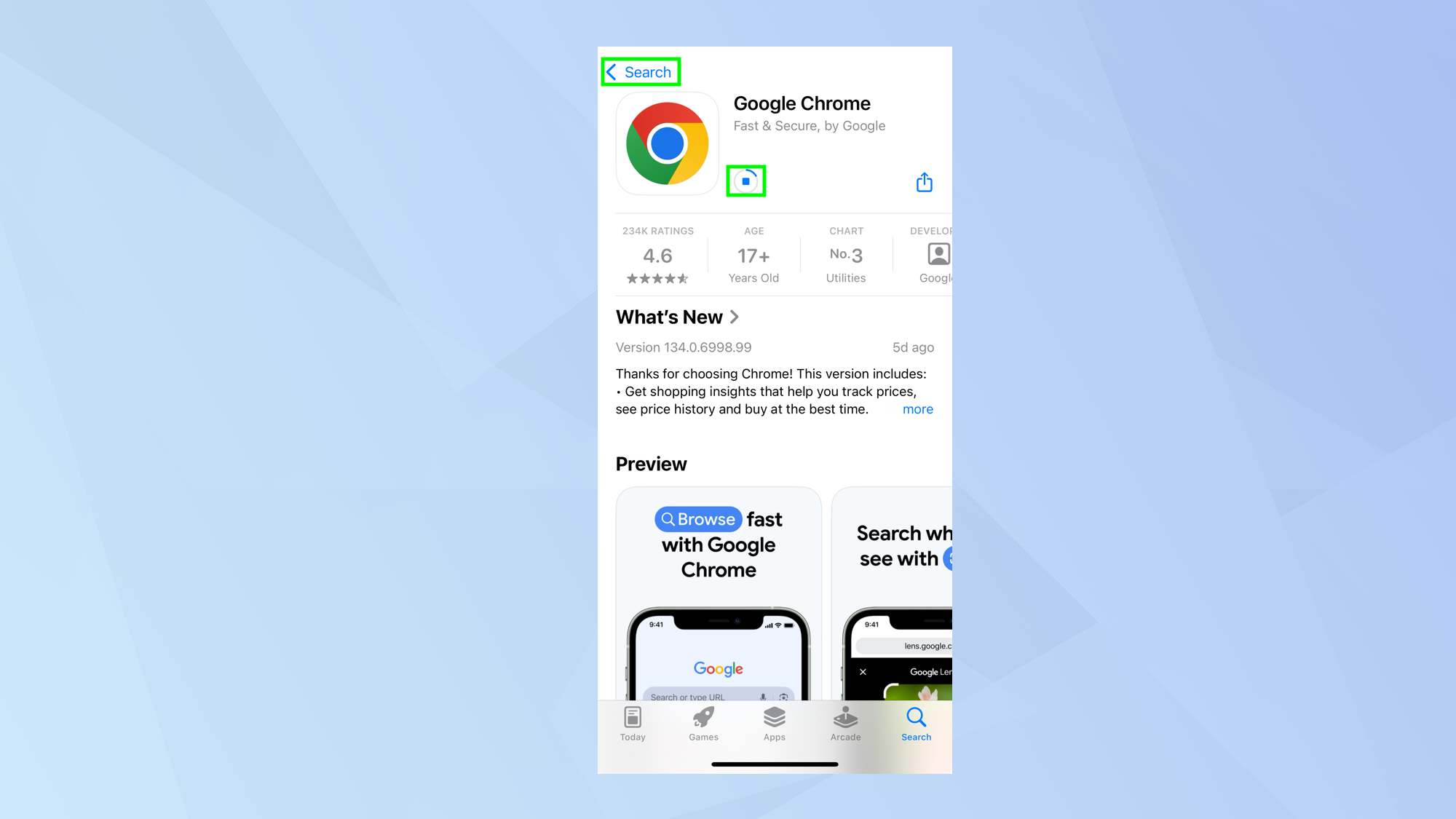
ישנם המון דפדפנים אלטרנטיביים לספארי זמינים, אז פנו לחנות האפליקציות, חפש אפשרויותו התקן את הדפדפן החדש המועדף עליךו
2. הפעל את אפליקציית ההגדרות
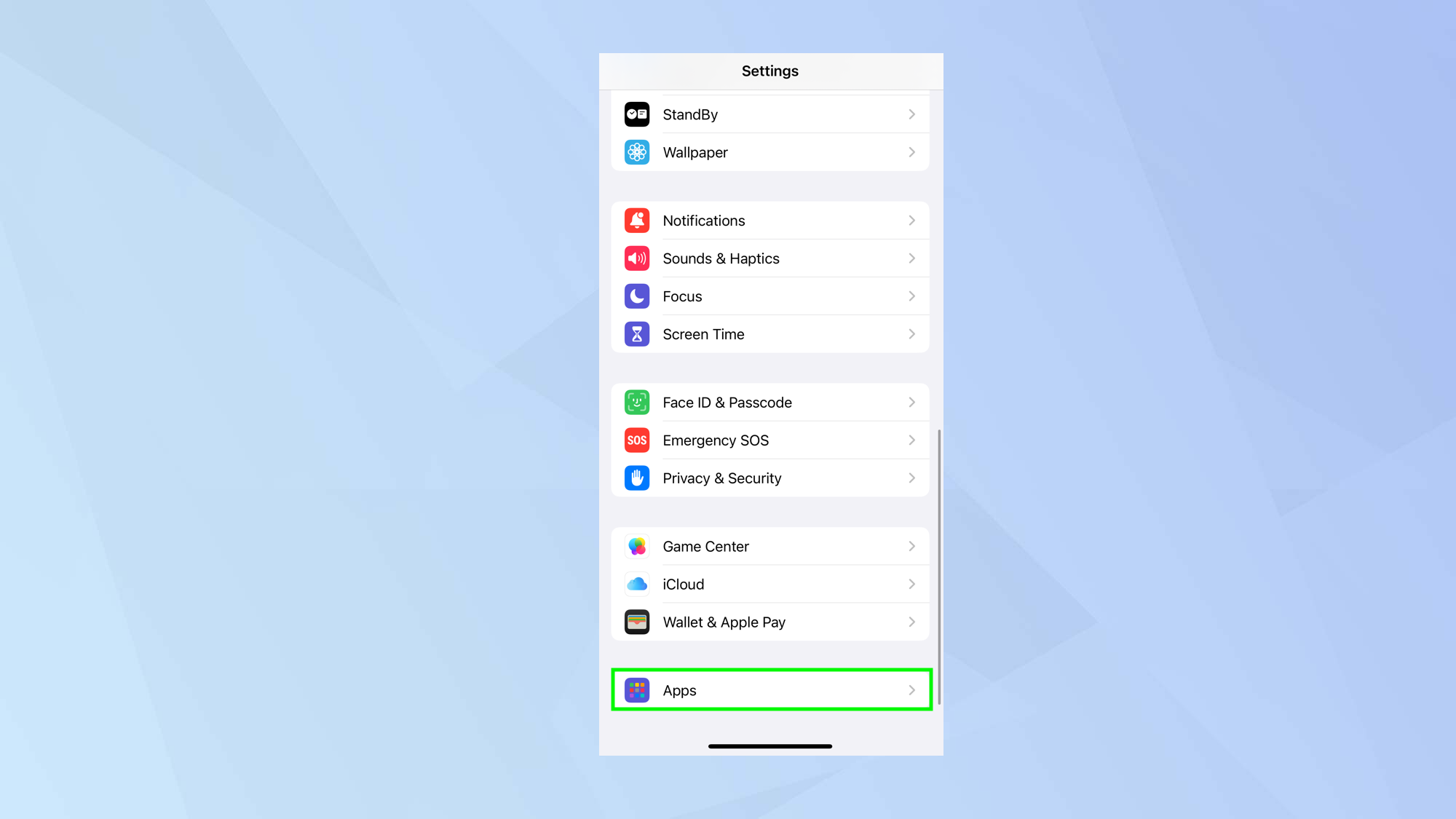
פתח את אפליקציית ההגדרות וגלול מטה אל בחר אפליקציות– שנמצא בתחתית המסך.
3. נהל אפליקציות ברירת מחדל
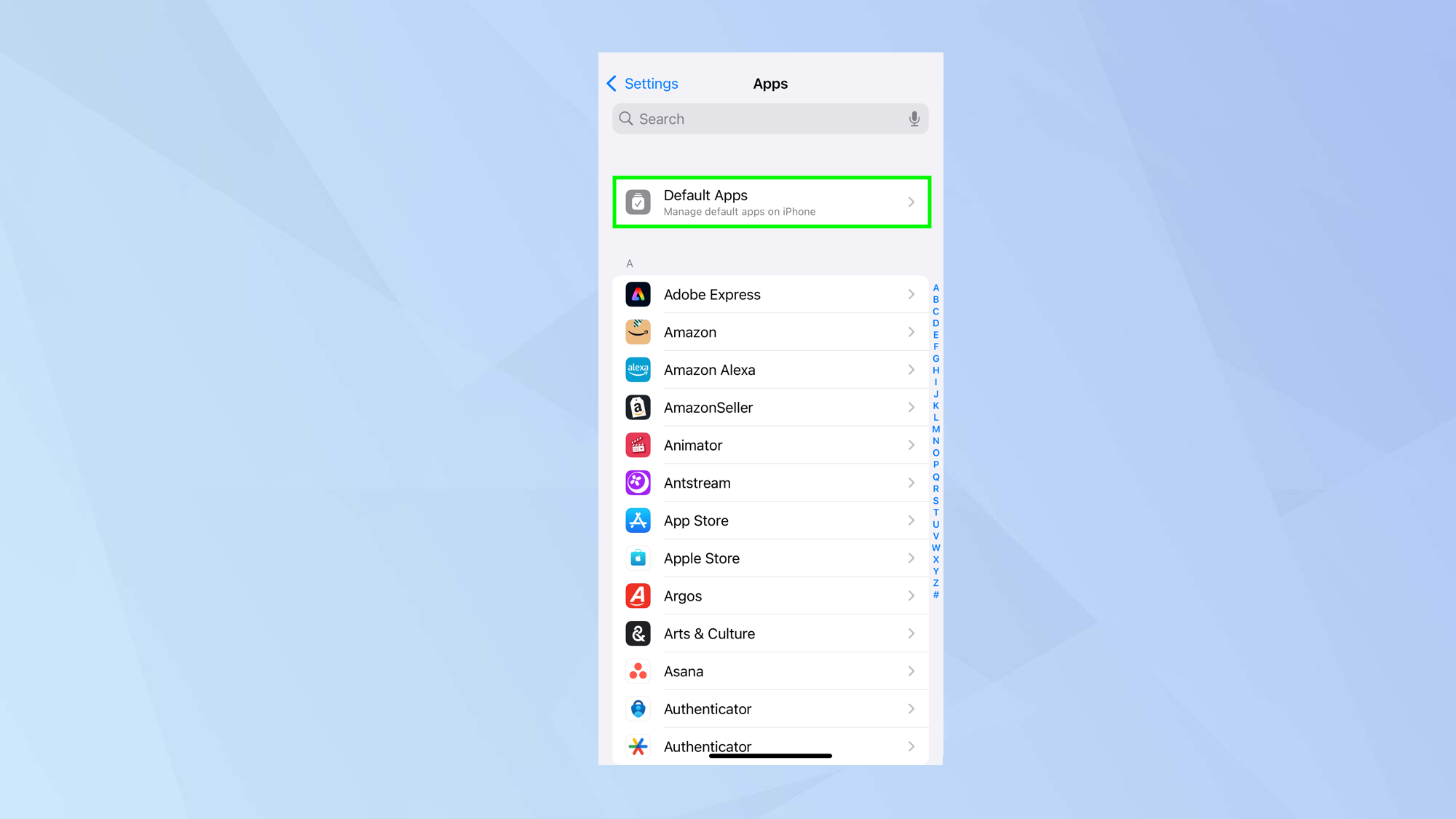
הַבָּא, בחר אפליקציות ברירת מחדל שנמצא בראש המסך. כפי שאתה בטח יכול לנחש, זה הולך לאפשר לנו להציג את האפליקציות שהגיעו לאייפון שלך-אלה שאפל מעדיפה שתשתמש בהם.
4 בחר אפליקציית דפדפן
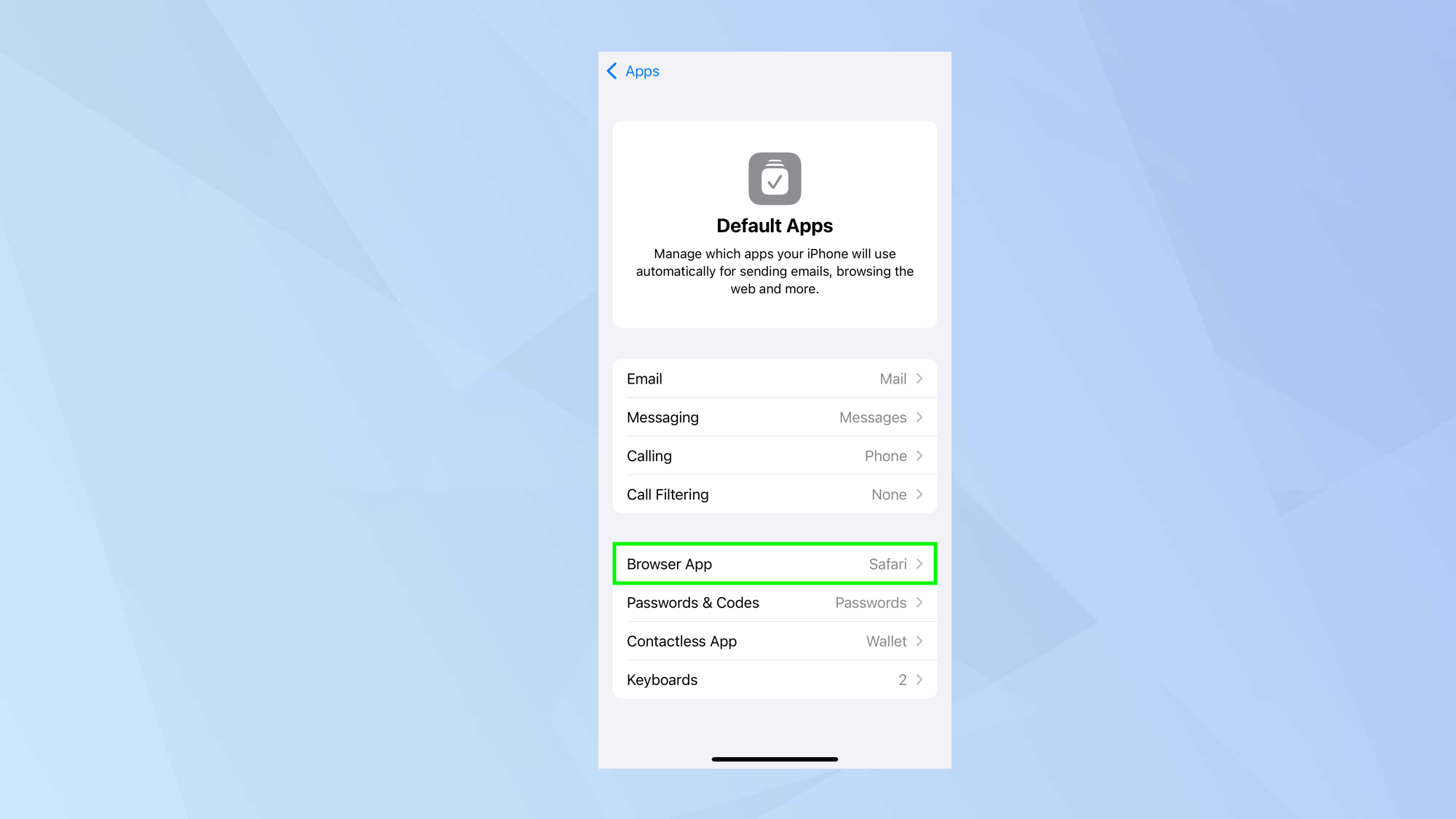
תסתכל בתיבה השלישית למטה ותוכל הקש על אפליקציית הדפדפןו זה צריך להיות מוגדר לספארי ברירת המחדל של אפליקציות בשלב זה.
5. בחר אפליקציה חדשה
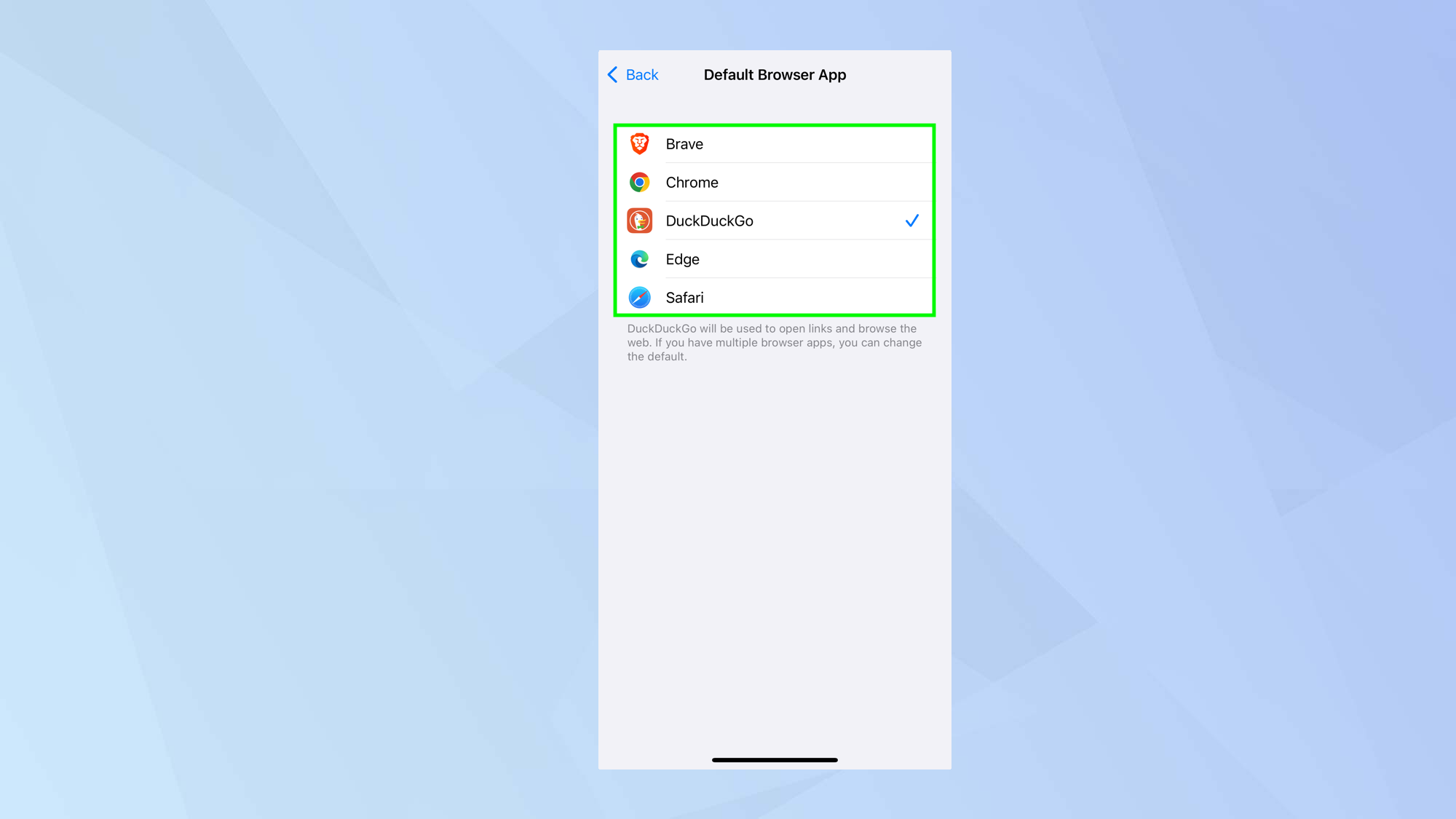
האפליקציות המפורטות כאן יהיו תלויות בדפדפנים שהתקנת באייפון שלך דרך חנות האפליקציות. פָּשׁוּט בחר בדפדפן אתה רוצה להגדיר כברירת מחדל.
ושם אתה הולך. כעת אתה יודע לשנות את דפדפן ברירת המחדל באייפון. בזמן שאתה כאן, מדוע לא לבדוק כמה מהמאמרים האחרים שלנו.
אתה יכול ללמוד כיצד להשתמש בקורא ספארי ב- iOS 18 וליהנות מגלישה ללא עומס, או לגלות כיצד להפעיל גלישה פרטית נעולה בספארי. ואם אתה מעוניין ב- DuckDuckGo, בדוק כיצד להשתמש בו.


צפה בעסקה


צפה בעסקה


צפה בעסקה


צפה בעסקה


צפה בעסקה


צפה בעסקה


צפה בעסקה


צפה בעסקה

צפה בעסקה

צפה בעסקה

