

אי פעם איבדת את הסמן שלך בים של כרטיסיות דפדפן, או שמא שלי האם מצביע שלך היה קצת יותר אישיות? בין אם אתה משתמש באחד מה- MacBooks הטובים ביותר, בחינת טיפים או תכונות מקוס חיוניות לנסות, התאמה אישית של המצביע שלך היא דרך מהנה להתאים אישית את החוויה שלך. החץ הלבן הצנוע של ה- Mac שלך לא צריך להישאר ככה.
החל מקל על האתר עם התזת צבע ועד לגודל זה לגודל נראות טובה יותר, MacOS מציע כמה דרכים להתאים אישית את המצביע שלך. זו אחת מאותן תכונות נסתרות שיכולות להפוך את המחשוב היומי שלך לפונקציונלי יותר וכיפי יותר.
במדריך זה, נראה לך כיצד לצבוט את המצביע של ה- Mac שלך כך שיתאים לסגנון ולצרכים שלך. בואו נצלול בשלבים הפשוטים כדי להעניק לסמן שלך מראה חדש ורענן.
1. הגדרות גישה
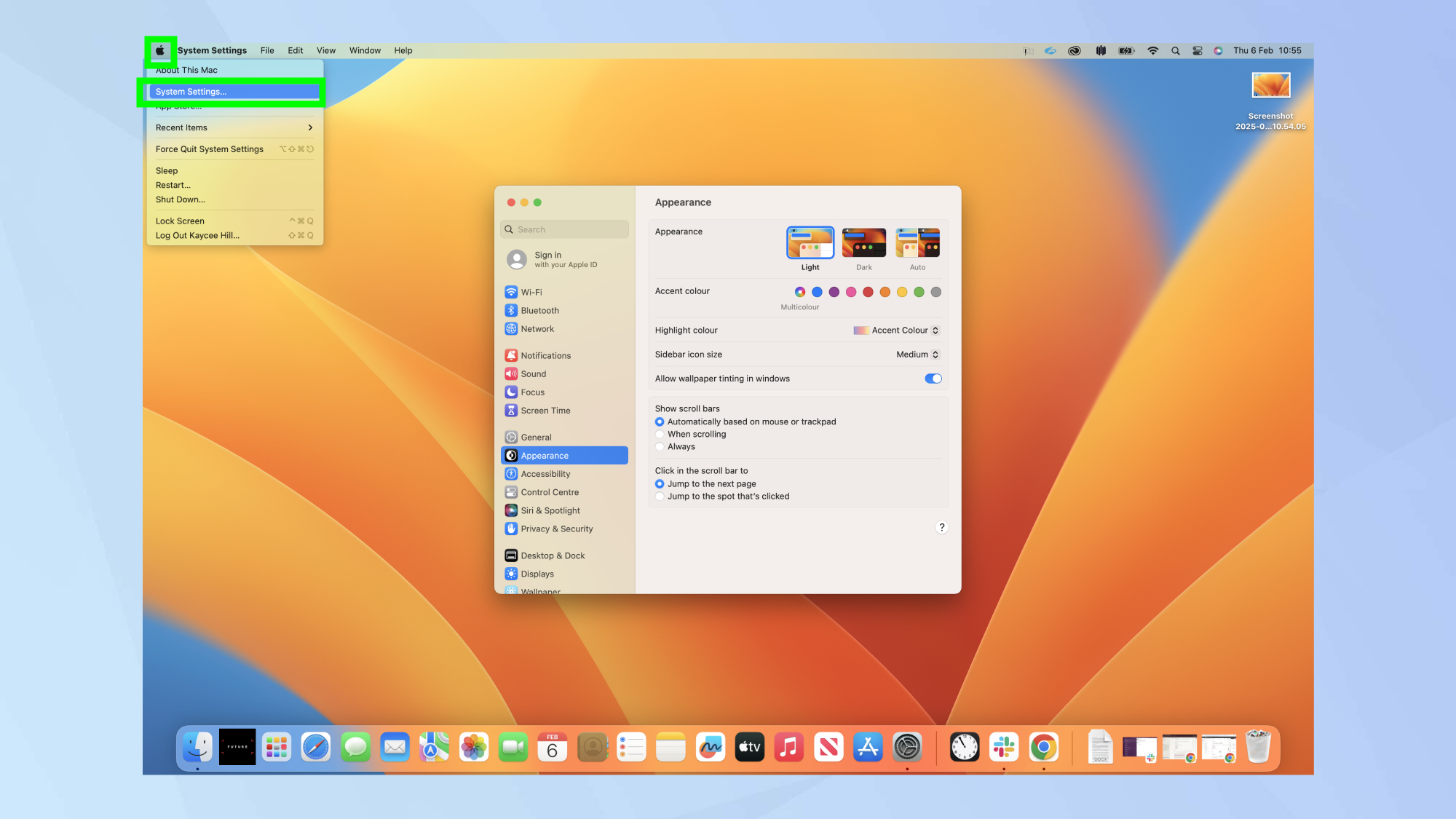
פתח הגדרות מערכת וכן לחץ על נגישות.
2. עבור לתצוגה
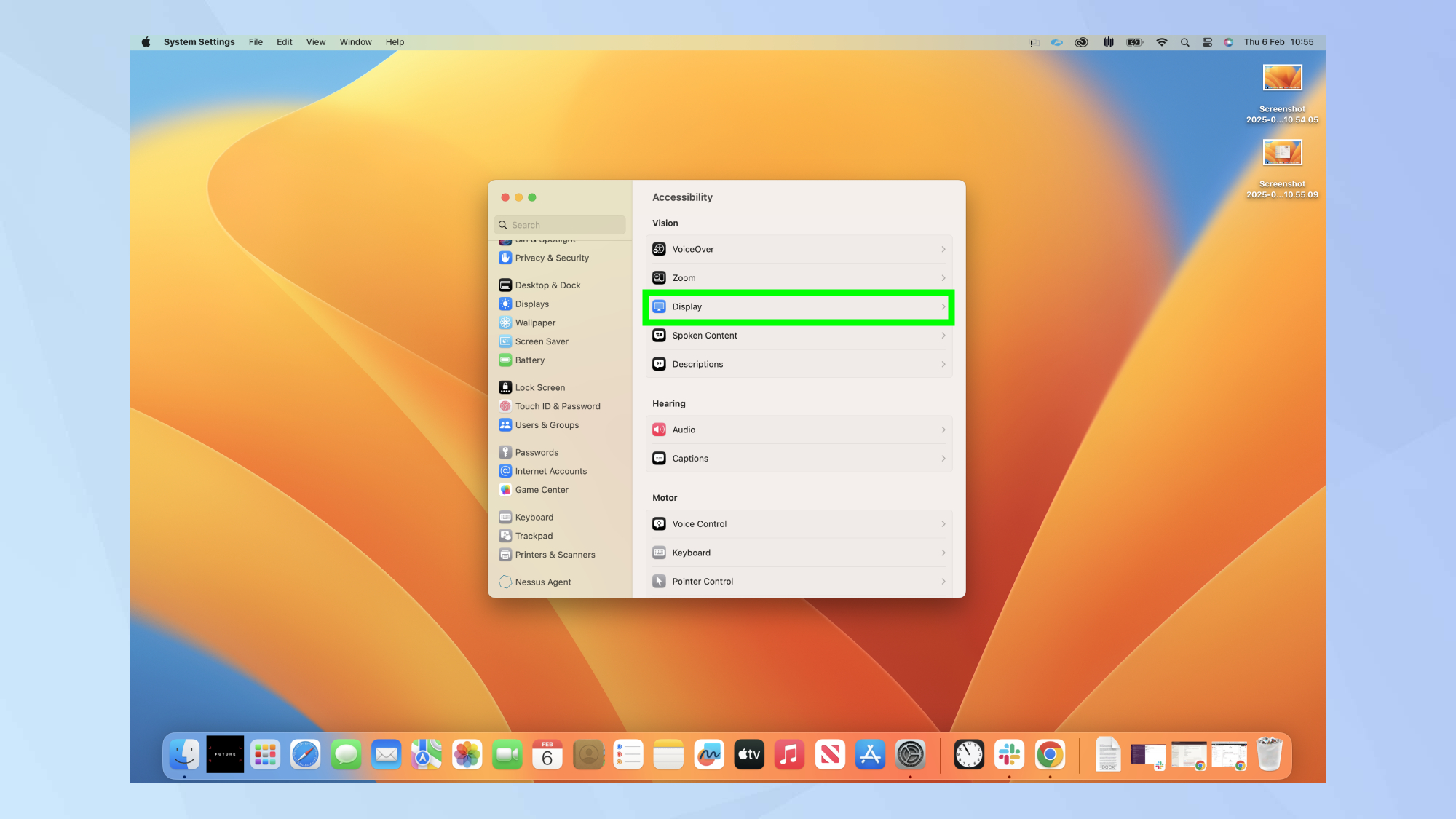
בסרגל הצד. משם, בחר תצוגה כדי למצוא את אפשרויות ההתאמה האישית של המצביע שלך.
3. בחר את הצבעים שלך
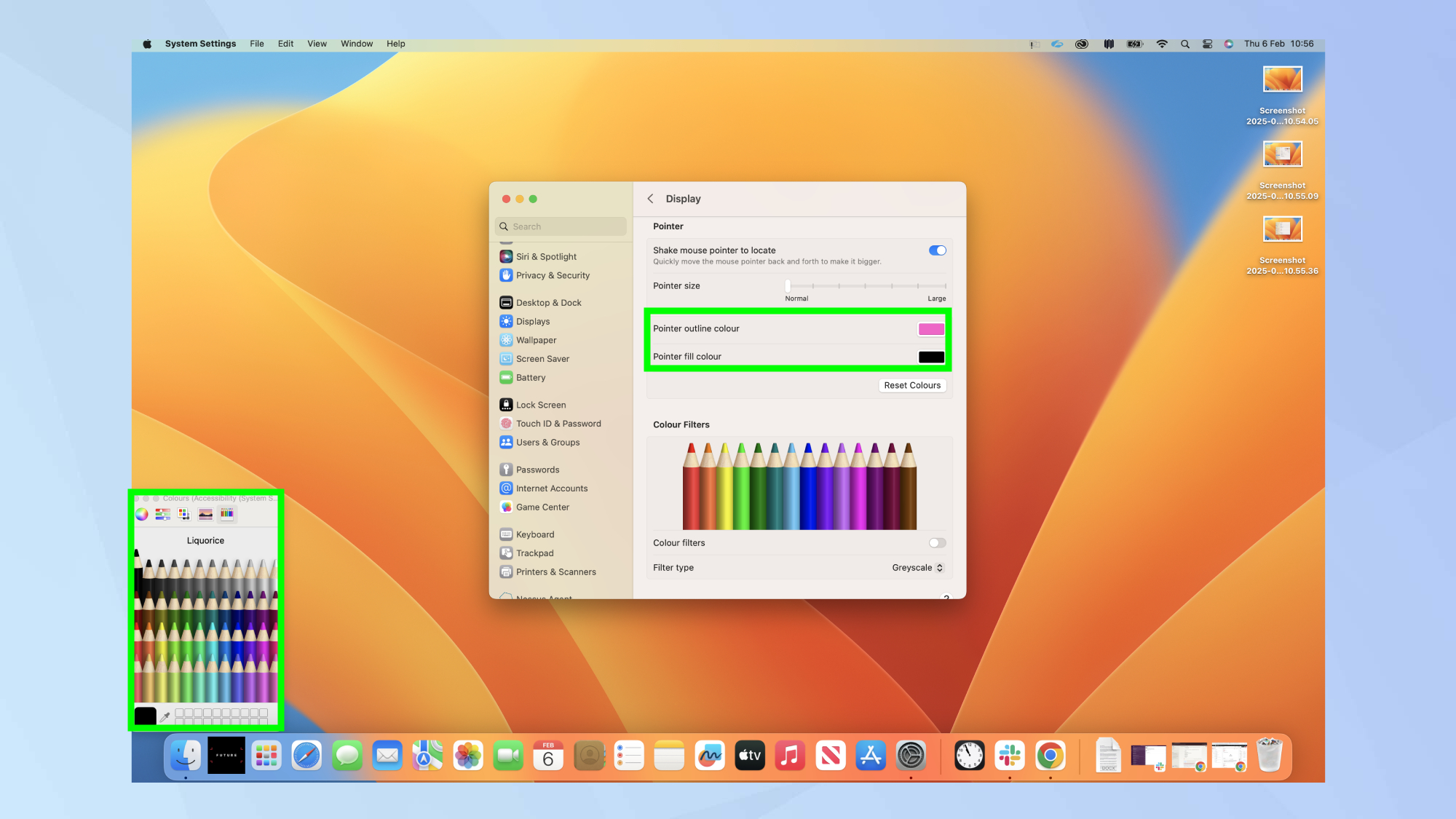
הפוך את המצביע שלך לקפוץ על ידי בחירת צבעים מותאמים אישית הן למתאר והן למילוי. בין אם אתה רוצה תחכום עדין או נראות נועזת, אתה יכול ליצור את השילוב המושלם.
4. התאם את הגודל
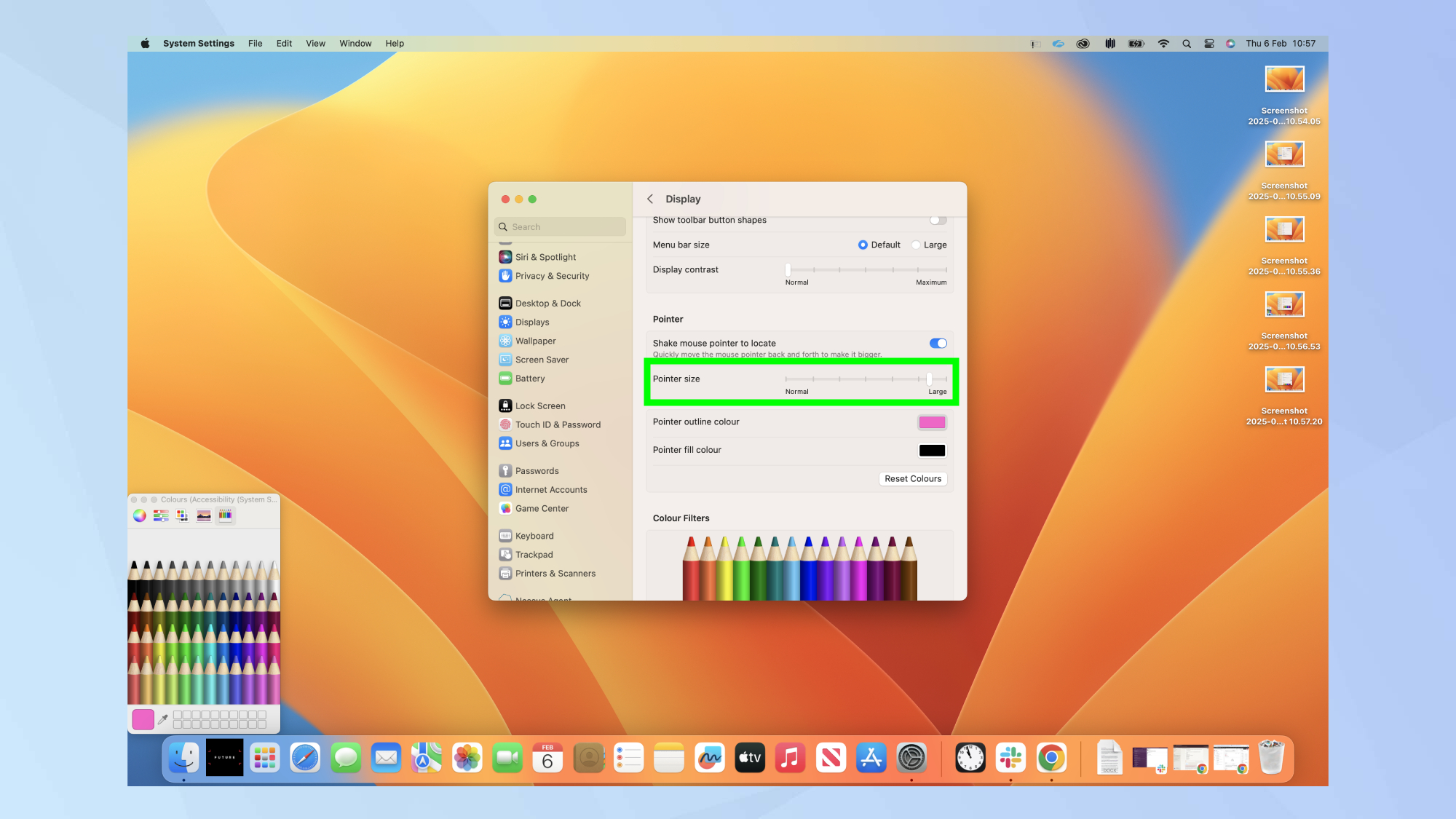
זה שימושי במיוחד לתצוגות גדולות יותר או אם אתה לפעמים נאבק לעקוב אחר תנועת הסמן שלך. השתמש במחוון כדי להפוך את המצביע שלך לגדול או קטן יותר.
5. הפעל את תכונת מיקום המצביע
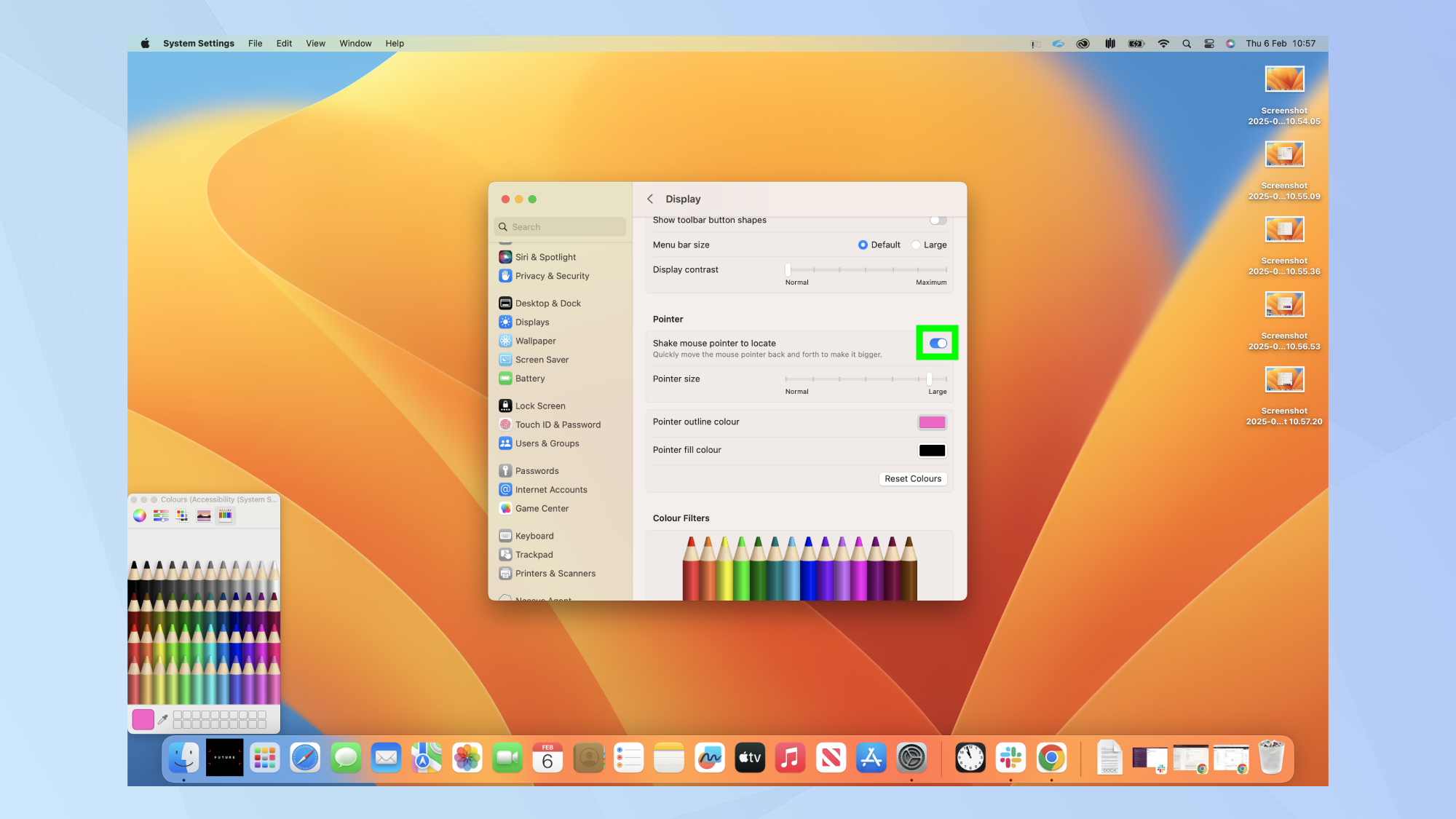
הפעל את מצביע העכבר Shake כדי לאתר כדי לגרום המצביע שלך לצמוח באופן זמני כשאתה מזיז אותו במהירות – מושלם לרגעים האלה שבהם נראה שהסמן שלך נעלם באוויר.
טיפים מהירים …
- בחר צבעים מנוגדים לנראות טובה יותר
- בדוק גדלים שונים כדי למצוא את מה שעובד הכי טוב לתצוגה שלך
- התאם את צבעי המצביע שלך לנושא שולחן העבודה שלך למראה מגובש
כעת, לאחר שנתת מצביע ה- MAC שלך מגע אישי, מדוע לא לחקור את המאמרים האחרים שלנו מבוססי מחשוב. למי שמעוניין במחשבי משחקים, דאג להסתכל בדיוק בניתי מחשב משחק RTX 5090 – הנה מה שהשתמשתי בו ואיך לבנות משלך.
ולאלה ב- Windows, בדוק כיצד להסיר את Windows 11 News ו- Widget Wideget ותוכל להגביל את חיפושי Google שלך לאתר יחיד – הנה איך.

