
כל הפואנטה של Apple Intelligence היא שהיא הופכת את החיים שלך לקלים יותר. זה יכול להיכנס בכל פעם שאתה אובד מילים ולעזור לך לערוך במהירות את התמונות שלך. זה כמו חבר דיגיטלי שתמיד מוכן לתת יד כדי לחסוך לך זמן ולהמציא פתרונות מהירים. ועם פוקוס חדש, זה גם יכול לתת לך קצת שקט ממטח אינסופי לכאורה של התראות.
כעת הודעות רבות שימושיות, כך שאמנם ניתן לחלוטין להשתיק הודעות באייפון שלך, אך לא תמיד תרצה לעשות זאת. לדוגמה, ייתכן שתרצה לקבל הודעות מאמזון שמספרות לך שחבילה נשלחה. רק שאולי לא תרצו גם לקבל אותם מאותה חברה שמקדמת פריט חדש או מספרת לכם על מבצע חדש.
על ידי ניצול הכוח של Apple Intelligence, אתה יכול להשתמש בבינה מלאכותית כדי לנפות הודעות כאלה ולקבוע אילו מהן סביר להניח שתרצה לראות. זוהי תכונה מבריקה שיכולה להפחית מאוד את מספר ההפרעות שאתה רואה בכל יום. עם זאת בחשבון, הבה נבחן כיצד להפחית הפרעות באמצעות Apple Intelligence באייפון שלך.
1. פתח את מרכז הבקרה
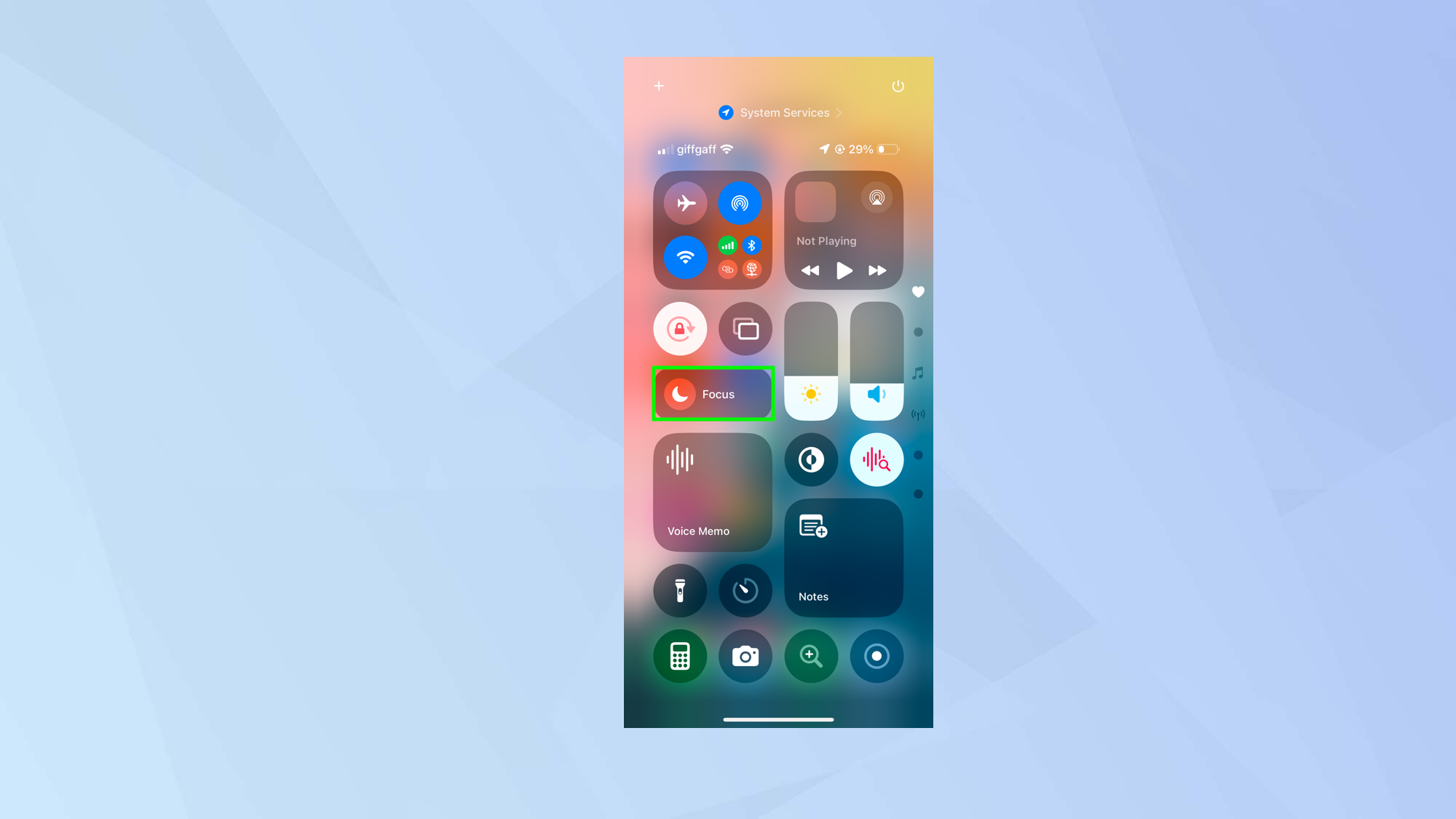
רֵאשִׁית, התקן את iOS 18.1 או מאוחר יותר, כאשר Apple Intelligence מופעלת, החלק מטה מהפינה השמאלית העליונה של המסך כדי לפתוח את מרכז הבקרה. עַכשָׁיו בחר פוקוס.
2. בחר במוקד הפחת הפרעות
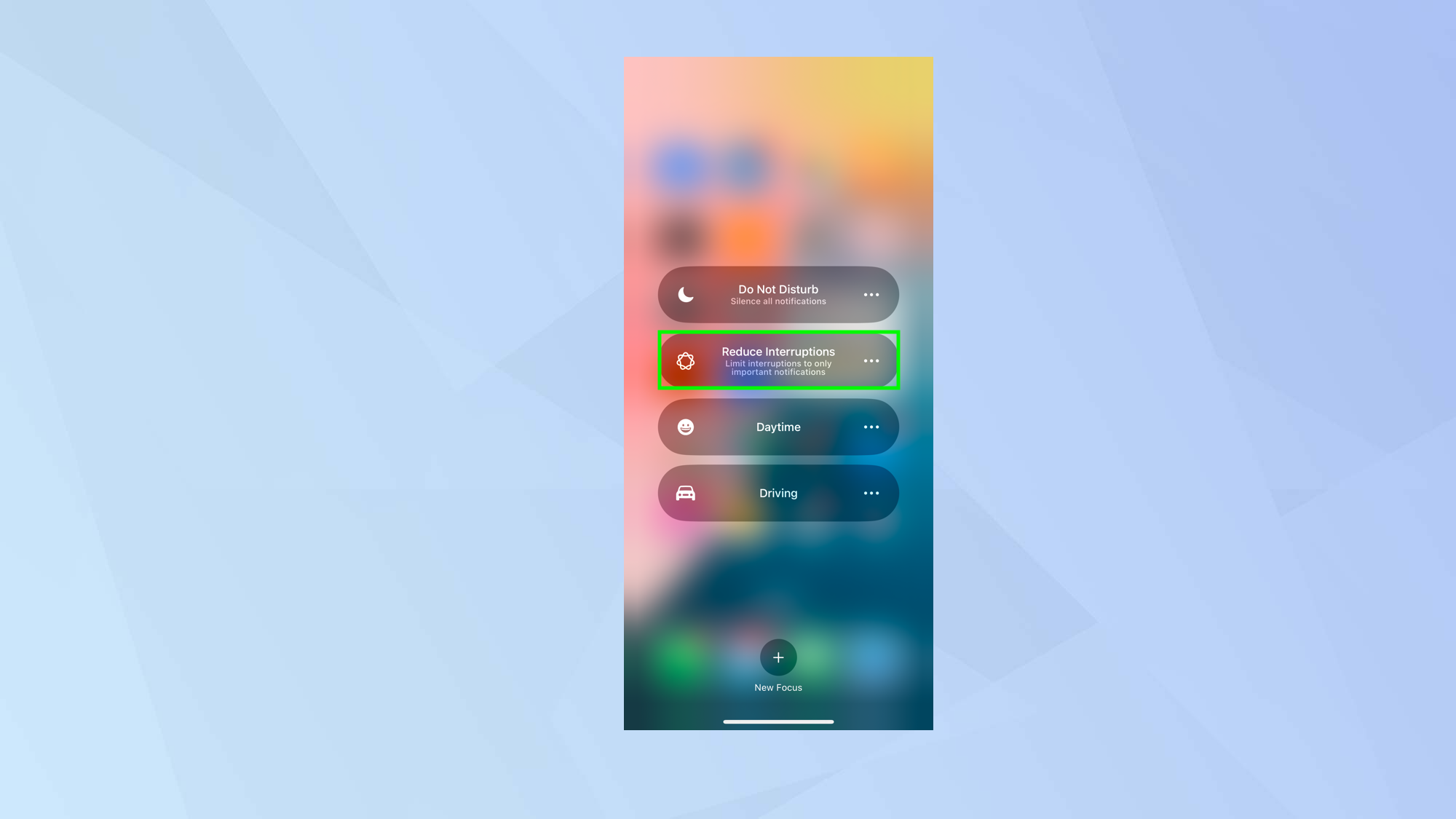
הקש על צמצם הפרעות כדי להפעיל אותו (הוא יהפוך ללבן). זה יאפשר ל-Apple Intelligence לקבוע אם הודעה חשובה מספיק כדי להציג אותה מיד או שצריך להשתיק אותה כדי שתוכל להמשיך את היום שלך.
3. בחר משך זמן
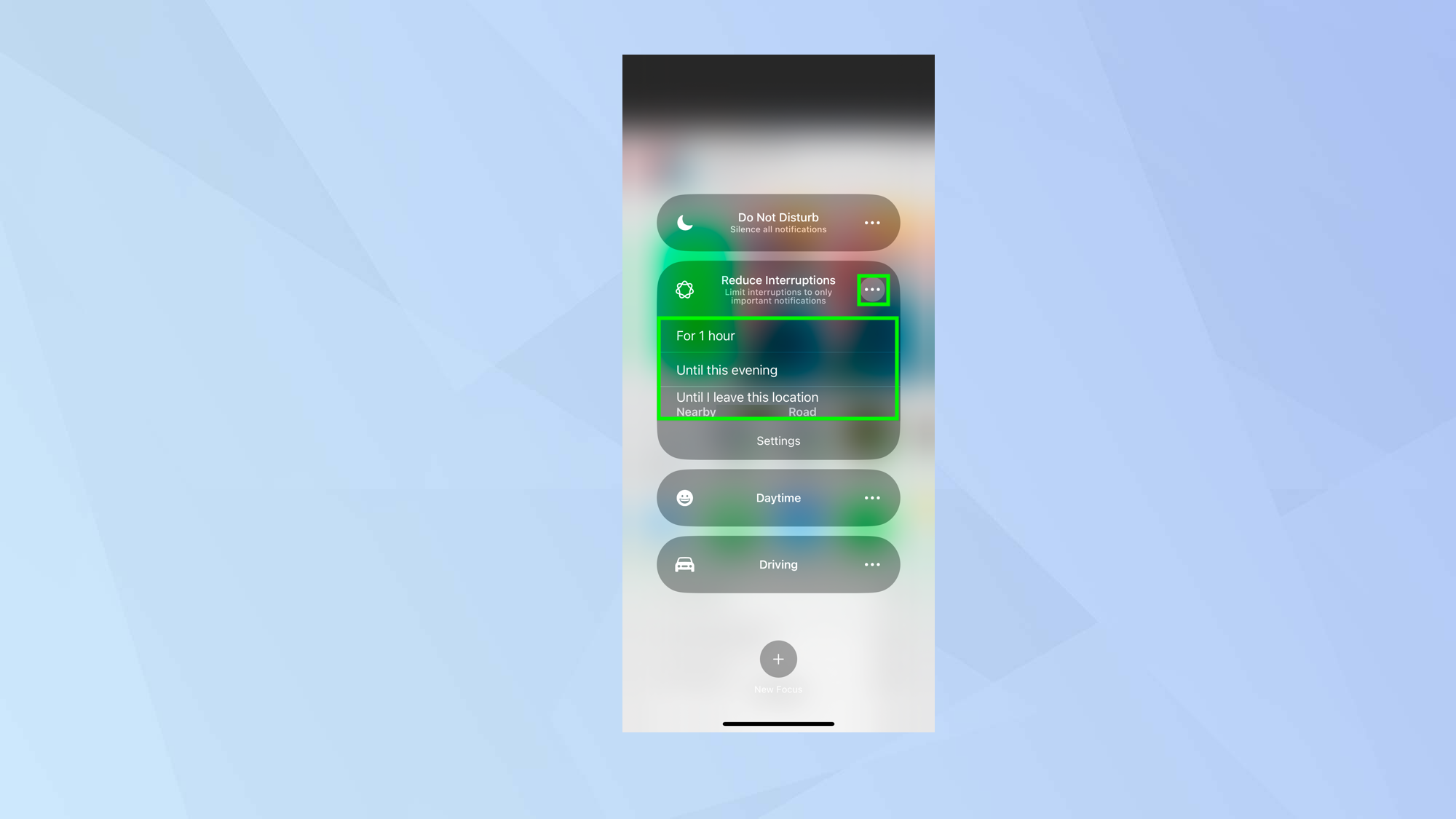
אתה יכול לקבוע כמה זמן הפחת הפרעות פעיל אם אתה הקש על סמל שלוש הנקודות. אתה יכול הקש 1 שעה אם אתה רק רוצה שצמצם הפרעות יישאר דולק למשך 60 דקות. אתה יכול גם בחר עד הערב אוֹ הקש על עד שאעזוב את המיקום הזה.
4. צור לוחות זמנים
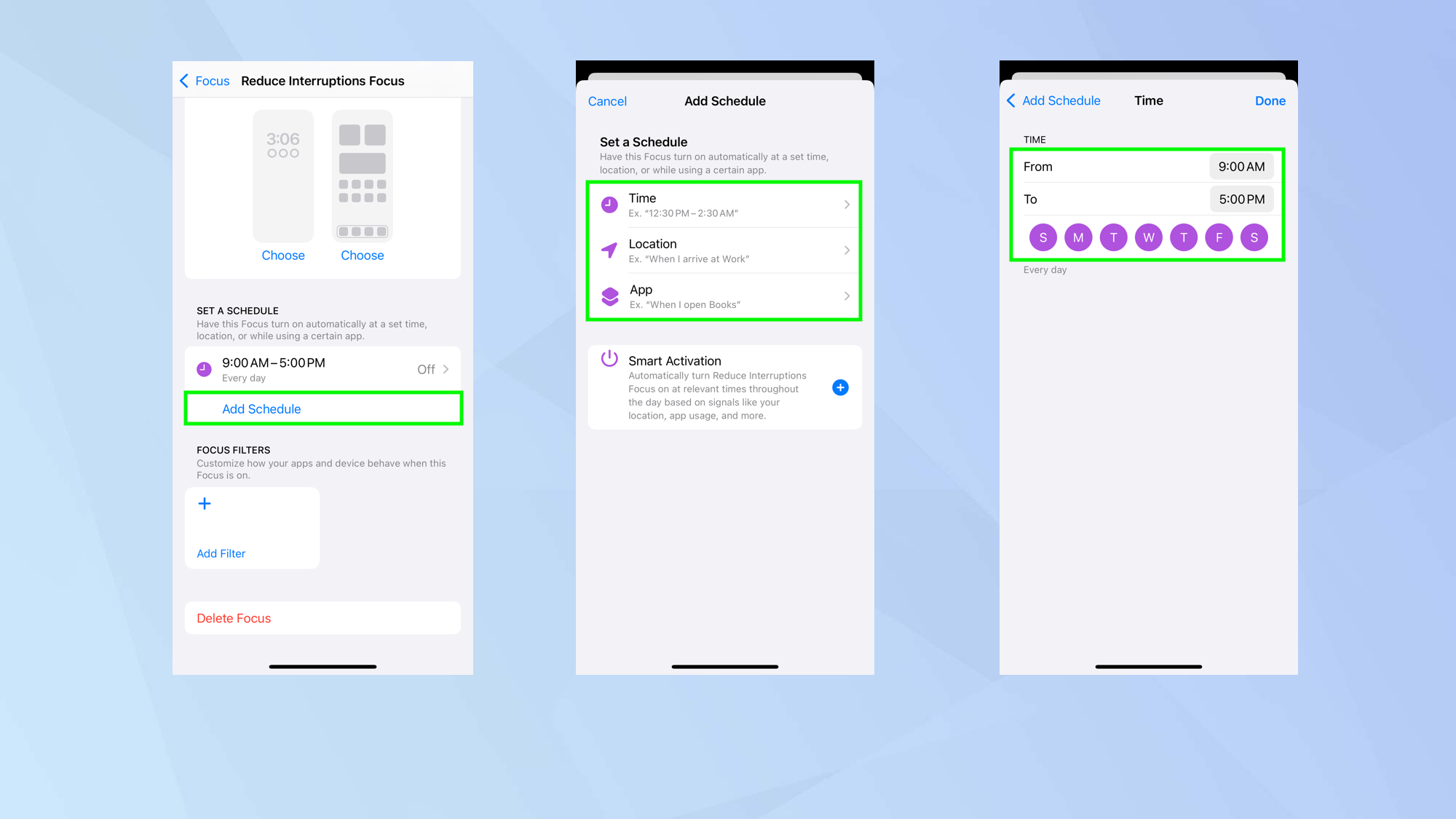
אפשר גם לקבוע לוח זמנים ספציפי. בשביל זה, הקש על הגדרות ו גלול מטה אל הגדר לוח זמנים.
כדי לקבוע בדיוק מתי צמצום הפרעות אמור להיות פעיל, הקש על הוסף לוח זמנים ו הקש על זמן. אתה תהיה מסוגל בחר מתי לוח הזמנים אמור להתחיל, בחר מתי לוח הזמנים אמור להסתיים ו לבחור ימים בשבוע.
כדי להגדיר לוח זמנים שמופעל ומכבה כאשר אתה מבקר או עוזב מיקום מסוים, הקש על הוסף לוח זמנים ו הקש על מיקום. אתה יכול אז חפש או הזן כתובת.
כדי להגדיר לוח זמנים שתלוי בפתיחת אפליקציה (לדוגמה, ייתכן שתרצה לצמצם את ההפרעות כשאתה משתמש באפליקציית קניות כגון אמזון), הקש על אפליקציה ו לבחור אפליקציה.
הקש על סיום כשתסיים ותוכל להפעיל ולכבות את לוחות הזמנים האלה מתי שתרצה לאחר שיצרת אותם.
5. עשה חריגים
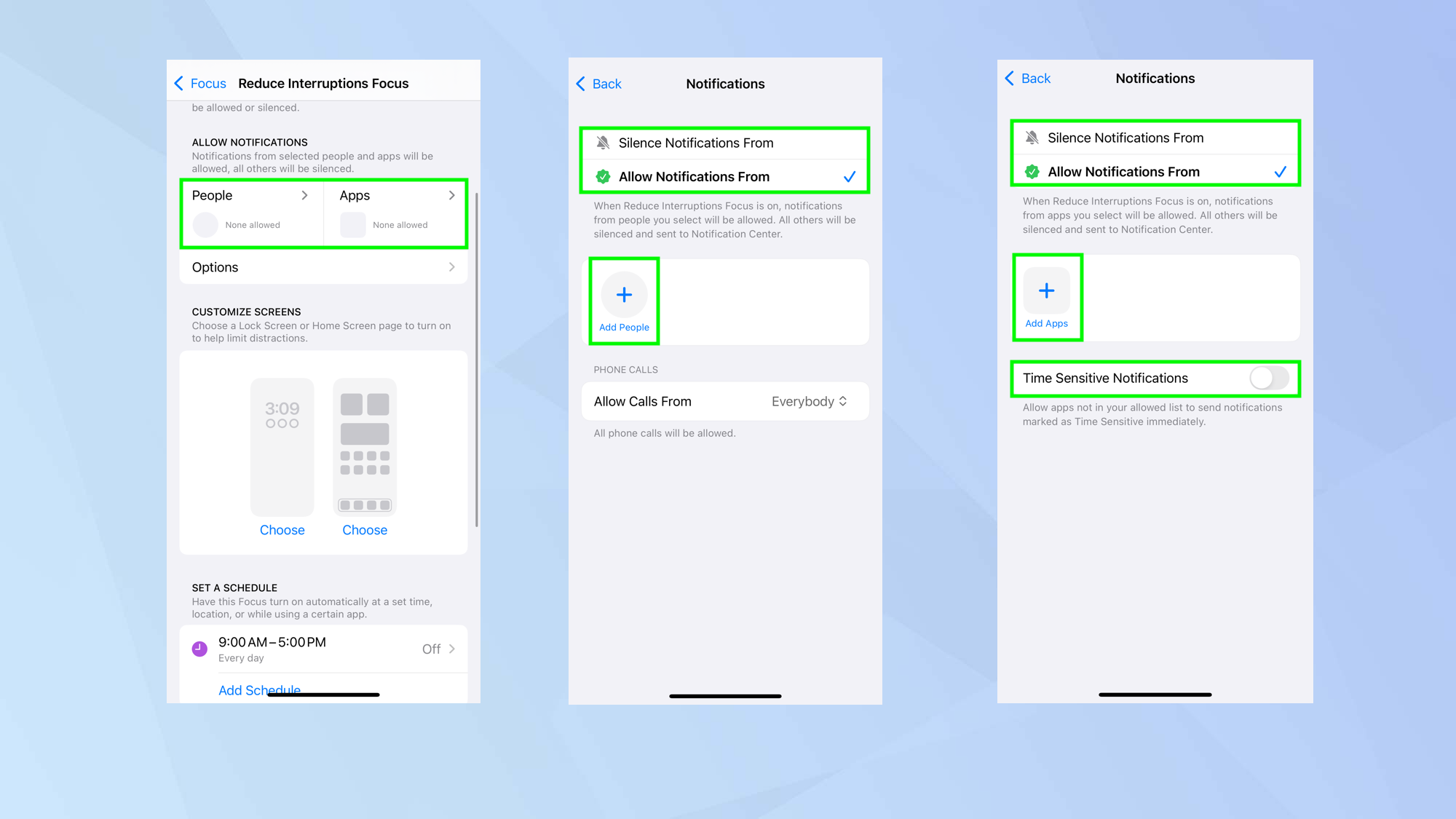
כדאי גם הקש על הגדרות אם אתה רוצה עוד יותר שליטה על המיקוד. בתור התחלה, תוכל להחליט ממי אתה רוצה לקבל הודעות בכל פעם שצמצם הפרעות פעיל. אתה תמיד מאפשר להתראות מסוימות להופיע או לוודא שחלק מההתראות לעולם לא יופיעו.
רַק הקש על אנשים אוֹ הקש על אפליקציות, בחר בין השתקת הודעות מאת או אפשר הודעות מאת ו הקש על + כדי ליצור את הרשימה שלך. עם אפליקציות, אתה יכול לעשות פטור ספציפי להודעות המסומנות כרגישות לזמן – החלף הודעות רגישות לזמן.
6. הוסף מסננים
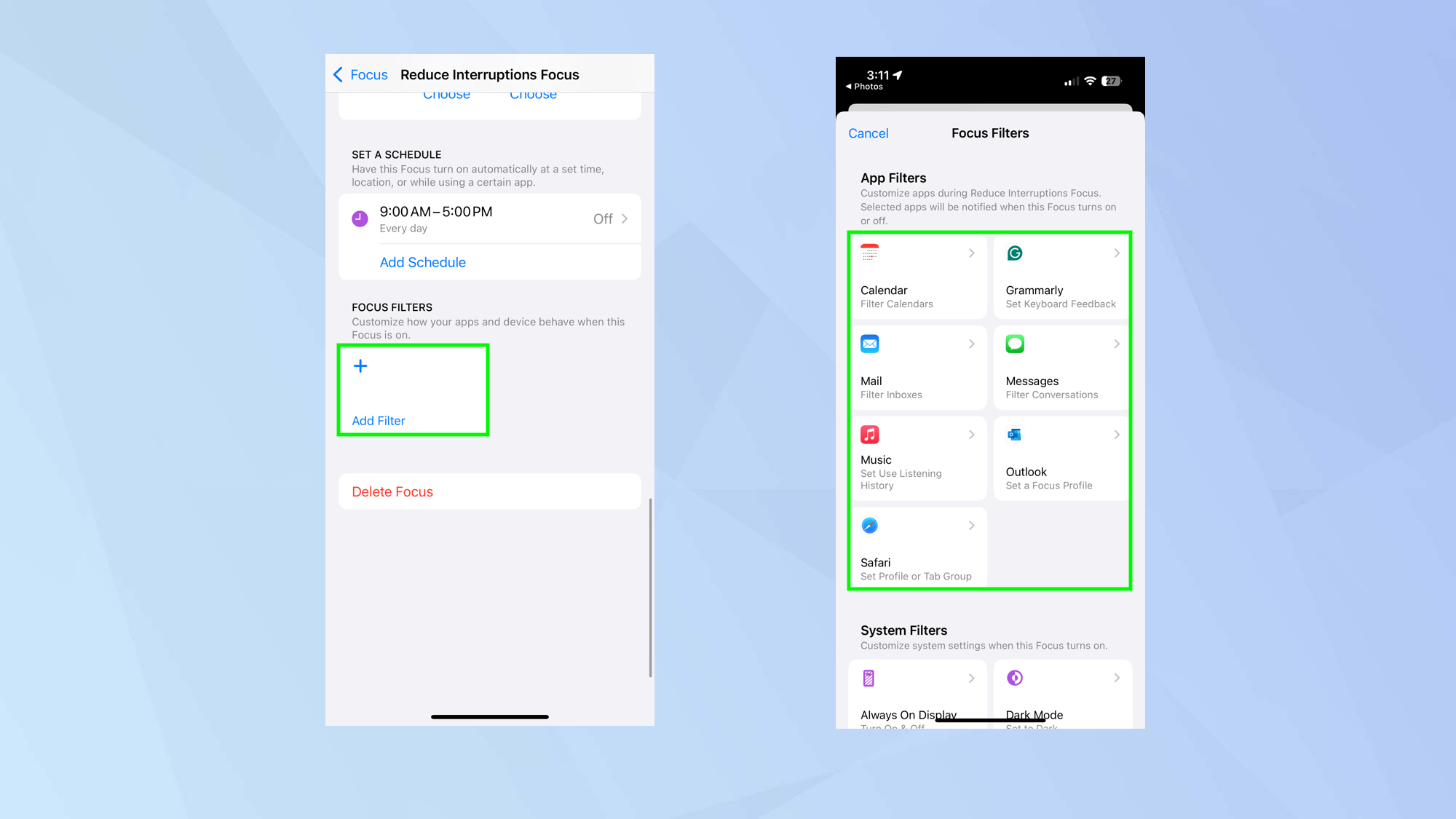
לבסוף, אתה יכול להתאים אישית את אופן הפעולה של האפליקציות והמכשיר שלך כאשר הפחת הפרעות פעילה. גלול מטה אל מסנני פוקוס ו הקש על הוסף מסנן. בחר אפליקציה או תכונת מערכת ו בחר כיצד אתה רוצה שהוא יתנהג. לדוגמה, אם תבחר בדואר, תוכל לומר לאפליקציה אילו חשבונות ברצונך להציג.
והנה לך. כעת אתה יודע כיצד לצמצם את ההפרעות באמצעות Apple Intelligence באייפון שלך. יש עוד המון דברים שאתה יכול לעשות עם פוקוס. לדוגמה, אתה יכול ללמוד כיצד לנעול את האייפון שלך מה-Apple Watch שלך עם פריצת מצבי מיקוד, או ללמוד כיצד להשהות את היסטוריית ההאזנה של Apple Music. אתה יכול גם לגלות כיצד להשתיק איש קשר ספציפי באייפון שלך.

