
נגמר לך האחסון ב-iCloud? אתה לא לבד. אפילו עם אחד ממכשירי האייפון הטובים ביותר, ה-5GB החינמיים של אפל לא נמתחים רחוק, במיוחד אם אתה שומר המון תמונות וקבצים. אמנם שדרוג לאחסון ה-iCloud הטוב ביותר לתמונות ותמונות הוא אופציה, אך תופתעו כמה מקום תוכלו להחזיר על ידי ניקוי העומס. ואם אתה עובר מאנדרואיד, כעת תוכל להעביר את תמונות Google ל-iCloud, מה שהופך את המעבר לחלק יותר.
במדריך זה, נדריך אותך דרך חמישה טריקים פשוטים כדי לפנות את אחסון ה-iCloud שלך ולהחזיר אותך למסלול. בואו נתחיל!

1. גלה מה מנצל את המקום
לפני שתתחיל בתהליך של הסרת קבצים מ-iCloud, כדאי לברר זאת אילו סוגי קבצים תופסים הכי הרבה מקום. מאפליקציית ההגדרות של המכשיר שלך, נווט אל iCloud ו בחר ניהול אחסון.
בחלק העליון של המסך, תראה תרשים עמודות של אילו סוגי קבצים ממלאים את שטח ה-iCloud הזמין שלך. עבור רוב משתמשי Apple, גיבויים, תמונות והודעות יכולים לתפוס מחצית משטח האחסון שלך או יותר. גלול מטה כדי למצוא רשימה מפורטת של אפליקציות מותקנות וכמה אחסון ב-iCloud כל אחד מהם משתמש.
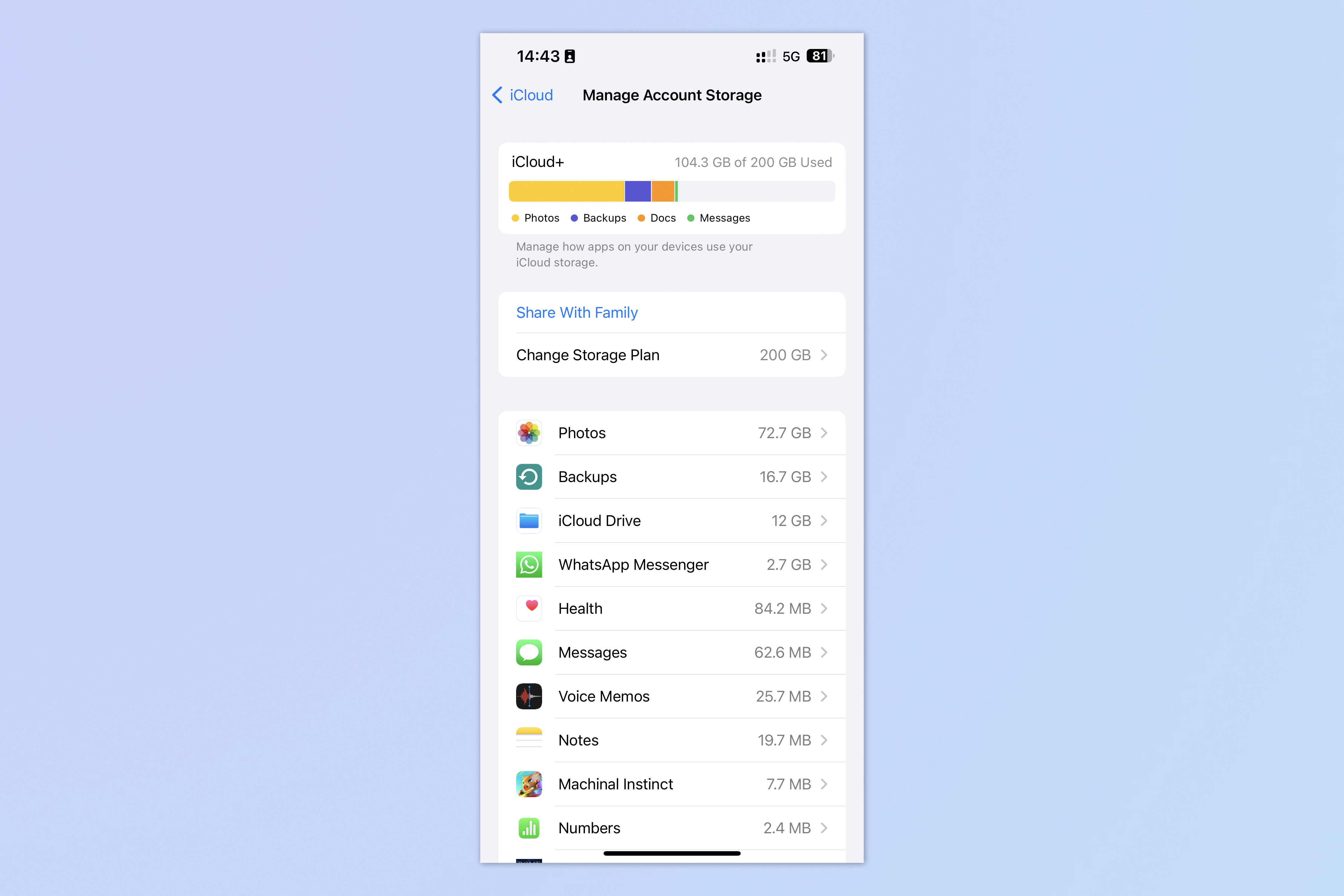
עכשיו יש לך מושג טוב אילו שינויים באחסון ה-iCloud שלך יפנו את מירב השטח.
גיבויים של המכשירים שלך הם לרוב האשמים מאחורי שטח אחסון מלא של iCloud. זה בהחלט אפשרי שהגדיר את האייפון הישן שלך להעלות גיבויים לענן באופן אוטומטי, ולאחר מכן מעולם לא הסרת את הקבצים האלה. שנים מאוחר יותר, הם עדיין יושבים שם ותופסים שטח אחסון יקר כשאין כמעט סיכוי שתצטרך לגשת לגיבוי הזה בעתיד.
כדי להיפטר מהקבצים האלה, פתח את iCloud מאפליקציית ההגדרות (iOS) או אפליקציית העדפות המערכת (MacOS). לאחר מכן, הקש על נהל גיבויים כדי לראות את כל הגיבויים שנשמרו כעת בחשבון iCloud שלך. מחק את אלה שאינך צריך זמן רב יותר, ותפנה באופן מיידי שטח אחסון.
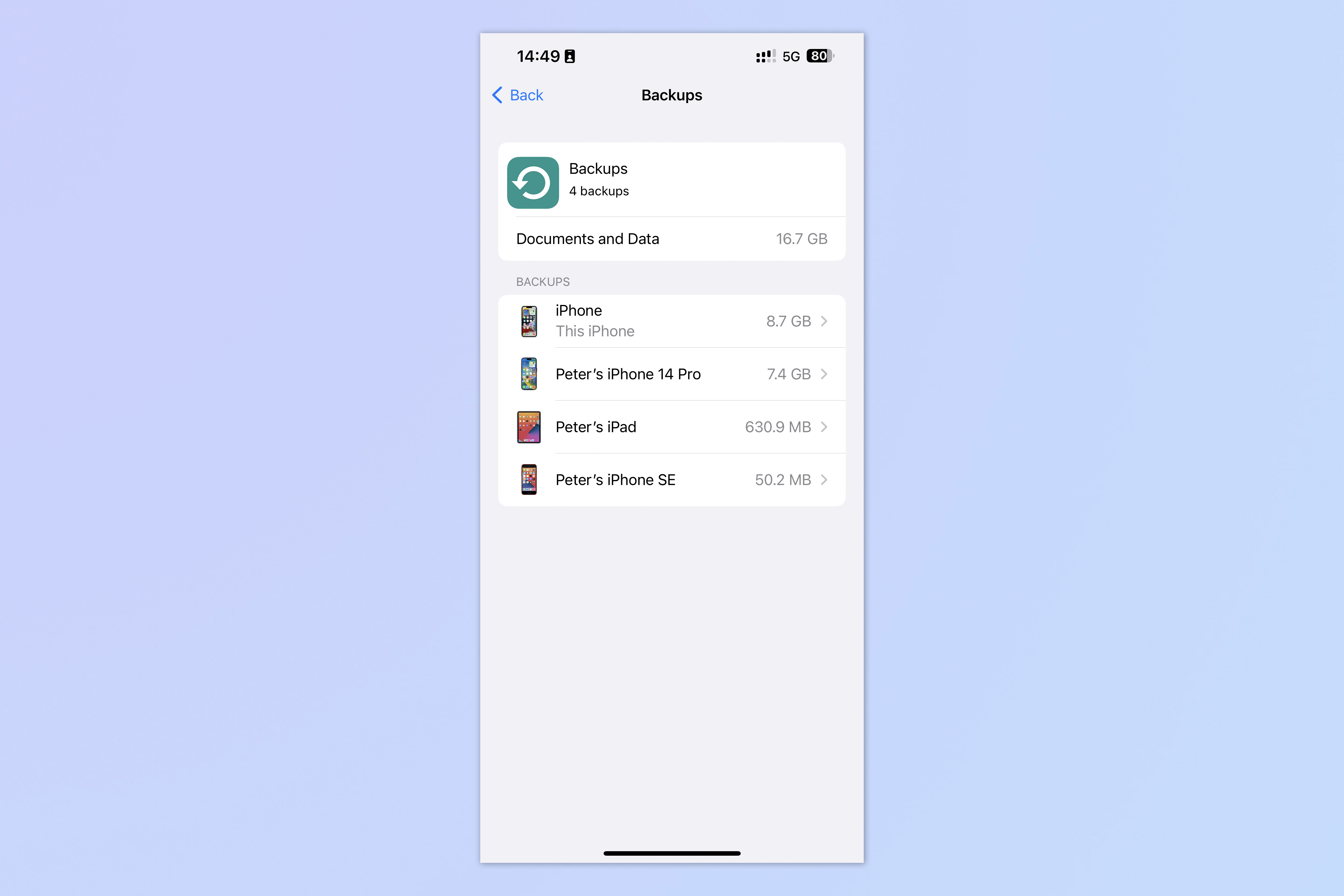
בזמן שאתה כאן, מומלץ לבדוק אילו אפליקציות בודדות מגבות לחשבון iCloud שלך. כמה מאלה, כמו שלך אפליקציית תמונות, אולי חשוב להעתיק לענן. אבל אתה לא צריך לשמור נתונים מכל אפליקציה בודדת במכשיר שלך. כדי לכבות גיבויים עבור אפליקציה, פשוט הקש על שורת המצב כדי לשנות אותה מירוק לאפור.
2. היפטר מהודעות ישנות
הודעות טקסט בודדות ושרשורי iChat בפני עצמם עשויים להיות רק כמה קילובייטים כל אחד. אבל אם אתה משתמש באייפון במשך שנים רבות, יכול להיות שיש לך יותר מגיגה-בייט של הודעות ישנות מאוחסנות בחשבון iCloud שלך. הסכום של כל ההודעות האלה יכול להיות אפילו גדול יותר אם תשלח הרבה אימוג'ים או תמונות.
כדי לחסוך קצת מקום, עבור לאפליקציית ההודעות במכשיר שלך. מכאן, אתה יכול למחוק הודעות בודדות או שיחות שלמות. שים לב שכאשר אתה מוחק הודעות במכשיר אחד, הן מוסרות מכל מכשירי Apple שלך.
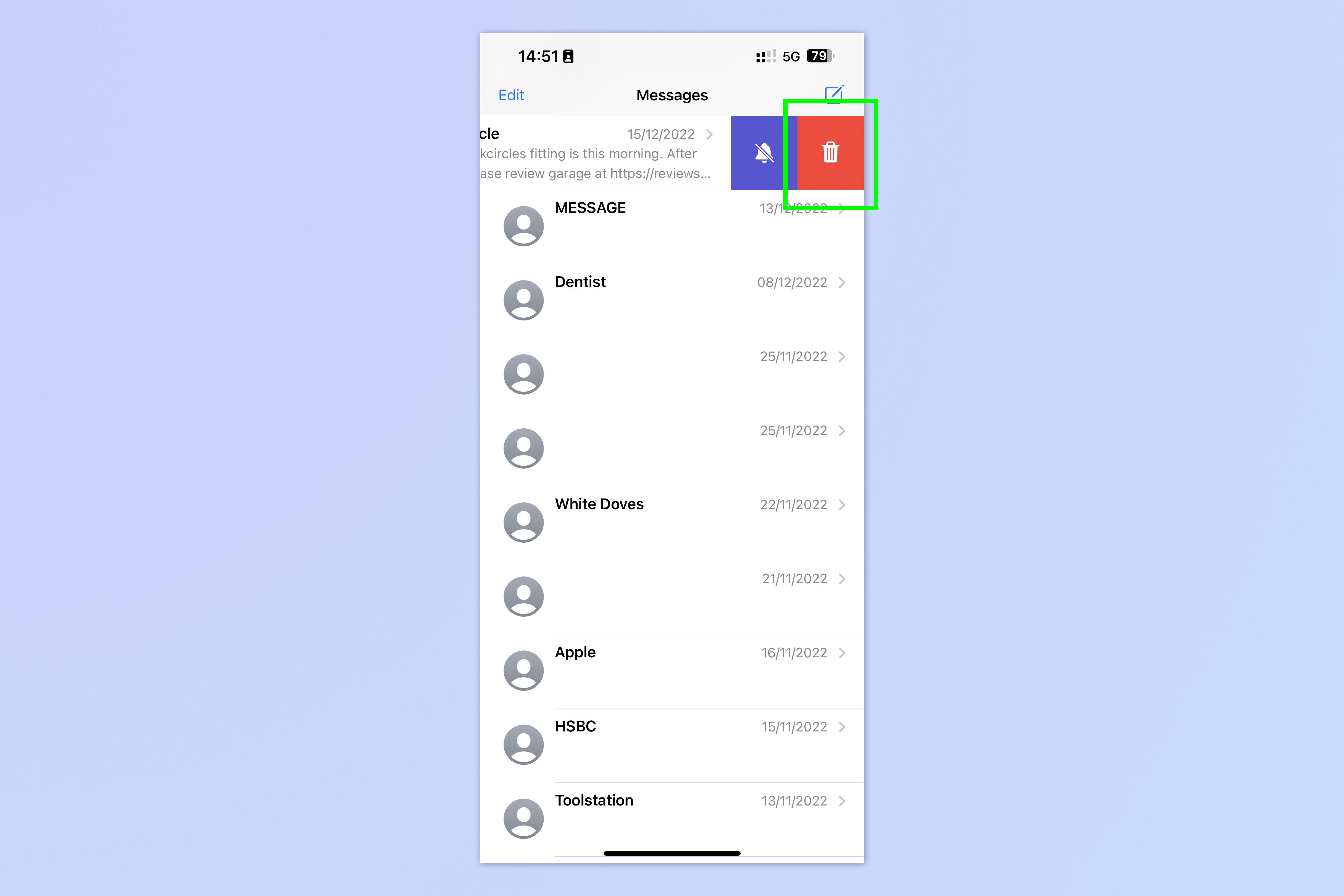
לחלופין, אתה יכול לבחור להסיר רק קבצים מצורפים, אשר נוטים לתפוס כמות לא פרופורציונלית של שטח אחסון. מתוך שיחה, הקש על שם איש הקשר ולאחר מכן על לחצן המידע. בחר ראה את כל התמונות, ואז בחר את כל התמונות שברצונך למחוק.
3. מחק קבצים מצורפים למייל
בדיוק כמו לגבי הודעות, קבצים מצורפים באימיילים יכולים לתפוס כמות עצומה של מקום – במיוחד אם חשבון ה-iCloud שלך מאחסן מיילים של כמה שנים. למרבה המזל, אינך צריך למחוק ללא הבחנה את כל הודעות הדוא"ל שלך מהאחסון. iCloud Mail כולל דרך פשוטה להציג אימיילים עם קבצים מצורפים ממוינים לפי גודל.
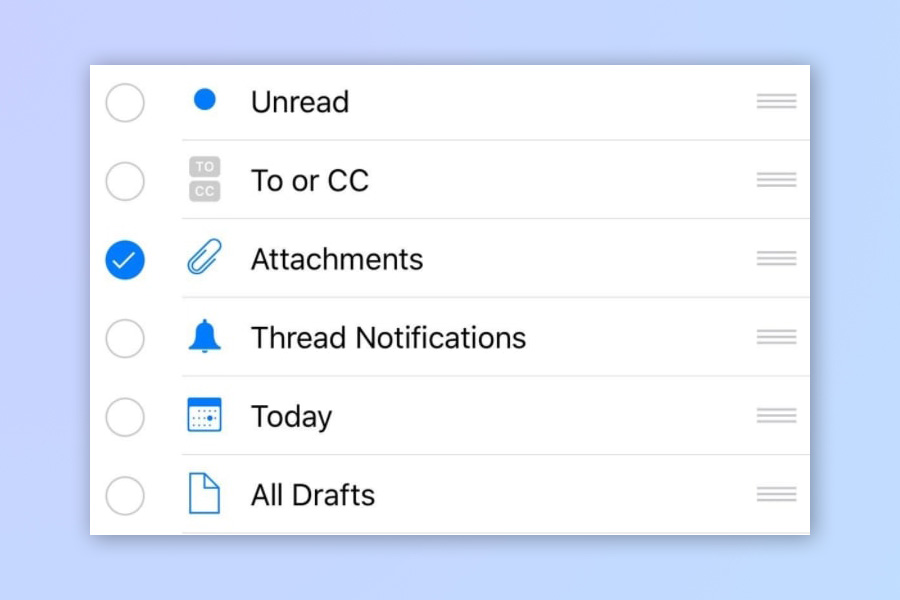
פתח את iCloud Mail וכן סבחר תצוגה, לאחר מכן מיין לפי קבצים מצורפים. כעת, אתה יכול למחוק את כל הודעות הדוא"ל עם קבצים מצורפים בכמה קליקים בלבד. אם אינך רוצה למחוק כל כך הרבה הודעות דוא"ל, בחר חתך ספציפי כמו 15 מגה-בייט והסר את כל הודעות הדוא"ל עם קבצים מצורפים גדולים מהגודל הזה.
4. נהל את ספריית התמונות שלך
יש סיכוי טוב שספריית התמונות שלך תופסת את רוב המקום בחשבון iCloud שלך. אחרי הכל, למצלמות במכשירי אפל יש רזולוציות גבוהות להפליא, ויותר ויותר אנשים מצלמים קטעי וידאו בנוסף לתמונות. קל לגמור עם מאות גיגה-בייט של קבצי מדיה בענן אם אינך נזהר בניהול הספרייה שלך.
למרבה הצער, אין דרך אוטומטית למצוא תמונות גרועות בספריית iCloud שלך. זה תלוי בך לחפש באלבומים שלך ולמחוק תמונות שאינך רוצה. אם יש לכם סרטונים שמאוחסנים בענן, מומלץ לעבור ולחתוך אותם רק לקליפים שבאמת רוצים לשמור לדורות הבאים.
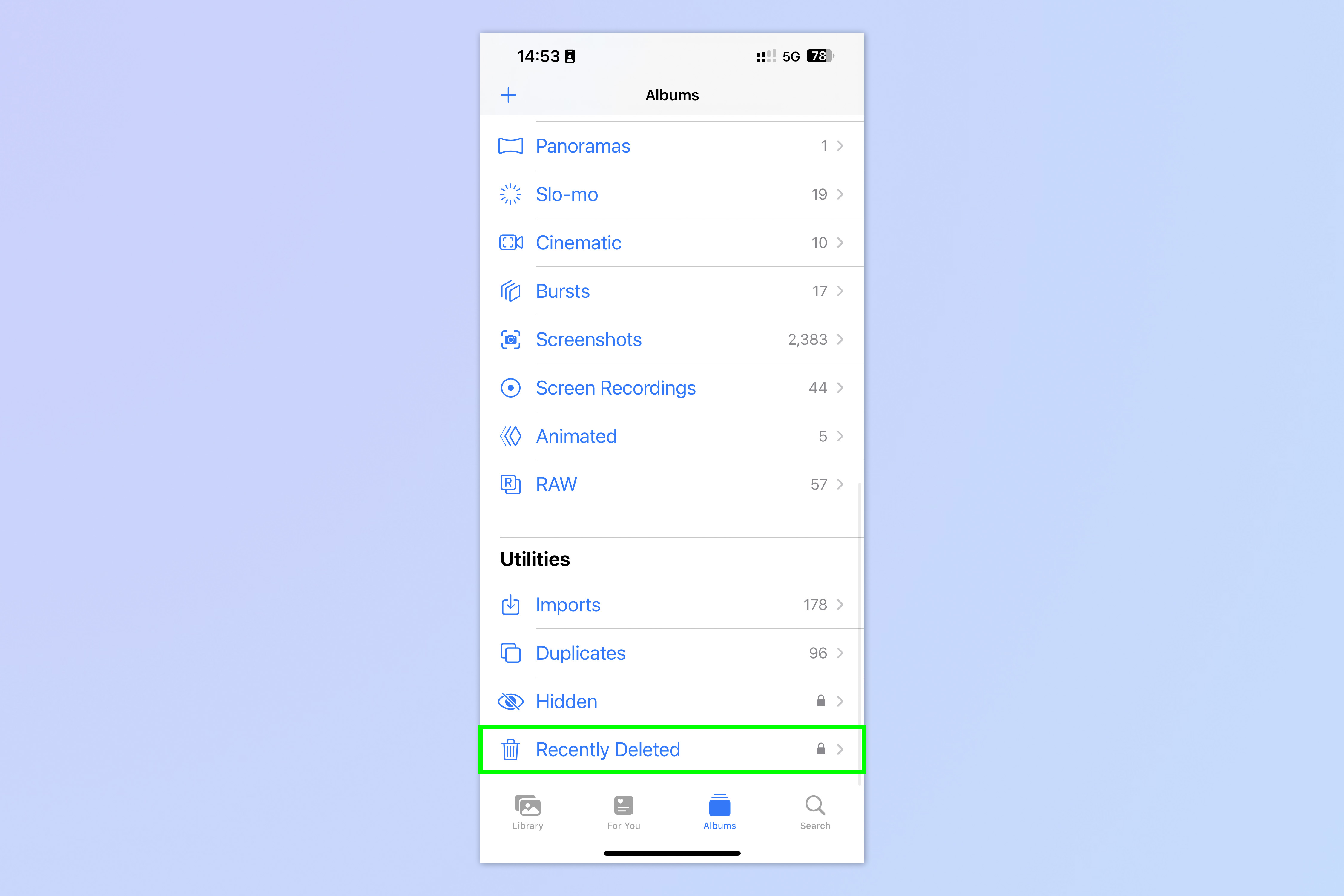
תבחין ששטח האחסון הזמין שלך ב-iCloud לא משתנה מיד כשאתה מוחק תמונות. הסיבה לכך היא שכאשר אתה מחזיר אותם לאשפה, במקום להימחק לצמיתות, תמונות וסרטונים נשלחים לאלבום שנמחקו לאחרונה. כדי להוסיף מקום בחזרה לחשבון הענן שלך, נווט אל האלבום שנמחק לאחרונה והסר ממנו את כל הקבצים.
בהמשך, יש כמה דברים שאתה יכול לעשות כדי למנוע מאחסון התמונות שלך לעלות על גדותיו. לדוגמה, מומלץ לקטוף תמונות ברגע שאתה מצלם אותן. אם נדרשות חמש הקשות במצלמה כדי לקבל את הסלפי המושלם, מחק את ארבע התמונות שאינך צריך מיד. באופן דומה, לחתוך סרטונים רק לחלקים שברצונך לשמור ולמחוק כל יציאה.
אתה יכול גם להעביר אלבומים ישנים במצב לא מקוון אם אינך צריך לגשת אליהם ממכשירים לפי דרישה. העברת נתונים לכונן קשיח חיצוני יפנה שטח אחסון ב-iCloud ויכול לחסוך לך כסף על מנוי האחסון בענן שלך בטווח הארוך.
5. נקה את iCloud Drive
iCloud Drive הוא המקום שבו אפל מאחסנת עותקים של כל סוגי הקבצים האחרים שלך, כמו מסמכים, קובצי PDF וקבצי יישומים. עם הזמן, שטח האחסון שלך ב-Drive יכול להתמלא בבלגן בדיוק כמו ההודעות, הדואר וספריות התמונות שלך.
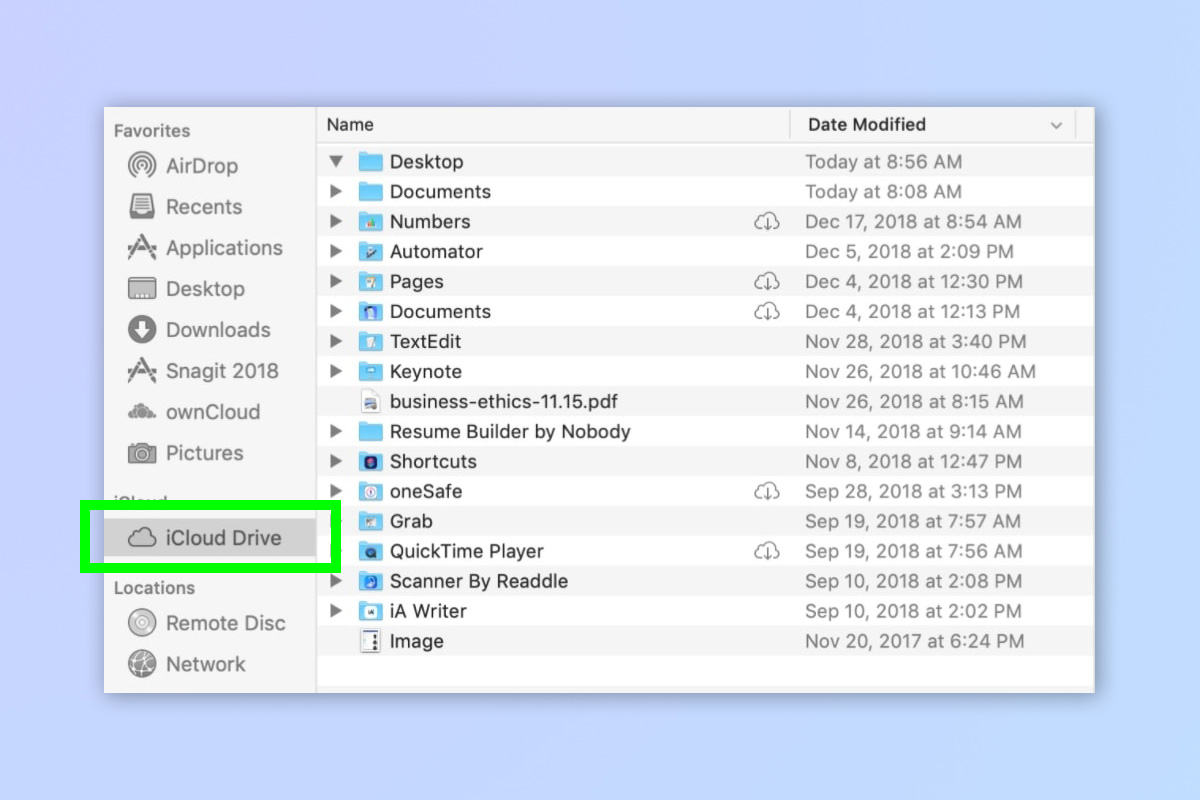
ניקוי iCloud Drive הוא הקל ביותר ממחשב, אם כי ניתן לעשות זאת גם באייפון או אייפד. ב-Mac, פשוט עבור אל תיקיית iCloud Drive ב-Finder. אז את \ ה יכול \ ה מיין קבצים לפי גודל, סוג או תאריך יצירה ומחק כל מה שכבר אינך צריך.
סיכום
עם סינון של קבצים מכל חלקי המערכת האקולוגית של Apple לתוך iCloud, קל לראות כיצד שטח האחסון שלך יכול להתמלא במהירות. השקעת מספר דקות בניקוי שטח האחסון שלך מעת לעת יכולה לפנות מקום, לעזור לך להישאר על העומס ולחסוך ממך את הצורך לשלם עבור אחסון נוסף. עם חמשת העצות האלה, אתה יכול להתמודד בקלות עם הגורמים הנפוצים ביותר לחשבון iCloud מלא.
אם אתה עדיין נתקל בבעיות מקום, אז אתה בהחלט צריך לקרוא עכשיו כיצד לשדרג את אחסון iCloud ב-iPhone, iPad ו-Mac. יש לנו מגוון מדריכים אחרים בנושא Apple אם תרצה ללמוד עוד. גלה כיצד לנקות את המטמון ב-Mac וכיצד לנקות את ה-RAM ב-iPhone – שני צעדים ראשונים נהדרים אם ה-Mac או ה-iPhone שלך מתנהגים מעט איטיים.
הַבָּא: לִלמוֹד כיצד לשנות את מיקום צילום המסך ב-Mac.

