
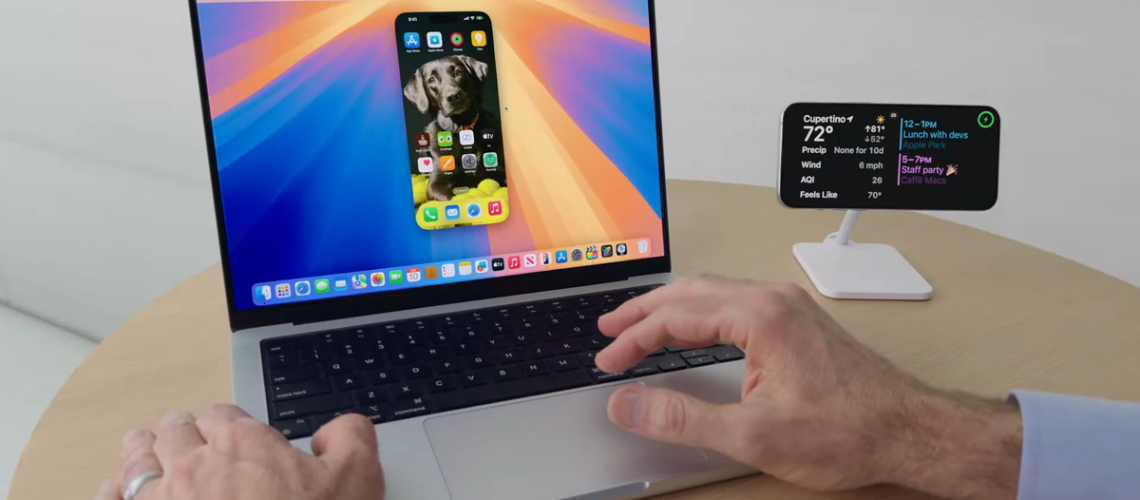
ה-macOS Sequoia של אפל מגיע עם סמארגז של תכונות חדשות שאפשר לנסות ב-Mac שלך, כולל דרך חדשה לארגן חלונות, אפליקציית Notes מוגדשת והמון שדרוגים קלים המופעלים על ידי Apple Intelligence.
יש הרבה מה לפרוק בעדכון macOS זה, אבל רק אחד משלושת השדרוגים המובילים של macOS Sequoia שאני הכי מתרגש מהם זמין לניסיון בגרסת הבטא של macOS Sequoia, וזהו ה-iPhone Mirroring.
אם פספסת את ההכרזה הגדולה, אפל מביאה את ה-iPhone Mirroring ל-macOS Sequoia כדי להקל עליך לגשת למסך הבית של האייפון שלך ישירות על שולחן העבודה של ה-Mac שלך. משם אתה יכול להקיש ולהחליק (אם כי ב-Mac שלך זה יותר כמו לחיצה וגרירה) דרך פקסימיליה וירטואלית של הטלפון שלך בזמן שהדבר האמיתי יושב בקרבת מקום, מה שמאפשר לך לגשת לאפליקציות ולמשחקים האהובים עליך לאייפון מבלי להסיט את מבטך מה-Mac שלך.
זוהי תכונה מסודרת, ובמדריך המהיר הזה אדריך אותך כיצד להגדיר את ה-iPhone Mirroring ב-Mac שלך.
כיצד להגדיר שיקוף של iPhone ב-macOS Sequoia
- הפעל את אפליקציית ה-iPhone Mirroring ב-Mac שלך
- הזן את סיסמת ה-Mac שלך או השתמש ב-TouchID כדי לאמת
- המתן עד שה-Mac וה-iPhone שלך יתחברו
- גש לאייפון שלך ישירות על שולחן העבודה של ה-Mac שלך
שים לב ש-macOS Sequoia חייבת להתקין ב-Mac שלך ו iOS 18 מותקן באייפון שלך כדי להשתמש בשיקוף iPhone.
הגרסאות המלאות של שתיהן יושקו בסתיו 2024, כך שאם אתה רוצה לנסות את ה-iPhone Mirroring לפני כן, עליך להוריד את גרסאות הבטא של שתיהן. זה קל לעשות, ואתה יכול לעקוב אחר המדריכים שלנו כיצד להוריד את הבטא של macOS Sequoia ו כיצד להוריד את הבטא של iOS 18 להוראות שלב אחר שלב.
ברגע שזה נעשה, רק ודא שגם ה-Mac וגם האייפון שלך מחוברים לאותו Apple ID ונמצאים זה ליד זה (בטווח של 5 רגל בערך) ושיש מופעלים Wi-Fi ו-Bluetooth.
1. הפעל את אפליקציית ה-iPhone Mirroring ב-Mac שלך
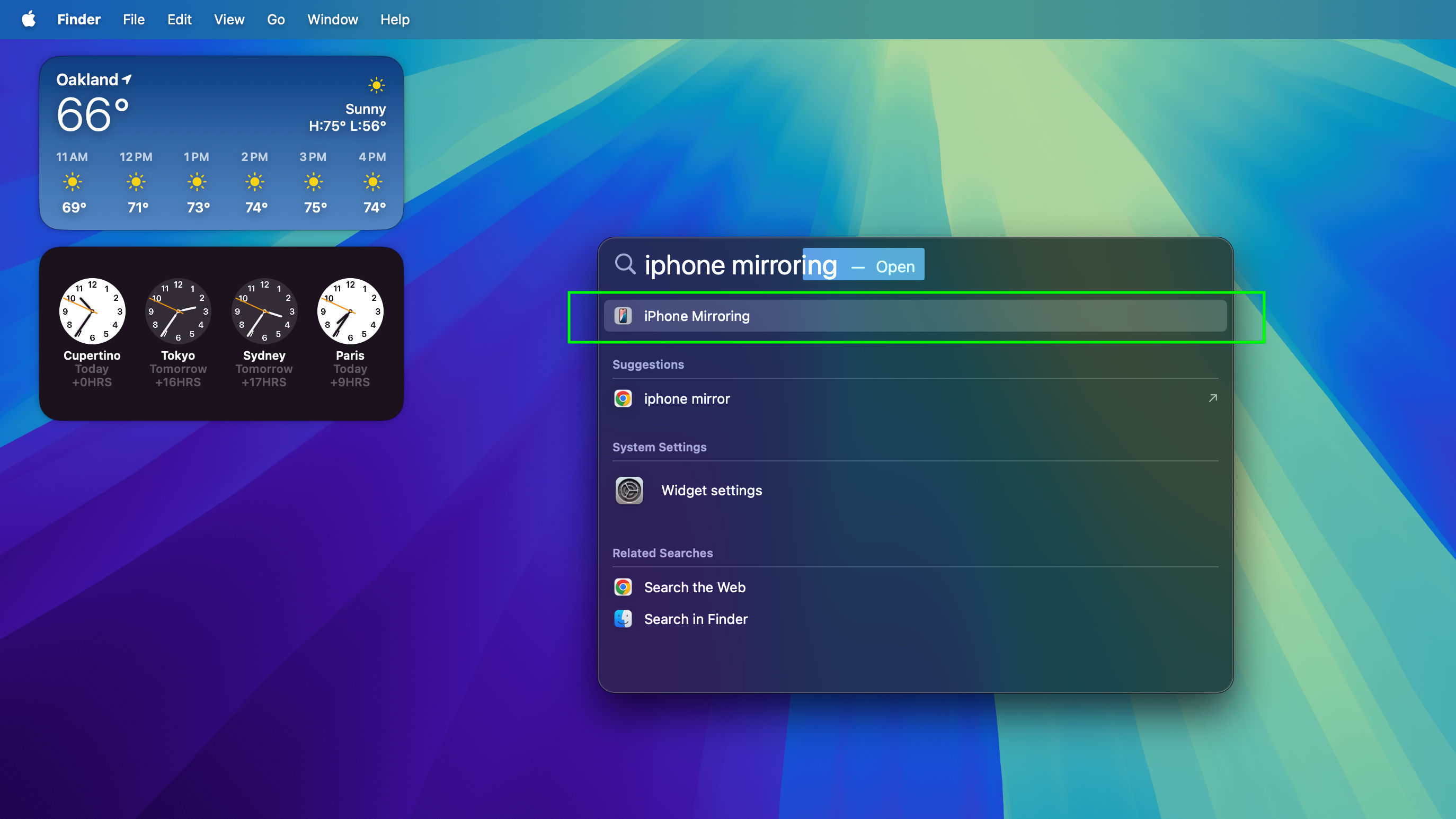
לאחר השדרוג ל-macOS Sequoia, האפליקציה של iPhone Mirroring צריכה להיות מותקנת כברירת מחדל. אז לאחר שווידאתם שהאייפון שלכם בקרבת מקום ונכנס לאותו Apple ID, תוכלו הפעל את ה-iPhone Mirroring על ידי פתיחת Spotlight Search (קיצור מקשים Cmd + Space) והקלדת iPhone Mirroring, ולאחר מכן בחירת האפליקציה מרשימת התוצאות.
2. הזן את סיסמת ה-Mac שלך או השתמש ב-TouchID כדי לאמת
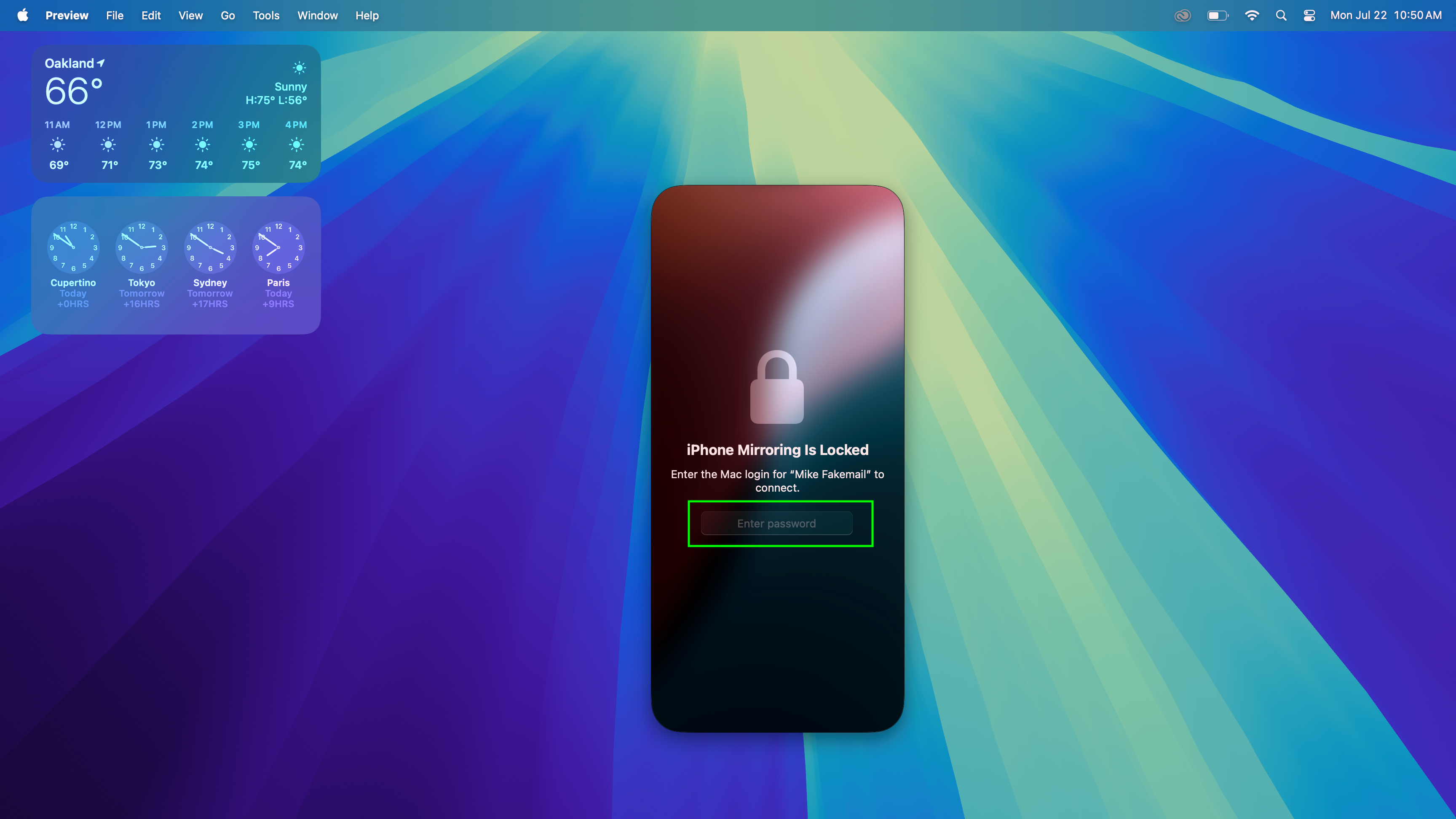
אם ה-iPhone וה-Mac שלך קרובים מספיק ושניהם מופעלים Wi-Fi ו-Bluetooth בזמן שהם מחוברים לאותו Apple ID, אפליקציית ה-iPhone Mirroring אמורה למצוא ולהתחבר אוטומטית לאייפון שלך. חלון בגודל iPhone יופיע על שולחן העבודה שלך ויבקש ממך לאמת, באמצעות סיסמת ה-Mac שלך או (אם מופעלת) Touch ID.
3. המתן עד שה-Mac וה-iPhone יתחברו
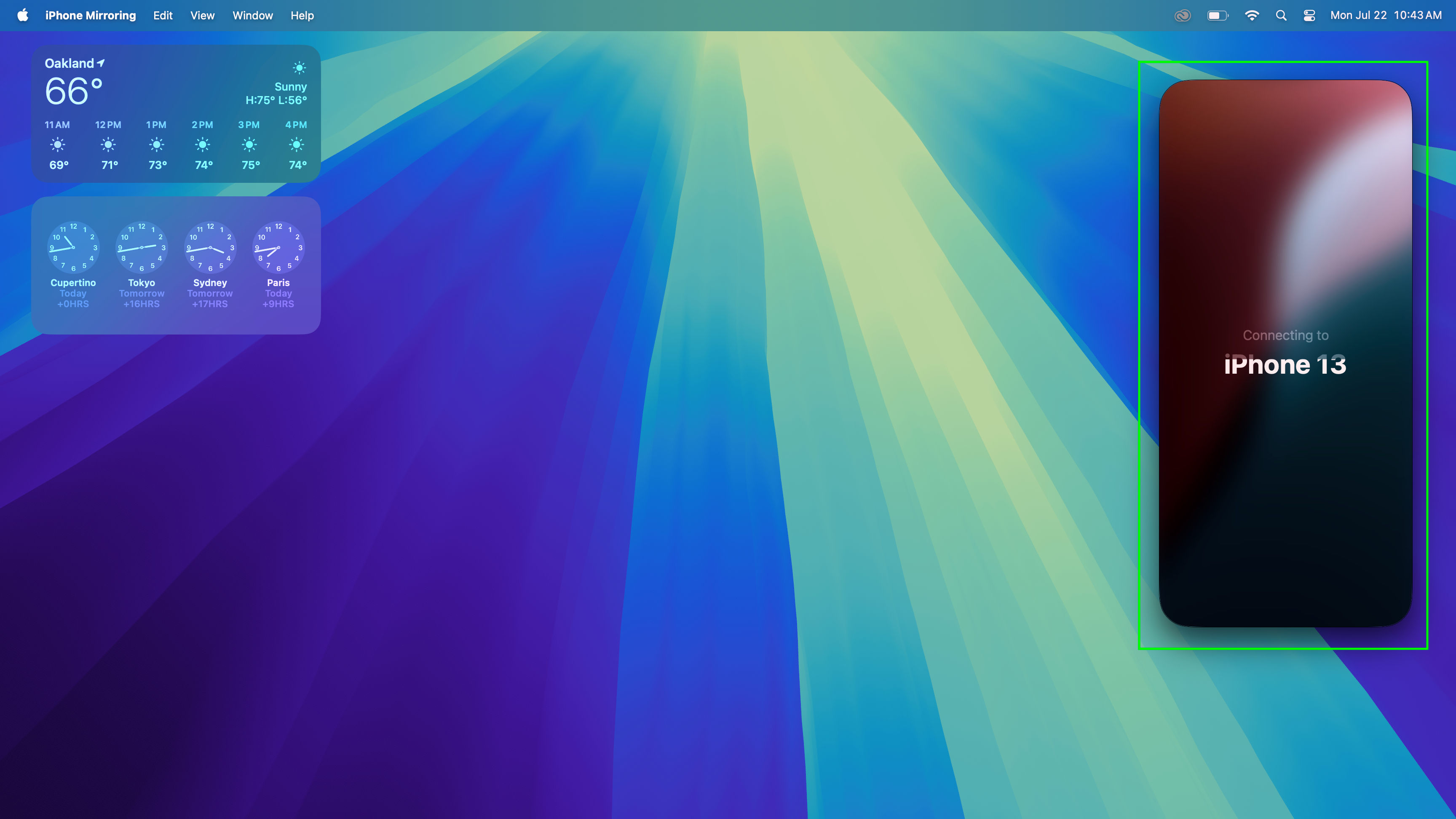
תמונת מציין מיקום תופיע על שולחן העבודה של ה-Mac שלך בזמן שה-Mac וה-iPhone יוצרים חיבור, אז פשוט המתן מספר שניות עד שהחיבור יסתיים.
4. גש לאייפון שלך ישירות על שולחן העבודה של ה-Mac
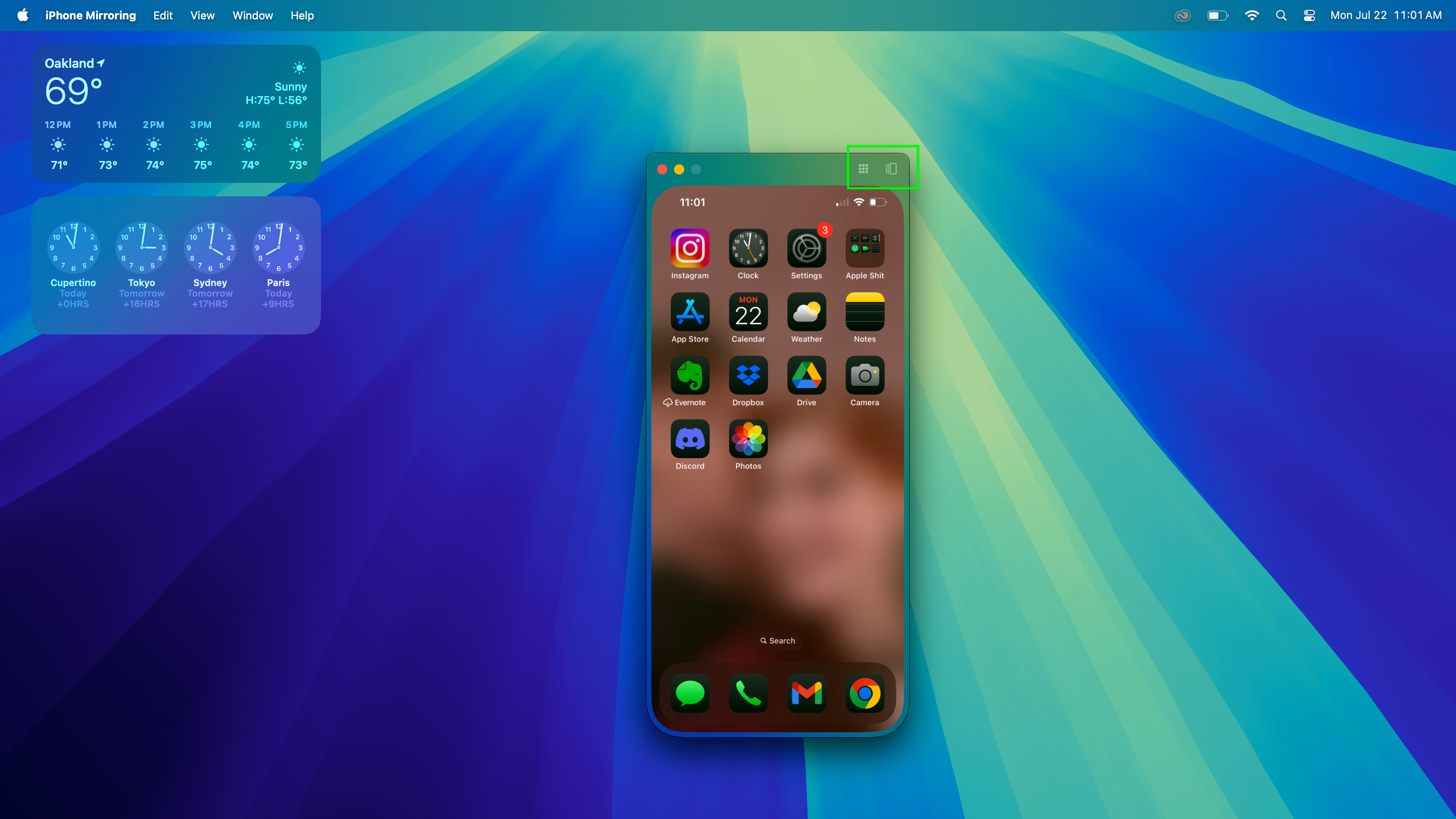
אם שום דבר לא משתבש בתהליך האימות אתה אמור להסתכל במראה של האייפון שלך ישירות על שולחן העבודה של macOS. כעת תוכל ללחוץ דרך האייפון שלך ולגשת לאפליקציות, הודעות ועוד ישירות ב-Mac שלך, מבלי שתצטרך לשלוף אותו מהכיס.
השימוש באייפון עם ה-Mac שלך צריך להיות די אינטואיטיבי, מכיוון שאתה יכול ללחוץ ולגרור כמעט בכל מקום שבו אתה יכול להקיש ולהחליק בדרך כלל. רחף עם העכבר מעל חלון שיקוף ה-iPhone ותראה חלון שקוף מופיע סביבו הכולל לחצנים לסגירה או מזעור של חלון שיקוף ה-iPhone, וכן שני לחצנים בפינה השמאלית העליונה שאתה יכול ללחוץ עליהם כדי לחזור אליו מסך הבית הראשי שלך או הצג רשימה ניתנת לגלילה של כל מסכי הבית שלך.
(אם אכן נתקלת בשגיאה בתהליך החיבור, נסה לקרב את האייפון שלך ל-Mac, וודא ששניהם מחוברים לאותו Apple ID עם Bluetooth ו-Wi-Fi מופעלים בשניהם, ולאחר מכן נסה שוב!)
זה כל מה שיש בזה! בעוד של-macOS Sequoia יש מזנון של תכונות חדשות לנסות, אני חושב ששיקוף אייפון הוא בשקט אחד השימושיים ביותר מכיוון שהוא מאפשר לך לגשת לטלפון שלך מבלי שתצטרך לשלוף אותו מהמטען או מהכיס.
לטיפים נוספים כיצד להספיק יותר עם ה-Mac שלך, עיין במדריכים המפורטים שלנו כיצד לבחור קבצים מרובים ב-Mac וכיצד לשנות שמות של קבצים מרובים ב-Mac, או כיצד לנקות את המטמון ב-Mac אם דברים מרגישים קצת איטי ב-MacBook שלך.

