
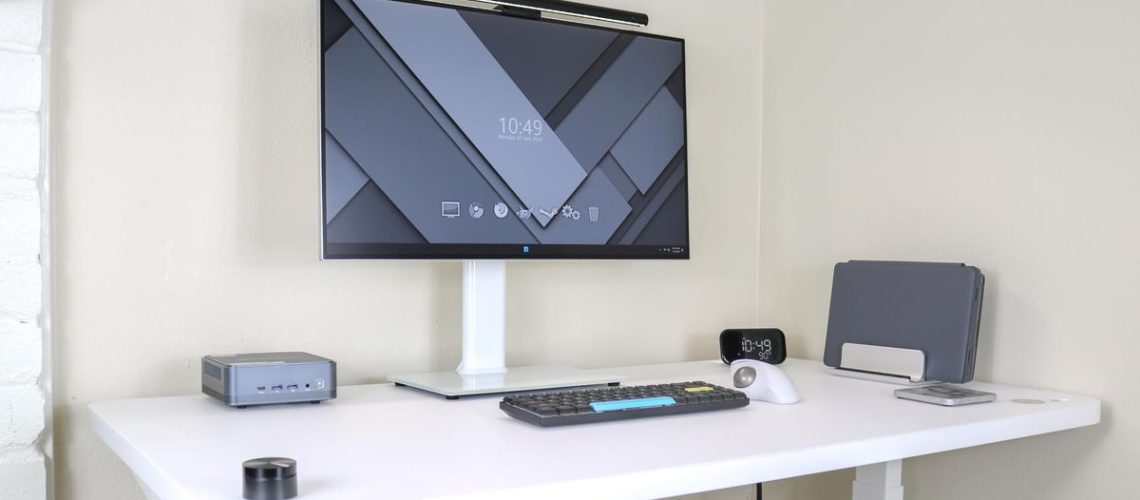
תוהה כיצד למדוד את צריכת החשמל של המחשב שלך ב-Windows? ייתכן שהמחשב שלך משתמש באנרגיה משמעותית, במיוחד אם יש לך אחד ממחשבי המשחקים הטובים ביותר עם כרטיסים גרפיים חזקים. המעבד של המחשב שלך ורכיבים אחרים כולם תורמים לצריכת החשמל שלו. אם בחרת בחלקים בעלי ביצועים גבוהים עבור מחשב נייד או שולחן העבודה שלך למשחקים, הרכיבים החזקים האלה יכולים להגדיל משמעותית את צריכת החשמל שלך.
מדידת צריכת החשמל של המחשב מגיעה עם חדשות טובות ורעות. החדשות הרעות הן שקשה למדוד את צריכת החשמל המדויקת מאספקת החשמל באמצעות תוכנה. אספקת הכוח של המחשב שלך בדרך כלל לא מתקשרת עם צריכת החשמל הכוללת ללוח האם. החדשות הטובות הן שיש דרך פשוטה למדוד את צריכת החשמל במדויק, אבל היא דורשת קניית מוצר. אתה יכול גם למדוד את צריכת החשמל של הרכיבים עתירי האנרגיה של המחשב שלך באמצעות תוכנה, ולספק לך קירוב הגון של צריכת החשמל הכוללת.
חשוב לציין שצריכת החשמל של המחשב שלך תשתנה בהתאם לעוצמת המשימות שהוא מבצע. זה ישתמש פחות חשמל במצב סרק, למשל, מאשר בעת עריכת וידאו 4K. כעת, בואו ניכנס לאופן שבו ניתן למדוד את צריכת החשמל של המחשב האישי שלכם.
כיצד למדוד את צריכת החשמל של המחשב שלך עם מד הספק
הדרך המדויקת ביותר למדוד את צריכת החשמל של המחשב שלך היא באמצעות מד הספק בשקע החשמל.
1. השתמש במד הספק בשקע החשמל
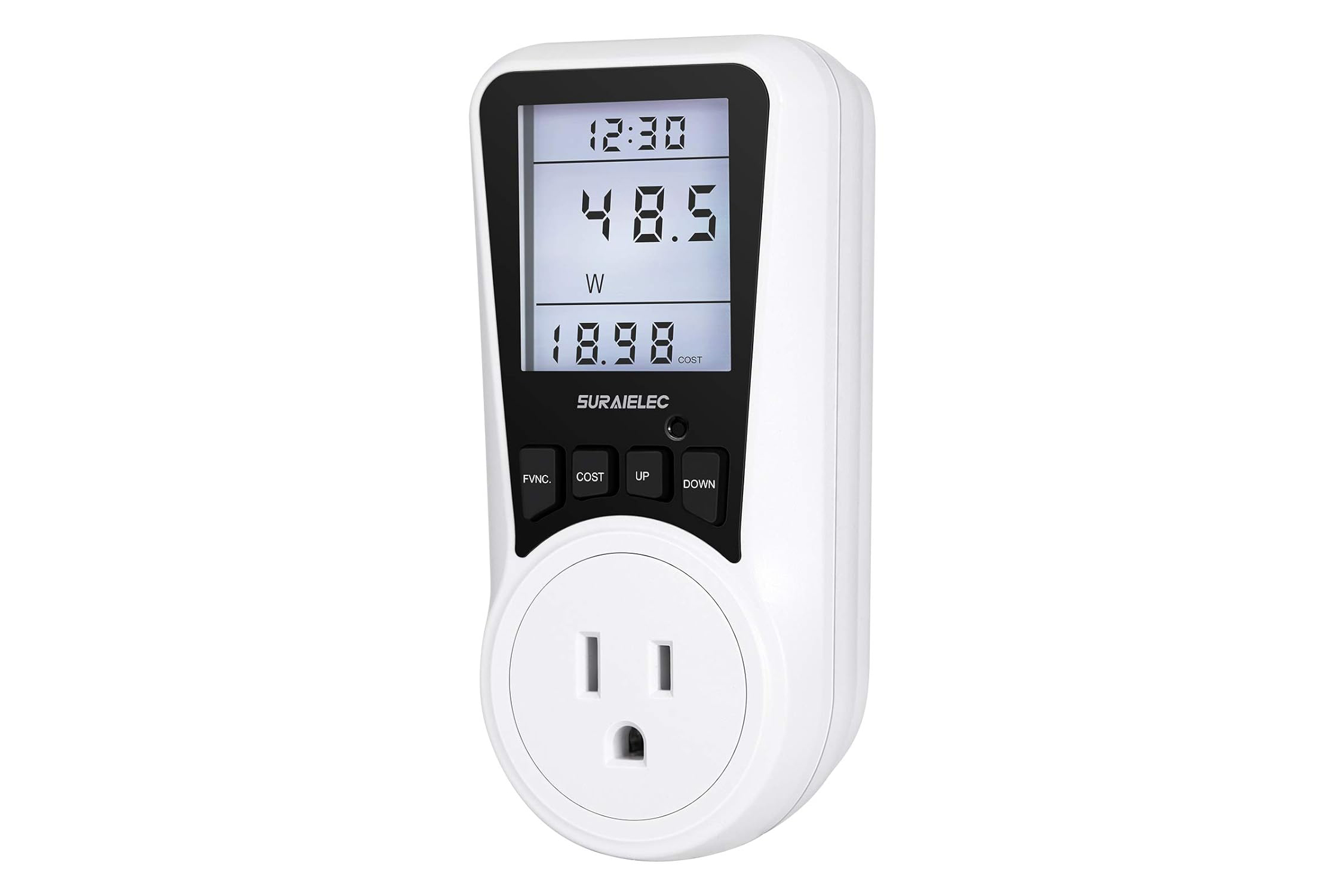
הדרך האמיתית היחידה למדוד במדויק כמה אנרגיה המחשב שלך צורך היא באמצעות מד הספק בחשמל, כמו מד וואט SURAIELEC ($11, אמזון). חבר את פין החשמל הראשי של המחשב למד הוואט ו חבר את מד הוואט לשקע בקיר.
שים לב שאם אתה משתמש בשולחן עבודה, תצטרך גם עשה את אותו הדבר עבור הצג שלך ו הוסף את שני הוואטים יחד כדי לחשב את הציור הכולל של המערכת.
כיצד למדוד את צריכת החשמל של המחשב באמצעות תוכנה
אתה יכול להעריך את עיקר צריכת החשמל של המחשב שלך על ידי שימוש בתוכנה שמתחברת לחיישנים בחלקים שונים של חומרת המחשב שלך. כאן, אנו נשתמש ב-HWiNFO. שיטה זו אינה מדויקת במיוחד, והיא תמדוד רק את שני מרכיבי צריכת החשמל העיקריים: המעבד וה-GPU. עם זאת, זה יהיה עיקר צריכת החשמל של המחשב שלך.
זה גם לא כולל את הצג/צג הנייד שלך – השתמש בשיטת מד ההספק שלמעלה כדי לגלות את צריכת המערכת המלאה.
1. התקן והפעל את HWiNFO ולחץ על חיישנים
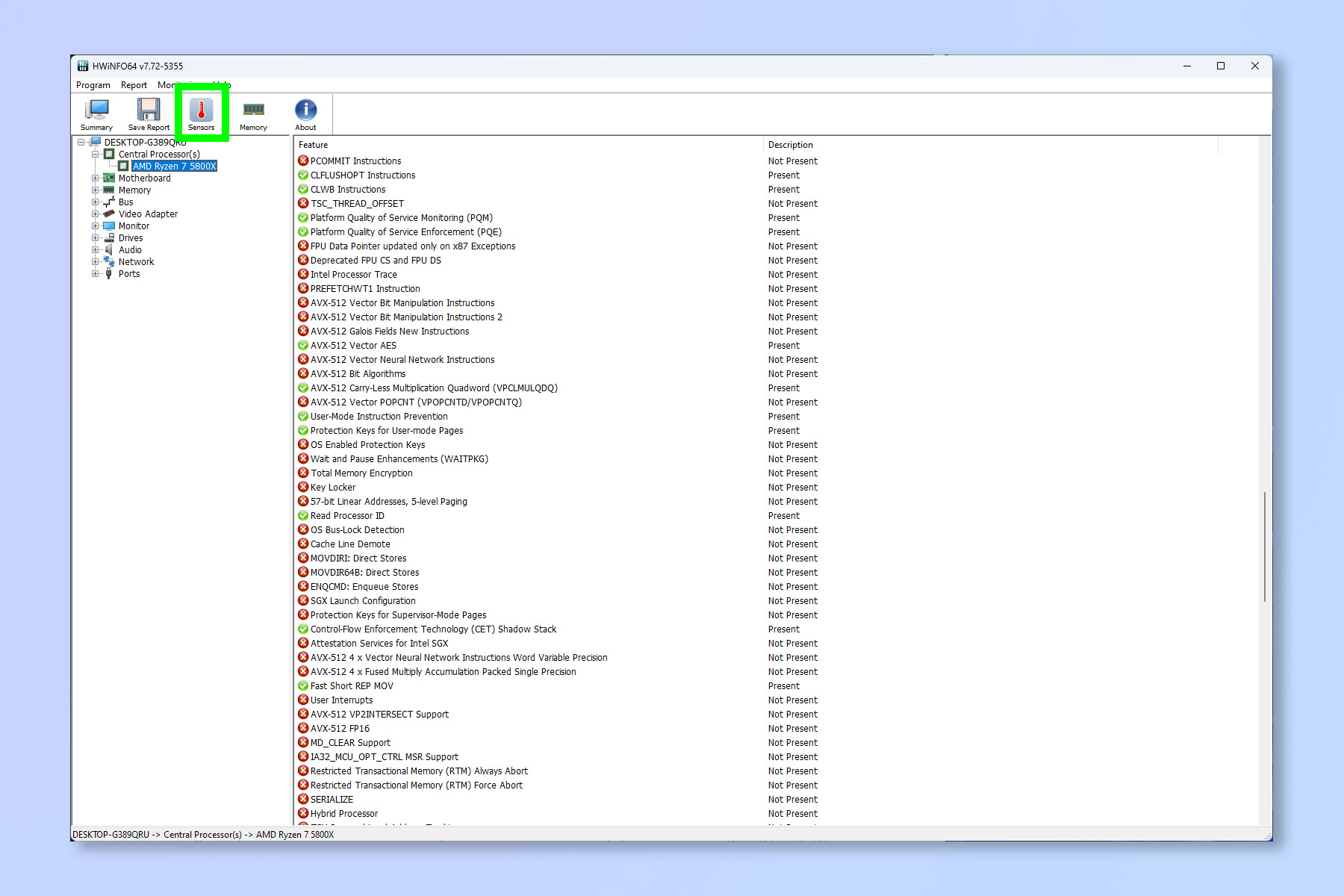
קוֹדֶם כֹּל, ראש אל אתר HWiNFO ו להתקין ולהפעיל את התוכנה. זו תוכנה קטנה מאוד כך שזה לא ייקח הרבה זמן. כשהתוכנה פועלת, לחץ על חיישנים.
2. אתר ובדוק CPU Package Power
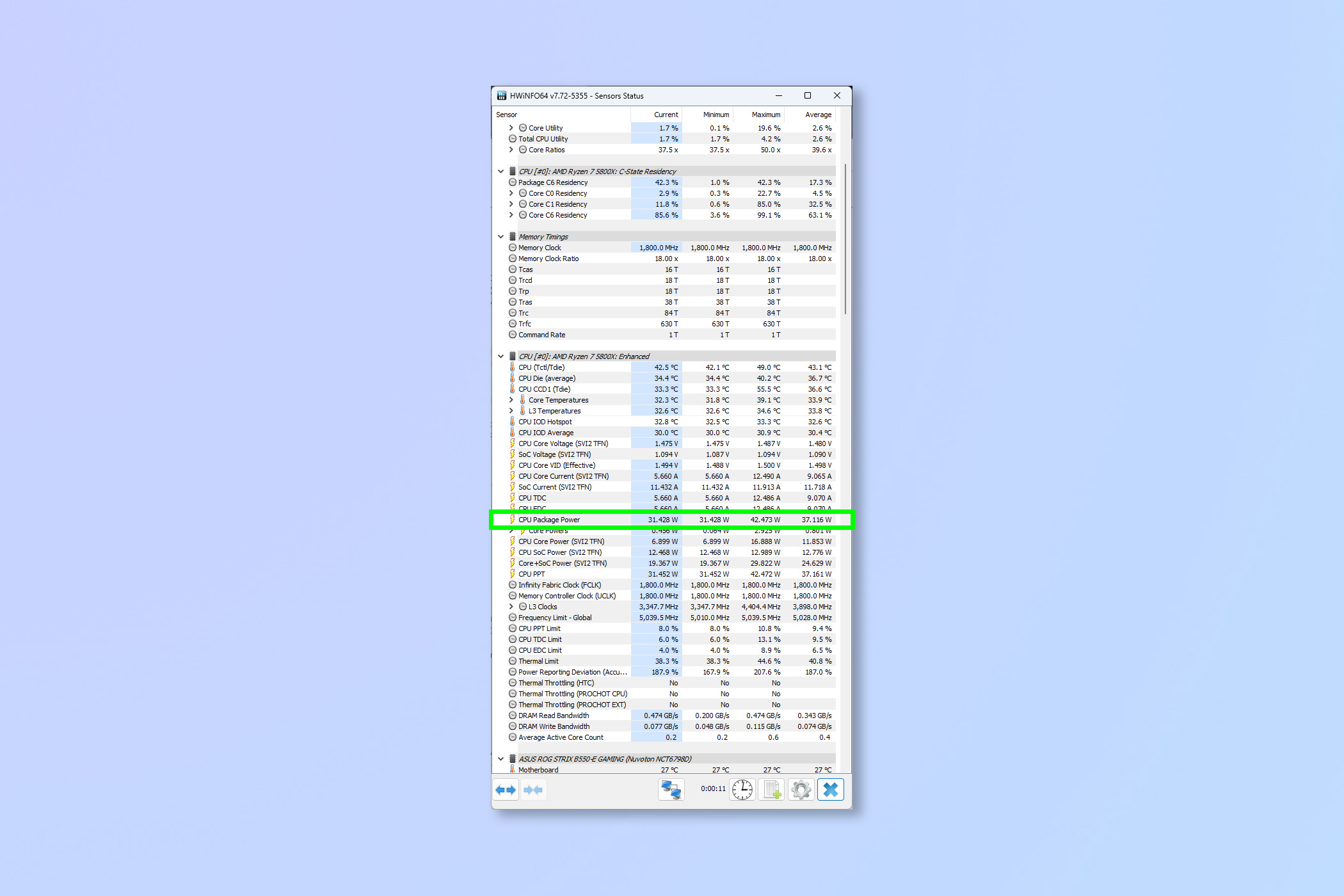
אתר ובדוק את כוח חבילת המעבד לצפייה בצריכת המעבד הכוללת. תוכל לראות זרם, מינימום נמדד, מקסימום נמדד וממוצע נמדד. זה ישתנה כאשר תעזוב את HWiNFO פועל וכאשר תבצע משימות בעצימות משתנות.
3. אתר ובדוק את Total Graphics Power
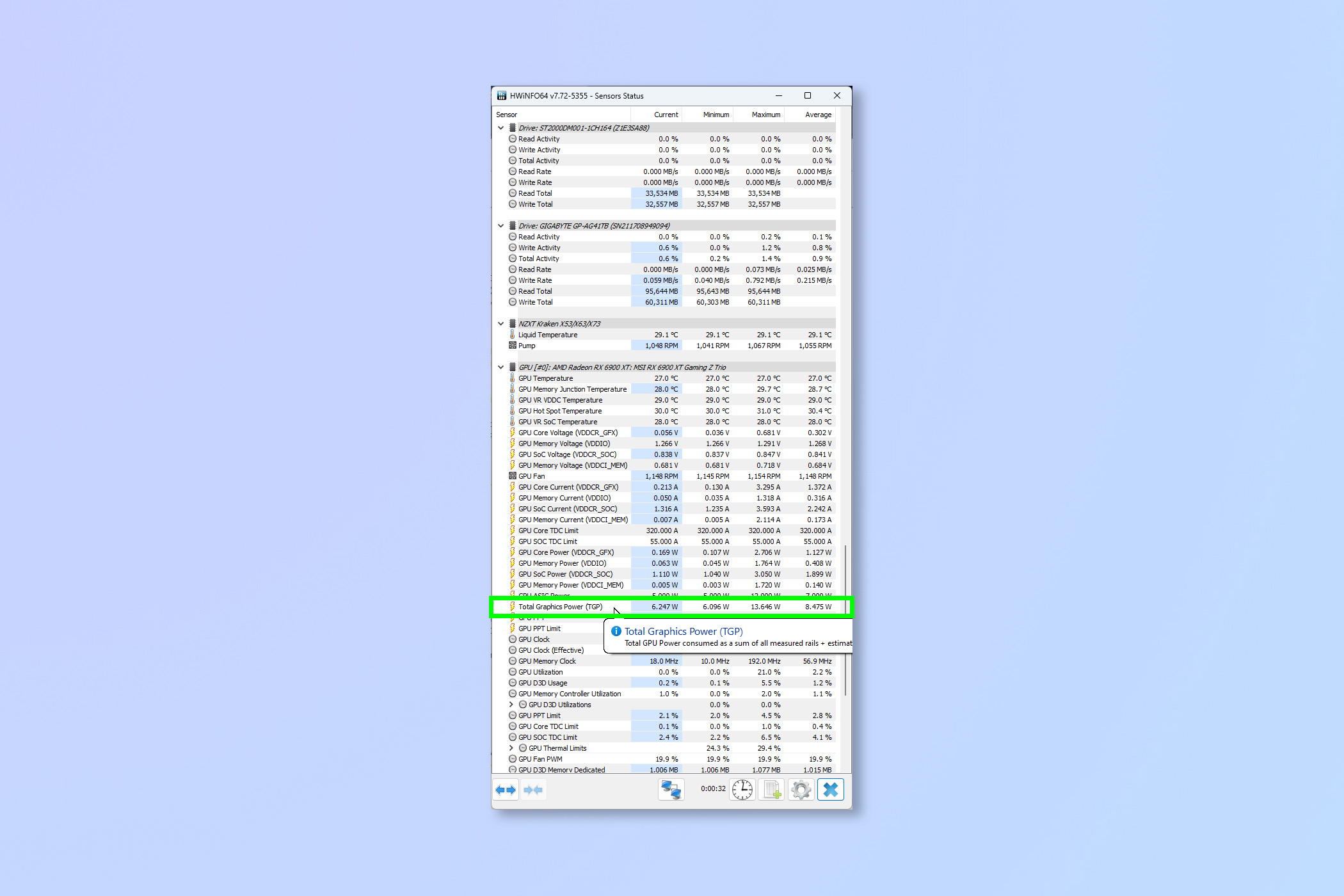
אתר ובדוק את Total Graphics Power לצפייה בצריכת ה-GPU הכוללת. תוכל לראות זרם, מינימום נמדד, מקסימום נמדד וממוצע נמדד. זה ישתנה כאשר תעזוב את HWiNFO פועל וכאשר תבצע משימות בעצימות משתנות.
אם תרצה לקרוא מדריכי מחשוב נוספים, יש לנו מגוון מדריכים שיכולים לעזור. עיין במדריכים שלנו כיצד להשבית אפקטים חזותיים ב-Windows 11 כדי להגביר את הביצועים, כיצד להתקין את Windows 11 ללא חשבון Microsoft וכיצד להגדיר את דגלי Chrome לשימוש בתכונות ניסיוניות של Chrome.

