
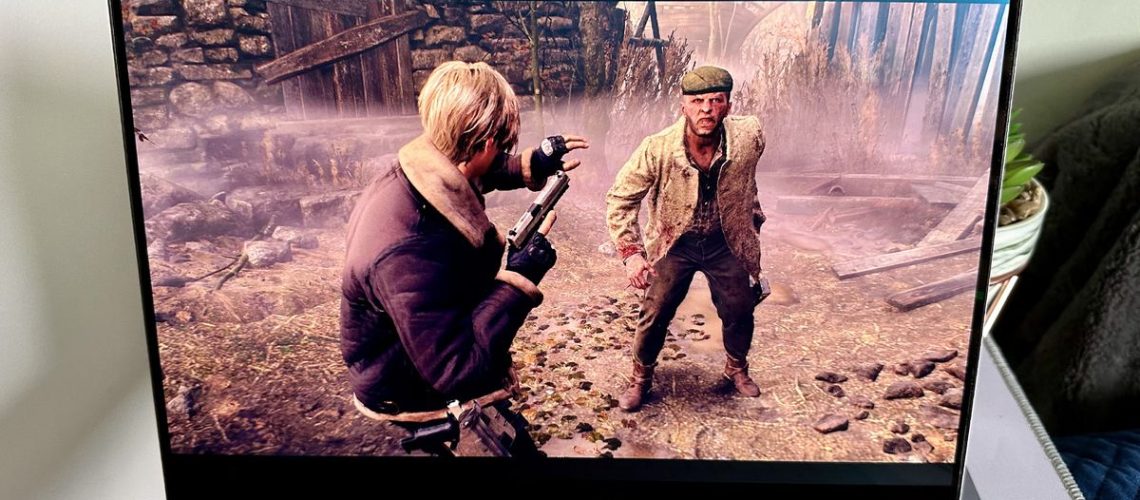
לדעת כיצד להפעיל את G-Sync במחשב נייד למשחקים חשוב אם אתה רוצה להפיק את המרב מהמחשב הנייד שלך. בעוד שטכנולוגיית התצוגה של Nvidia זמינה רק במחשבים ניידים למשחקים נבחרים, זוהי תכונה נהדרת להפעלה אם ברצונך להילחם בקריעת מסך ובגמגום על המסך תוך כדי הנאה ממשחקי Steam הטובים ביותר.
מה זה בעצם Nvidia G-Sync? בקיצור, זה סוג של טכנולוגיית מסך שמסנכרנת את קצב הרענון של התצוגה שלך כדי להתאים לקצב שבו ה-GPU שלך יורק פריימים של משחק. הסנכרון הזה לא רק עוזר לחסל את הקריעה במהלך המשחק, הוא גם מפחית את סוג השהיית הקלט המשויכת לטכנולוגיית VSync ("סנכרון אנכי").
כמה ממחשבי הגיימינג הטובים ביותר תומכים ב-G-Sync של Nvidia, אבל כפי שגיליתי לאחרונה בזמן בדיקת Asus ROG Zephyrus G14 (2024), טכנולוגיית החלקת המסגרת של Team Green לא תמיד מופעלת מחוץ לקופסה. במקרה שלי, נאלצתי להתעסק בהגדרות בלוח הבקרה של Nvidia כדי לתקן את הבעיה הזו, אם כי למרבה המזל זה תיקון קל ברגע שאתה יודע מה אתה עושה.
להלן אדריך אותך בעיבוד של הפעלת G-Sync במחשב נייד למשחקים כדי להבטיח שתקבל את החוויה החלקה ביותר האפשרית כשאתה משחק במשחקי המחשב הטובים ביותר.
כיצד להפעיל את G-Sync במחשב נייד גיימינג
- לחץ על מקש Windows והקלד "לוח הבקרה של Nvidia"
- בחר "נהל מצב תצוגה", ולאחר מכן "Nvidia GPU בלבד"
- פתח את התפריט הנפתח "תצוגה", ולאחר מכן "הגדר G-SYNC"
- ודא שהתיבה "הפעל G-Sync" מסומנת
- תהנה לשחק במשחקים האהובים עליך בסגנון חלק יותר
המשך לקרוא כדי לראות הוראות מאוירות מלאות עבור כל שלב.
1. לחץ על מקש Windows והקלד "לוח הבקרה של Nvidia"
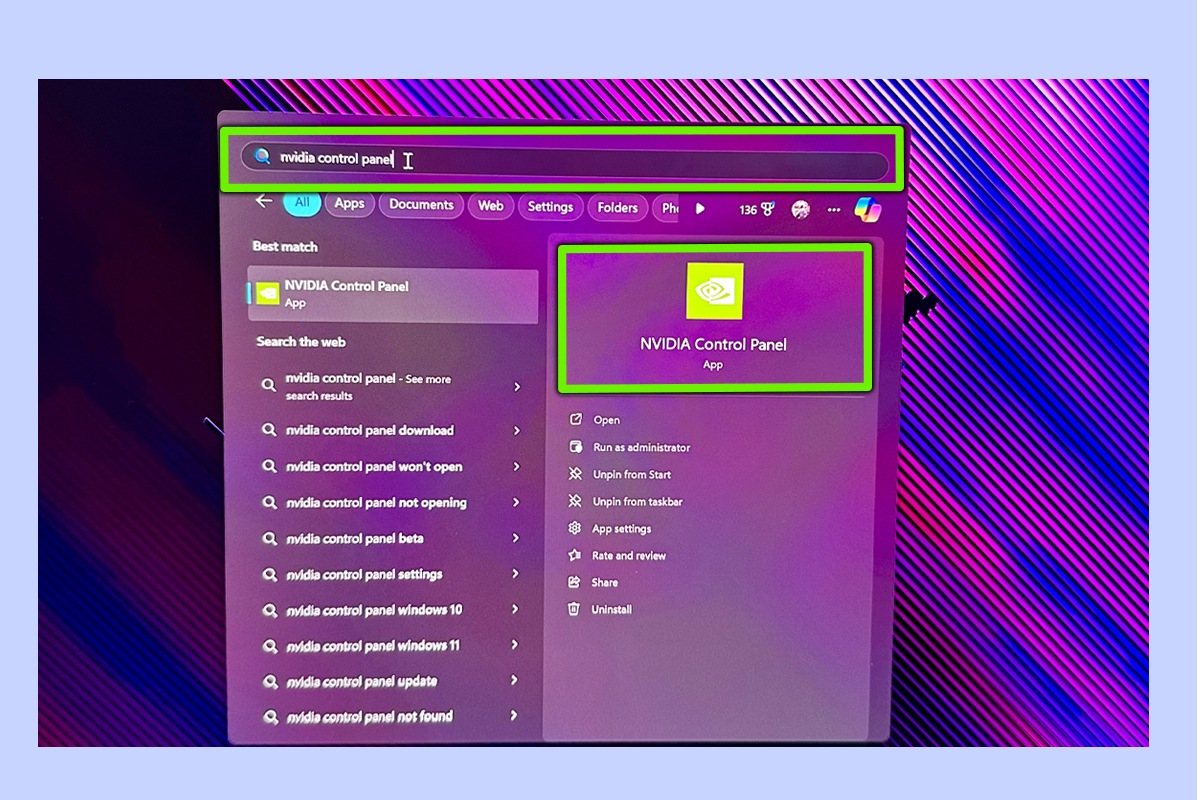
הקש על מקש Windows ממוקם ליד הפינה השמאלית התחתונה של המקלדת של המחשב הנייד, ולאחר מכן הקלד "לוח הבקרה של Nvidia" לתוך סרגל החיפוש כדי לגשת לתפריט הגדרות ה-GPU של Nvidia.
2. בחר "ניהול מצב תצוגה", ולאחר מכן "Nvidia GPU בלבד"
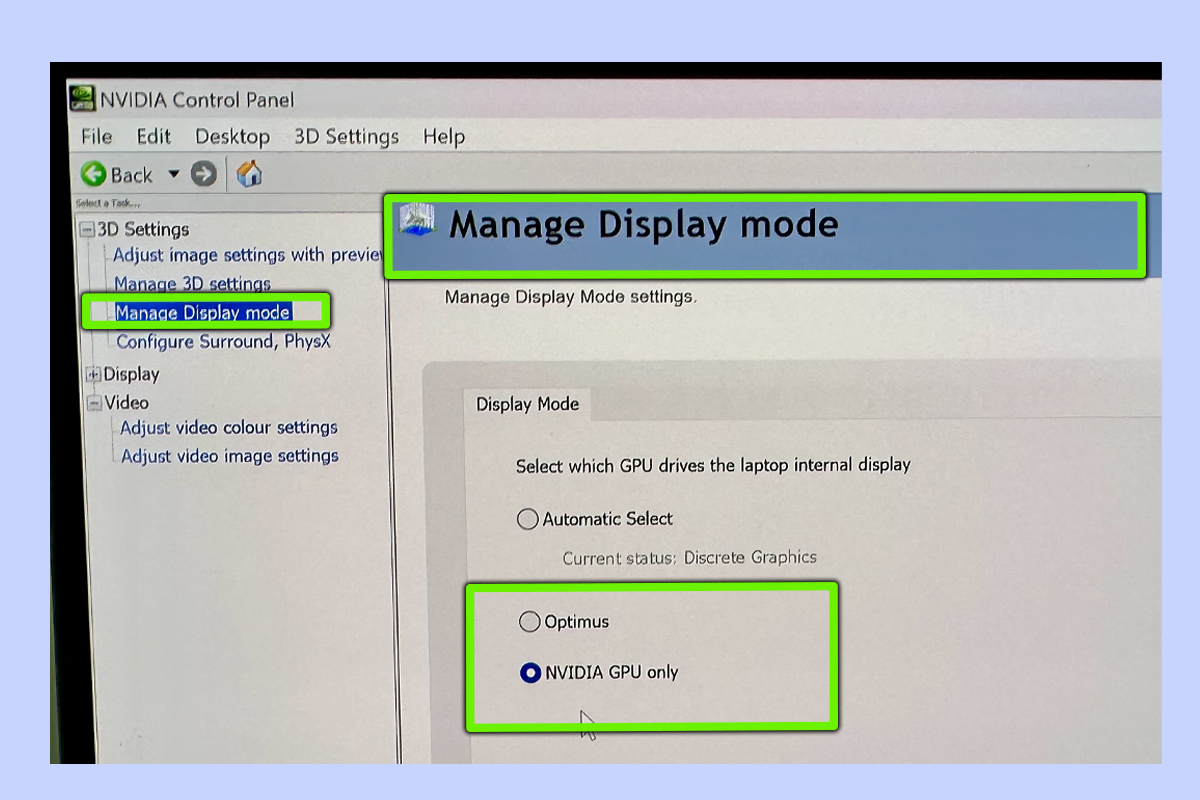
ברגע שאתה בלוח הבקרה של Nvidia, בחר "נהל מצב תצוגה". בהתאם למחשב הנייד שלך, ייתכן שהוא מוגדר כפנימי "גרפיקה בדידה" במקום הפתרון הגרפי של Nvidia של המערכת שלך. כדי להפעיל את G-Sync, תחילה עליך לבחור "Nvidia GPU בלבד".
3. פתח את התפריט הנפתח "תצוגה", ולאחר מכן "הגדר G-SYNC"
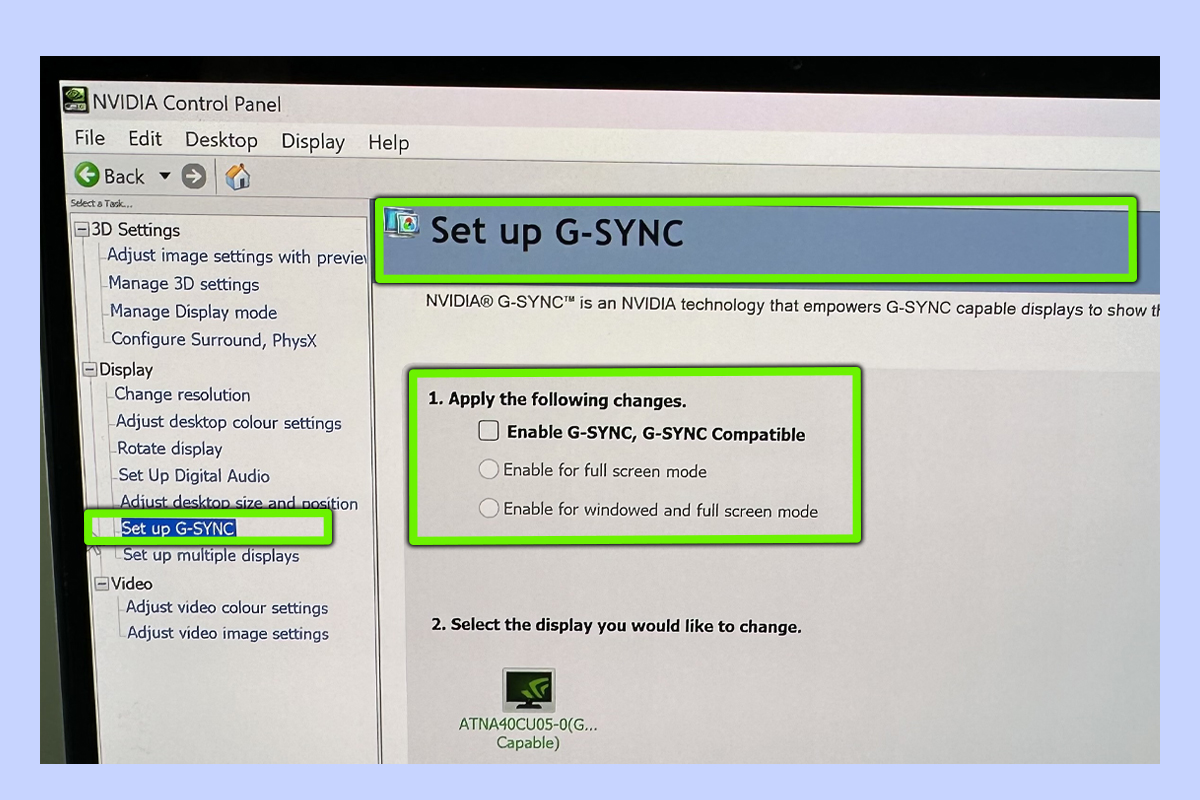
לאחר שהמחשב הנייד שלך יתאים כברירת מחדל ל-Nvidia GPU שלך, פתח את התפריט הנפתח "תצוגה". על ידי לחיצה על סימן הפלוס הקטן. כעת אתה אמור לראות אפשרות "הגדר G-SYNC"שעליך לפתוח כדי לוודא שטכנולוגיית התצוגה מופעלת.
4. ודא שהתיבה "הפעל G-Sync" מסומנת
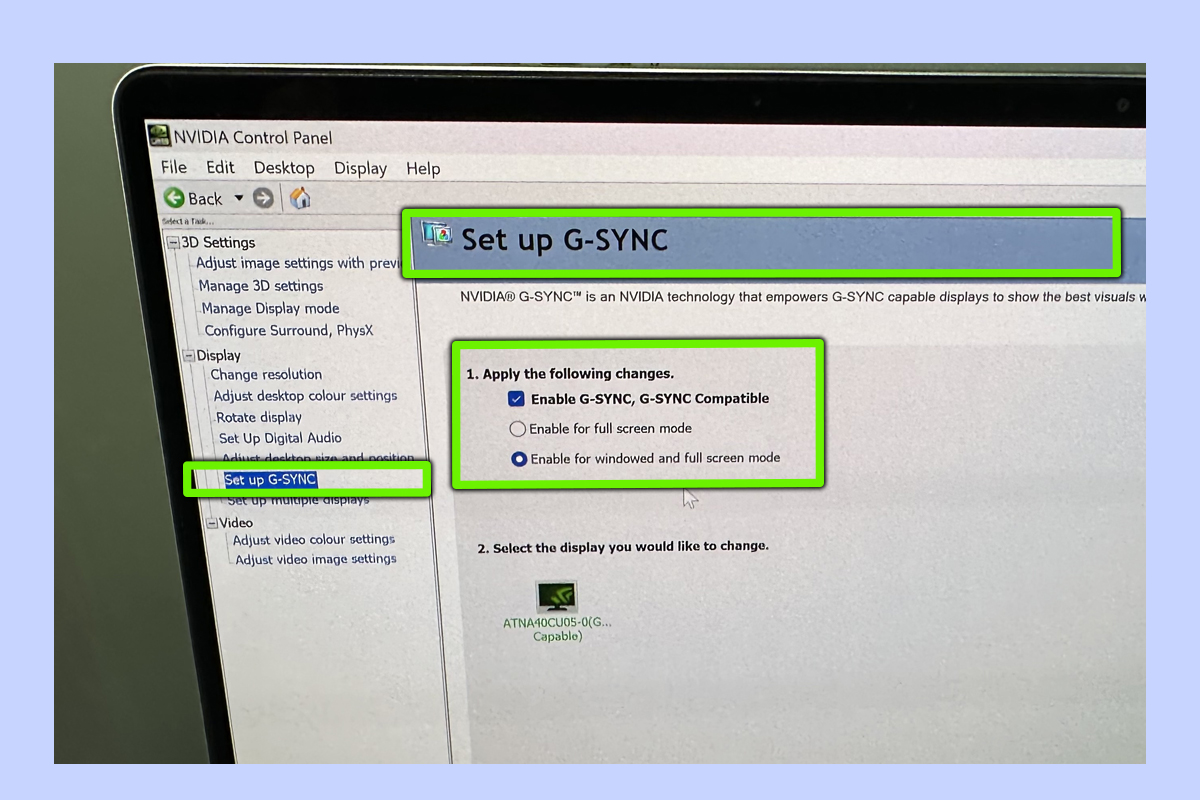
תחת "החל את השינויים הבאים" אפשרות, ודא "הפעל G-SYNC, תואם G-SYNC" מסומן. לאחר מכן יש לך אפשרות לבחור בין "הפעל למצב מסך מלא" ו "הפעל עבור מצב חלונות ומסך מלא". בחר באחרון כדי להעניק לעצמך גמישות רבה ככל האפשר.
5. תהנה לשחק במשחקים האהובים עליך בסגנון חלק יותר
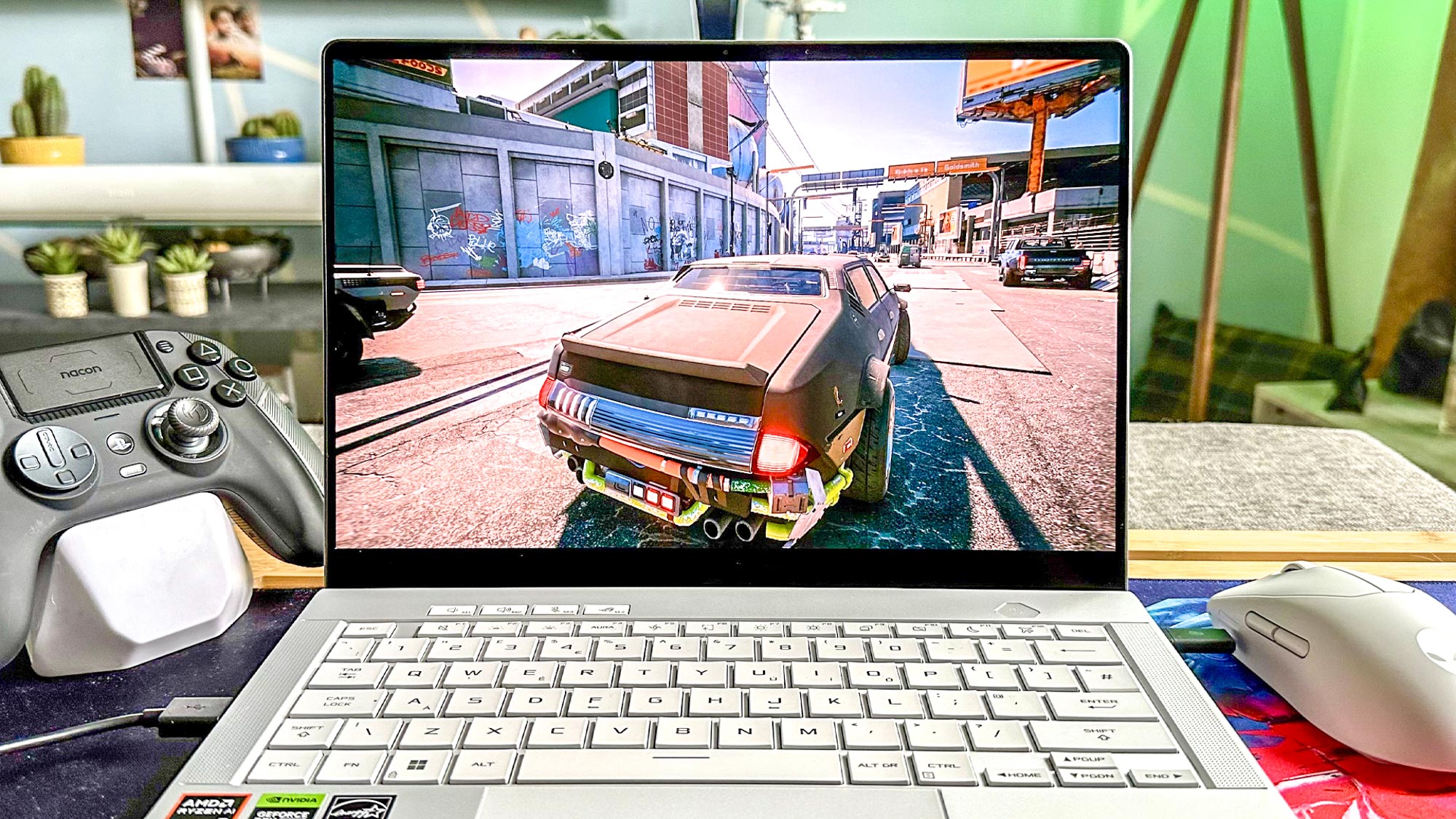
עם G-Sync מופעל כעת, אתה יכול לאתחל כמעט כל משחק מחשב מודרני, תובעני במידה, ואתה אמור להרגיש מיד את היתרון של קצבי פריימים חלקים יותר וגמגום מופחת מכיוון שקצב הרענון של המחשב הנייד שלך מסתנכרן ישירות עם פלט קצב הפריימים של ה-GPU שלך.
כל הכבוד, זה עתה הפעלת את G-Sync במחשב נייד המשחקים שלך… ובכן, בתנאי שיש לך מערכת תואמת עם Nvidia GPU, כמובן. בתור מישהו שאובסס על שיעורי פריימים יותר מדי, אני מאוהב בטכנולוגיית התצוגה הזו כבר שנים. זה יכול לעשות הבדל עצום במשחקי מחשב תובעניים כמו Cyberpunk 2077 ו-Red Dead Redemption 2. זוהי אחת התכונות הטובות ביותר שיצרן הכרטיסים הגרפיים פיתח אי פעם.
זקוק לטיפים נוספים למשחקי מחשב? בדוק כיצד להוסיף משחקים שאינם Steam ל-Steam, ודא שאתה פותח את הפריצה של בקר ה-PS5 הזה כדי להפוך אותו ל-gamepad טוב יותר וקרא על 7 דרכים לקבל את מערך המשחקים שלך בתולי.

