
מרחב פרטי הוא תכונה חדשה לגמרי שהושקה זה עתה כחלק מ-Android 15 Beta 2. היא נועדה לשמור על הנתונים שלך קצת יותר מאובטחים על ידי אקטין כמחיצה בטלפון שלך שבה אתה יכול להחביא יישומים, קבצים, אנשי קשר ותמונות כדי לשמור הם נפרדים מכל השאר בטלפון שלך. כך קל יותר לשמור על חומרים פרטיים מוסתרים.
ברגע שננעל, המרחב הפרטי גורם לזה להיראות כאילו הדברים האלה מעולם לא היו שם מלכתחילה – מה שהופך אותו לאידיאלי לאחסון דברים הרחק מעיניים סקרניות. זה כולל דברים כמו בנקאות סלולרית, אפליקציות היכרויות או דברים שאתה פשוט לא רוצה לראות במגירת האפליקציות הראשית שלך מכל סיבה שהיא. נראה שהחלל הפרטי הוא הדרך המושלמת להתמודד עם זה.
תצטרך להגדיר מרחב פרטי, ולמרות שזה פשוט מספיק לעשות, זה לא ברור מיד איך להתחיל. למרבה המזל, הצלחנו לבדוק את המרחב הפרטי כבר, ויכולים להדריך אותך לאורך כל התהליך.
כיצד להגדיר מרחב פרטי בגרסת בטא של Android 15
לפני שתתחיל, חשוב לוודא שגרסת הבטא של Android 15 מותקנת בטלפון שלך. אינך יכול להשתמש בחלל פרטי בלעדיו, אז אם יש לך טלפון מתאים, הקפד לעיין במדריך שלנו כיצד להוריד ולהתקין את גרסת הבטא של Android 15 לפני שתתחיל.
- פתח את הגדרות האבטחה והפרטיות ובחר מרחב פרטי
- העבר את האימות והקש על הגדר
- (אופציונלי) היכנס לחשבון Google שלך
- נעל את המרחב הפרטי עם נעילת המסך שלך או בחר אחד חדש
- הקש על סיום
1. פתח את הגדרות האבטחה והפרטיות ובחר מרחב פרטי

כדי להתחיל עם Private Space תצטרך להיכנס ל- בטיחות ופרטיות תפריט בהגדרות הטלפון, ולאחר מכן גלול מטה עד שתזהה מרחב אישי. הקש על זה כדי להמשיך.
2. העבר את האימות והקש על הגדר
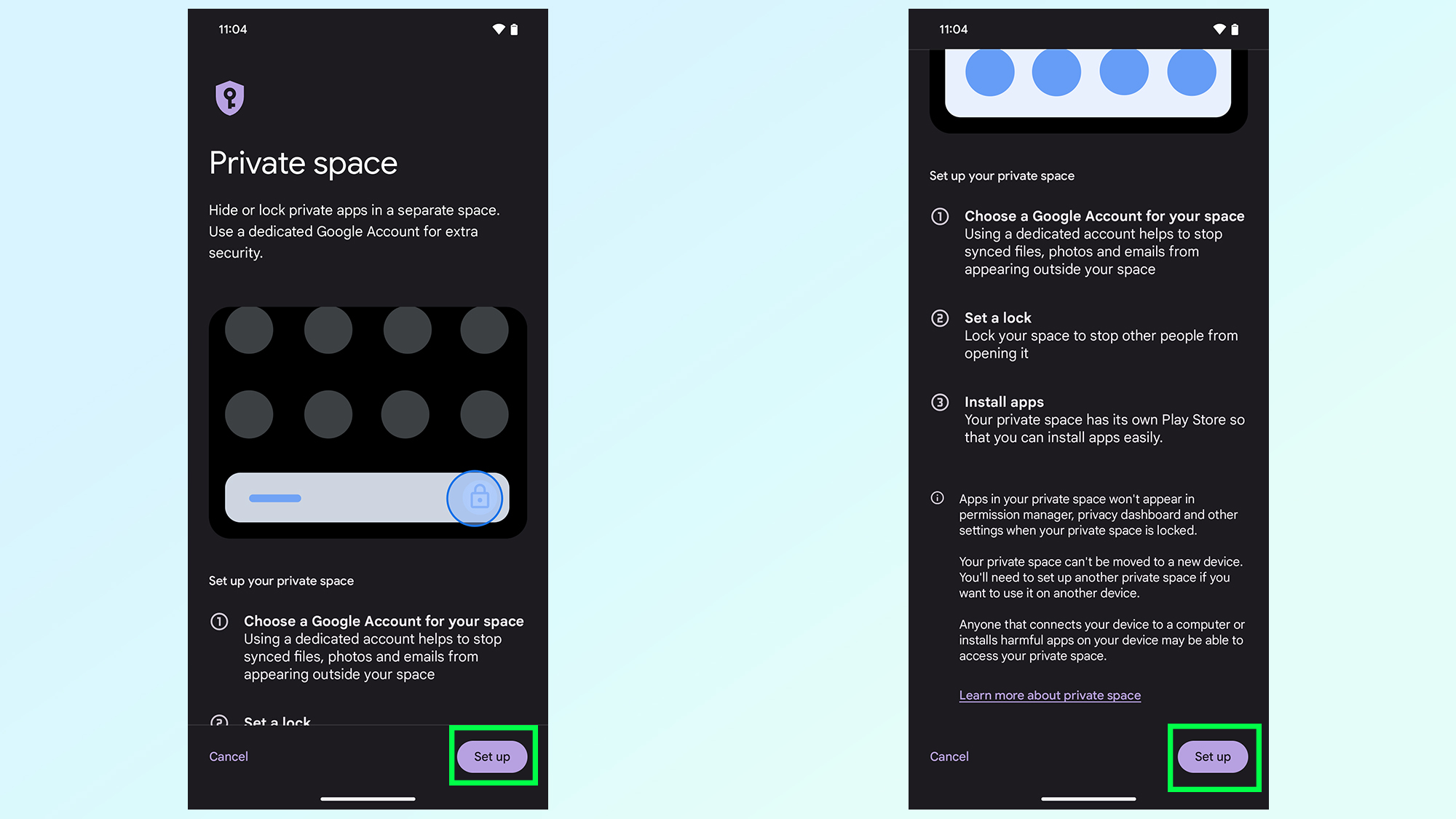
הטלפון שלך יבקש ממך מיד לאמת את זהותך בכל מערכת שבה אתה משתמש כדי לנעול את הטלפון שלך. במקרה שלי התבקשתי להזין את טביעת האצבע שלי או את קוד ה-PIN שלי.
העמוד הבא מסביר מהו מרחב פרטי וכיצד הוא פועל. לאחר שקראת את זה תוכל להקיש להכין להמשיך.
3. (אופציונלי) היכנס לחשבון Google שלך
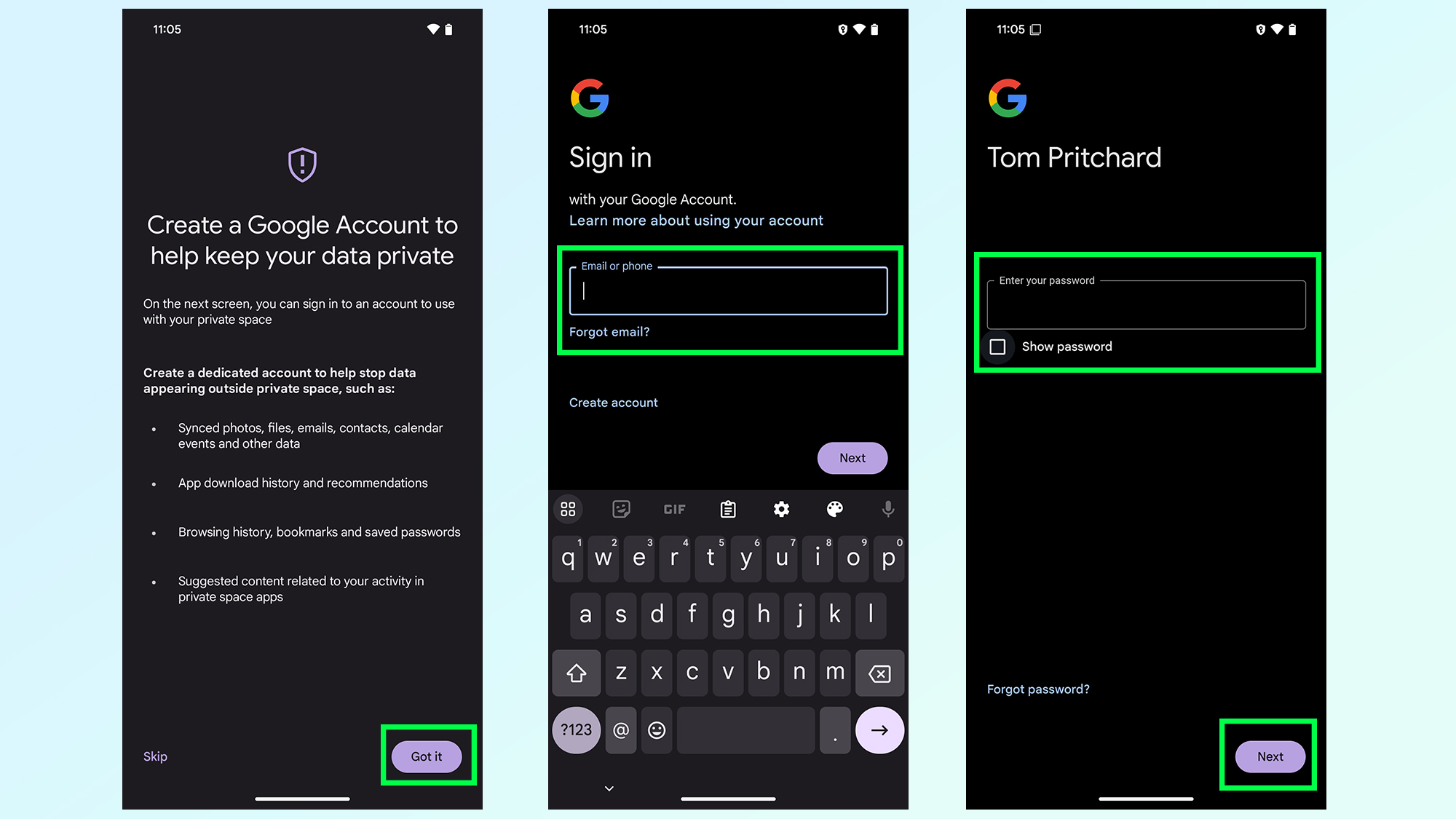
תתבקש להיכנס לחשבון Google שלך, שתוכל לעשות על ידי הקשה הבנת לאחר מכן פעל לפי ההוראות שעל המסך. לחלופין אתה יכול להקיש לדלג כדי להימנע מתהליך זה.
4. נעל את המרחב הפרטי עם נעילת המסך שלך או בחר אחד חדש
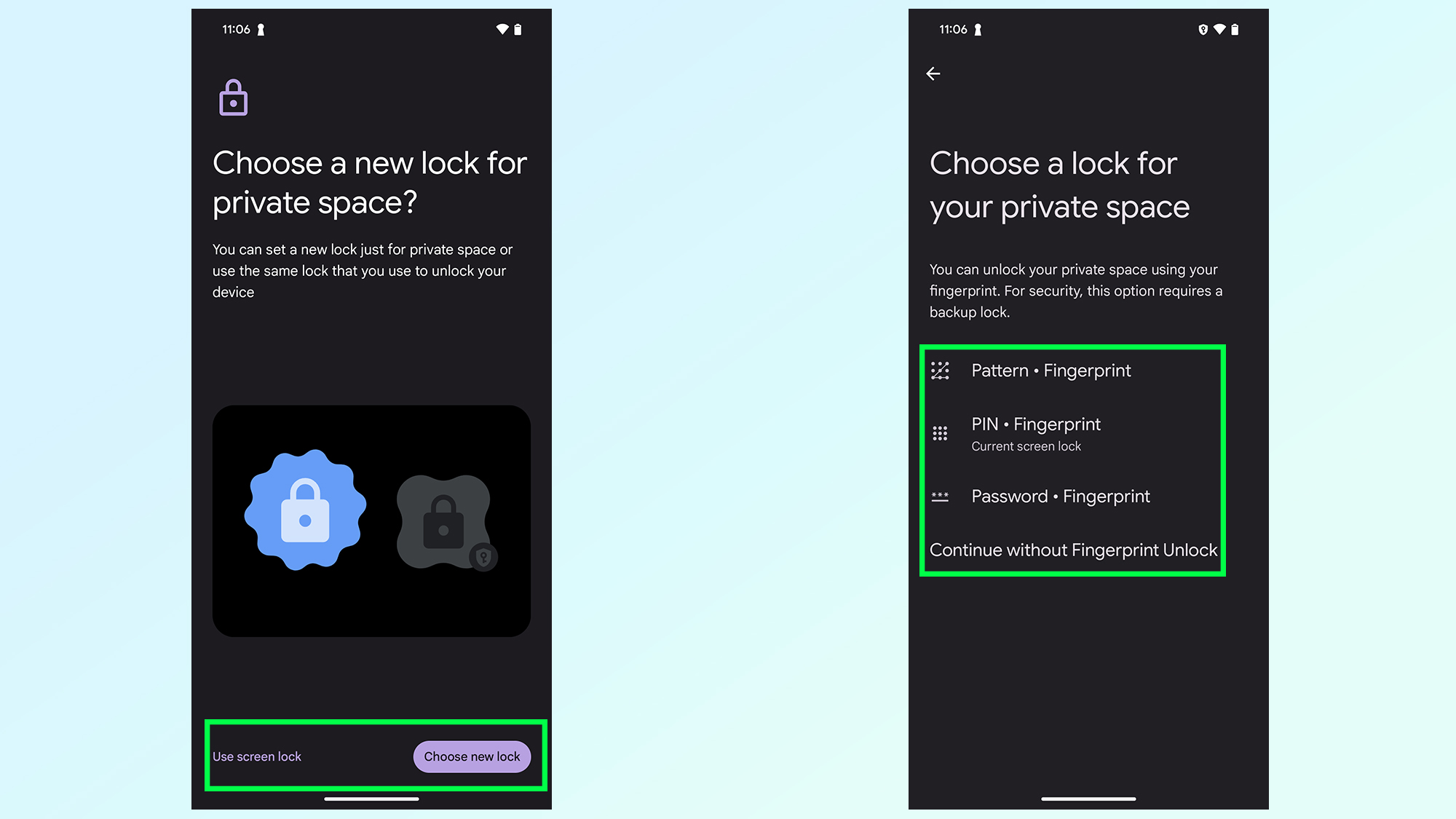
תהליך ההגדרה יבקש ממך לבחור כיצד תרצה לנעול את המרחב הפרטי. האפשרויות שלך הן להישאר עם אותה מערכת שפותחת את הטלפון שלך, או להגדיר PIN, דפוס או טביעת אצבע חדשים לגמרי במיוחד עבור המרחב הפרטי.
היצמדות לפתיחת הטלפון הקיימת שלך היא הדרך המהירה לעבור את זה. שלוש האפשרויות האחרות ידריכו אותך לאחר מכן בהגדרת שיטת האימות, בדיוק כפי שהייתה כאשר תגדיר טלפון חדש לגמרי.
אתה לא יכול לבחור שום אימות נוסף, אבל זה מביס את המטרה של תכונת המרחב הפרטי.
5. הקש על סיום
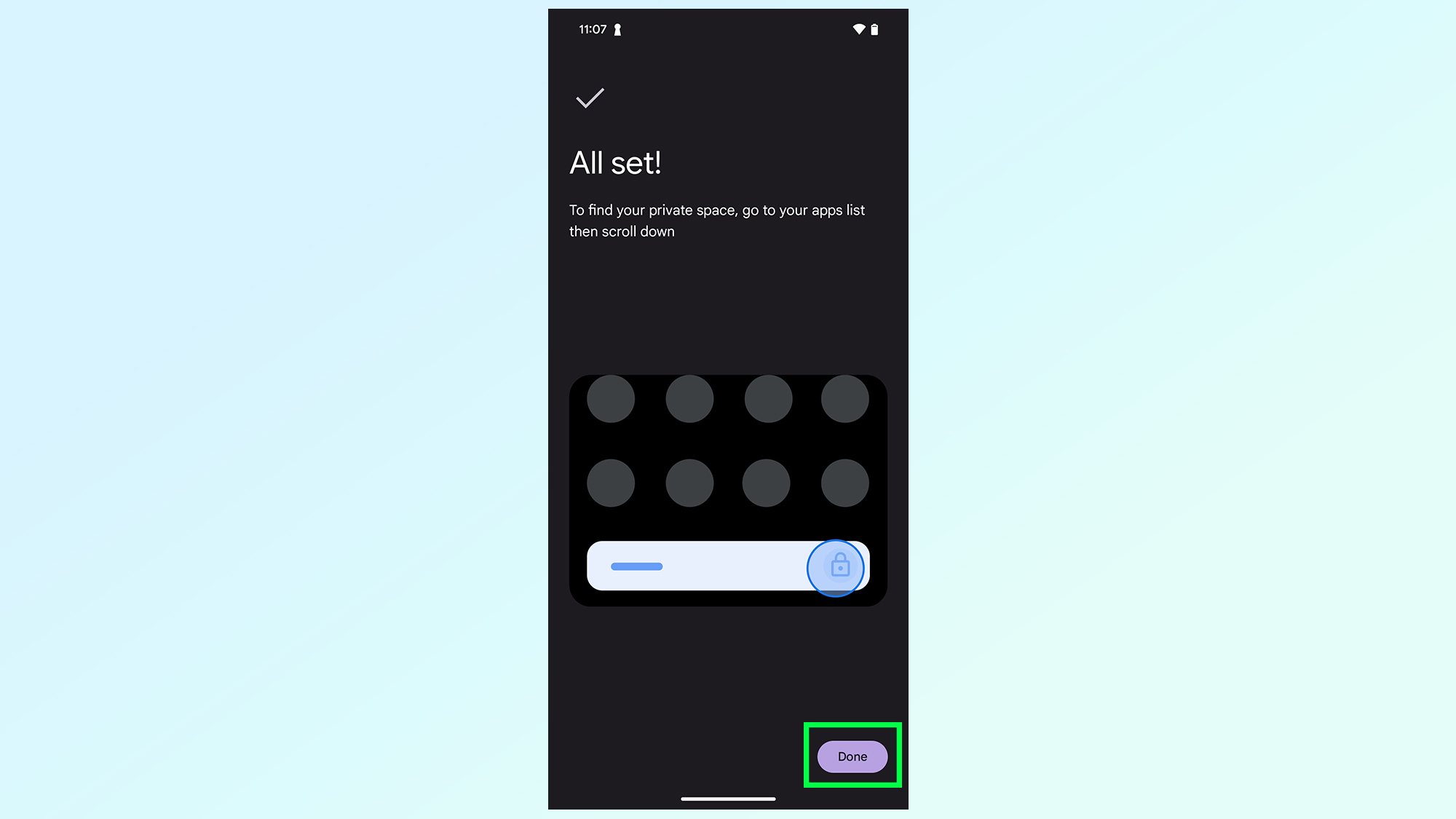
הדבר האחרון שאתה צריך לעשות הוא להקיש בוצעוהמרחב הפרטי יהיה מוכן ומוגדר עבורך.
כיצד להשתמש במרחב הפרטי
- בטל את נעילת המרחב הפרטי והקש על התקן אפליקציות
- בחר אפליקציות לשמירה במרחב הפרטי שלך
- הקש על נעילה כדי לנעול
- (אופציונלי) הסתר שטח פרטי
- (אופציונלי) הגדר את המרחב הפרטי לנעילה אוטומטית
- (אופציונלי) מחק את המרחב הפרטי שלך
1. בטל את נעילת המרחב הפרטי והקש על התקן אפליקציות
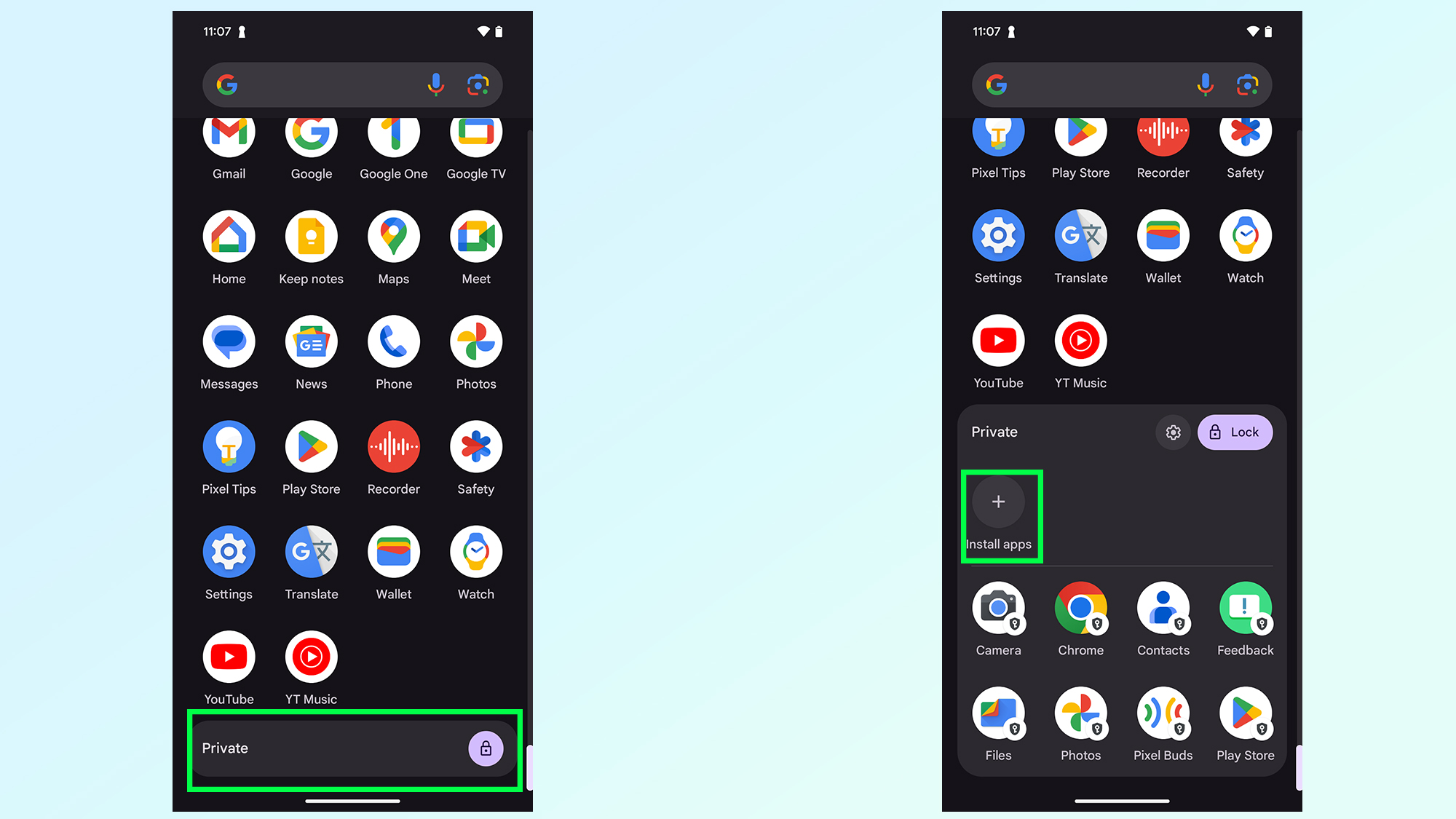
לאחר ההגדרה, ניתן למצוא את המרחב הפרטי בתחתית מגירת האפליקציות שלך. כדי לבטל את הנעילה תצטרך להקיש על הבאנר ולהשלים את האימות הנוסף הנדרש על ידי אנדרואיד.
ברגע שנכנסת, תוכל להתחיל בהתקנת אפליקציות שטח פרטי על ידי הקשה על התקן אפליקציות כפתור או ה גוגל פליי סמל.
2. בחר אפליקציות לשמור במרחב הפרטי שלך
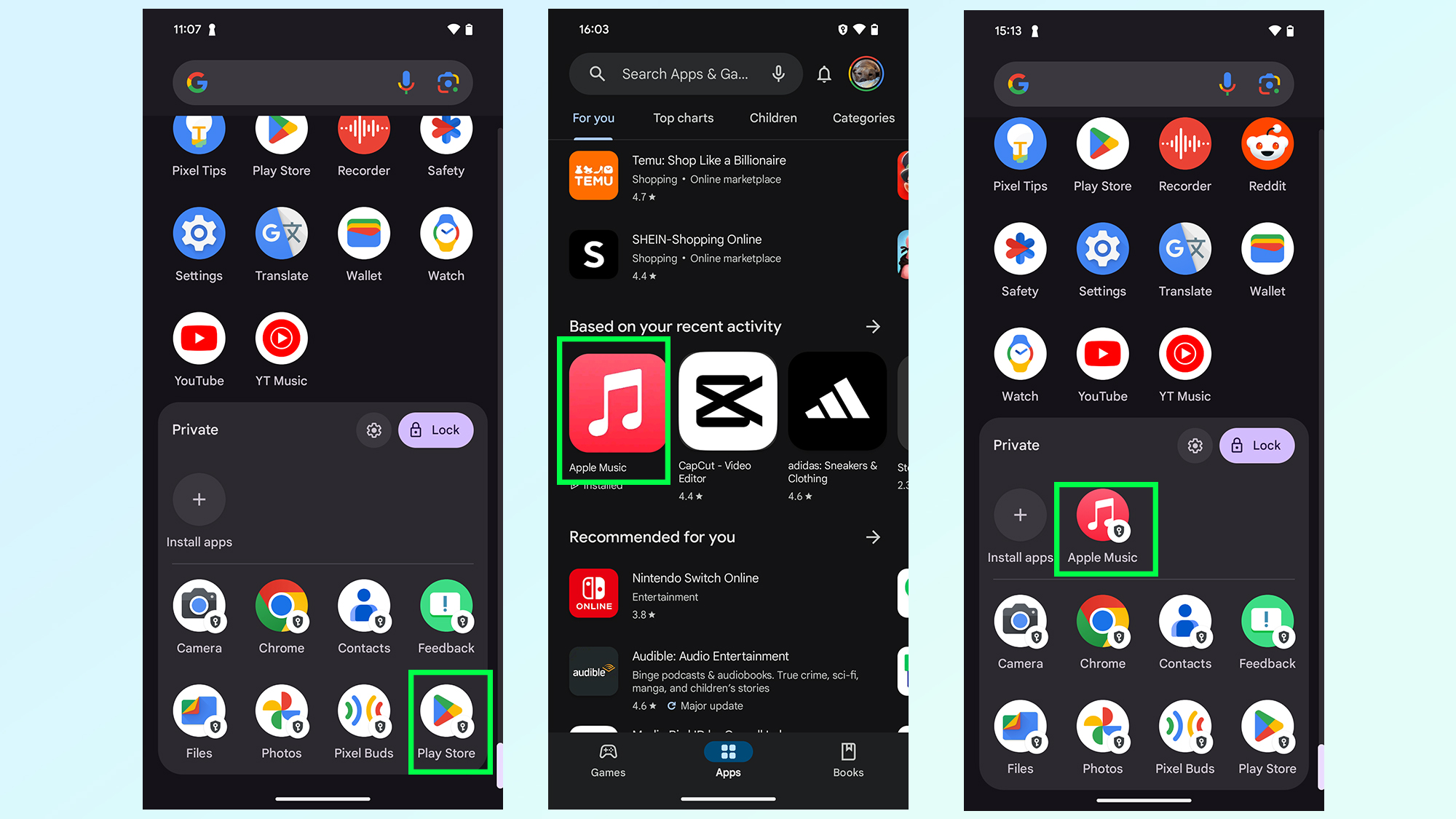
אתה לא יכול פשוט להעביר אפליקציות מרשימת האפליקציות הראשית שלך למרחב הפרטי; במקום זאת, יש להוריד אותם במיוחד עבור התכונה. אז תצטרך להקיש התקן אפליקציות או ה גוגל פליי סמל ראשון.
ברגע שאתה משתמש ב-Google Play, אתה מחפש ומתקין יישומים כרגיל. חפש, הקש על האפליקציה והקש להתקין. לאחר מכן, האפליקציה תוריד ותתקין את עצמה במחיצת ה-Private Space, בנפרד משאר האפליקציות ברשימה הראשית.
3. הקש על נעילה כדי לנעול
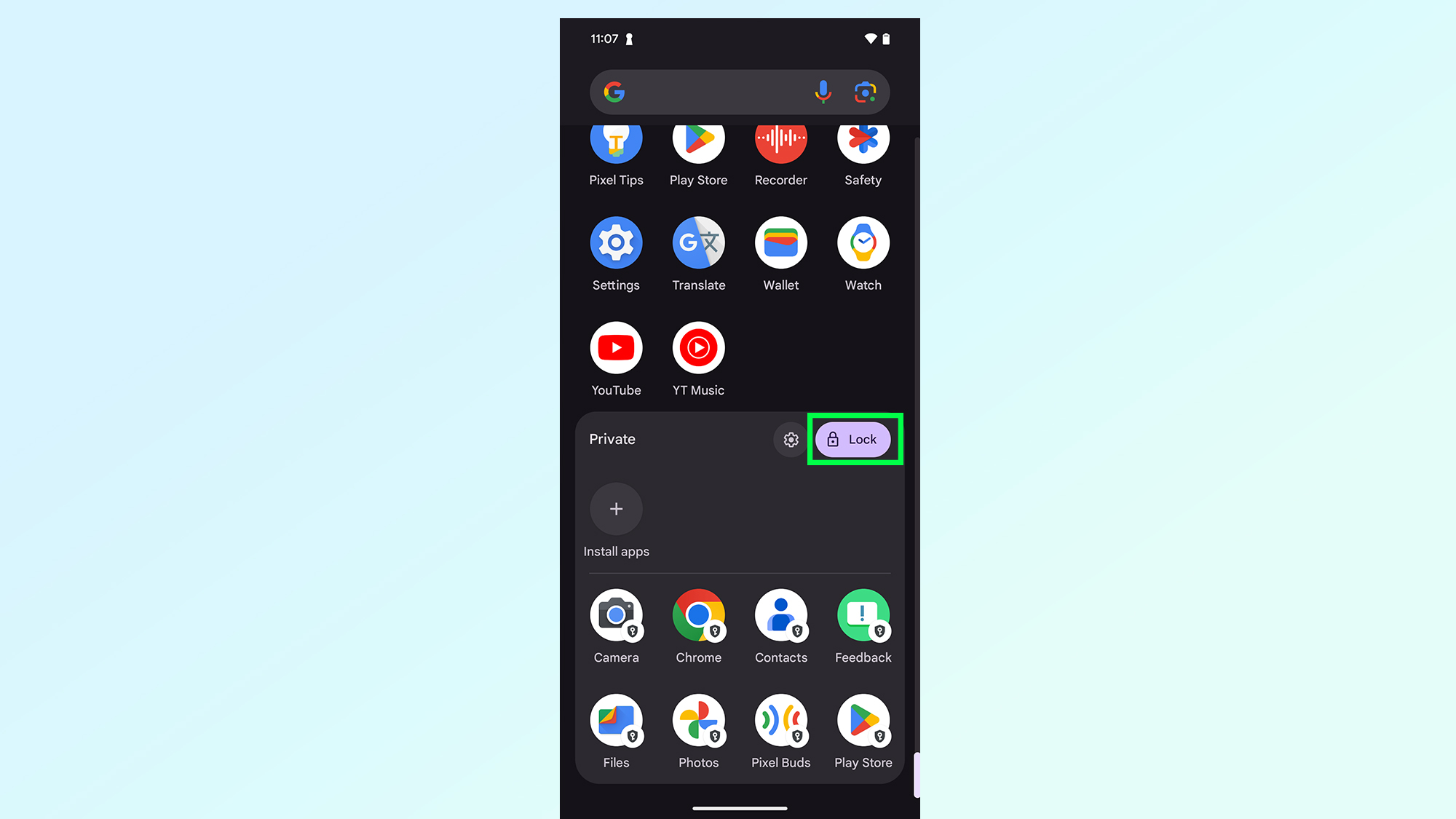
בכל פעם שתסיים עם מרחב פרטי, תוכל להקיש על לנעול לחצן בצד ימין של המסך כדי לסגור הכל.
4. (אופציונלי) הסתר שטח פרטי
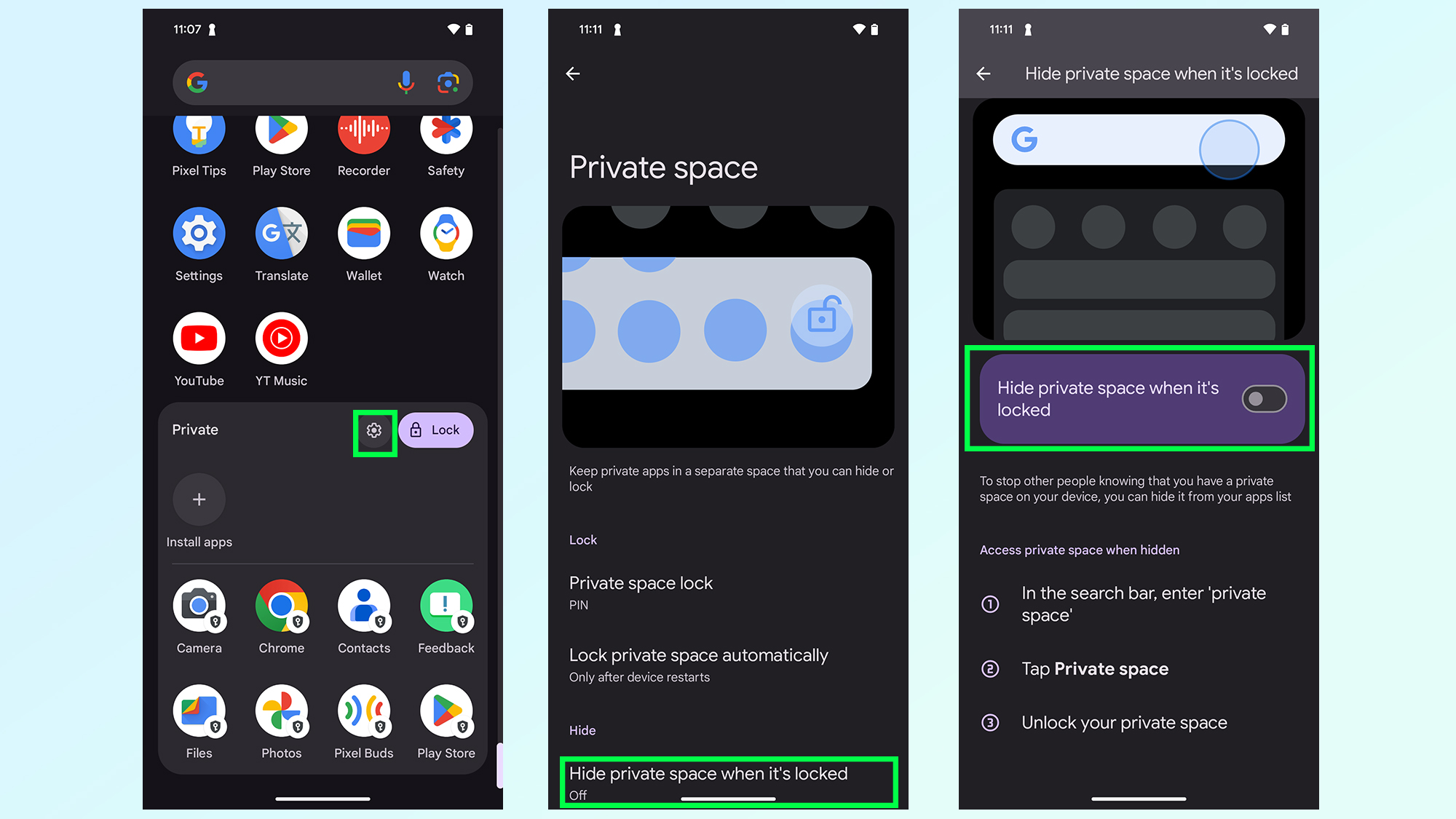
אם אתה רוצה לקחת את הדברים צעד קדימה, אתה יכול להסתיר את הבאנר של המרחב הפרטי. כך נראה כאילו כל האפליקציות והקבצים שלך מוצגים. פשוט הקש על גלגל שיניים סמל בבאנר של מרחב פרטי, ולאחר מכן בחר הסתר את המרחב הפרטי שלך כשהוא נעול. הפעל את ההגדרה וזהו.
בפעם הבאה שתצטרך למצוא את המרחב הפרטי שלך, אתה רק צריך להקליד "מרחב פרטי" בשורת החיפוש בתפריט האפליקציה שלך.
5. (אופציונלי) הגדר את המרחב הפרטי לנעילה אוטומטית
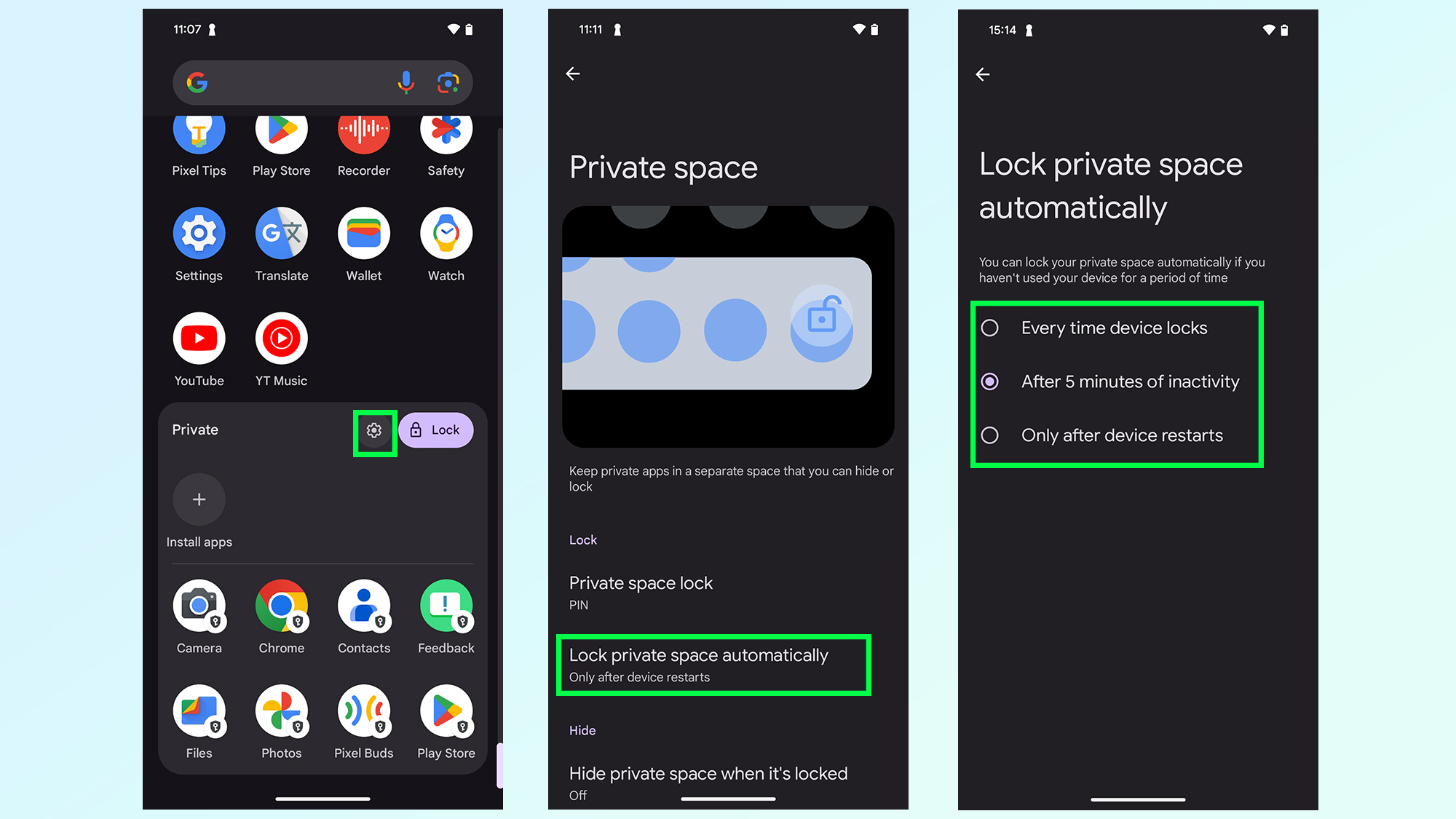
אתה גם לא צריך לנעול ידנית את המרחב הפרטי כשתסיים. היכנס לתפריט ההגדרות על ידי הקשה על גלגל שיניים סמל שוב ובחר נעילת שטח פרטי באופן אוטומטי.
לאחר מכן תוכל לבחור בין נעילת המקום כאשר הטלפון שלך נעול, לאחר 5 דקות של חוסר פעילות או כאשר הטלפון שלך מופעל מחדש.
6. (אופציונלי) מחק את המרחב הפרטי שלך
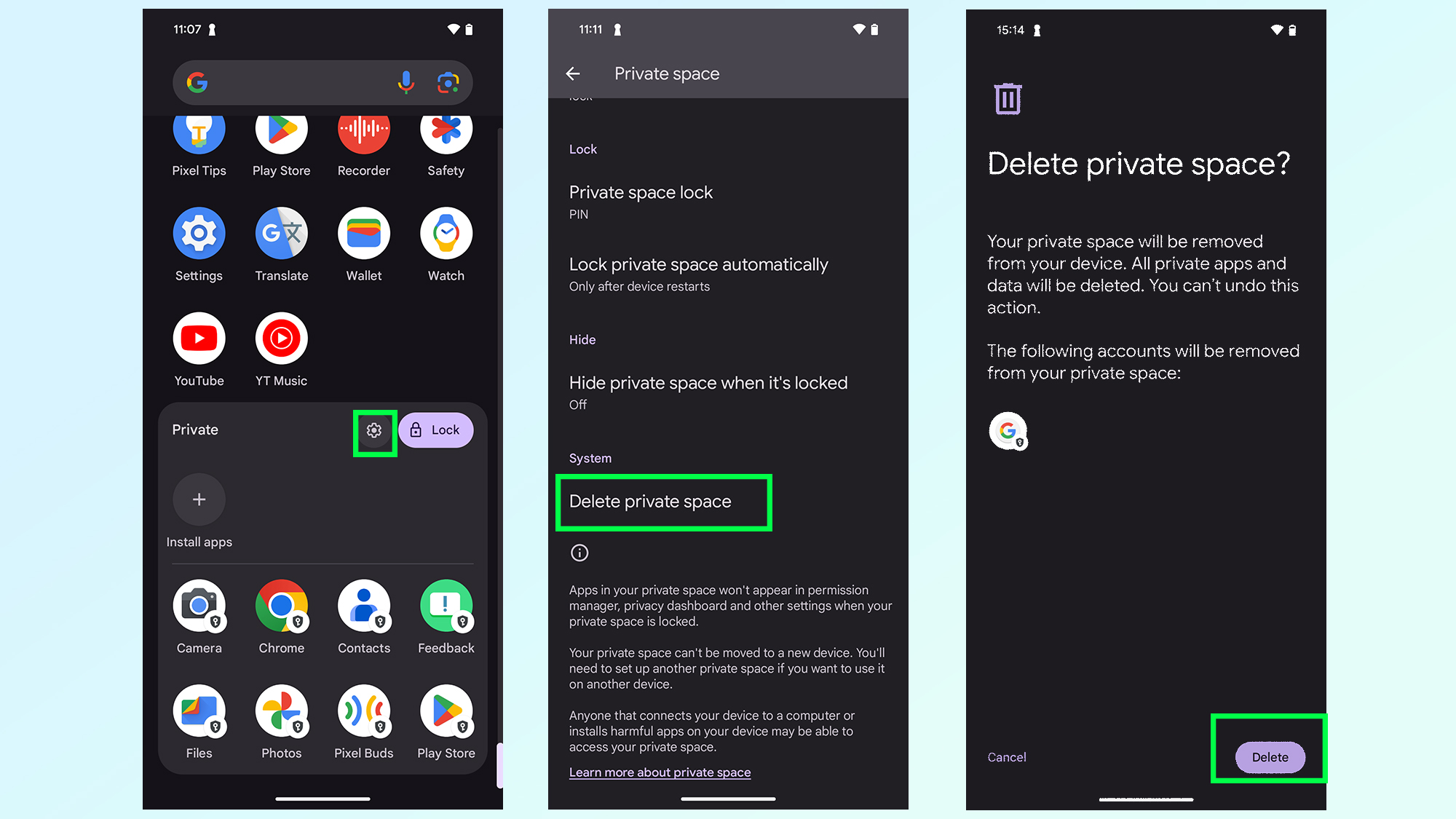
אם אי פעם נמאס לך מהמרחב הפרטי או רוצה להיפטר ממנו מסיבה אחרת, אתה יכול לטפל בזה די בקלות. היכנס לתפריט ההגדרות על ידי הקשה על גלגל שיניים סמל שוב, ולאחר מכן גלול מטה עד שתמצא מחק את המרחב הפרטי.
הטלפון שלך ישאל אם אתה בטוח, ויזהיר שלא ניתן להפוך את התהליך. אם אתה בטוח, הקש לִמְחוֹק בפינה השמאלית התחתונה והמרחב הפרטי יימחק מהטלפון שלך. אתה כמובן יכול להגדיר אותו שוב מאוחר יותר אם תרצה.
כך מתקינים ומשתמשים באחת הפיצ'רים החדשים הטובים ביותר שמגיעים לאנדרואיד 15. רק זכרו שהתוכנה עדיין בגרסת בטא ואולי לא תעבוד כמתוכנן, אבל עד כה לא היו לנו ב-Datilin בעיות.
אל תשכח לבדוק גם עוד כמה מדריכי הלימוד שלנו הממוקדים בטלפון, כולל כיצד לכבות תמונות חיים באייפון שלך, כיצד להפעיל את המצב האפל של Google Drive, כיצד להגדיר אימות ביומטרי ל-Google Play וכיצד הוסף אימות דו-גורמי לחשבון Apple שלך.

