

בטח שמת לב לסיכומי AI חדשים המופיעים בראש תוצאות החיפוש שלך ב-Google. הכל חלק מעדכון בינה מלאכותית מסיבית שנחשף ב-Google I/O 2024 המשתמש ב-Gemini, התשובה של גוגל ל-ChatGPT של OpenAI, כדי לשנות את הדרך שבה אנו מחפשים על ידי שליפת מידע מהאינטרנט כדי לענות על שאלות אוטומטית.
זה מציין את ההרחבה האחרונה של גוגל של חוויית החיפוש היצירתית שלה (SGE), ניסוי הצטרפות של Google Search Labs שהחל במאי בשנה שעברה לפני שהושק ליותר מ-120 מדינות וטריטוריות בנובמבר. SGE משתמש במספר מודלים של AI של גוגל כדי לספק תגובות שפה טבעית בסגנון תאומים לשאילתת חיפוש.
סיכומים אלו, הידועים כ-AI Overviews, זמינים כאופן-אין עבור AI-curious במשך חודשים, אך ענקית החיפוש הפעילה אותם לאחרונה כברירת מחדל עבור מאות מיליוני משתמשים ברחבי ארה"ב מתכננת להרחיב את הפונקציונליות למשתמשים ברחבי העולם כבר בעבודה.
אמנם אין כפתור "כיבוי" ייעודי לסקירות הבינה המלאכותית של גוגל, אך ישנן מספר דרכים שבהן תוכל למנוע מהן להופיע בתוצאות החיפוש שלך.
כיצד לכבות את תכונת AI Overviews של גוגל
האפשרות הראשונה היא הפשוטה ביותר: השתמש בכרטיסיית האינטרנט החדשה של גוגל. בדף תוצאות החיפוש, לחץ על הלחצן עוד (הוא נמצא בסוף שורת הכרטיסיות של חדשות, סרטונים, תמונות וכו') ובחר אינטרנט מהתפריט הנפתח שמופיע. מסנן האינטרנט החדש הזה מחזיר דברים ליסודות, מסיר חסימות כמו סיכומי בינה מלאכותית, מודעות, תיבות תשובות ועוד מתוצאות החיפוש שלך. כך אתה פשוט מקבל דף אינטרנט ישן ופשוט ללא שום סלסולים – מופעל בינה מלאכותית או אחרת.
1. בחר בכרטיסייה עוד
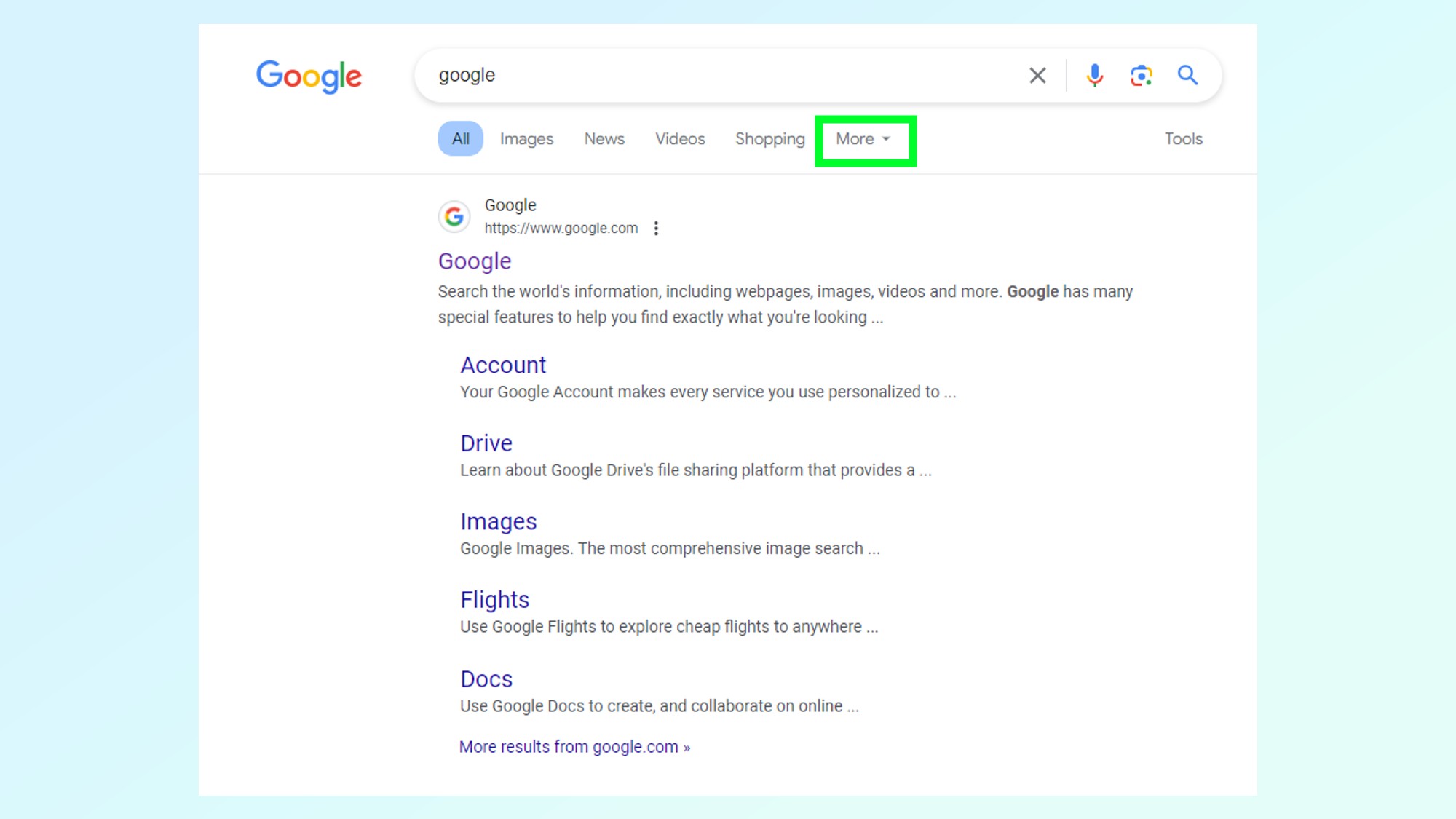
הזן את שאילתת החיפוש שלך לתוך Google, ולאחר מכן בחר בכרטיסייה עוד לצד תמונות, חדשות, סרטונים וכו'.
2. בחר במסנן חיפוש אינטרנט
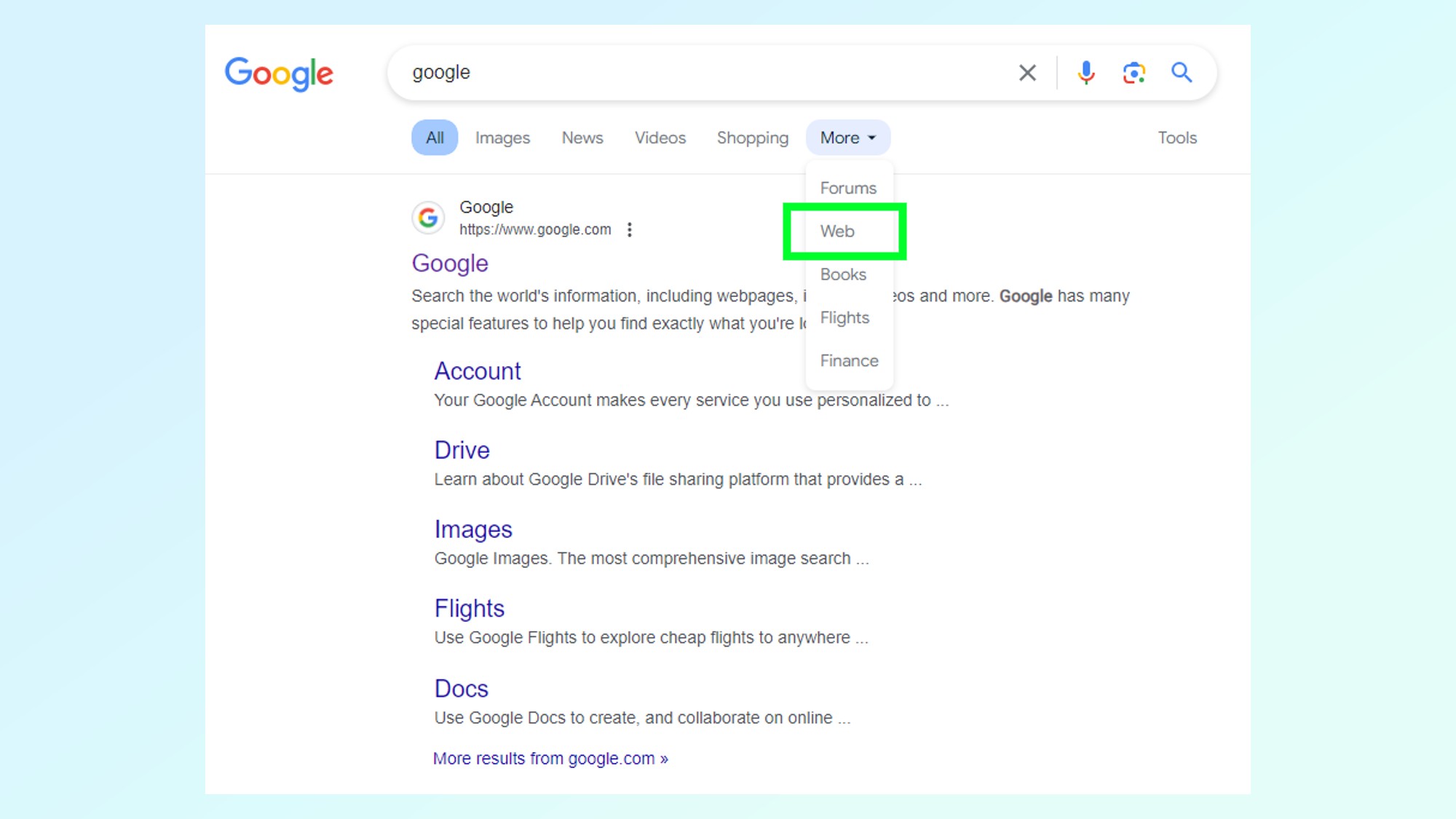
לחץ על אינטרנט בתפריט הנפתח שמופיע.
ישנה אפשרות נוספת, משוכללת משמעותית, ששולחת אוטומטית את החיפושים שלך ישירות ללשונית האינטרנט, עליה אכנס להלן. זה לוקח רק דקה או שתיים כדי להגדיר, ואז אתה לא צריך לבחור בכרטיסייה אינטרנט בכל פעם שאתה מחפש משהו חדש. למרבה הצער, אף אחת מהדרכים לעקיפת הבעיה אינה פועלת ב-Chrome ב-Android או ב-iOS כרגע. עם זאת, אתה יכול להשתמש בדפדפן נייד אחר, כגון Firefox, כדי לגרום לו לעבוד.
1. עבור אל הגדרות מנוע החיפוש שלך

ראשית, תצטרך לנווט להגדרות מנוע החיפוש שלך. לעשות את זה, לחץ על סרגל הכתובות שלך, הזן "chrome://settings/searchEngines" ו לחץ על חזרה.
2. גלול מטה ולחץ על הלחצן הוסף מימין לחיפוש באתר

תראה כמה מנועי חיפוש צצים. גלול מטה ו לחץ על כפתור הוסף ליד הכותרת חיפוש אתר.
3. הוסף מנוע חיפוש חדש

פעם אחת אתה לחץ על כפתור הוסףתופיע הנחיה עם הכותרת הוסף חיפוש באתר. תן למנוע חיפוש זה שם, כגון "גוגל (אינטרנט)," ו היכנס לגוגל תחת Shotcut. ואז, מתחת כתובת אתר עם %s במקום השאילתההזן את הפרטים הבאים: {google:baseURL}/search?udm=14&q=%s
4. הפוך אותו למנוע חיפוש ברירת המחדל החדש שלך

ברגע שזה נוצר, גלול למנוע החיפוש החדש שלך, לחץ על סמל ההמבורגרו בחר הפוך לברירת מחדל.
הנה לך! השינוי הפשוט הזה יפנה את כל השאילתות שלך ללשונית החיפוש באינטרנט של Google בהמשך הדרך. אם תשנה את דעתך וברצונך לבדוק אילו שדרוגי AI אחרים יש ל-Google להציע, אתה תמיד יכול לחץ על סמל ההמבורגר ו בחר מחק כדי לחזור להגדרות ברירת המחדל של מנוע החיפוש.

