
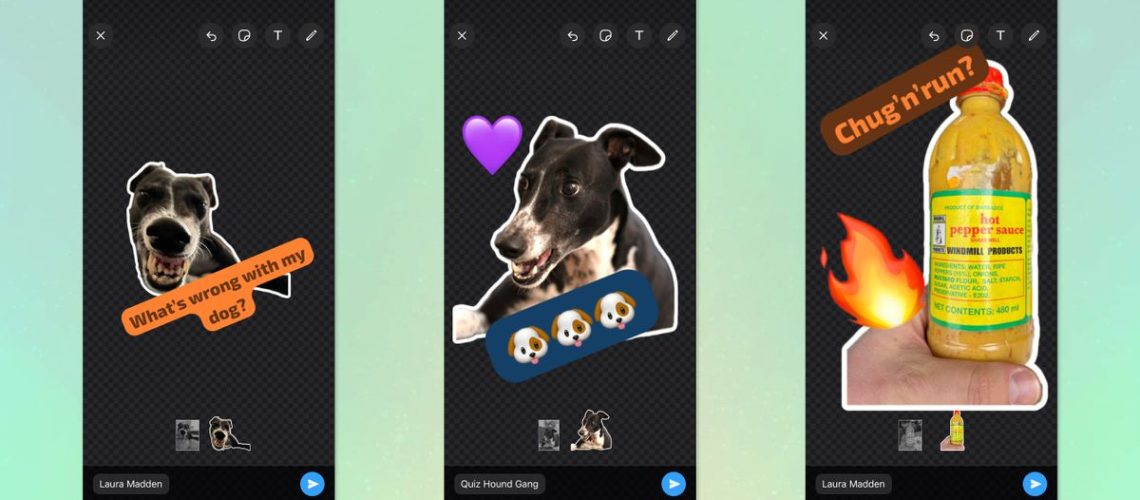
WhatsApp השיקה לאחרונה יצרנית מדבקות מותאמת אישית לאייפון כדי להתחרות בתכונת ייצור המדבקות של iOS 17, וחברת ההודעות בבעלות Meta עשתה עבודה די טובה.
מאז iOS 16, משתמשי WhatsApp באייפון יכלו ליצור במהירות מדבקות מותאמות אישית על ידי הרמת נושאים מתמונה באפליקציית התמונות, גרירת התמונה לוואטסאפ ושחרורה בצ'אט. זו תכונה שהשתמשתי בה רבות מאז ירדה iOS 16, והפכה תמונות הומוריסטיות למדבקות מביכות בצ'אטים קבוצתיים.
לאחר מכן אפל לקחה את הדברים צעד קדימה כאשר iOS 17 הושקה, ואפשרה למשתמשים באפליקציית iOS Messages ליצור מדבקות מהנות משלהם מתמונות באמצעות יוצר מדבקות ייעודי באפליקציה עצמה. מערכת זו השתמשה שוב ב-iOS Visual Look Up כדי להרים נושא מתמונה ולהפוך אותו למדבקה. העניין הוא שזה היה סוג של בסיסי, רק מאפשר לך ליצור מדבקות ולהחיל עליהם פילטרים.
התכונה החדשה של WhatsApp שוב לוקחת דברים רחוק יותר. מובנה באפליקציית WhatsApp של iOS הוא עורך מדבקות מן המניין, המאפשר לך ליצור מדבקות מתמונות, לשנות את גודל המדבקה, להוסיף ציורים, טקסט, אימוג'י ואפילו מדבקות אחרות! למרבה הצער, זה לא מאפשר לך להתאים אישית את חילוץ הנושא של התמונה, אבל מניסיוני בבדיקת התכונה, זה די טוב בכל מקרה. כלי WhatsApp נותן לך הרבה יותר חופש יצירתי מאשר יוצר ההודעות הסטנדרטי של iOS.
בכל מקרה, מספיק שאספר לך על זה. בואו נראה איך זה עובד!
כיצד להשתמש ביוצר המדבקות המותאמות אישית של WhatsApp באייפון
צילומי המסך למטה צולמו ב-an אייפון 15 פרו. נכון לעכשיו, תכונה זו זמינה רק עבור משתמשי iOS.
1. בצ'אט, הקש על מדבקות ולאחר מכן הקש על סמל הפלוס
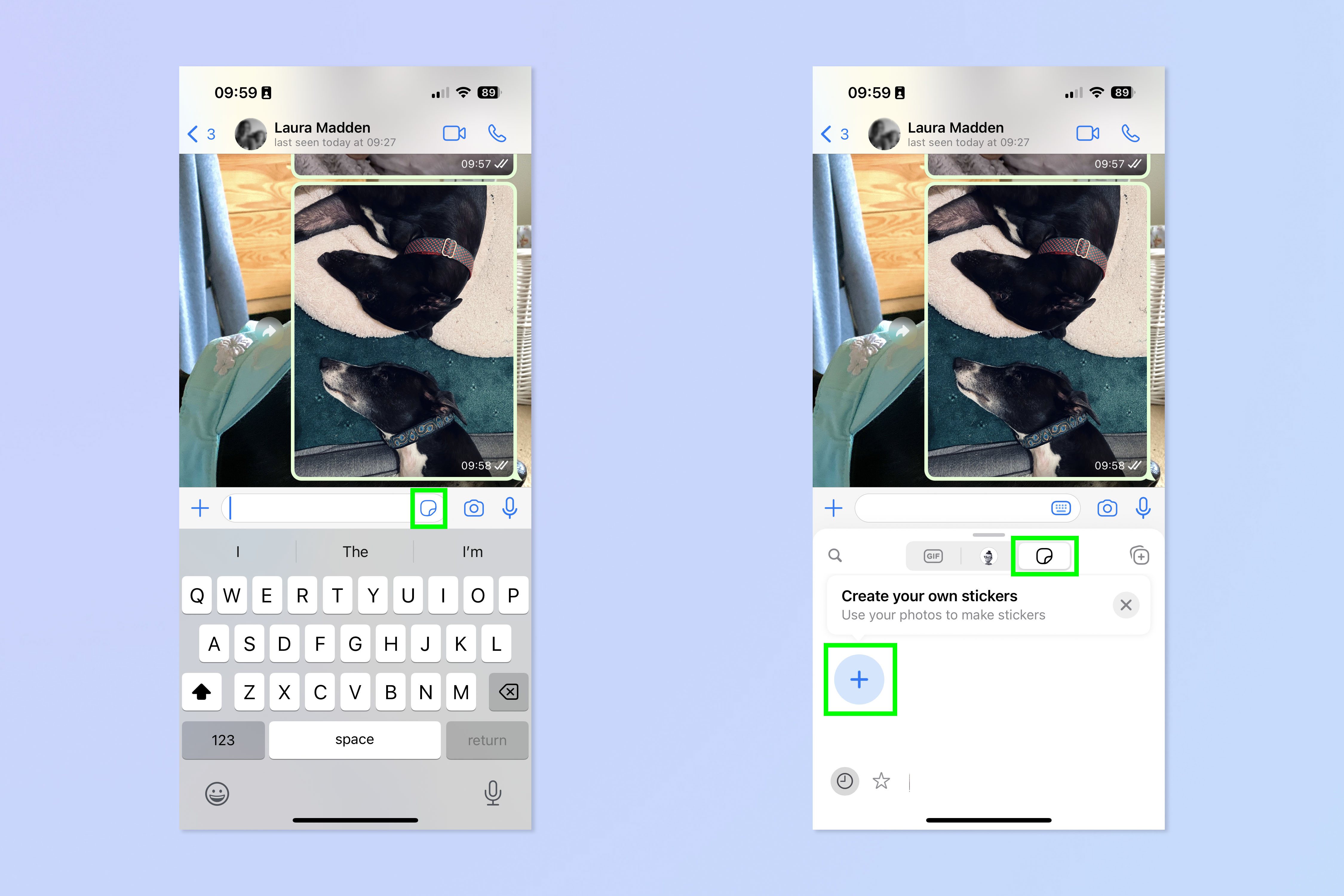
פתח צ'אט בוואטסאפ ו הקש על סמל המדבקות ליד שורת ההודעות. הקש על סמל המדבקות לעבור מקובצי GIF למדבקות ולאחר מכן הקש על סמל הפלוס כדי ליצור מדבקה מותאמת אישית חדשה.
2. בחר תמונה
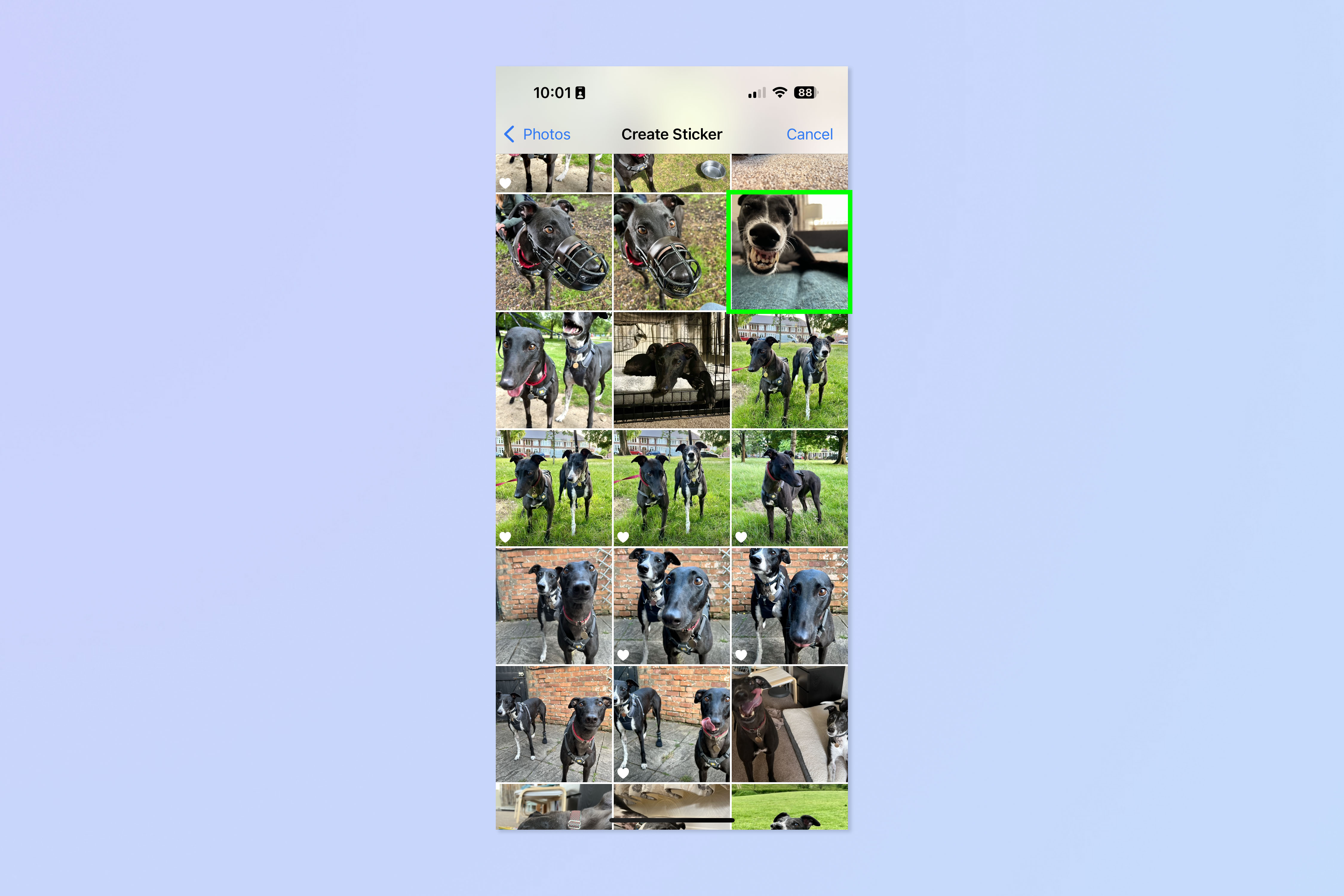
עַכשָׁיו בחר תמונה להשתמש.
3. ערוך את המדבקה שלך: הוסף אימוג'י וטקסט
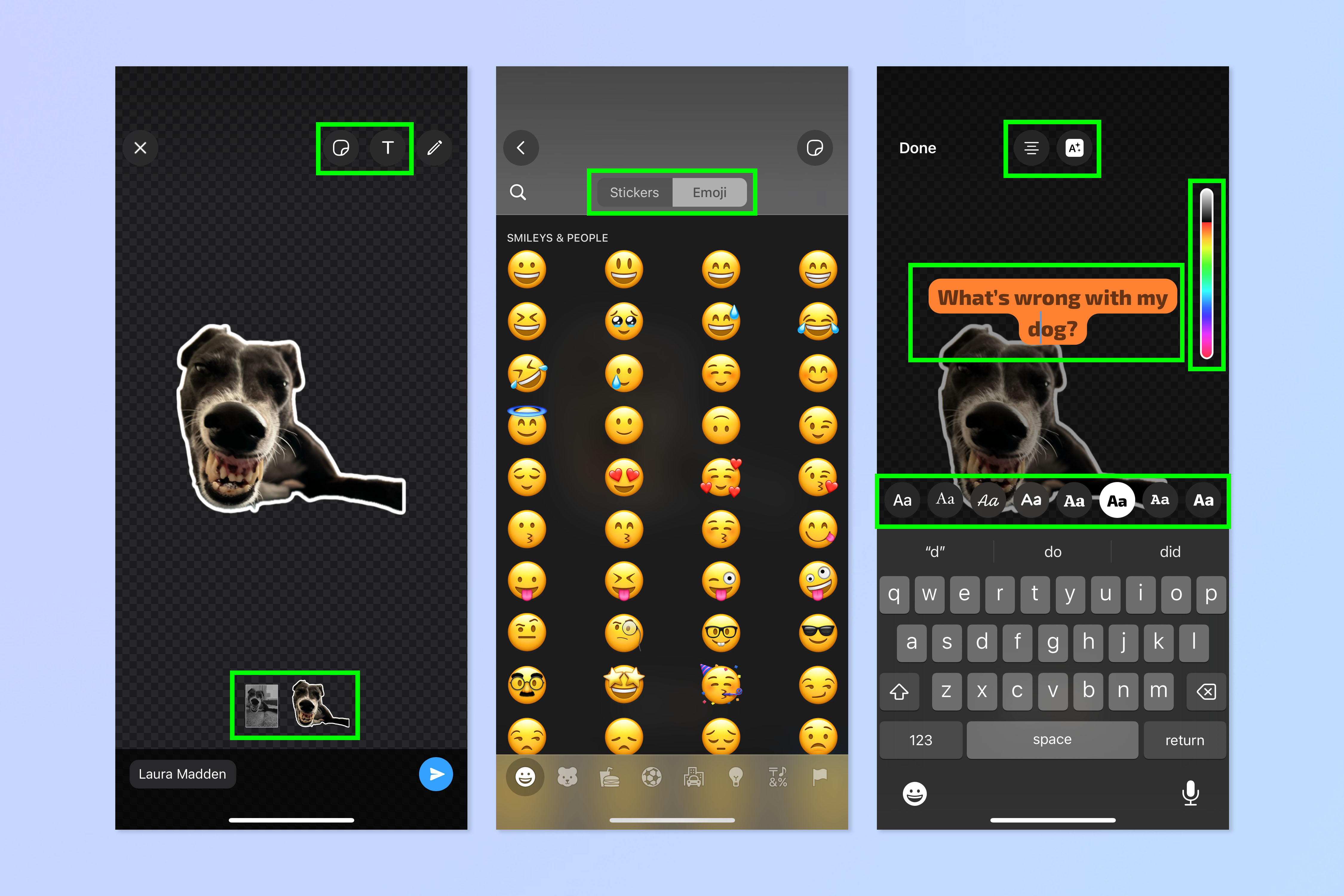
כעת ערוך את המדבקה שלך. התמונה שלך תיטען לעורך ותופיע אוטומטית כנושא מבודד על רקע שקוף. הקש על התצוגה המקדימה בתחתית כדי לעבור בין הנושא המבודד לתמונה המלאה המקורית.
הקש על סמל המדבקות בפינה השמאלית העליונה כדי להוסיף אמוג'י או מדבקות קיימות אחרות (בתפריט המדבקות, הקש על הסרגל בחלק העליון כדי לעבור בין מדבקות לאמוג'י).
הקש על ה-T סמל אל ואחר כך הקלד טקסט כדי להוסיף הערות טקסט. השתמש בסרגל העליון כדי לשנות יישור ולעבור בין רקעים של תיבת טקסט (אטום, חצי שקוף וללא רקע). הקש על סרגל הצבעים כדי לשנות את צבע התיבה והטקסטו בחר גופן באמצעות חלונית הגופן התחתונה.
4. ערוך את המדבקה שלך: הוסף הערות
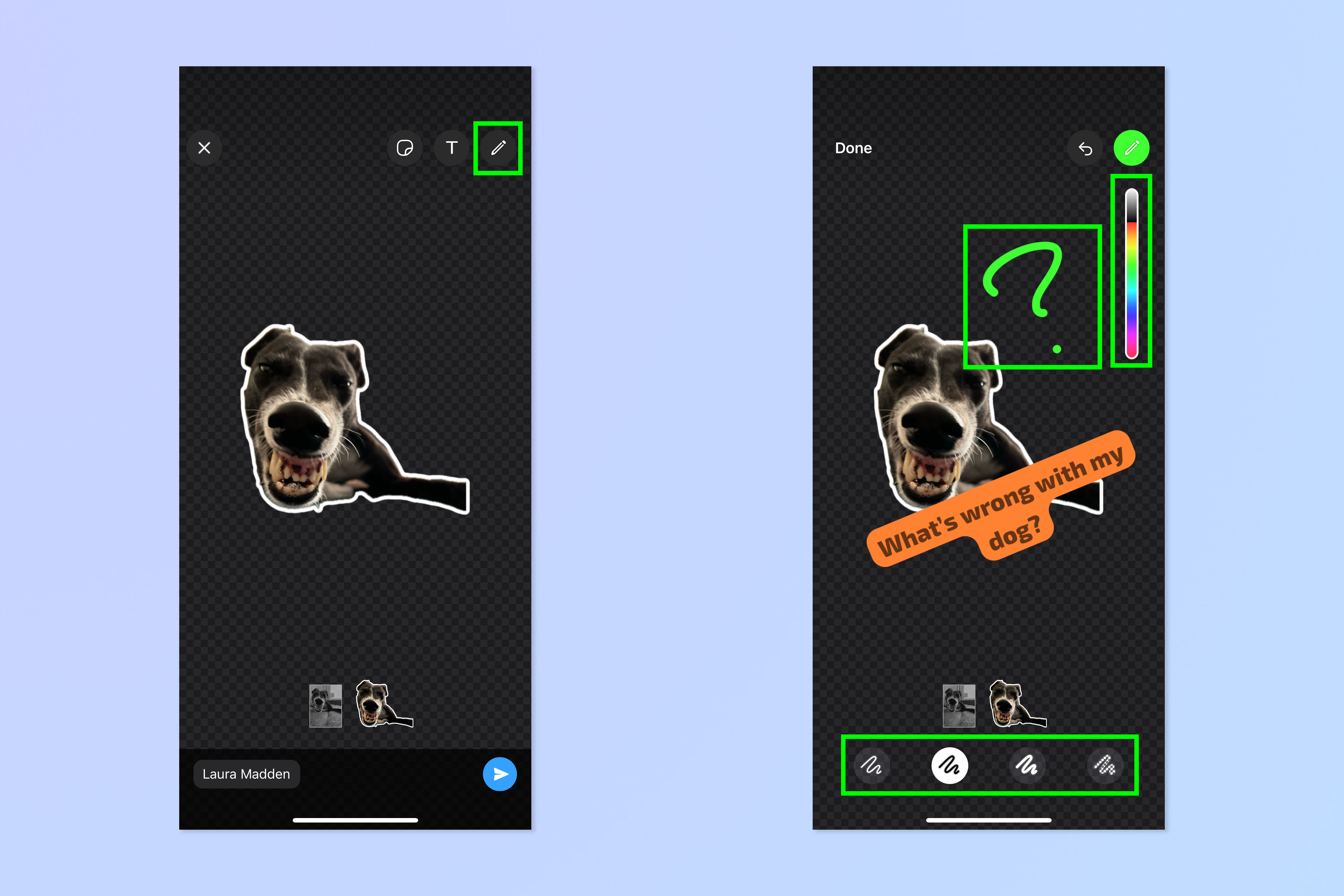
הקש על סמל העיפרון כדי להוסיף הערות. צייר באמצעות האצבע שלך ו השתמש בסרגל הצבעים כדי לבחור צבע טקסט. אתה יכול השתמש בסרגל הסגנונות בתחתית כדי לשנות את עובי העיפרון והאטימות.
5. לחץ על שלח
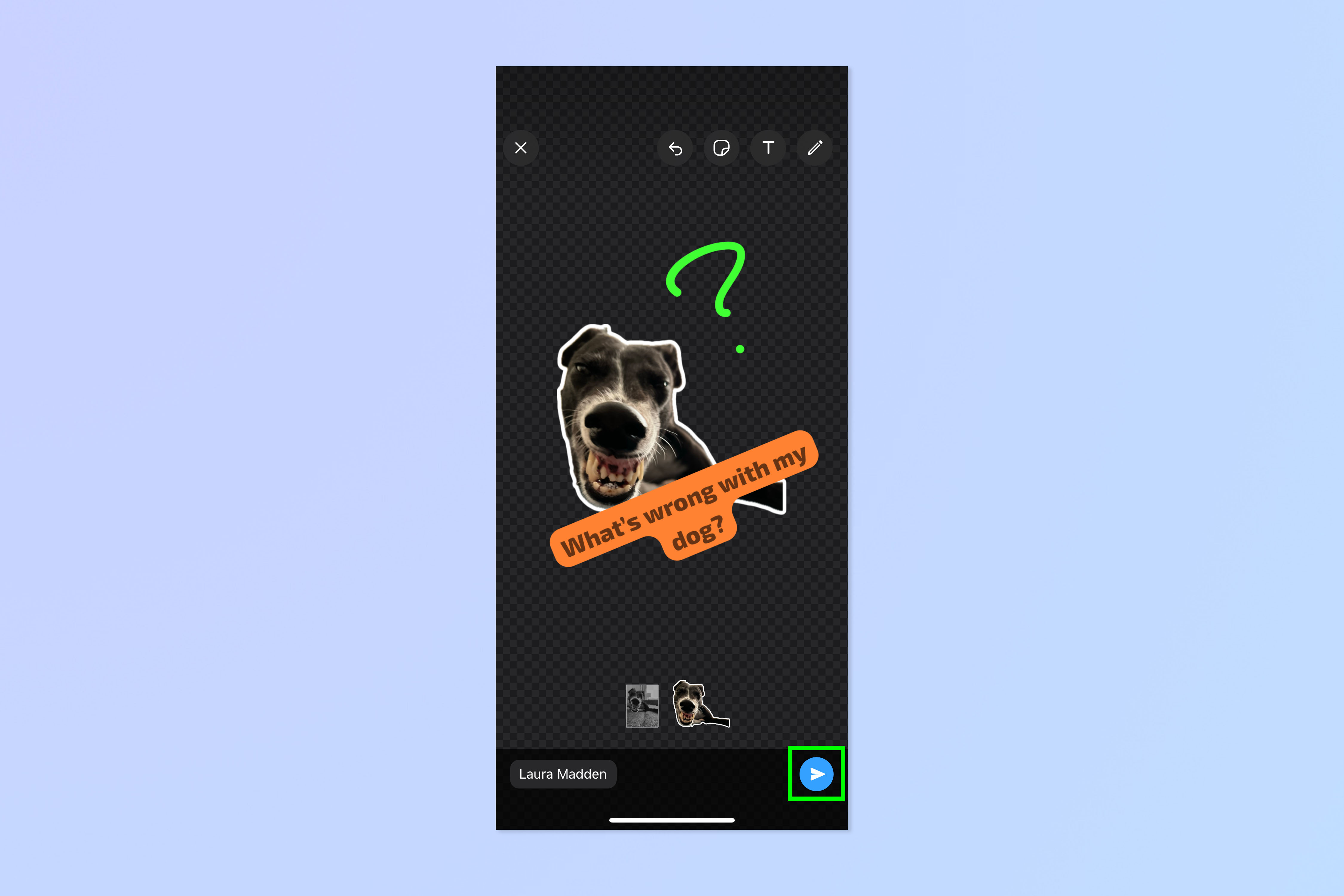
כשאתה מוכן, לחץ על סמל השליחה. המדבקה שלך תישלח ותישמר אוטומטית בספריית המדבקות שלך!
זה כל מה שיש בזה. אם אתה רוצה עזרה נוספת בשימוש ב-WhatsApp, נוכל להראות לך כיצד לנעול צ'אטים ב-WhatsApp, כדי לשפר את אבטחת המכשיר שלך. למד כיצד לשתף את המיקום החי שלך ב-WhatsApp כדי ליידע אחרים היכן אתה נמצא. וגלו כיצד להצמיד הודעות בוואטסאפ כדי שהודעות חשובות לא ילכו לאיבוד בצ'אט.

