
אתה מגדיר את הטיימרים, נעל את האפליקציות וקבע גבול מוצק לשעת שינה. אז למה המתבגר שלך עדיין מצחקק ב-TikToks מתחת לשמיכה ב-23:00?
אם אתה מרגיש שילדך מתחכם כל הזמן בבקרת ההורים שלך, קחו נשימה עמוקה: אתם לא רעים בטכנולוגיה, והילד שלכם אינו מוח. הילדים של היום הם ילידים דיגיטליים שרואים בבקרת הורים מכשולים קטנים לעקוף.
אמנם תוכנות מכשיר כמו Apple Screen Time ו-Google Family Link יכולות לעזור בניהול הרגלים דיגיטליים, אך לעתים רחוקות הן חסינות בפני תקלות. להלן שלושת הפרצות הטכניות הנפוצות ביותר שילדים משתמשים בהם, וכיצד בדיוק לסגור אותן.

1. פריצת הסיסמה
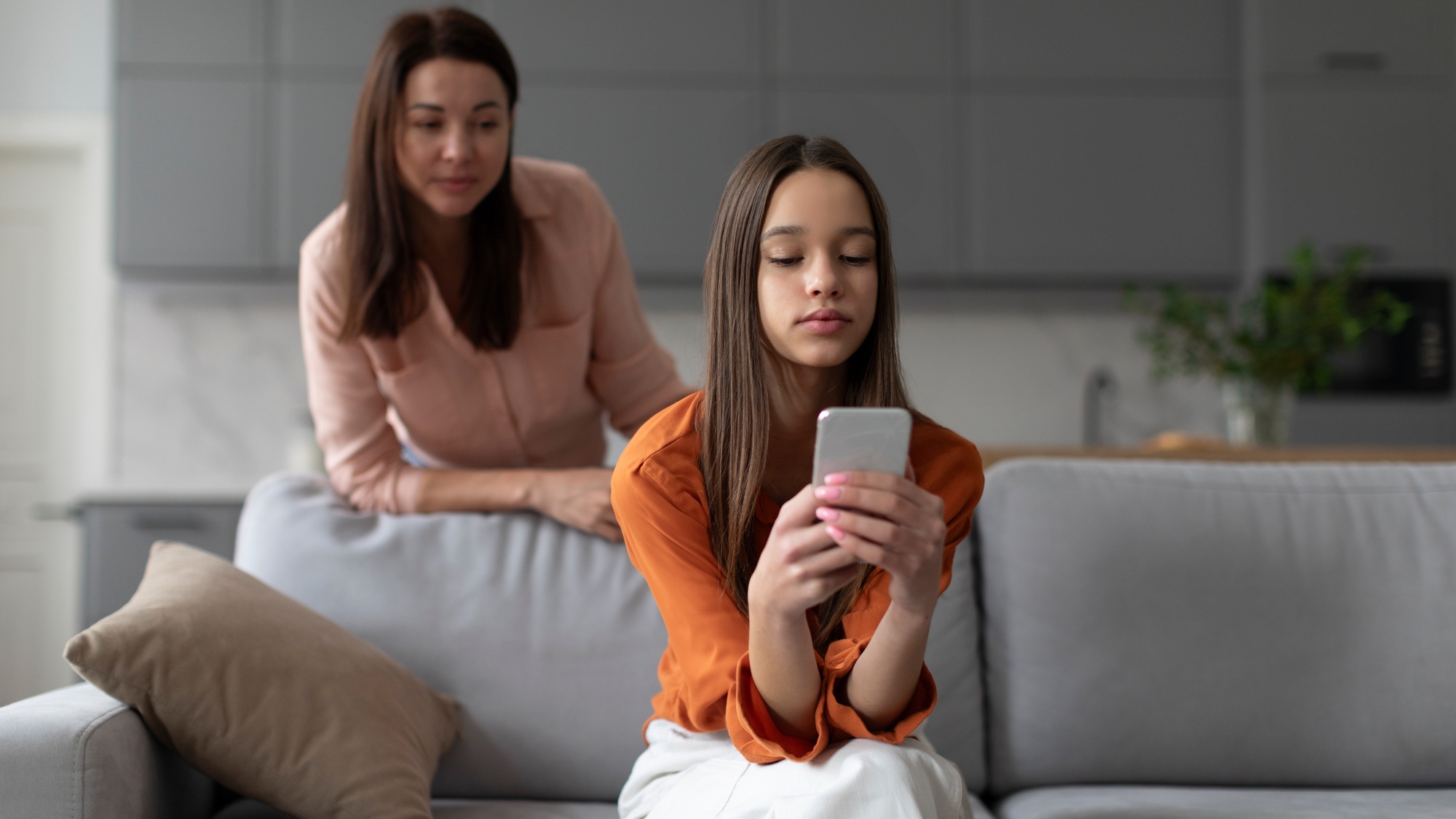
זוהי טקטיקת העקיפה הנפוצה ביותר מכיוון שהיא מסתמכת על טעות אנוש. ילדים שמים לב היטב כשהורים מקלידים אישורי קוד סיסמה, ולעתים קרובות משננים תנועות אצבעות לאורך זמן.
כמה ילדים חכמים אפילו מפעילים הקלטת מסך מובנית לִפנֵי מוסר את הטלפון להורה כדי לבקש זמן נוסף. לאחר שההורה מזין את הקוד, הילד מפסיק את ההקלטה ומפעיל את הסרטון בהילוך איטי כדי לחשוף כל לחיצה על מקש.
אתה יכול להפסיק את הקלטת המסך באייפון על ידי מעבר להגדרות, זמן מסך והגבלות תוכן ופרטיות. פעם אחת שם, ודא שהבורר העליון מופעלאז הקש על App Store, מדיה, אינטרנט ומשחקים (או הגבלות תוכן בחלק מגרסאות iOS). גלול מטה לקטע מרכז המשחקים, הקש על הקלטת מסך ובחר אל תאפשר.
באנדרואיד, עליך לנעול את הגדרות בקרת האפליקציה מאחורי חשבון ראשי. כדאי גם להתייחס ל-PIN של זמן המסך שלך כאל קוד גישה לכספומט על ידי מיגון פיזי של התצוגה בעת הקלדתו, ובחירת מספר ייחודי הנפרד לחלוטין מה-PIN הראשי לביטול נעילת הטלפון או תאריכי לידה משפחתיים.
2. טריק שעון המערכת

כשמגבלות הזמן היומיות נגמרות, הילדים נכנסים ישר לתפריט ההגדרות הראשי של הטלפון, מכבים את עדכוני התאריך והשעה האוטומטיים ומגלגלים את שעון המערכת כמה שעות אחורה. המכשיר מרמה לחשוב שזה עדיין שעות אחר הצהריים המוקדמות, מה שמאפס באופן מיידי את שעון הספירה לאחור היומי ומשחזר את הגישה לכל האפליקציות הנעולות.
אתה יכול לעצור זאת באייפון על ידי מעבר להגדרות, זמן מסך, הגבלות תוכן ופרטיות ושירותי מיקום.
לאחר מכן גלול עד הסוף שירותי מערכת, החלף את הגדרת אזור הזמן לכבויוחזור לראש התפריט שירותי מיקום כדי בחר אל תאפשר שינויים. זה נועל לצמיתות את השעון מאחורי קוד הסיסמה שלך (פשוט ודא שההגדרה אוטומטית מופעלת תחת הגדרות כלליות לפני שאתה עושה זאת).
ב-Android, אתה לא צריך תיקון ידני: Google Family Link באופן מקורי מונע מחשבונות ילדים להתעסק בתאריך ובשעה של המערכת הגדרות כברירת מחדל, כלומר הטריק הזה נכשל אוטומטית.
3. דרכים לעקיפת מערכת

כאשר אפליקציות חברתיות והודעות ראשיות כמו Snapchat, Instagram או iMessage ננעלות, הילדים פונים לכלי מערכת מובנים כדי להמשיך לשלוח הודעות טקסט. הם מגדירים מסמכים משותפים בזמן אמת באפליקציות כמו Google Docs או Notes, ומקלידים קדימה ואחורה במסמך ריק כמו חדר צ'אט סודי.
אחרים מצלמים צילום מסך, מקישים על תפריט השיתוף ומצרפים הערות כדי לשלוח הודעות לחברים מבלי לפתוח אף פעם אפליקציית הודעות מוגבלת.
אתה יכול למנוע זאת באייפון על ידי הוספת אפליקציות שירות כמו הערות ועמודים ישירות לרשימת האפליקציות המוגבלת שלךt או תפריט זמן השבתה מתוזמן תחת הגדרות וזמן מסך. כדי לסגור את הדלת האחורית של האינטרנט, ודא שתוכן אינטרנט מוגבל תחת הגבלות תוכן ופרטיות כך שהם לא יכולים לגשת ל-iCloud.com דרך ספארי.
כדי להפסיק את שיתוף צילומי המסך, עבור אל אפליקציות מותרות וכבה את AirDrop והודעות – מכיוון שלא ניתן לכבות את תפריט שיתוף המערכת עצמו, הדבר מסיר את היעדים העיקריים ששימשו לשליחת הקובץ.
ב-Android, אתה יכול להשתמש ב-Google Family Link כדי להגדיר מגבלות זמן יומיות או שעות חסומות באפליקציות מסמכי ענן כמו Google Docs, Sheets ו-Drive. למרות ש-Family Link לא מאפשר לך לחסום תפריטי שיתוף של מערכת הליבה, אתה יכול להגביל מאוד את אפליקציות העברת ההודעות ומנהלי הקבצים שלהם כדי לחתוך את המקום שבו צילומי מסך אלה נשלחים.