

0
עקבו אחרינו
ה-Mac שלך לא מהיר כמו פעם. לאפליקציות לוקח יותר זמן להיפתח, הגלגל המסתובב מופיע כל הזמן ומשימות פשוטות מרגישות איטיות. לפני שאתם מניחים שאתם צריכים מחשב חדש או שדרוגים יקרים, נסה תחזוקה בסיסית שבאמת עובדת.
מחשבי Mac מאטים עם הזמן לא בגלל כשל בחומרה, אלא בגלל שהתוכנה מצטברת. קבצים נערמים, אפליקציות רצות ברקע ששכחת, ותהליכי ההפעלה מתרבים עד שה-Mac שלך נאבק תחת משקל העומס הדיגיטלי.

1. פנה שטח אחסון
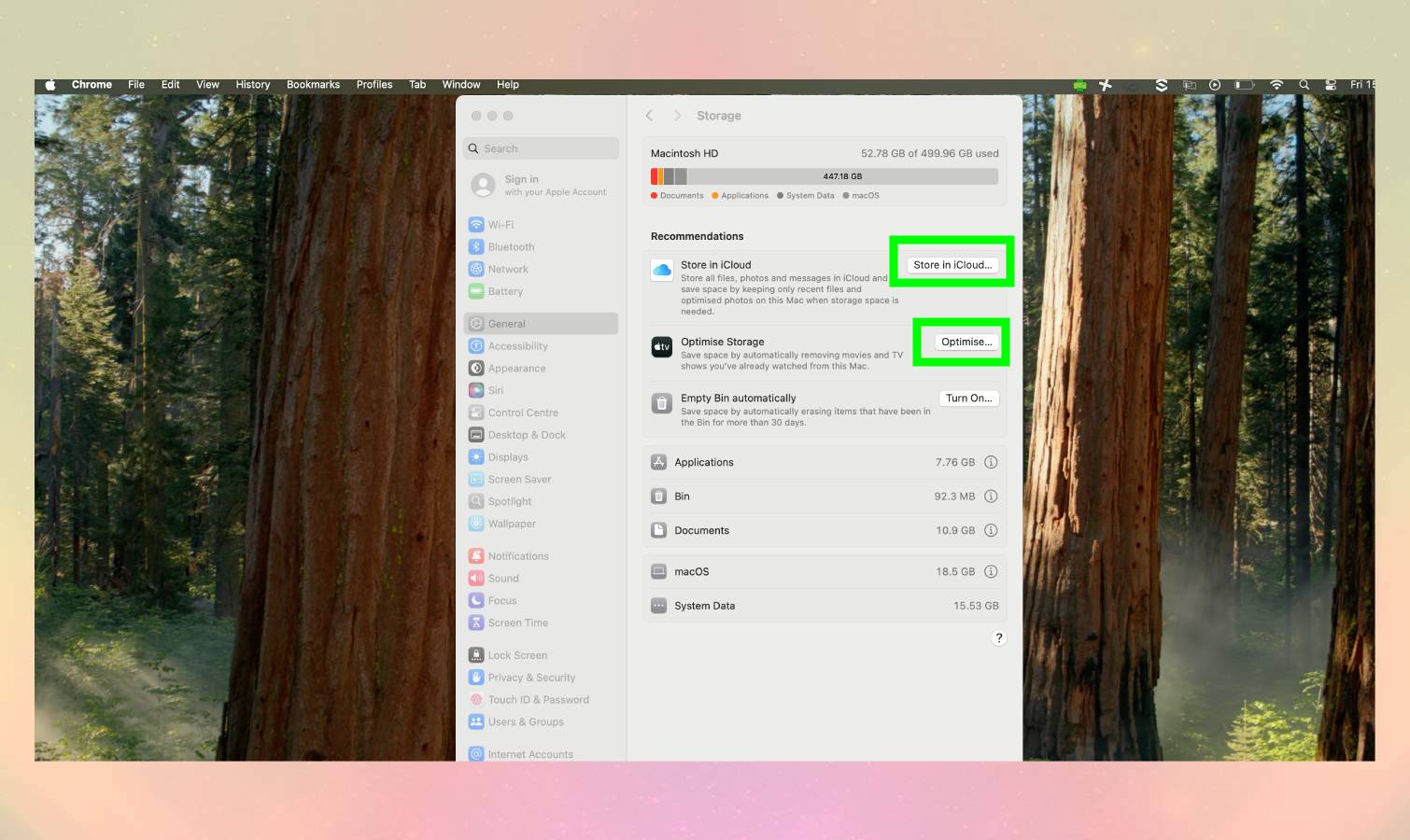
כונן קשיח מלא הוא הגורם העיקרי להאטות של Mac. כאשר האחסון מתמלא מעבר ל-85-90% קיבולת, macOS מתקשה לנהל קבצים ופועל לאט יותר באופן ניכר.
macOS כולל כלי אופטימיזציה מובנה של אחסון המזהה אוטומטית את מה שצורך מקום ומציע פעולות כדי לפנות אותו. זה עושה את ההרמה הכבדה מבלי להידרש לציד קבצים ידני.
לחץ על הלוגו של Apple בפינה השמאלית העליונה ובחר "הגדרות מערכת". לאחר מכן עבור אל כללי, אחסון. הקטע "המלצות" מציג אפשרויות אופטימיזציה כמו "אחסן ב-iCloud" (מעביר קבצים ישנים יותר לאחסון ענן) ו "אופטימיזציה של אחסון" (מסיר סרטים שנצפו וקבצים מצורפים למייל באופן אוטומטי).
רחף מעל פס האחסון הצבעוני בחלק העליון כדי לראות בדיוק מה גוזל מקום – אפליקציות, מסמכים, נתוני מערכת, תמונות וקטגוריות אחרות. כל צבע מייצג סוג קובץ שונה, מה שמקל על זיהוי חזירי האחסון הגדולים ביותר במבט חטוף.
לחץ על המלצות בודדות כדי להפעיל אותן. הגדרות אלה פועלות באופן רציף ברקע, ומנהלות את האחסון באופן אוטומטי מבלי שתחפש ידנית בתיקיות שתחליט מה למחוק.
2. בדוק את מעקב הפעילות עבור חזירי משאבים
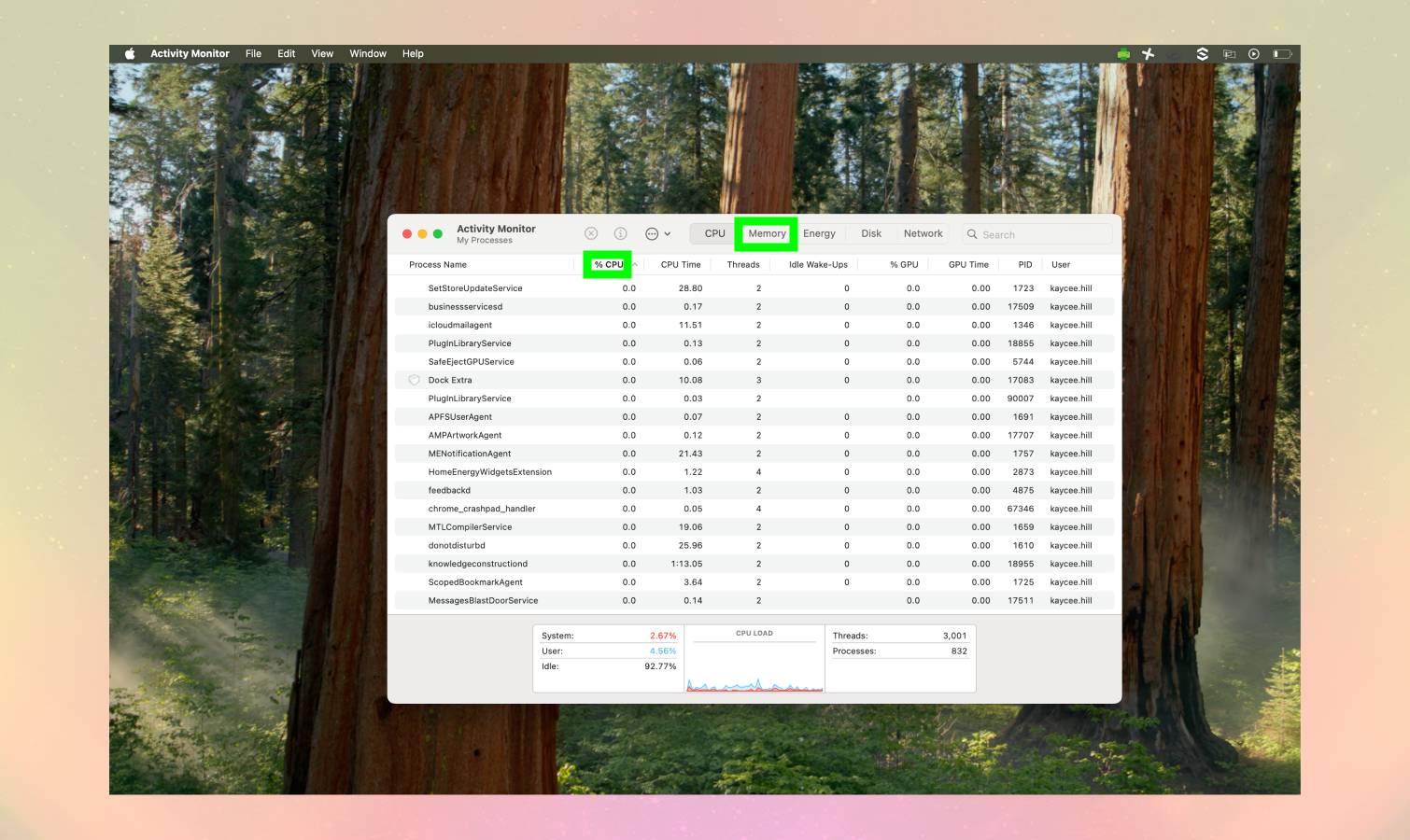
צג הפעילות מראה אילו אפליקציות צורכות כוח מעבד, זיכרון ואנרגיה בזמן אמת. אפליקציה אחת שמתנהגת בצורה לא נכונה יכולה להאט את כל ה-Mac שלך.
פתח את Finder, עבור אל יישומים, כלי עזר ו-Activity Monitor. הַבָּא, לחץ על הכרטיסייה "CPU" ומיון לפי "% CPU" כדי לראות אילו אפליקציות משתמשות בכוח העיבוד הרב ביותר. כל דבר בעקביות מעל 80-100% הוא בעייתי.
כדי לבדוק שימוש בזיכרון RAM, לחץ על הכרטיסייה "זיכרון".. גרף "לחץ הזיכרון" בתחתית אמור להישאר ירוק. אם הוא צהוב או אדום, ה-RAM שלך ב-Mac אוזל ומאט.
צא מאפליקציות באמצעות משאבים מוגזמים שאינך משתמש בהם באופן פעיל. בחר את האפליקציה ב-Activity Monitor ולחץ על כפתור X בסרגל הכלים להפסיק את זה בכוח.
אתה יכול גם לבדוק את הכרטיסייה "אנרגיה" כדי לראות אילו אפליקציות מרוקנות את הסוללה הכי מהר. הפחתת אפליקציות עתירות אנרגיה מאריכה את חיי הסוללה ומפחיתה את החום.
3. עדכן את macOS ואפליקציות במידת האפשר
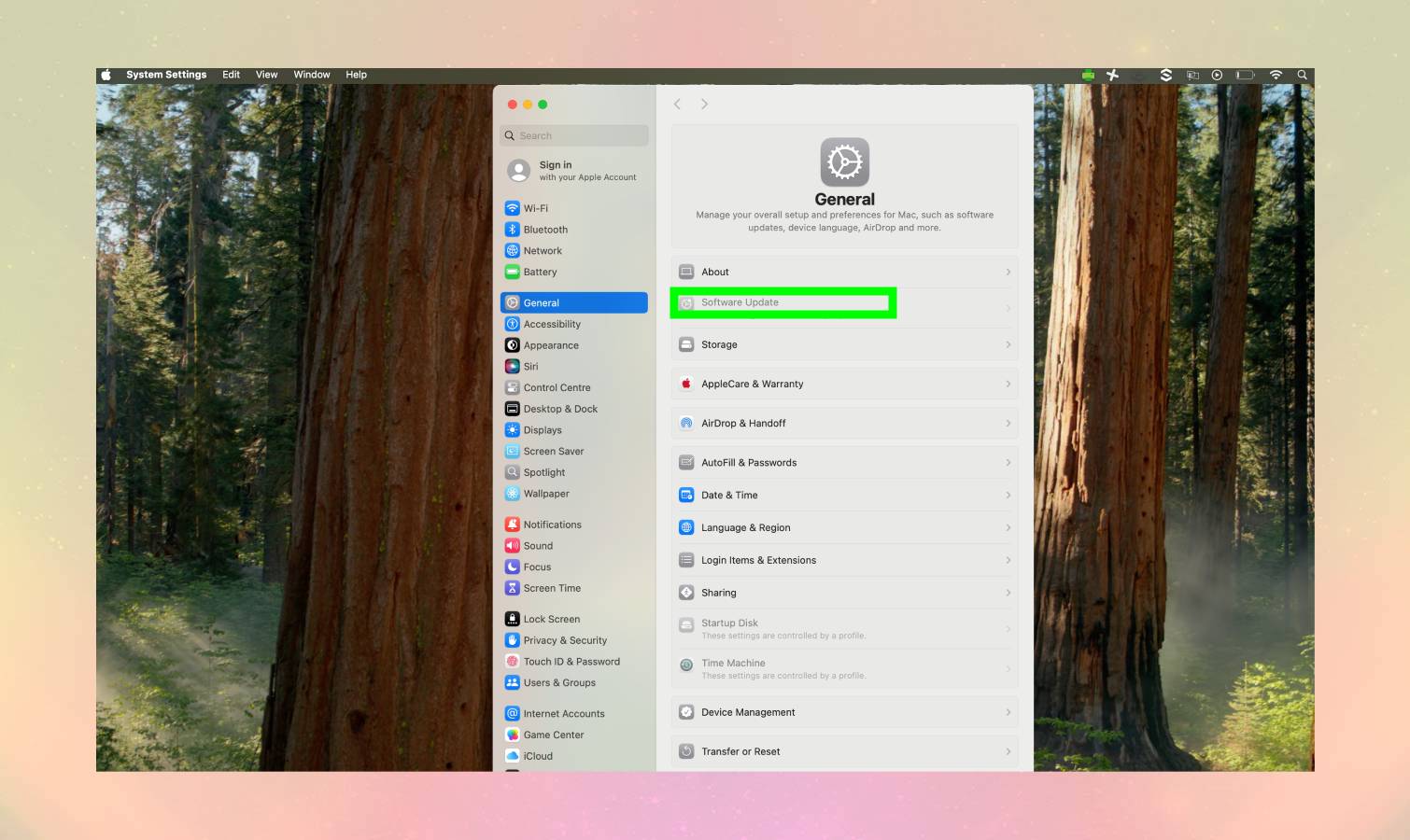
תוכנה מיושנת פועלת לרוב לאט יותר מגרסאות חדשות יותר עם אופטימיזציית ביצועים ותיקוני באגים. עדכונים כוללים לעתים קרובות שיפורי מהירות שתוכננו במיוחד כדי לעזור למחשבי Mac ישנים לפעול בצורה חלקה יותר.
בדוק אם קיימים עדכוני macOS על ידי מעבר אל הגדרות מערכת, כללי ועדכון תוכנה. אם קיים עדכון זמין, להתקין אותו. עדכונים גדולים יכולים לקחת זמן מה, אז תכנן בהתאם.
עדכן אפליקציות מותקנות דרך ה-App Store. פתח את אפליקציית App Store ולחץ על "עדכונים" בסרגל הצד. התקן את כל העדכונים הזמינים, אפילו אפליקציות שאתה משתמש בהן לעתים רחוקות יכולות להאט את ה-Mac שלך אם הם מיושנים ופועלים תהליכי רקע.
אתה יכול גם לאפשר עדכונים אוטומטיים כדי לטפל בתחזוקה זו מבלי לזכור. בהגדרות מערכת עבור אל כללי, עדכון תוכנה, לחץ על כפתור המידע שליד "עדכונים אוטומטיים" והפעל את כל האפשרויות.


