
0
עקבו אחרינו
"אתה יכול להגביר את זה? אני לא שומע מה הם אומרים." אם אמרת את זה (או שמעת את זה) יותר מפעם אחת השבוע, הטלוויזיה שלך מכשילה אותך.
האשם כאן הוא המירוץ להידרדר. מדי שנה המסכים נהיים מלוטשים ומחמיאים יותר, ובכל שנה הרמקולים נפגעים יותר – נדחפים לחללים רדודים יותר, יורים בכיוון הלא נכון, לא מסוגלים למלא חדר בשום דבר מלבד חיקוי דק וגדוש של צליל. זה לא רק ערכות תקציב, אפילו לטלוויזיות ה-OLED הטובות ביותר יכולות להיות בעיות עם אודיו.

1. אפשר מצב שיפור דיאלוגים
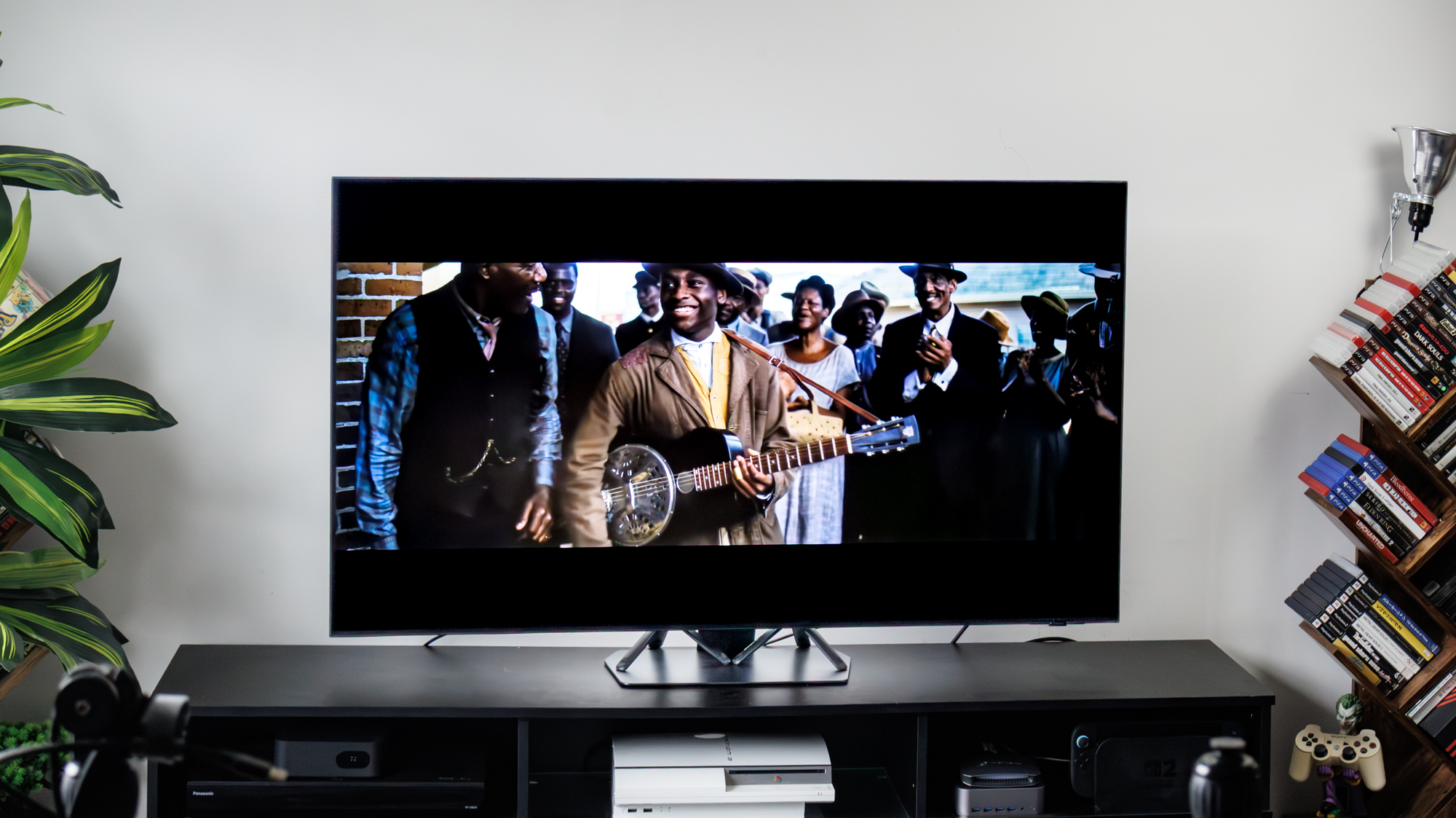
לרוב הטלוויזיות יש הגדרה שתוכננה במיוחד כדי לגרום לקולות לחתוך, היא פשוט נוטה להיקבר במקום שלעולם לא נתקלת בה.
חפש בהגדרות האודיו או הסאונד שלך כל מה שנקרא Speech Boost, Clear Voice, Dialogue Enhancement, או Speech Clarity. אם תמצא מתג, להדליק אותו ולבדוק את זה עם הצגה שכבדה בדיאלוג.
טלוויזיות מסוימות מפרידות את זה לפרופיל סאונד ייעודי של "מצב דיבור" או "קול נקי" במקום למתג. נסה פרופילים שונים, סרט, סטנדרטי, דיבור וכן הלאה, וראה איזה מהם מבהיר את הדיאלוג שלך.
2. כוונן את האקולייזר כדי להדגיש את הביניים
אם לטלוויזיה שלך יש אקולייזר (EQ), אתה יכול לדחוף את הצליל בעצמך במקום להסתמך על מה שהטלוויזיה חושבת שנשמע טוב.
בדרך כלל תמצא אותו קבור תחת אודיו או סאונד בתפריט ההגדרות. ברגע שתכנסו, תראו מחוונים עבור בס (נמוך), טווח בינוני וטרבל (גבוה). הקולות חיים בטווח הביניים, כך שהמטרה היא לגרום לטווח הזה לבלוט.
נקודת התחלה טובה היא מושך את הבס מעט למטה, מעלה מעט את הטרבלואם יש מחוון ייעודי לטווח בינוני, תדחוף גם את זה. אתה צריך לשמוע הבדל מיד. אם זה נשמע יותר גרוע פשוט אפס למצב שטוח ונסה שוב.
3. בדוק את הגדרות השמע במכשיר הסטרימינג שלך

מקלות סטרימינג, קופסאות כבלים וקונסולות משחקים מוגדרים לרוב לנגן "סאונד היקפי" כברירת מחדל, מהסוג שמיועד למערכת רמקולים מלאה. כשהטלוויזיה שלך מנסה להתמודד עם זה רק עם שני הרמקולים המובנים שלה, הדיאלוג יכול להיות בוצי.
חפרו בהגדרות השמע בכל מכשיר שממנו אתה זורם ו חפש את אפשרות פלט הקול. ואז פשוט העבר אותו מ"סאונד היקפי" או "אוטומטי" לסטריאו (לפעמים נקרא "סטריאו PCM"). זה אומר למכשיר לשלוח אודיו שהטלוויזיה שלך נבנתה למעשה להתמודד.
עוד דבר ששווה לבדוק: לכמה אפליקציות סטרימינג יש טריקים משלהן אודיו נסתרים. ל- Amazon Prime Video, למשל, יש אפשרות Dialogue Boost קבורה בהגדרות הנגן שלה. זה לא זמין בכל דבר, אבל כשזה כן, כדאי להפעיל אותו.
4. אם אפשר, מיקום מחדש את הטלוויזיה
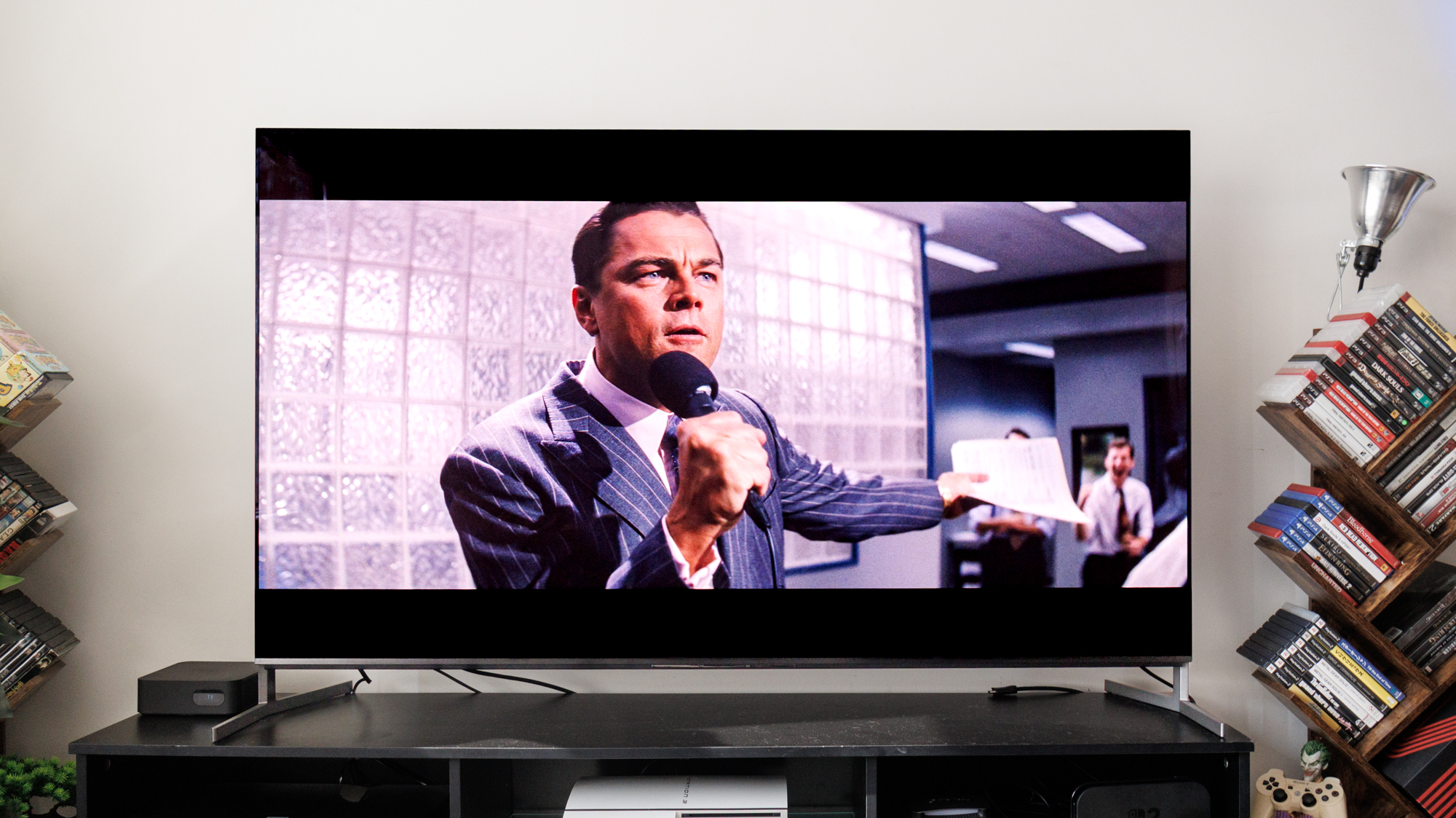
זה נשמע מובן מאליו, אבל אֵיפֹה לטלוויזיה שלך יש השפעה גדולה על איך שהיא נשמעת, ורוב האנשים אף פעם לא חושבים להטיל ספק בכך.
רוב רמקולי הטלוויזיה יורים לאחור, דוחפים את הקול לכיוון הקיר שמאחורי הטלוויזיה, ואז קופץ החוצה לחדר. אם משהו חוסם או סופג את הקפיצה הזו, הקולות נעלמים לפני שהם מגיעים אליך.
קיר שטוח מאחורי הטלוויזיה עובד הכי טוב. ארונות, מדפים ויחידות בידור סגורות לוכדות את הקול במקום לשקף אותו – אז אם שלך באחד, נסה להחליק אותו קדימה לקצה הקדמי. אפילו כמה סנטימטרים עוזרים.
אם זה על דוכן, דחף אותו קרוב יותר לקיר או הרחק ממנו בזמן שמשהו מתנגן והקשב להבדיל. פינות הן הנקודה הגרועה מכולן מכיוון שצלילים קופצים בזוויות מוזרות וחלק גדול ממנו אף פעם לא מגיע אליך.
5. הפעל בקרת עוצמת קול אוטומטית

סרטים ותוכניות משתנים מאוד בנפח. סצנות דיאלוג שקטות, מאלצות אותך להגביר את הווליום, ואז קטעי אקשן או פרסומות מוציאים אותך מהכיסא שלך.
לטלוויזיות רבות יש הגדרה שמטפלת בזה בשבילך, שומרת על רגעים רועשים בשקט והרמת רגעים שקטים יותר כך שהדיאלוג יישאר נשמע באופן עקבי. חפש אותו תחת שמות כמו עוצמת קול אוטומטית, פילוס עוצמת הקול, מצב לילה או דחיסת טווח דינמי.
החיסרון הוא שעוצמת הקול יכולה "לפעום" מעט במהלך סצנות, מכיוון שהטלוויזיה מתאימה את הרמות כל הזמן. יש אנשים שזה מסיח את הדעת. אבל אם אתה כל הזמן מושיט יד לשלט כדי להתאים את עוצמת הקול, תכונה זו – יחד עם ארבעת התכונות שהוזכרו לעיל – אמורה לשפר משמעותית את החוויה.

- הגדרת הטלוויזיה החכמה הזו הורסת את איכות התמונה שלך – כבה אותה עכשיו
- 3 הגדרות OLED שכבר היית צריך להפעיל – הן מונעות צריבה
- הטלוויזיה שלך כנראה מכילה מיקרופון – הנה איך לכבות אותה

