
0
עקבו אחרינו
אם אכפת לך יותר ממה שהאייפון שלך עושה מאשר איך הוא נראה, אתה במקום הנכון.
מתחת לעיצוב המחודש של Liquid Glass קבורות תכונות שמטפלות בעבודות הקטנות והמעצבנות שאתה עושה ידנית במשך שנים – סינון שיחות ספאם, יצירת אירועי לוח שנה מצילומי מסך, המתנה בהמתנה עם שירות הלקוחות כדי שתוכל ללכת לעשות כל דבר אחר, פשוטו כמשמעו.
המאמר ממשיך להלן
1. תן למסך האייפון שלך שיחות לא ידועות עבורך
מספרים לא ידועים צריך לענות מיד או להתעלם מהם לחלוטין, אבל אתה לא יודע איזה עד שאתה לאסוף. סינון שיחות פותר זאת בכך שהאייפון שלך עונה עבורך, שאל מי מתקשר ולמה, ואז דווח בחזרה כדי שתוכל להחליט אם לקבל את השיחה.
התכונה משמיעה הודעה המבקשת מהמתקשר להזדהות ולציין את הסיבה להתקשרות. ברגע שהם מגיבים, האייפון שלך מתריע בפניך עם התשובה שלהם. קבל את השיחה אם זה חשוב, או שלח אותם לתא הקולי אם זה ספאם.
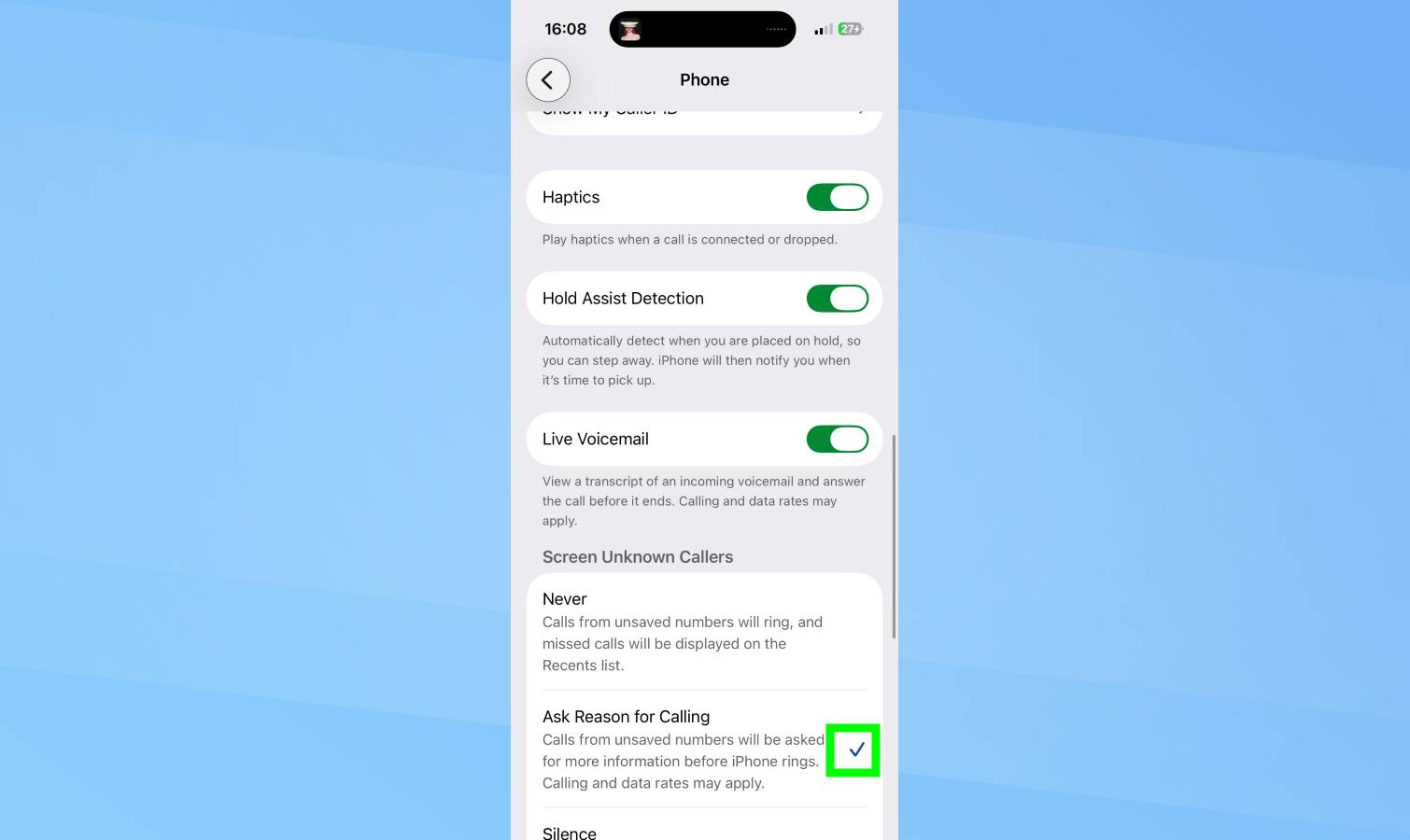
עבור אל הגדרות, אפליקציות, טלפון ומצא את "מסך מתקשרים לא ידועים". הַבָּא, בחר את רמת ההקרנה שלך: "לעולם לא" משבית אותו לחלוטין, "שאל סיבה להתקשרות" אוסף את שמם ומטרתם לפני שהם מתריעים, או "שקט" שולח את כל המספרים הלא ידועים ישירות לתא הקולי.
זה מבטל את הצורך לענות לשיחות ספאם תוך הבטחה שמתקשרים לגיטימיים ממספרים לא ידועים עדיין יוכלו להגיע אליך.
2. צור אירועי לוח שנה מצילומי מסך
הזמנות לאירועים מגיעות כתמונות, קבצים מצורפים למייל, פוסטים במדיה חברתית, גרפיקה של אתר אינטרנט וכן הלאה. הקלדה ידנית של פרטי אירוע בלוח השנה שלך מפוסטר היא מייגעת ונוטה לשגיאות.
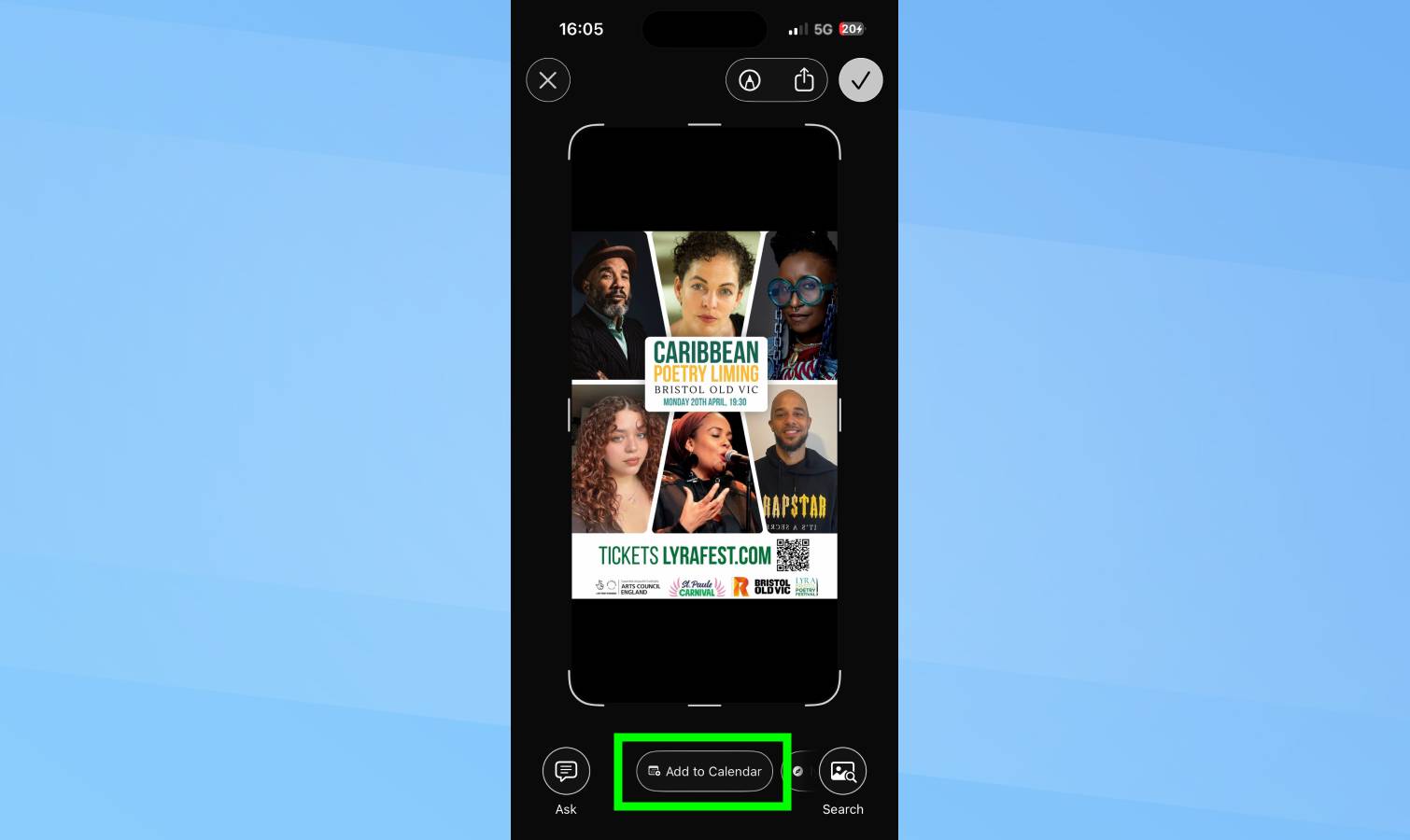
iOS 26 מחלץ מידע על אירועים ישירות מצילומי מסך ומוסיף אותו ליומן שלך תוך שניות. צלם צילום מסך של כל הזמנה לאירוע ו-iOS מזהה את התאריך, השעה, המיקום ושם האירוע באופן אוטומטי.
כאשר ההזמנה לאירוע גלויה על המסך, לחץ על לחצני הגברת עוצמת הקול וההפעלה בו-זמנית כדי לצלם את המסך. תראה כפתור "הוסף ליומן" מתחת לצילום המסך. הקש עליו.
חלון קופץ מציג את מידע האירוע שחולץ. הקש על "צור אירוע" כדי להוסיף אותו ליומן שלך. האירוע מופיע באפליקציית היומן שלך מיד עם כל הפרטים ממולאים.
זה עובד עבור הזמנות לכנס, כרזות קונצרטים, הודעות פגישות או כל תמונה המכילה פרטי אירוע.
3. גרמו לאייפון שלכם להמתין עבורכם בהמתנה
שירות לקוחות מחזיקים בזמנים בזבוז שעות פרודוקטיביות. אתה לא יכול לנתק כי אתה צריך לדבר עם מישהו בסופו של דבר, אבל אתה גם לא יכול לעבוד ביעילות תוך כדי האזנה למוזיקה החזקה והודעות תקופתיות "השיחה שלך חשובה לנו".
Hold Assist ממתין לך בהמתנה. כשמחזיקים אותך בהמתנה, הקש על כפתור "החזק" שמופיע במסך החייגן של האייפון שלך. האייפון שלך עוקב אחר השיחה ומתריע כשאדם אמיתי עונה.
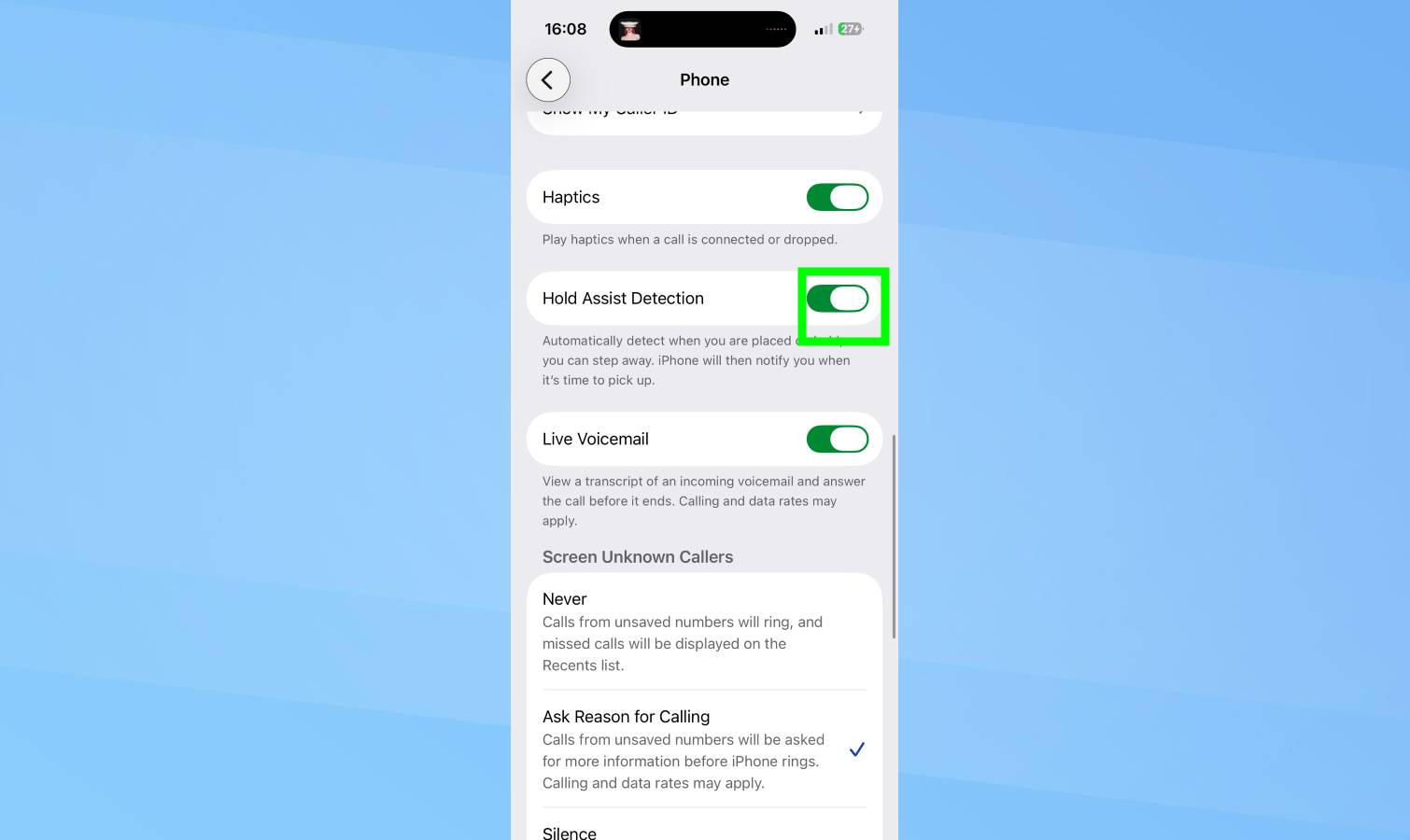
הפעל את ה-Hold Assist בהגדרות על ידי גישה אל, Apps, Phone והפעלת "Hold Assist Detection". כעת, כאשר אתה מתקשר למספר כלשהו ומועבר להמתנה, הקש על "החזק" במסך החייגן.
האייפון שלך ממשיך לעקוב אחר השיחה בזמן שאתה מניח את הטלפון וחוזר לעבודה. כשמישהו סוף סוף עונה, האייפון שלך מצלצל כדי להודיע לך שהגיע הזמן להרים.
4. הוסף את החתימה שלך למסמכים
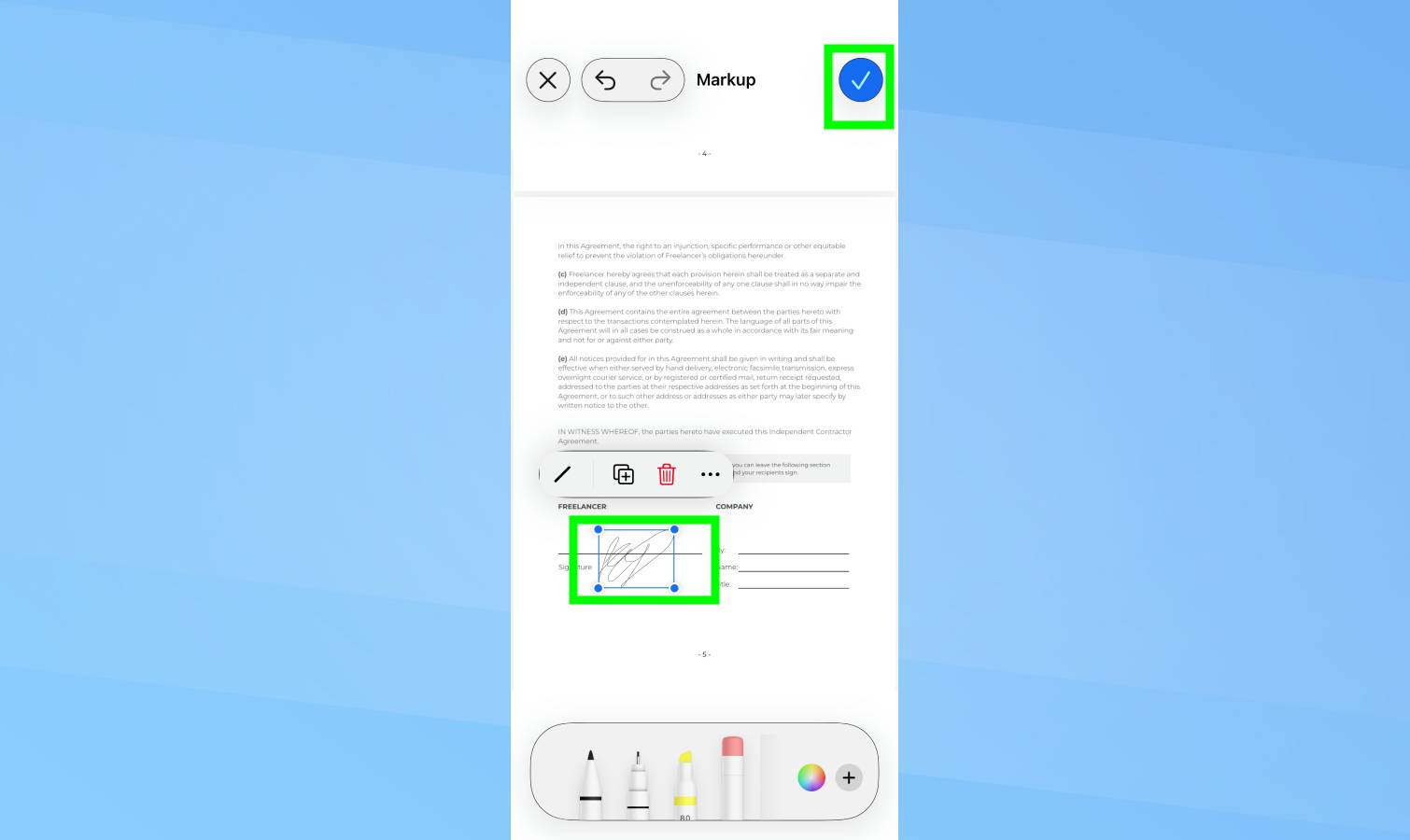
כלי הסימון המובנה של האייפון שלך מאפשר לך לחתום על מסמכים בחינם – ללא אפליקציות, ללא חשבונות, ללא מנויים. זה גם מהיר יותר מאפליקציות חתימה ייעודיות: במקום להוריד, לייבא, לייצא ולשתף, אתה מצלם מסך, חותם ושולח תוך שניות.
כדי לעשות את זה, פתח את המסמך שלך וצלם צילום מסך, הקש על סמל הסימון (הסמן-במעגל), אז לחץ על כפתור הפלוס (+). ובחר חֲתִימָה. אם זו הפעם הראשונה שלך, לחתום עם האצבע על המסך, זה נשמר לשימוש עתידי.
החתימה שלך תופיע כרכיב הניתן לגרירה. כל שעליך לעשות הוא למקם אותו על קו החתימה, לצבוט כדי לשנות את הגודל ולסובב בשתי אצבעות כדי לסובב במידת הצורך. בֶּרֶז נַעֲשָׂה כשזה נראה נכון.
המסמך החתום נשמר אוטומטית בתמונות כתמונה רגילה. משם, הקש על סמל השיתוף כדי לשלוח אותו בדוא"ל, להעלות אותו או לשלוח אותו באמצעות הודעות. אם אתה צריך PDF במקום קובץ תמונה, שמור אותו תחילה בקבצים, ולאחר מכן השתמש בתפריט שלוש הנקודות ובחר המר ל-PDF.
5. התאם אישית את התיקיות שלך בקבצים
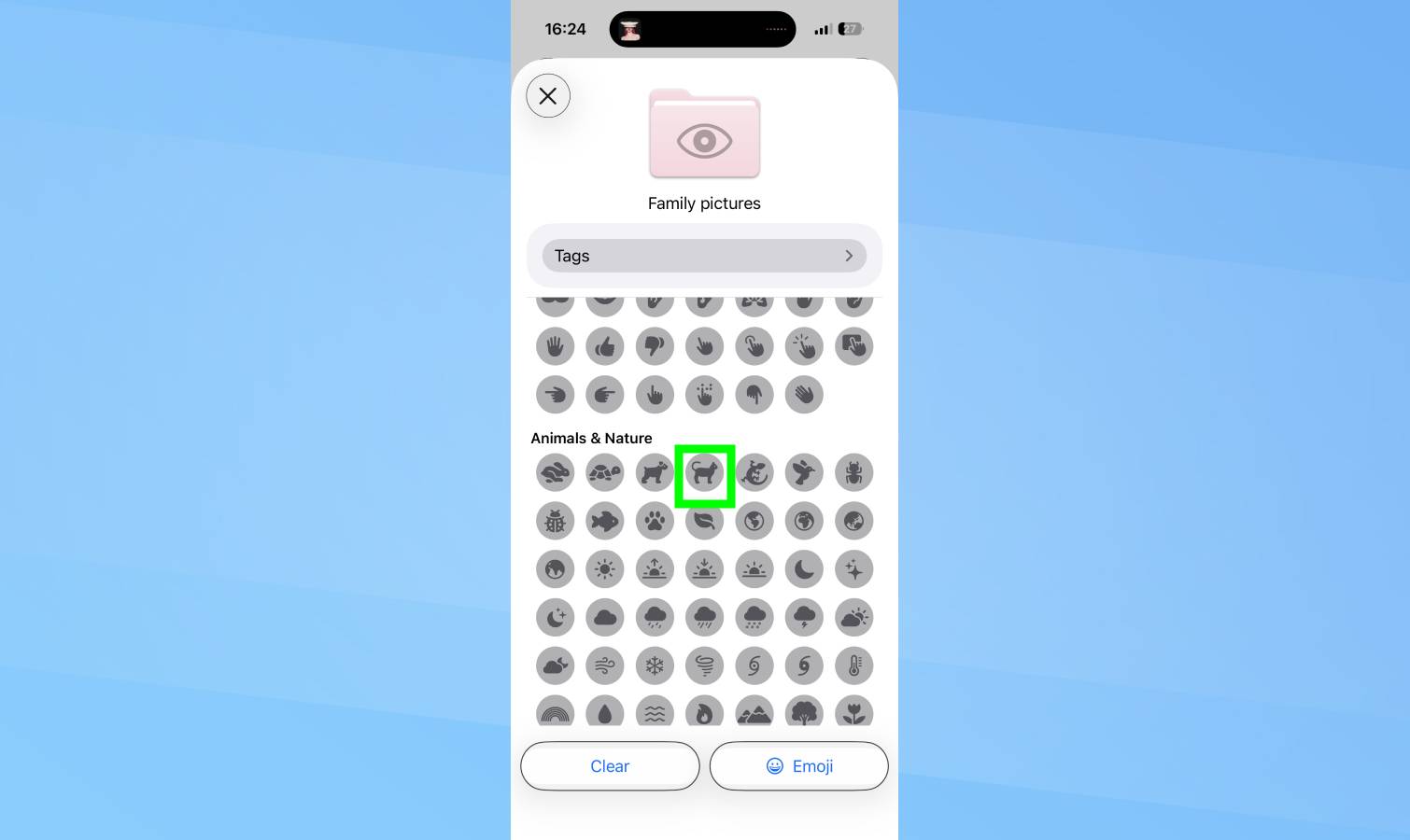
iOS 26 מאפשר לך להתאים אישית תיקיות עם צבעים, סמלים ואימוג'י כך שתוכל לזהות אותם חזותית במקום לקרוא תוויות טקסט. תיקיות לקוח מקבלים צבע אחד, פרויקטים פנימיים אחר. תיקיות דחופות מקבלות סמלי אזהרה, תיקיות בארכיון מקבלות אייקונים שונים.
פתח את אפליקציית הקבצים ולחץ לחיצה ארוכה על כל תיקיה. אָז הקש על "התאמה אישית של תיקיה ותגים" מהתפריט. סבחר "תגים" ובחר צבע ולאחר מכן הקש על סימן הביקורת.
בחר סמל מהספרייה של אפל הכוללת מאות אפשרויות, או הקש על "אימוג'י" כדי להשתמש באימוג'י במקום זאת. כשתסיים, הקש על הסימון הכחול.
סגנון התיקיות המותאם אישית שלך מסתנכרן בכל המכשירים באמצעות iCloud Drive, כך שהתיקיות נראות זהות ב-iPhone, iPad ו-Mac שלך.


