

0
עקבו אחרינו
סוללת האייפון שלך לא אמורה למות עד אמצע אחר הצהריים. אם אתה כל הזמן מחפש מטענים או נושא חבילות סוללות לכל מקום, הבעיה היא לא בהכרח בריאות הסוללה שלך, זה כנראה ההגדרות שלך.
רוב האנשים אף פעם לא משנים את ההגדרות האלה ופשוט מקבלים חיי סוללה גרועים כרגיל. אבל שינוי שבע ההגדרות הספציפיות האלה יכול לתת דחיפה משמעותית לחיי הסוללה של האייפון שלך.
המאמר ממשיך להלן
1. הורד את בהירות המסך ואפשר בהירות אוטומטית
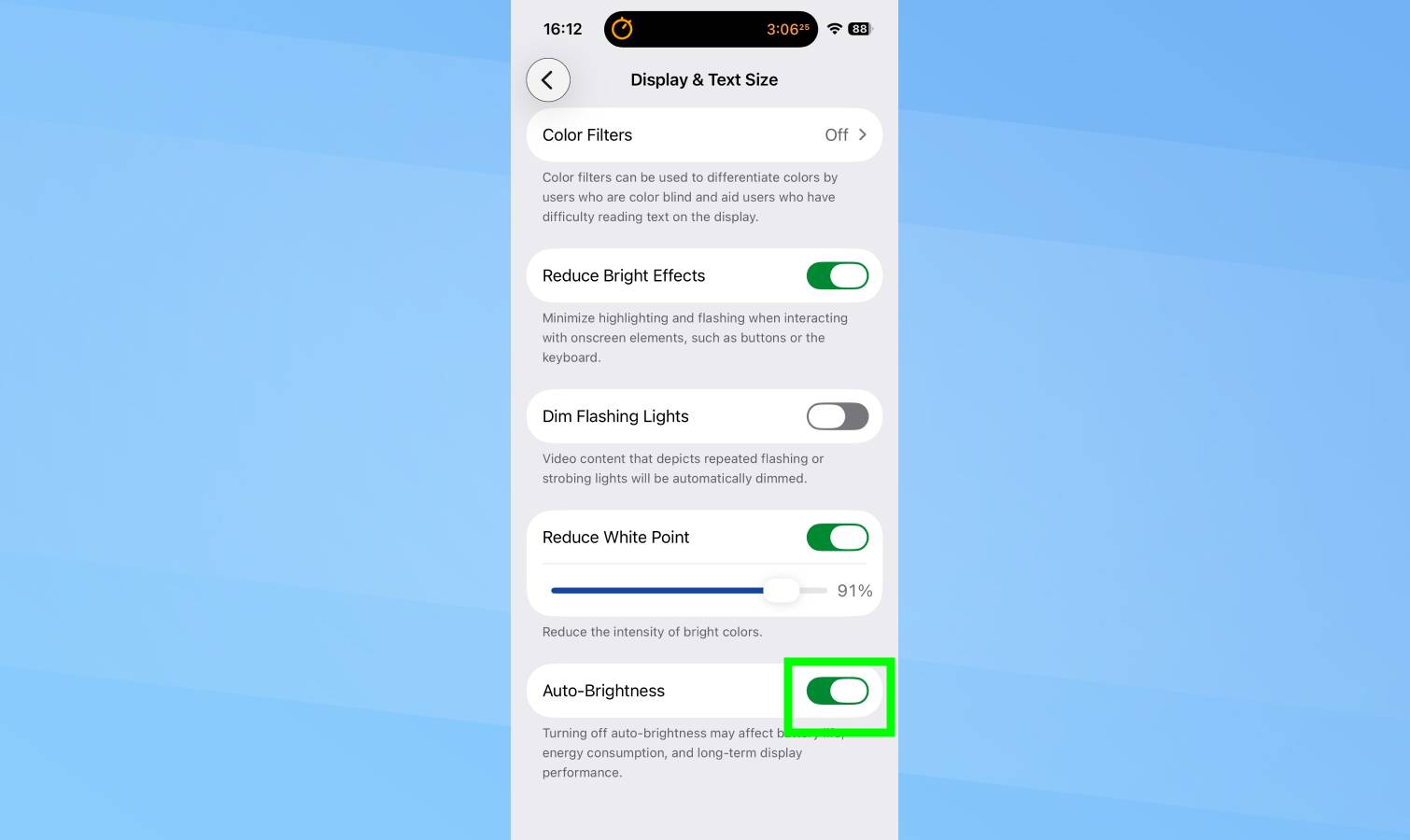
המסך שלך הוא ניקוז החשמל הגדול ביותר באייפון שלך. התצוגה צורכת יותר סוללה מכל רכיב אחר, כך שהפחתת הבהירות עושה הבדל ניכר בזמן שהטלפון שלך מחזיק.
פתח את מרכז הבקרה וגרור את מחוון הבהירות כלפי מטה עד שהמסך נראה בנוחות אבל לא מקסימום. אתה לא צריך בהירות מלאה בתוך הבית או ברוב תנאי התאורה.
עבור אל הגדרות, נגישות, תצוגה וגודל טקסט והפעל את הבהירות האוטומטית. זה מתאים את בהירות המסך באופן אוטומטי בהתבסס על אור הסביבה, שומר אותו נמוך יותר בסביבות עמומות ובהיר יותר באור שמש. זה מייעל את השימוש בסוללה תוך שמירה על הראות.
2. כבה את התצוגה הפעילה תמיד
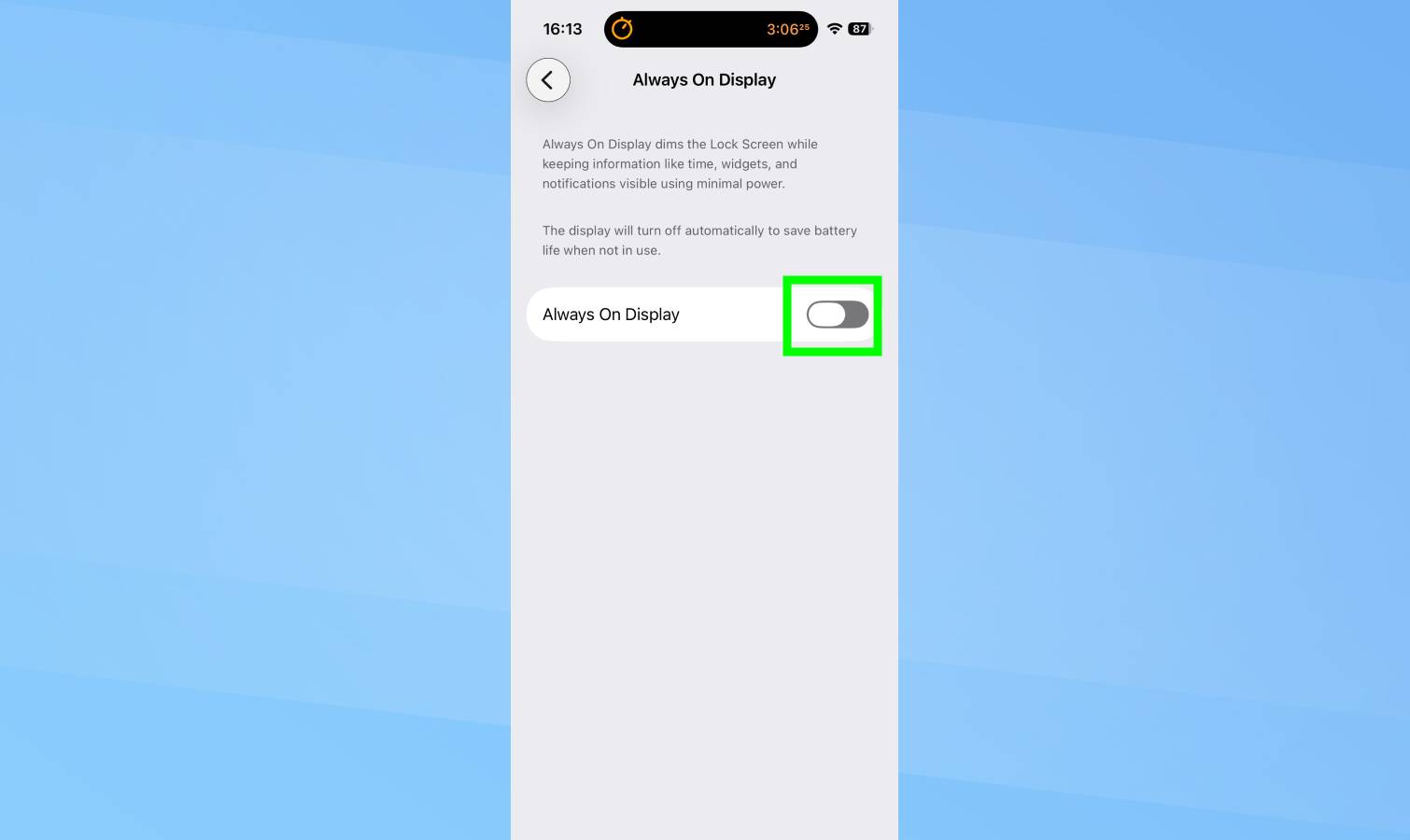
מכשירי אייפון עם צגים תמידיים (iPhone 14 Pro ואילך) שומרים על גרסה מעומעמת של מסך הנעילה שלך גלויה גם כשהטלפון נעול. התצוגה הפעילה תמיד נוחה לבדיקת זמן והתראות מבלי לגעת בטלפון שלך, אך הנוחות הזו עולה בחיי סוללה משמעותיים.
עבור אל הגדרות, תצוגה ובהירות וכבה את "תמיד בתצוגה". מסך הנעילה שלך יהפוך לשחור לחלוטין כשהטלפון נעול, ויתעורר רק כאשר תקיש על המסך או תרים את פרק כף היד.
עבור טלפונים ללא צגים תמידיים (אייפון 14 ודגמים סטנדרטיים מוקדמים יותר), הגדרה זו אינה קיימת ואינה מדאיגה.
3. הפעל מצב צריכת חשמל נמוכה כאשר הסוללה יורדת מתחת ל-20%
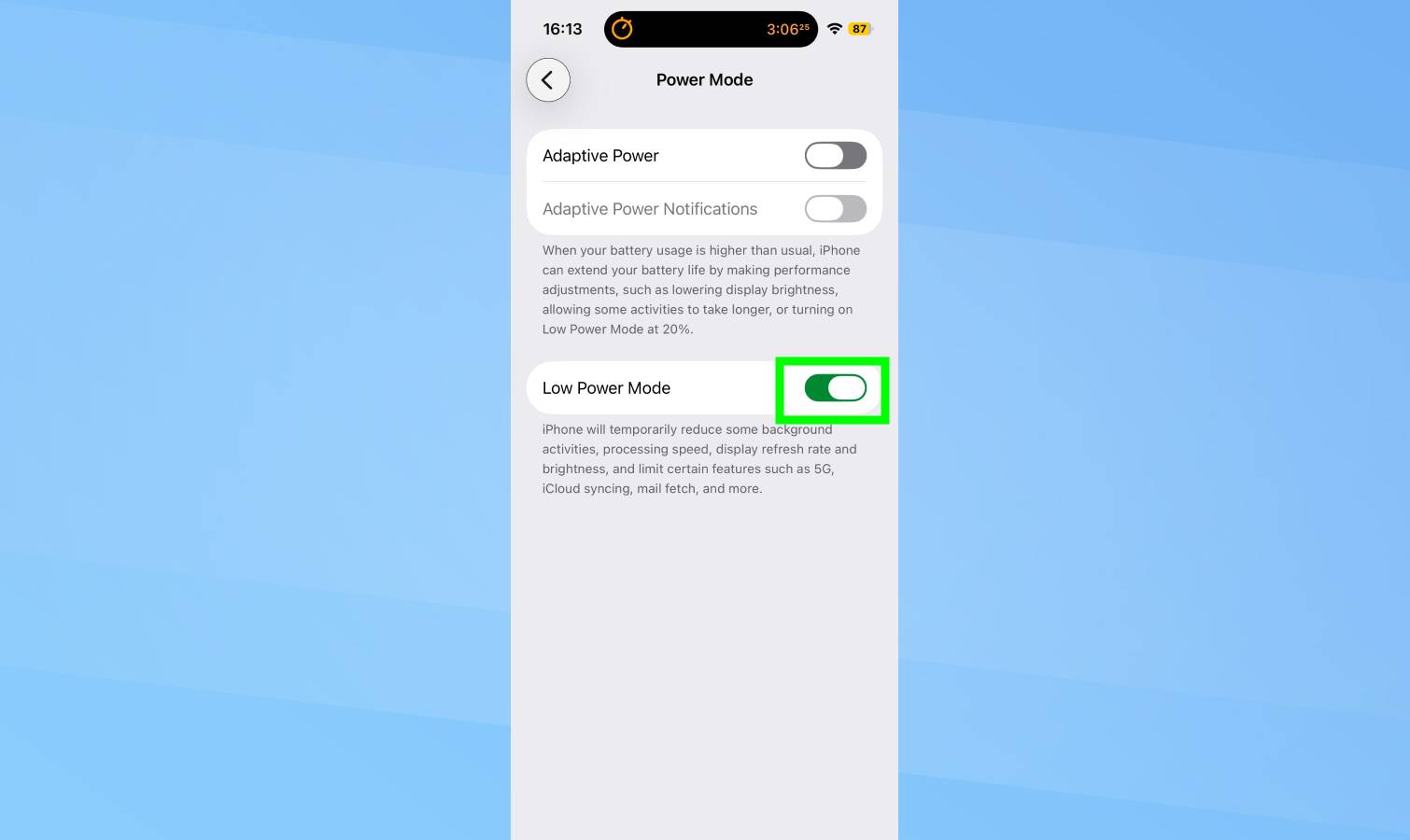
מצב צריכת חשמל נמוכה מפחית או משבית מספר תכונות כדי להאריך את חיי הסוללה באופן משמעותי. הוא מוריד את בהירות המסך, מגביל את רענון האפליקציה ברקע, משבית הורדות אוטומטיות, מצר מעט את המעבד ומפחית את אפקטי האנימציה.
עבור אל הגדרות, סוללה והפעל מצב צריכת חשמל נמוכה. סמל הסוללה שלך הופך לצהוב כדי לציין שהיא פעילה. הטלפון מבקש ממך להפעיל אותו באופן אוטומטי כאשר הסוללה מגיעה ל-20%, אך תוכל להפעיל אותו ידנית בכל עת.
אתה יכול גם להוסיף מצב צריכת חשמל נמוכה למרכז הבקרה לגישה מהירה יותר. עבור אל הגדרות, מרכז הבקרה, הקש על סמל הפלוס שליד מצב צריכת חשמל נמוכהולאחר מכן גש אליו על ידי החלקה מטה מהפינה השמאלית העליונה.
4. השבת את רענון אפליקציית רקע
אפליקציות מרעננות תוכן ברקע גם כאשר אינך משתמש בהן. אפליקציות דוא"ל בודקות אם יש הודעות חדשות, אפליקציות מדיה חברתית מעדכנות עדכונים, אפליקציות חדשות מורידות מאמרים – כל זאת בזמן שהטלפון שלך יושב בטל בכיס.
עבור אל הגדרות, כללי, רענון אפליקציה ברקע. הקש על "רענון אפליקציה ברקע" בחלק העליון ו בחר "כבוי" כדי להשבית אותו לחלוטין.
כיבוי האפליקציה ברקע פירושה שהאפליקציות מתעדכנות רק כשאתה פותח אותן. תראה תוכן מעט ישן יותר בעת השקת אפליקציות, אך תרוויח חיי סוללה משמעותיים בכך שתמנע מעשרות אפליקציות לרוץ כל הזמן ברקע.
5. צמצם הודעות מיותרות
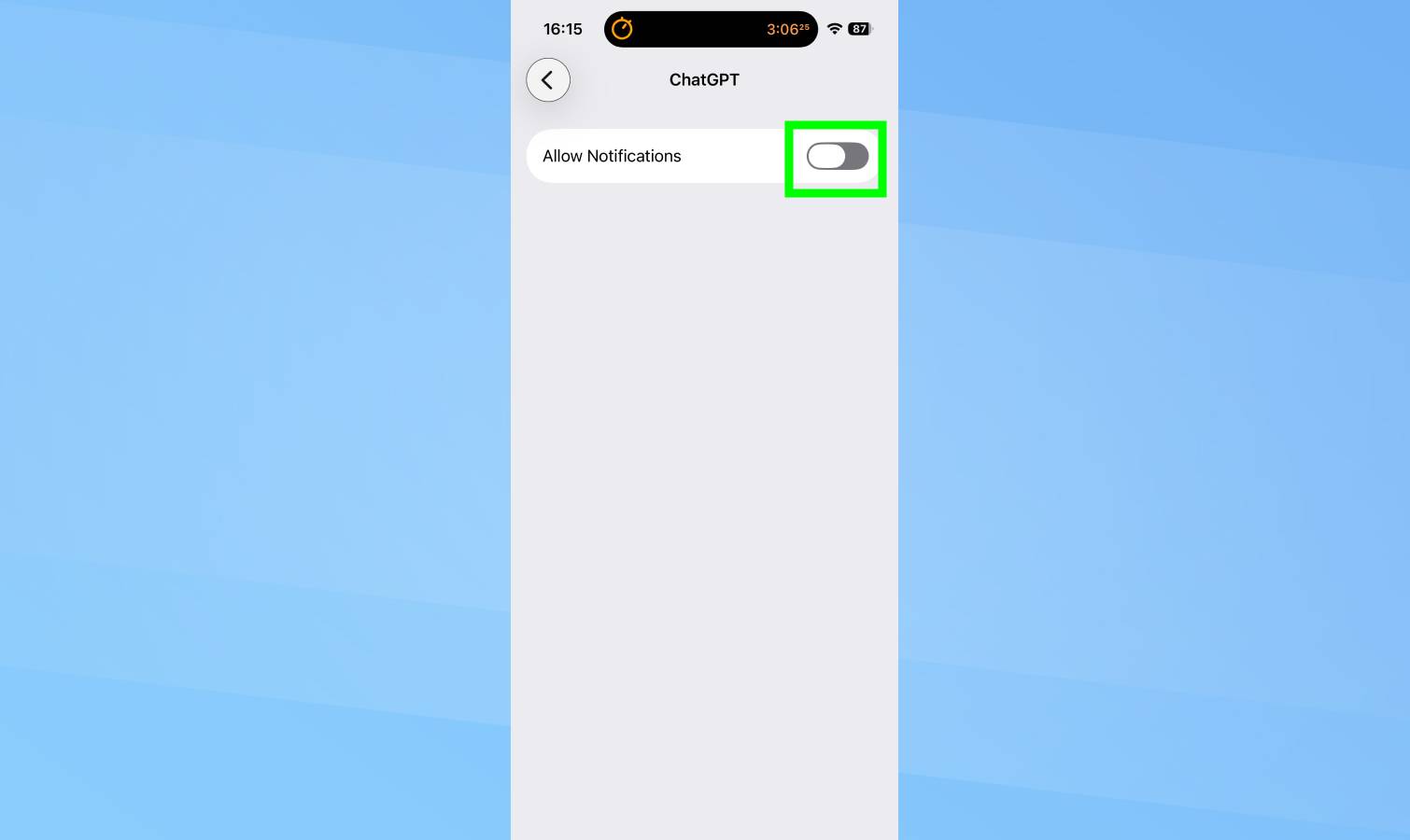
כל התראה מעירה את המסך שלך, משמיעה צליל, רוטטת ועשויה להפעיל את המנוע ההפטי. תכפילו את זה בעשרות או מאות התראות מדי יום ממדיה חברתית, חדשות, משחקים ואפליקציות קידום מכירות, ואתם מדברים על ריקון סוללה משמעותי.
עבור אל הגדרות והתראות. לאחר מכן, גלול ברשימת האפליקציות שלך והקש על כל אפליקציה בנפרד. כבה את "אפשר התראות" לחלוטין עבור אפליקציות שאינך צריך התראות מהן.
6. כבה את "דבר עם סירי" אם אינך משתמש בו לעתים קרובות
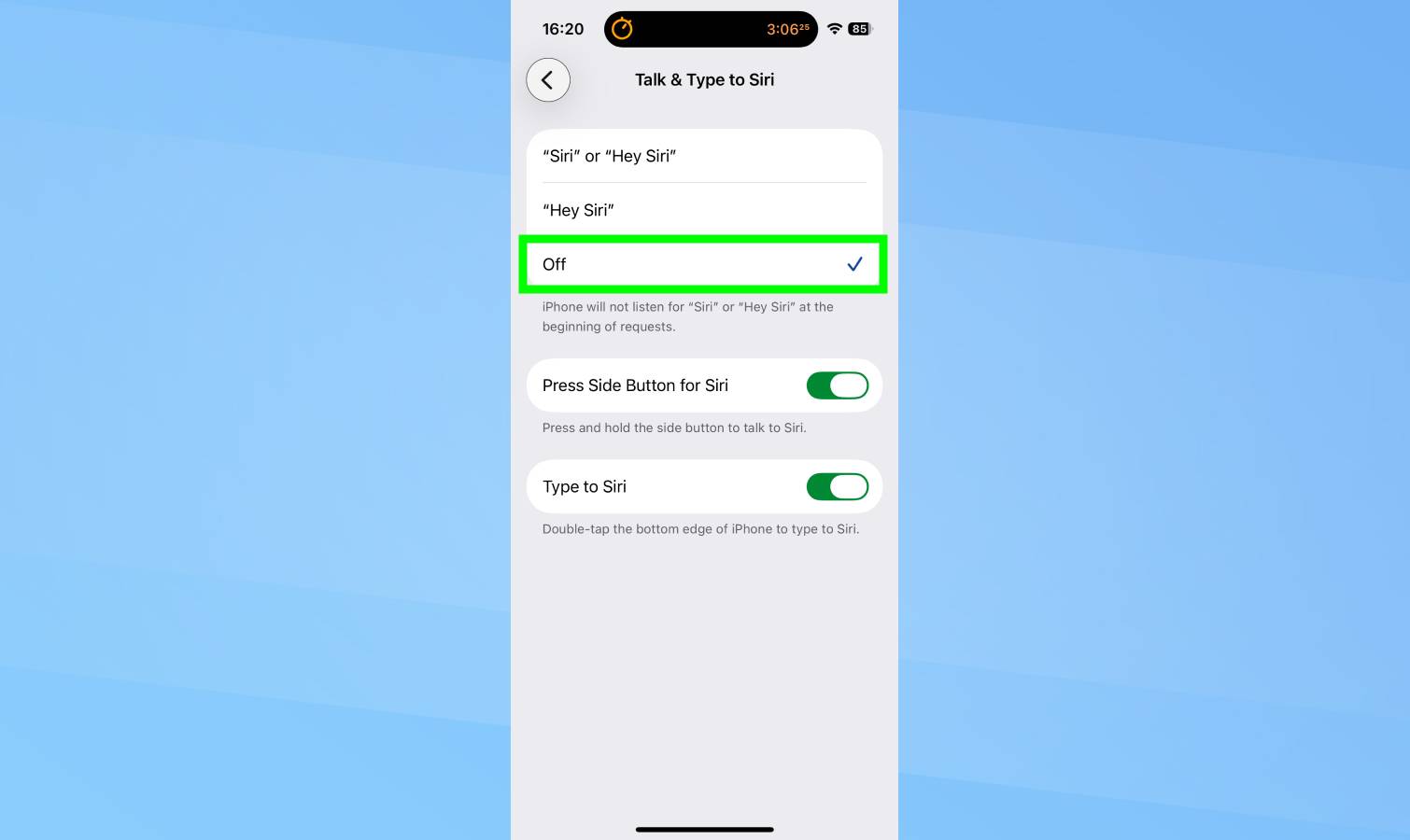
תכונת "Hey Siri" של אפל מאזינה כל הזמן לפקודת ההתעוררות, תוך שימוש גם במיקרופון וגם במנוע העצבי כדי לזהות מתי אתה אומר את הביטוי. ניטור רציף זה צורך חשמל גם כאשר אינך משתמש ב-Siri באופן פעיל.
אם אתה משתמש רק לעתים רחוקות בהפעלה קולית ובדרך כלל מפעיל את Siri על ידי החזקת לחצן הצד בכל מקרה, כיבוי "Hey Siri" חוסך בסוללה מבלי לאבד את הפונקציונליות.
עבור אל הגדרות, Apple Intelligence & Siri, Talk & Type to Siri, וכבה. אתה עדיין יכול לגשת אל Siri בכל עת על ידי לחיצה ממושכת על כפתור הצד.
עבור אנשים שמשתמשים לעתים קרובות ב-Siri ללא ידיים, השאר את "Hey Siri" פעיל. אבל אם אינך זוכר את הפעם האחרונה שבאמת אמרת "היי סירי" בקול רם, השבתת זה מבטלת ריקון מיותר של הסוללה ברקע.
7. השתמש במצב כהה (אייפון OLED בלבד)
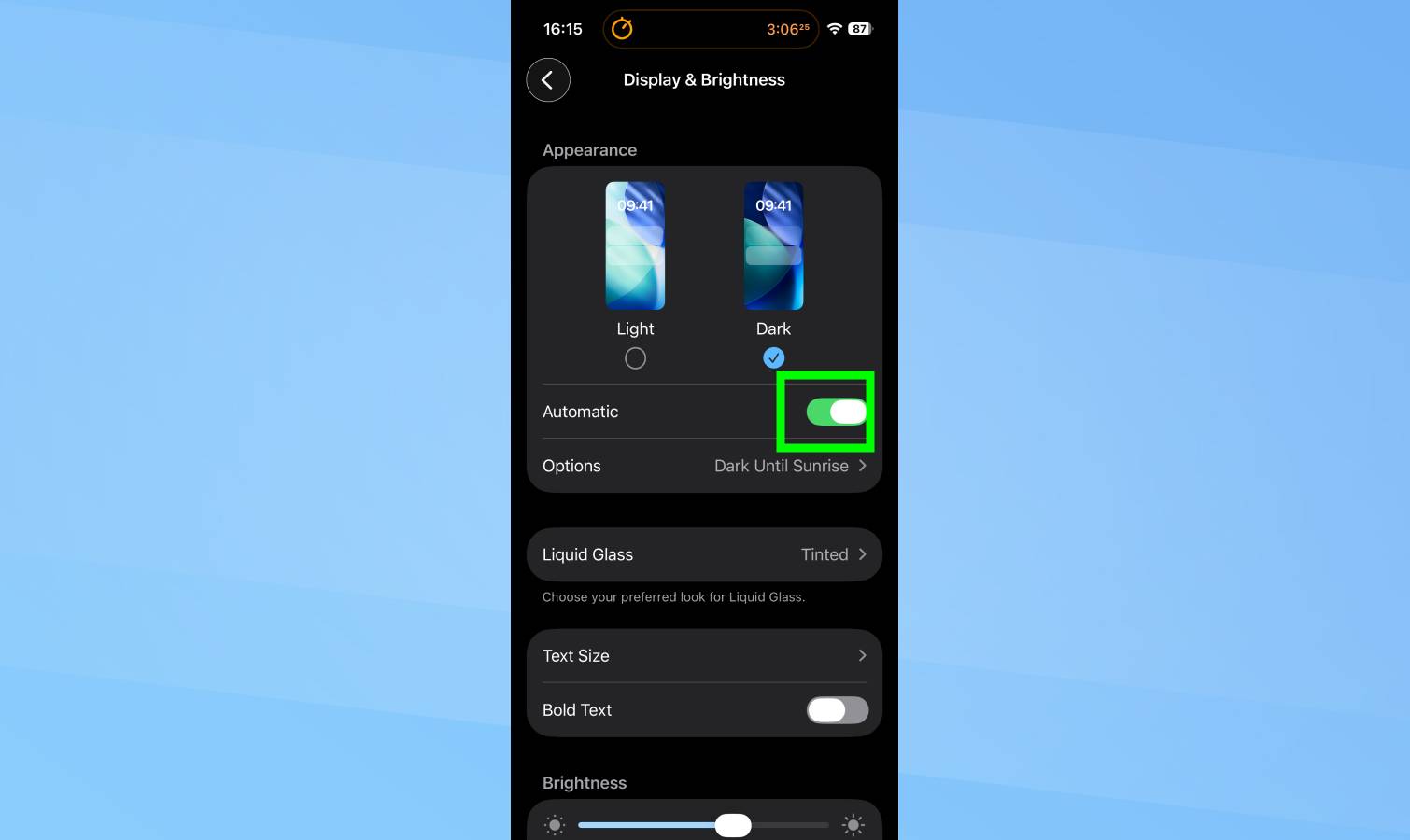
מצב כהה חוסך בסוללה אך ורק באייפון עם צגי OLED כמו iPhone X ודגמים חדשים יותר. מסכי OLED מאירים פיקסלים בודדים, כך שאזורים שחורים אינם צורכים חשמל. ככל שיותר פיקסלים שחורים על המסך, צורכת פחות סוללה.
עבור אל הגדרות ותצוגה ובהירות. תחת "מראה", הקש על "כהה". הממשק שלך עובר לרקע כהה עם טקסט בהיר.
לתועלת מירבית, אפשר "אוטומטי" ותזמן מצב כהה לשקיעה עד זריחה. זה שומר על מצב בהיר במהלך היום כאשר אתה צריך ראות ועובר למצב כהה בלילה כאשר חיסכון הסוללה חשוב יותר.


