

0
עקבו אחרינו
אולי אינך מודע לכך של-Chrome יש מציג PDF מובנה, אבל כדאי להכיר אותו. זה מספק דרך פשוטה להציג קבצי PDF וגם מאפשר לך להוסיף הערות. זה אומר שאתה יכול להדגיש קטעים ספציפיים של מסמך, וביד יציבה, אפילו להוסיף חתימה.
תכונת ההערות הוצגה בגרסה 145, אז לפני שתתחיל, ודא ש-Chrome מעודכן במלואו. זה גם יבטיח שיש לך את תיקוני האבטחה והשיפורים האחרונים. אם אתה רוצה ללכת רחוק יותר ולגשת לכלים מתקדמים יותר, אולי תרצה גם לחקור את עורכי ה-PDF הטובים ביותר.
1. תפוס וגרור קובץ PDF
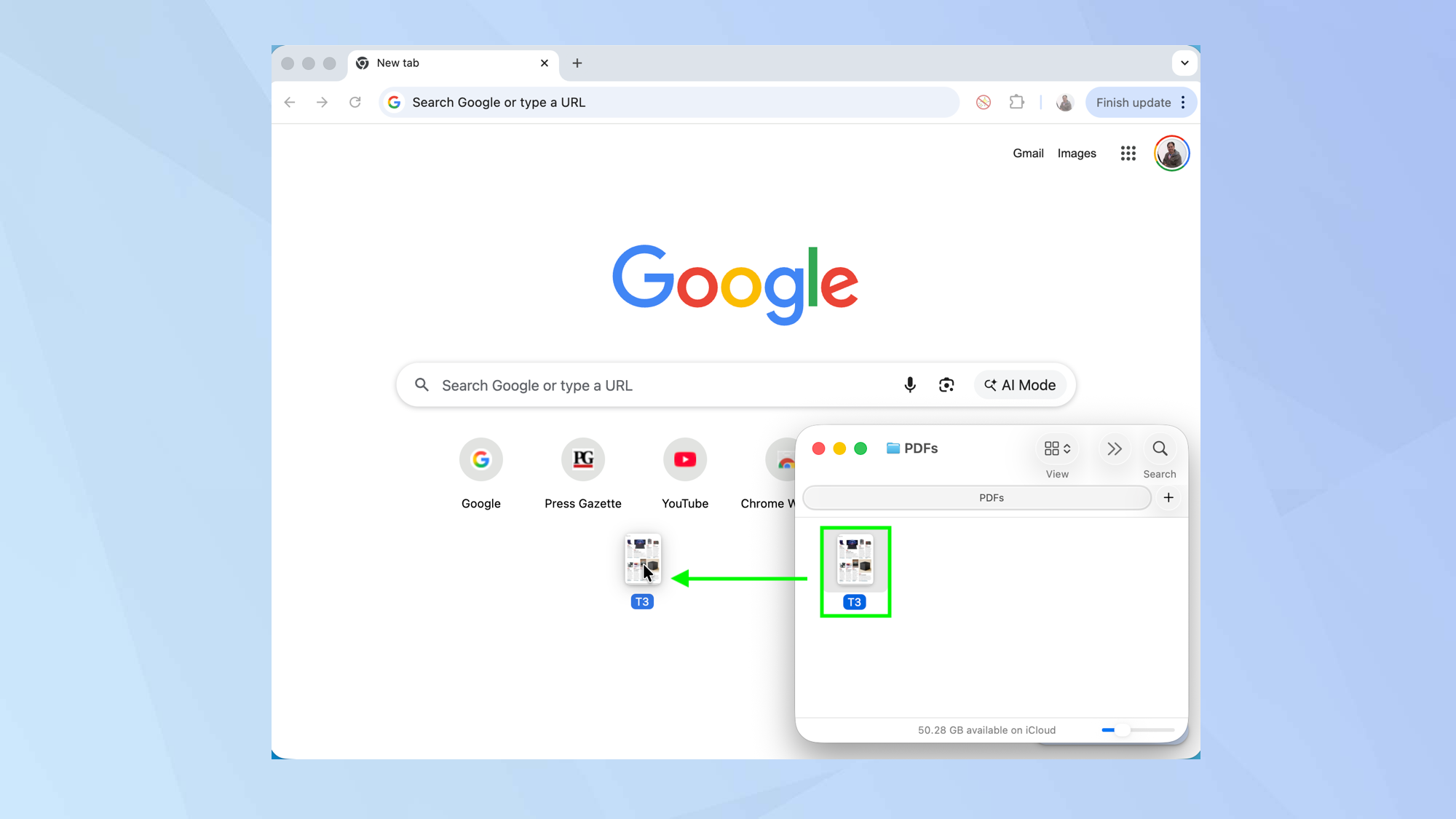
קודם כל, אתה צריך לזהות PDF שברצונך להציג ולהוסיף הערות, אז עיין בקבצים במחשב שלך. כשמצאת את ה-PDF, פשוט גרור אותו לכרום. דפדפן האינטרנט יפתח אותו בכרטיסייה חדשה.
2. בחר את הסמל Draw
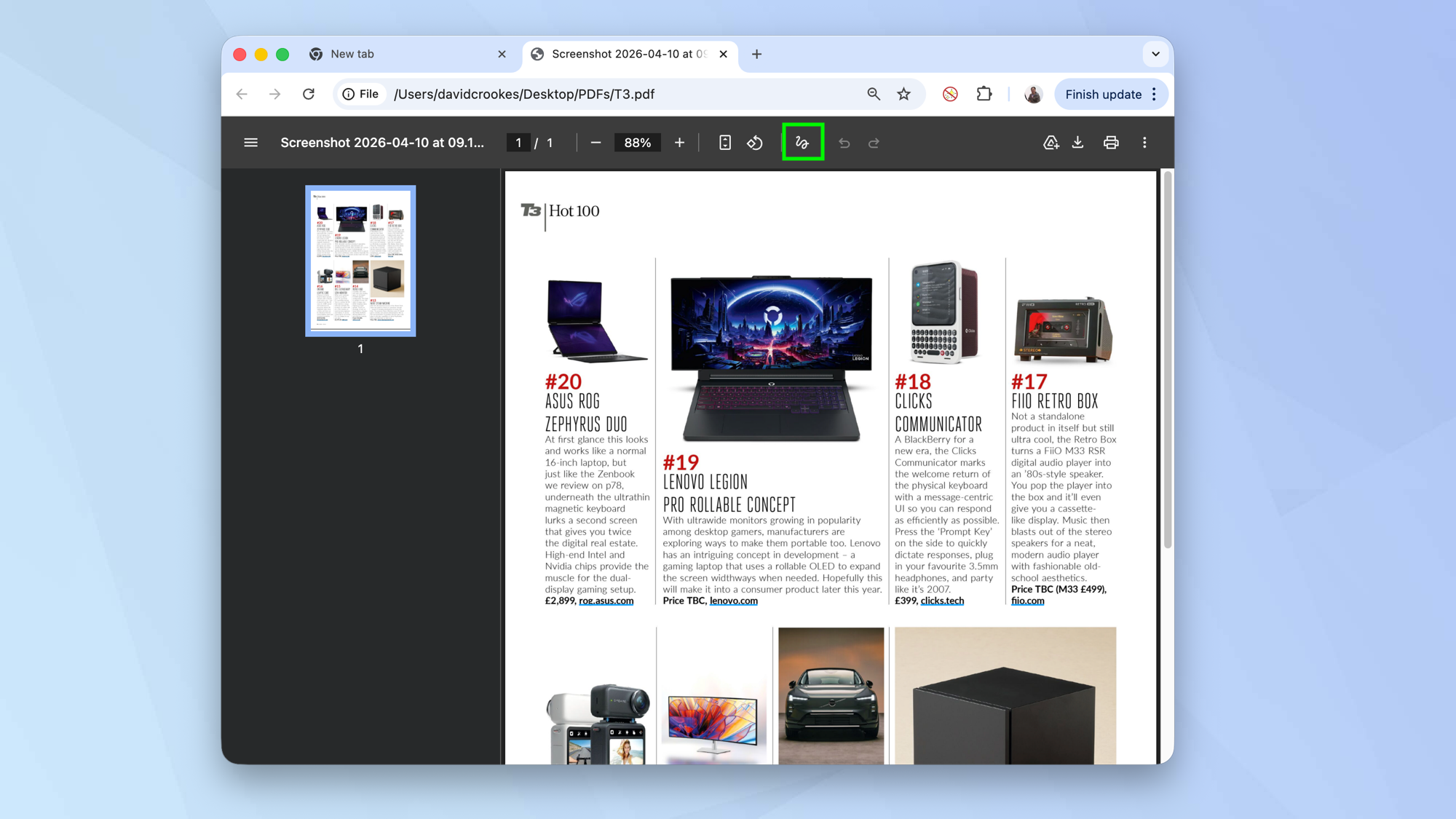
למציג ה-PDF של Chrome יש שורת משימות משלו. לחץ על סמל הציור שנראה כמו שרבוט ותפתח מגוון אפשרויות בסרגל צד מימין לחלון הדפדפן.
3. בחר כלי
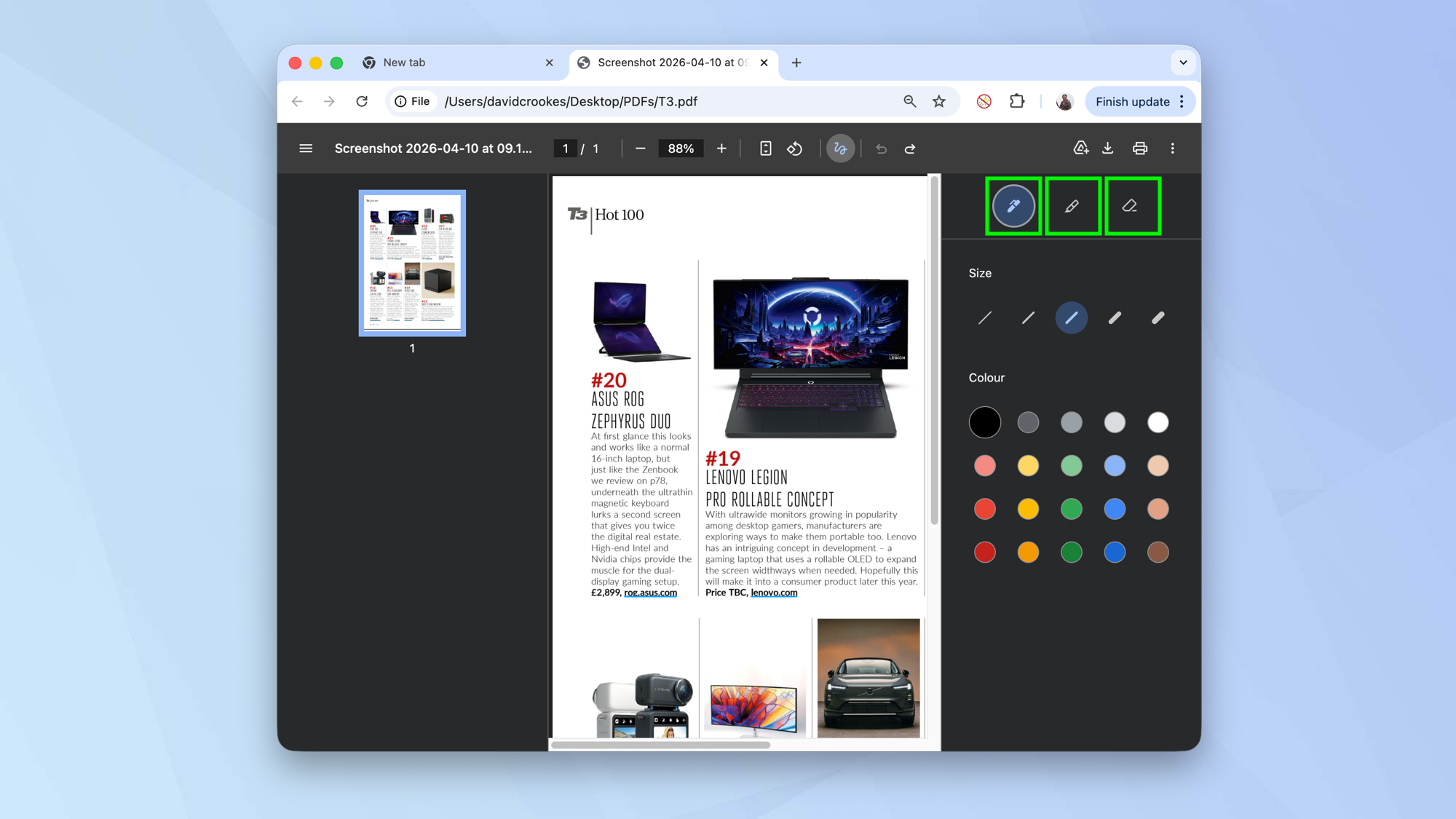
אתה יכול עכשיו לבחור כלי מהחלק העליון של סרגל הצד. יש לך גישה לעט, סימון ומחק.
4. השתמש בעט או סימון
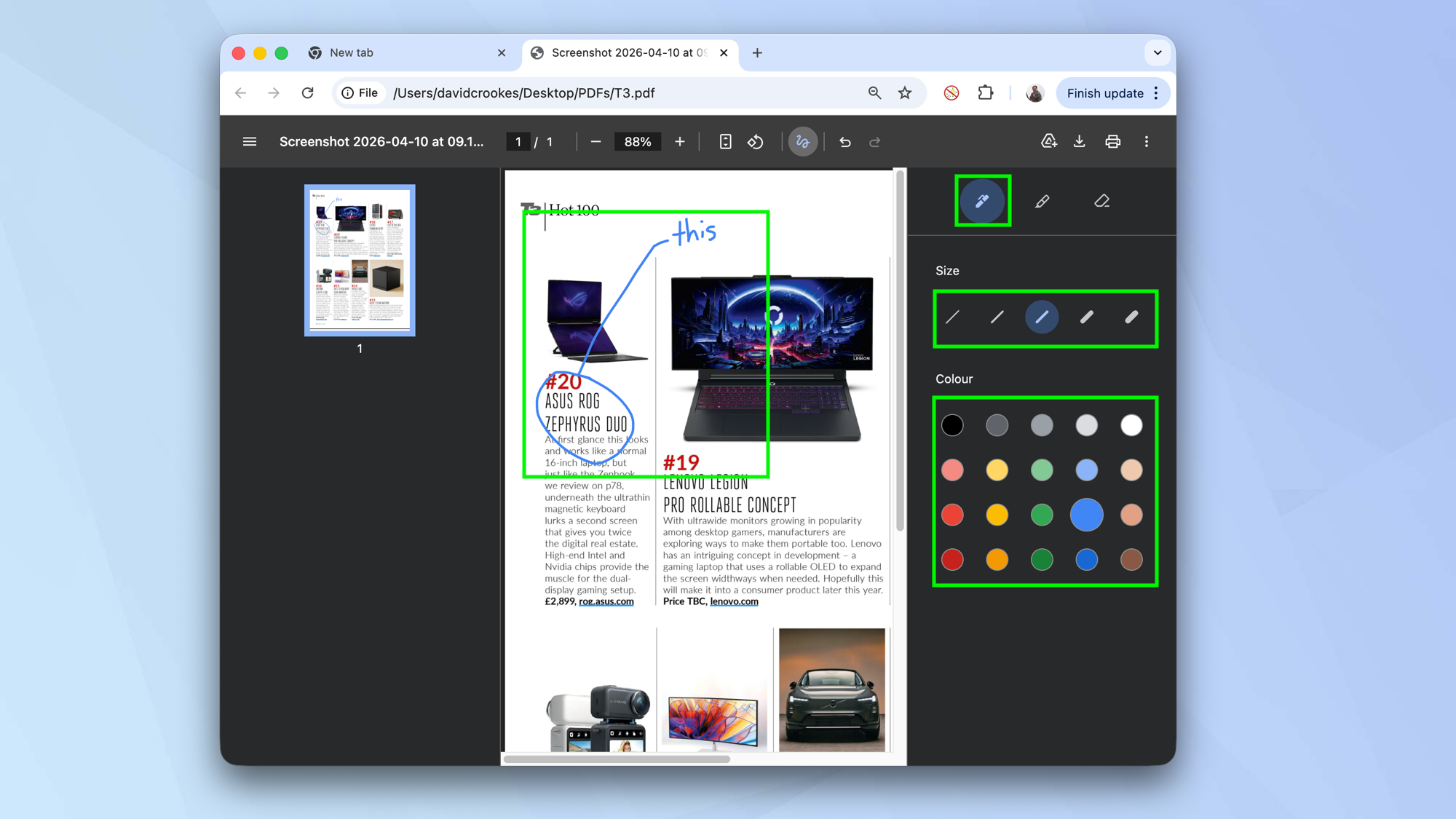
בחר את העט אוֹ בחר את המדגיש ואתה יכול בחר את גודל העט או ההדגשה ו לבחור צבע.
אז אתה מוכן העבר את הסמן ל-PDF ו-uראה עכבר או משטח עקיבה כדי להתחיל לצייר.
5. השתמש במחק
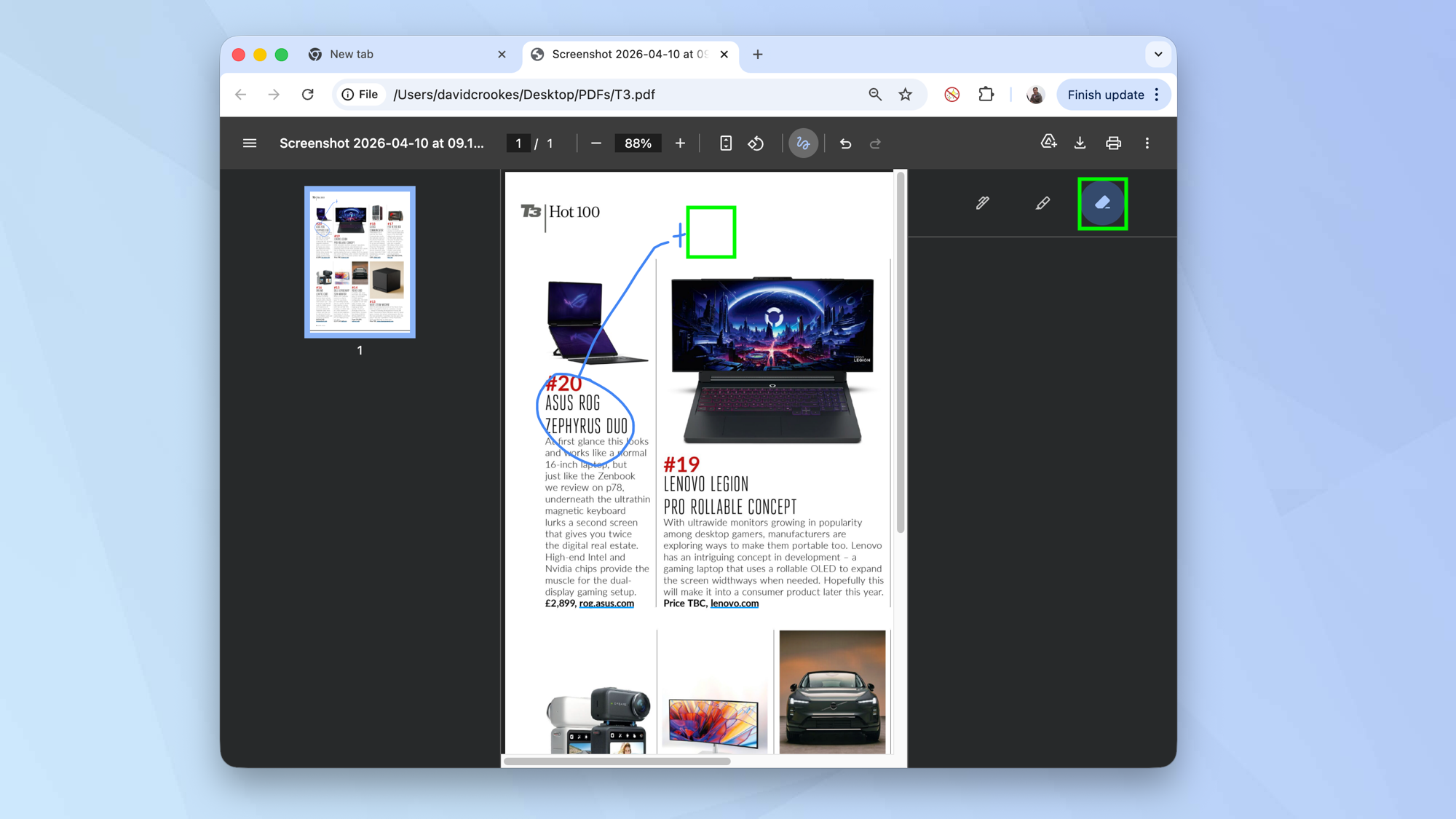
אם אתה בחר בלחצן המחקאתה יכול להסיר הערות. אתה יכול גם לחץ על הלחצנים בטל וחזור אם אתה עושה טעות.
6. שמור את ה-PDF
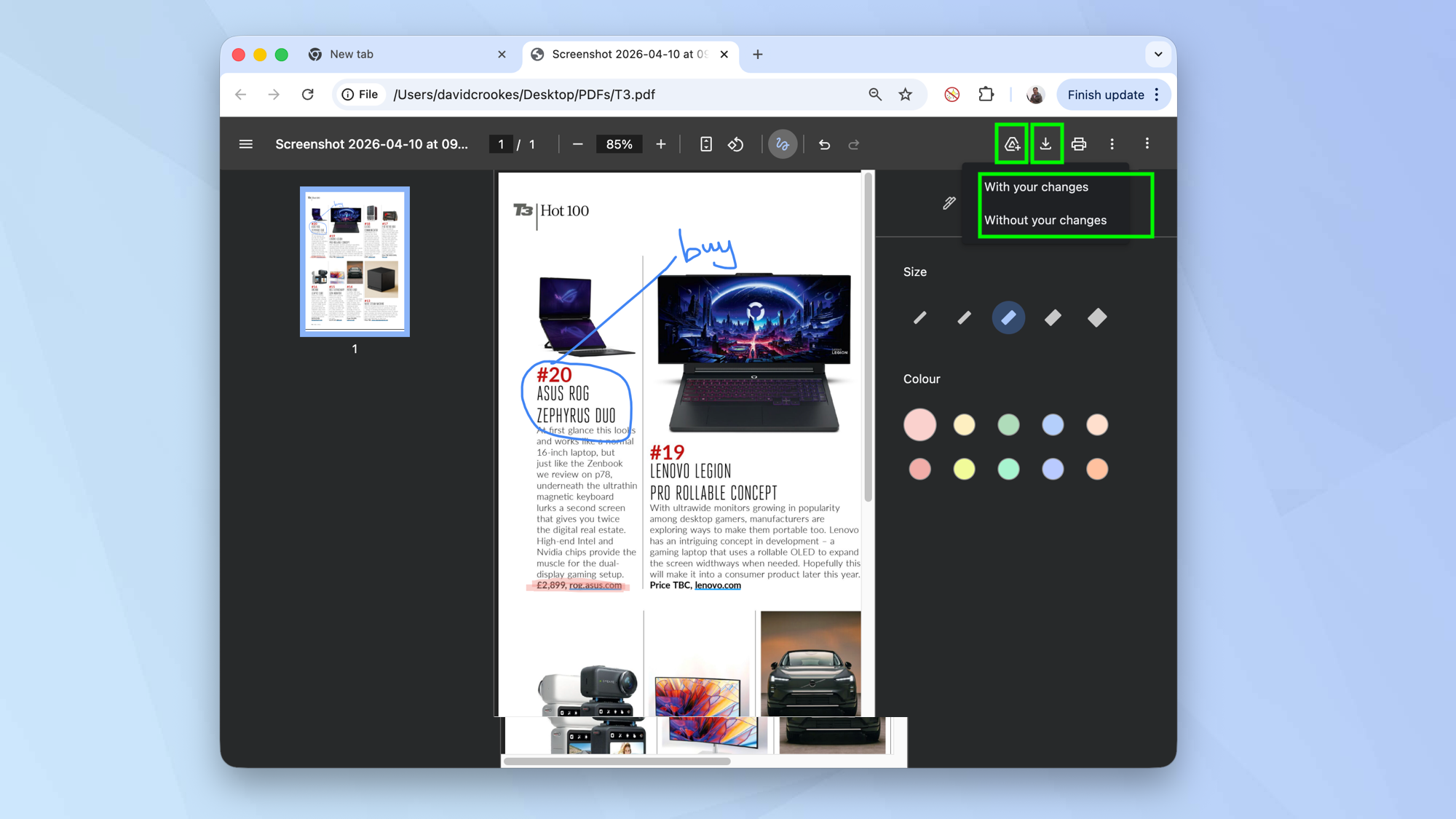
לאחר שהוספת הערות ל-PDF, תוכל בחר בסמל ההורדה ו בחר לשמור את ה-PDF עם או בלי השינויים שלך.
אתה יכול גם לחץ על סמל Google Drive כדי לשמור את ה-PDF בחשבון Google Drive שלך.

המאמר ממשיך להלן

