

1
עקבו אחרינו
אחרי 22 שנים, גוגל סוף סוף תאפשר לך לשנות את כתובת הג'ימייל שלך, וזה שימושי להפליא אם הפכת את כתובתך ב-2007 כשהשירות הפך לזמין לראשונה לציבור הרחב.
זוהתה לראשונה בדף תמיכה של גוגל בשנה שעברה, ענקית החיפוש משיקה כעת את התכונה החדשה הזו למשתמשי Gmail בארה"ב בעוד שהחברה תמיד אפשרה למשתמשים לשנות כינויים בדוא"ל שלהם, עד עכשיו, הם לא היו מסוגלים לשנות את השם שמופיע לפני @gmail.com בכתובת האימייל שלהם.
אם נמאס לך להשתמש בכתובת דוא"ל שונה מזו של Gmail שלך מכל סיבה שהיא – אולי זה היה לא הולם או פשוט מרגיש מיושן עכשיו – הנה איך אתה יכול להחליף את כתובת Gmail הישנה הזו לכתובת חדשה לגמרי מבלי לאבד את האימייל שלך וכל השאר הקשור לחשבון Google שלך.
המאמר ממשיך להלן
כיצד לשנות את כתובת Gmail ושם המשתמש שלך
כדי ליידע את משתמשי Gmail שהם יכולים כעת לשנות את שם המשתמש שלהם בחשבון Google או את השם לפני @gmail.com, גוגל פרסמה פוסט בבלוג שכולל קצר יוטיוב. עם זאת, אורך הסרטון הוא רק 30 שניות והשלבים לשינוי כתובת הג'ימייל שלך מעט קשים לביצוע, במיוחד אם אינך רוצה להשהות אותו וללחוץ על הפעל מספר פעמים.
מסיבה זו, עברתי את התהליך בעצמי וצילמתי צילומי מסך לאורך הדרך כדי להקל עליך.
שינוי כתובת Gmail שלך בנייד
1. פתח את הגדרות חשבון Google שלך
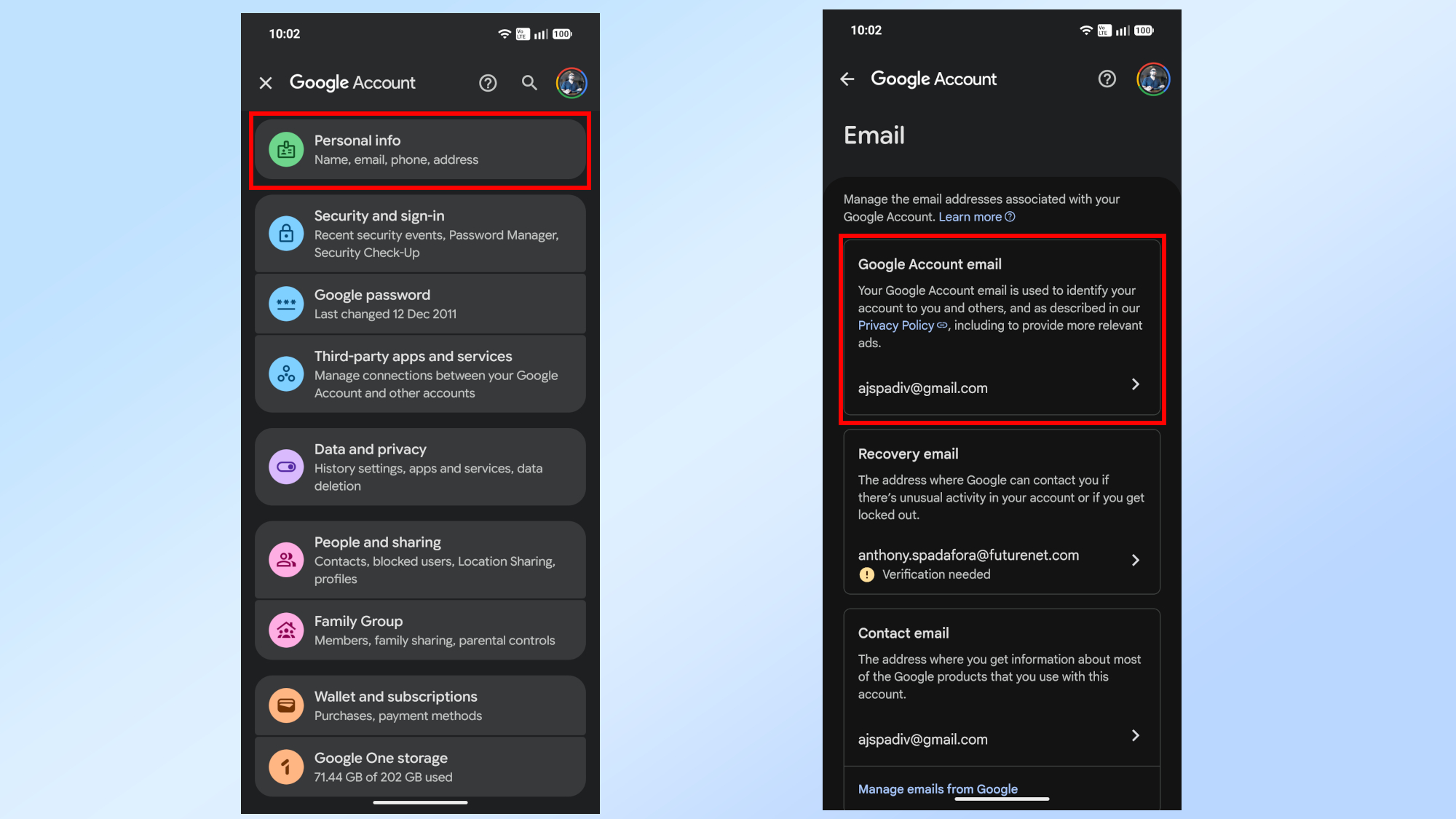
בסמארטפון האייפון או האנדרואיד שלך, פתח את Google app, הקש על תמונת הפרופיל שלך בפינה הימנית העליונה ומשם, בחר נהל את חשבון Google שלך. הקש על מידע אישי בחלק העליון מאוד ולאחר מכן הקש על אֶלֶקטרוֹנִי. תַחַת דוא"ל של חשבון Googleהקש על כתובת הדוא"ל שלך כדי להמשיך לשלב הבא.
2. שינוי האימייל של חשבון Google שלך
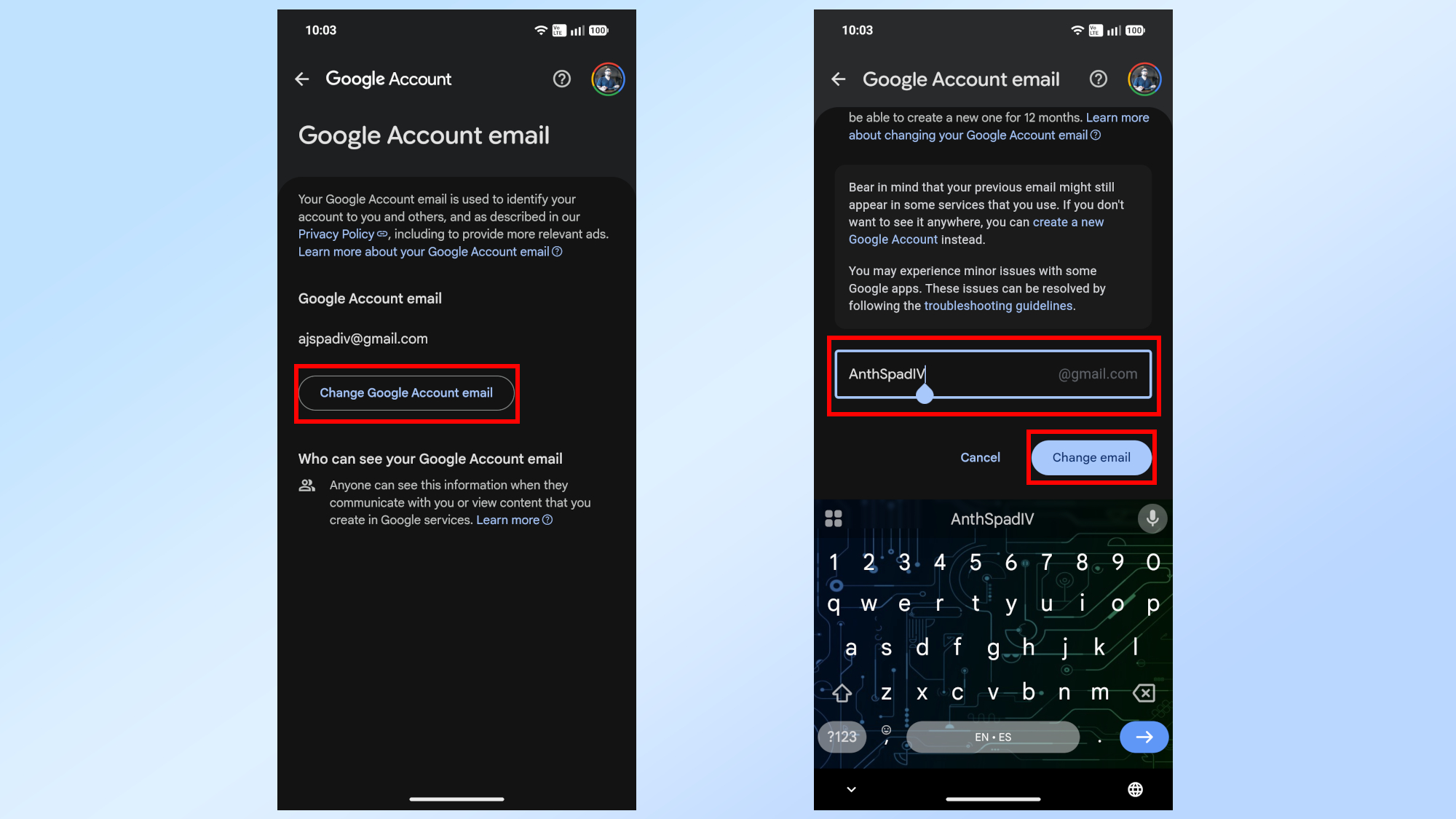
בתפריט הדוא"ל של חשבון Google, הקש על שנה את כתובת האימייל של חשבון Google. זה מעלה שאלות נפוצות המסבירות בדיוק מה יקרה כשתשנה את כתובת Gmail שלך. גלול עד הסוף ושם, אתה תוכל הזן את שם המשתמש החדש שלך ב-Gmail. לאחר שתזין את שם המשתמש החדש שלך ב-Gmail, הקש על שנה אימייל ממש בתחתית כדי להשלים את התהליך.
שינוי כתובת Gmail שלך בשולחן העבודה
אם אתה מעדיף להשתמש במחשב הנייד או בשולחן העבודה שלך כדי לשנות את כתובת ה-Gmail שלך, אתה יכול לעשות גם את זה והתהליך די דומה לאופן שבו אתה עושה זאת בנייד. להלן מדריך שלב אחר שלב כיצד לעשות זאת.
1. פתח את חשבון Google שלך
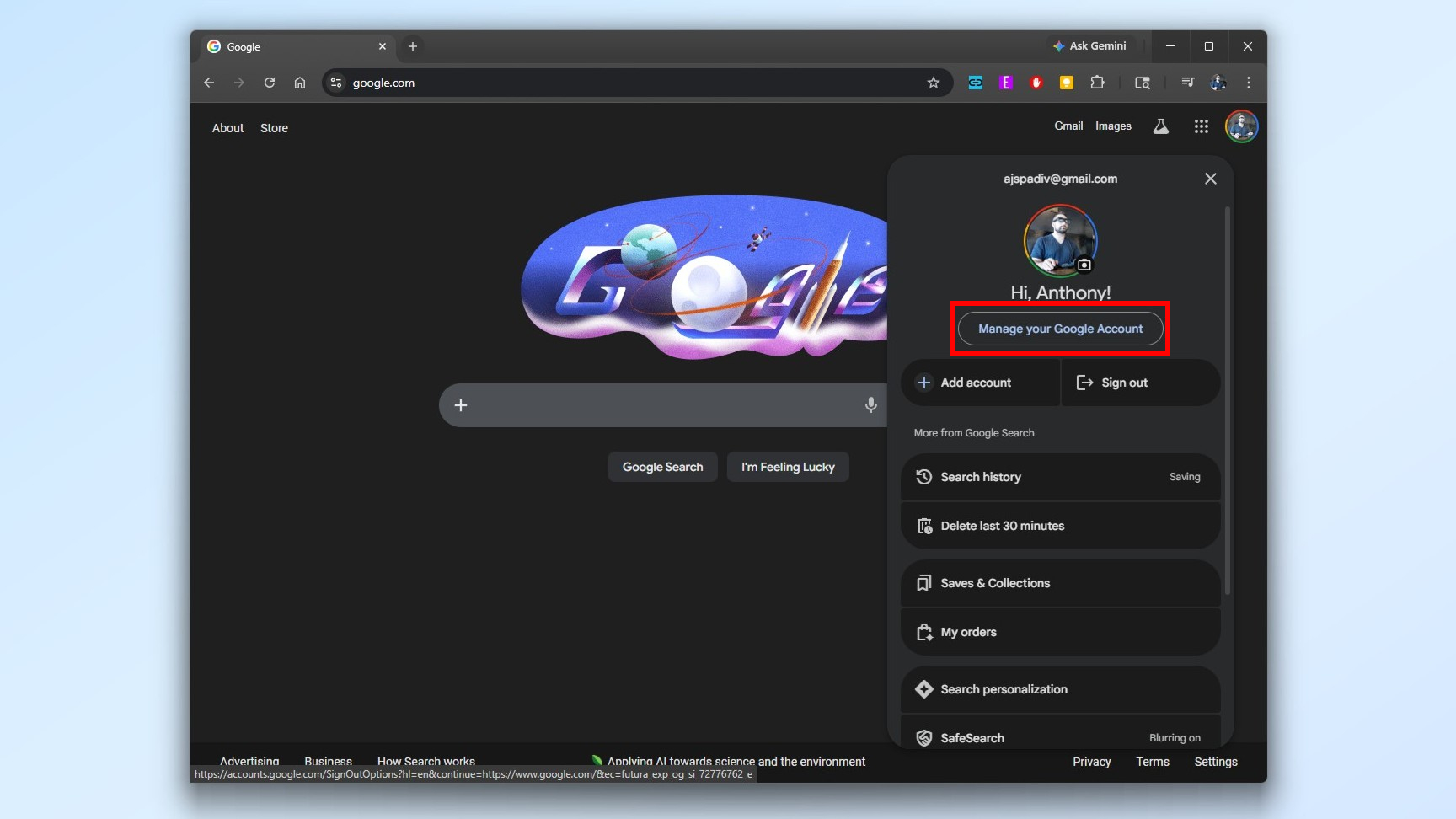
פתח חלון חדש של דפדפן Chrome אוֹ עבור אל Google.com אם אתה מחובר בדפדפן אחר. אָז לחץ על תמונת הפרופיל שלך בפינה הימנית העליונה. לִבחוֹר נהל את חשבון Google שלך מתחת לשמך.
2. מצא את האימייל שלך
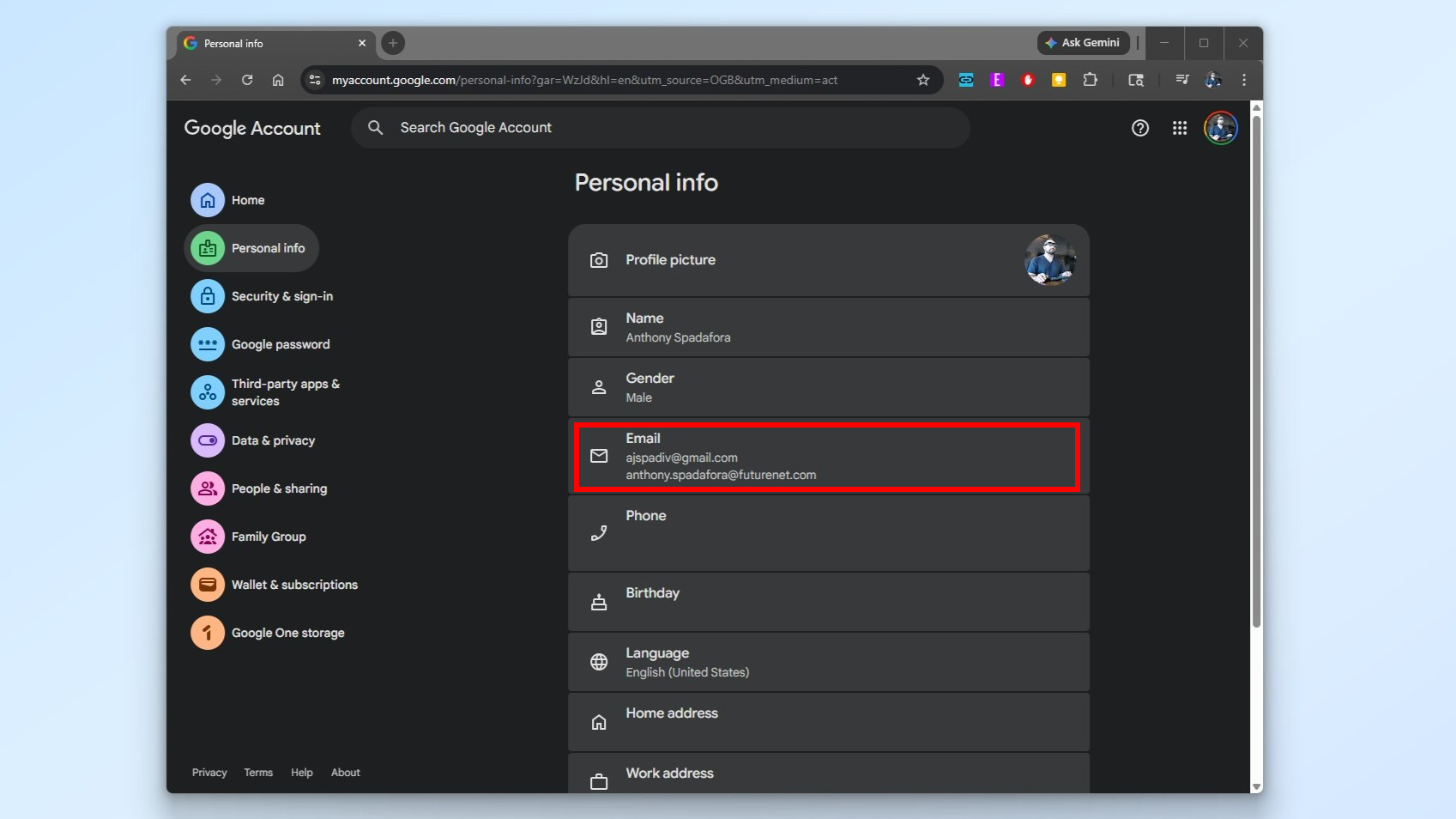
בתפריט בצד שמאל של העמוד, בחר מידע אישי. לאחר מכן בחר אֶלֶקטרוֹנִי לכיוון העליון. ראוי לציין שתצטרך היכנס לחשבון Google שלך שוב כדי להמשיך לשלב הבא.
3. גש לאימייל של חשבון Google שלך
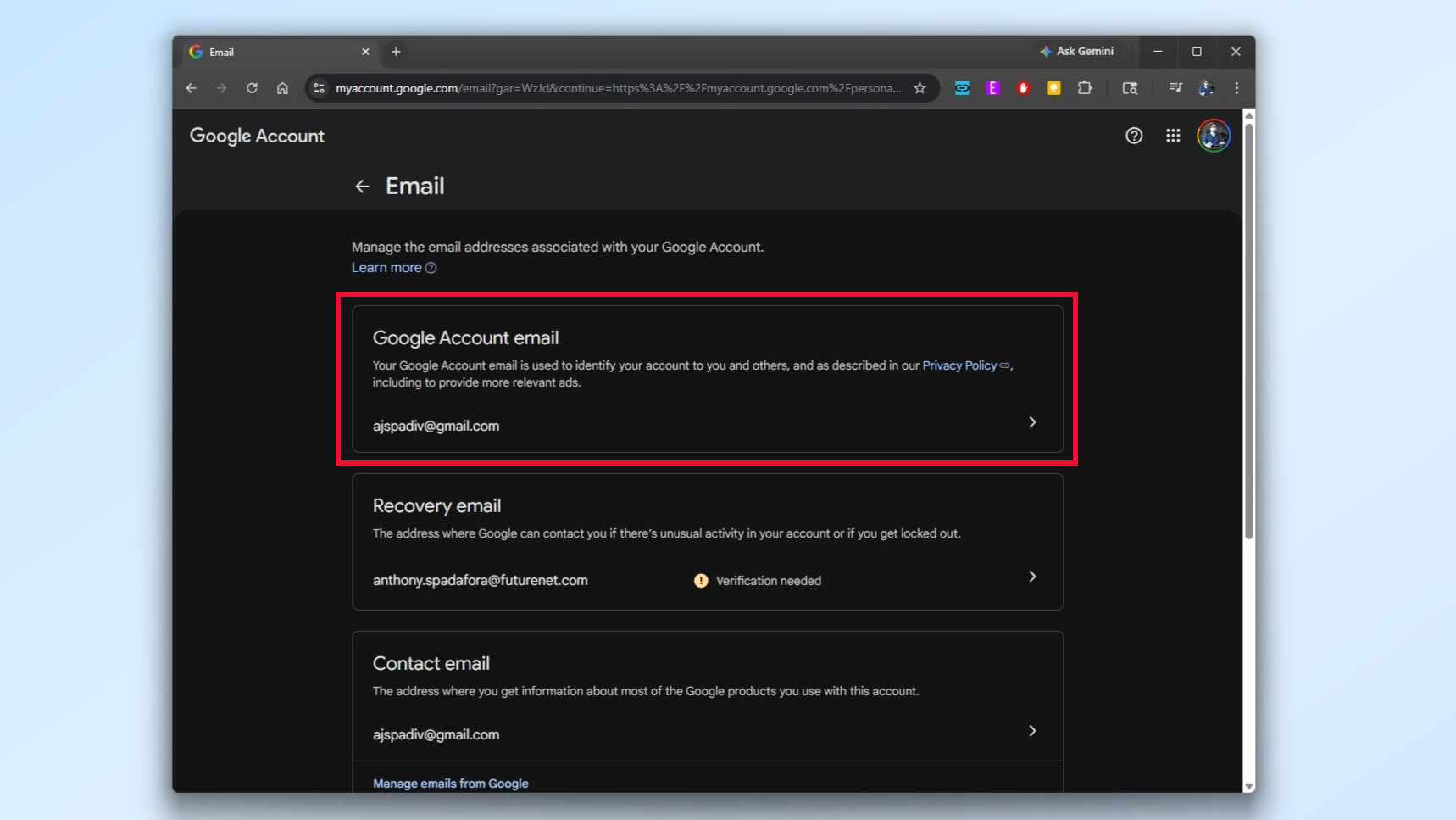
בתפריט דואר אלקטרוני, בחר דוא"ל של חשבון Google בחלק העליון מאוד.
4. שינוי האימייל של חשבון Google שלך
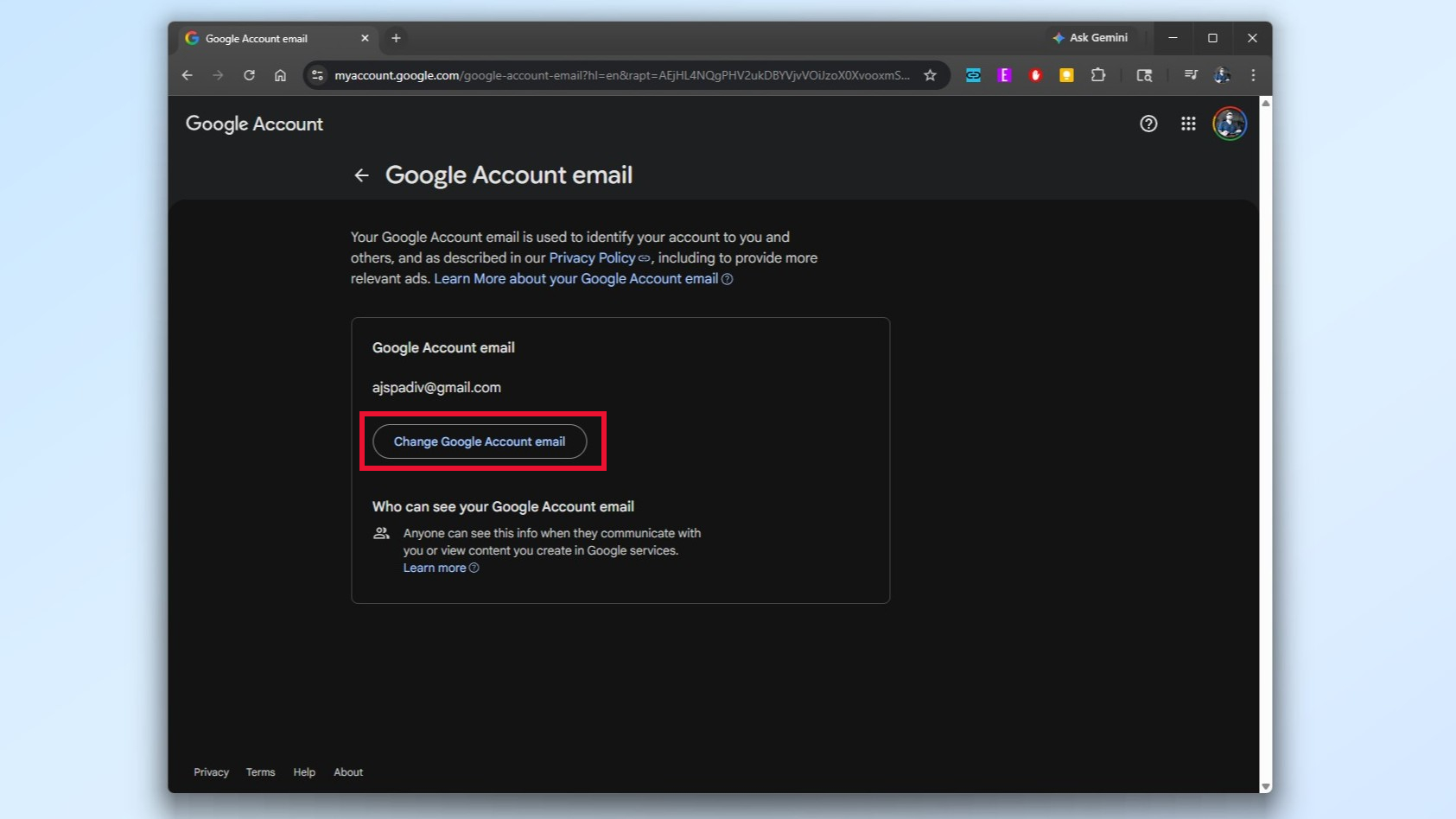
בדף הדוא"ל של חשבון Google, בחר שנה את כתובת האימייל של חשבון Google מתחת לכתובת Gmail הנוכחית שלך. אם אינך רואה אפשרות זו, תכונה זו אינה זמינה עדיין ותצטרך לנסות שוב מאוחר יותר.
5. הזן את כתובת ה-Gmail החדשה שלך
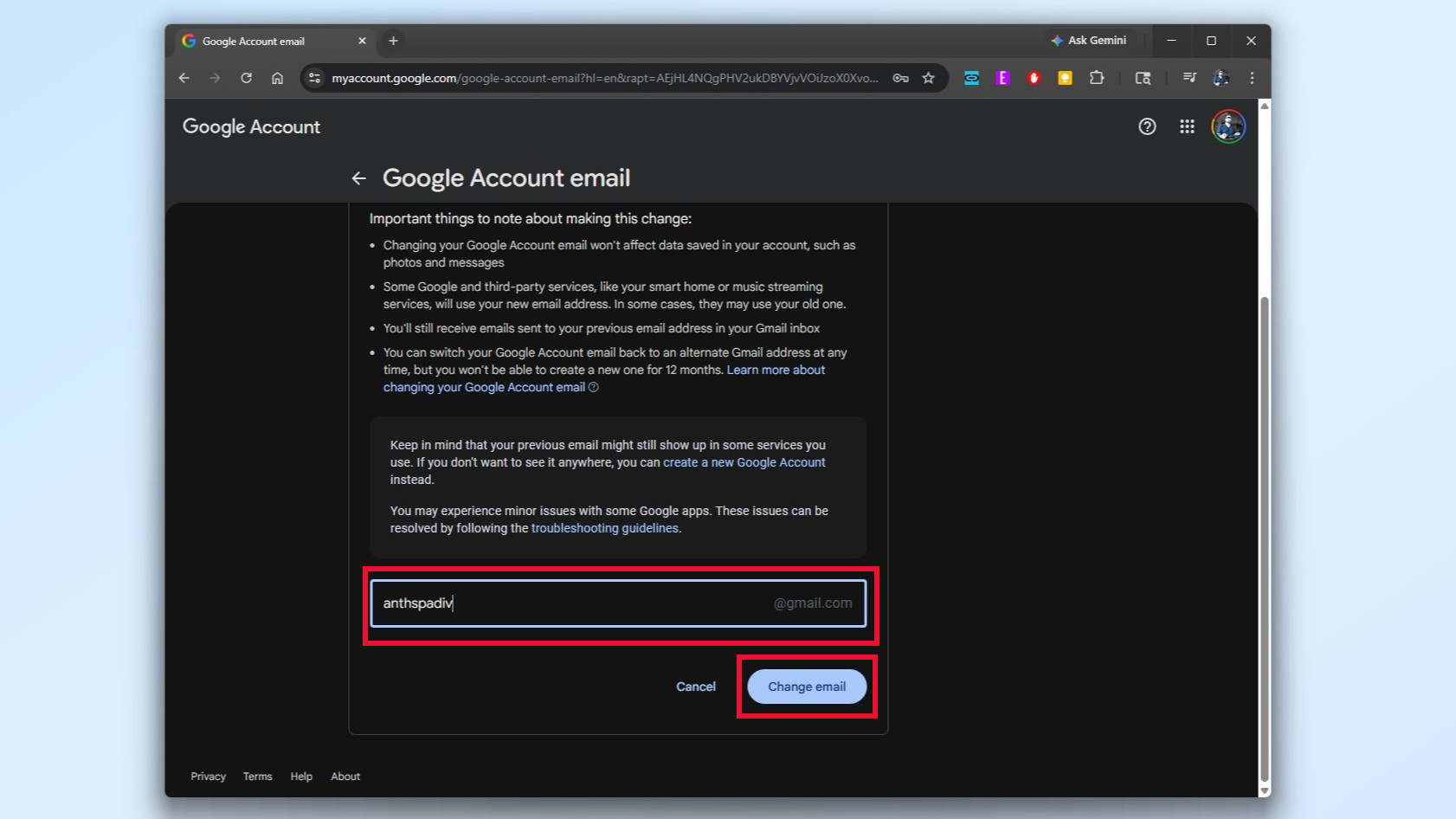
לאחר שתלחץ על שנה אימייל של חשבון Google, תופיע שאלות נפוצות המסבירות מה קורה כאשר אתה משנה את כתובת Gmail שלך. גלול עד הסוף, הזן את כתובת הג'ימייל החדשה שלך בקופסה ו לחץ על שנה אימייל כדי לסיים את שם המשתמש החדש שלך ב-Google.


