

0
עקבו אחרינו
פעם זה היה המצב שהגדרת רינגטון ייחודי באייפון שלך פירושה ללמוד את הדרך שלך בחנות הצלילים, להוריד אפליקציה של צד שלישי או להבין את GarageBand. עכשיו, לעומת זאת, אתה יכול לתפוס כל קליפ אודיו קצר (מתחת ל-30 שניות) מכל מקום ולהשתמש בו כרינגטון. אלא אם כן אתה יודע היכן לחפש, עם זאת, זו תכונה שקל לפספס.
זה המקום שבו המדריך הזה נכנס לתמונה. על ידי ביצוע השלבים שלהלן תוכל להקצות בקלות רינגטון מותאם אישית באמצעות אפליקציות הקבצים או התזכיר הקולי. רק ודא שמותקן אצלך iOS 26 ושקליפ השמע שלך מתחת ל-30 שניות. אם לא, תצטרך לחתוך אותו קודם – או למצוא דוגמה קצרה מוכנה מאתר כמו Pixabay.
1. הורד דוגמה
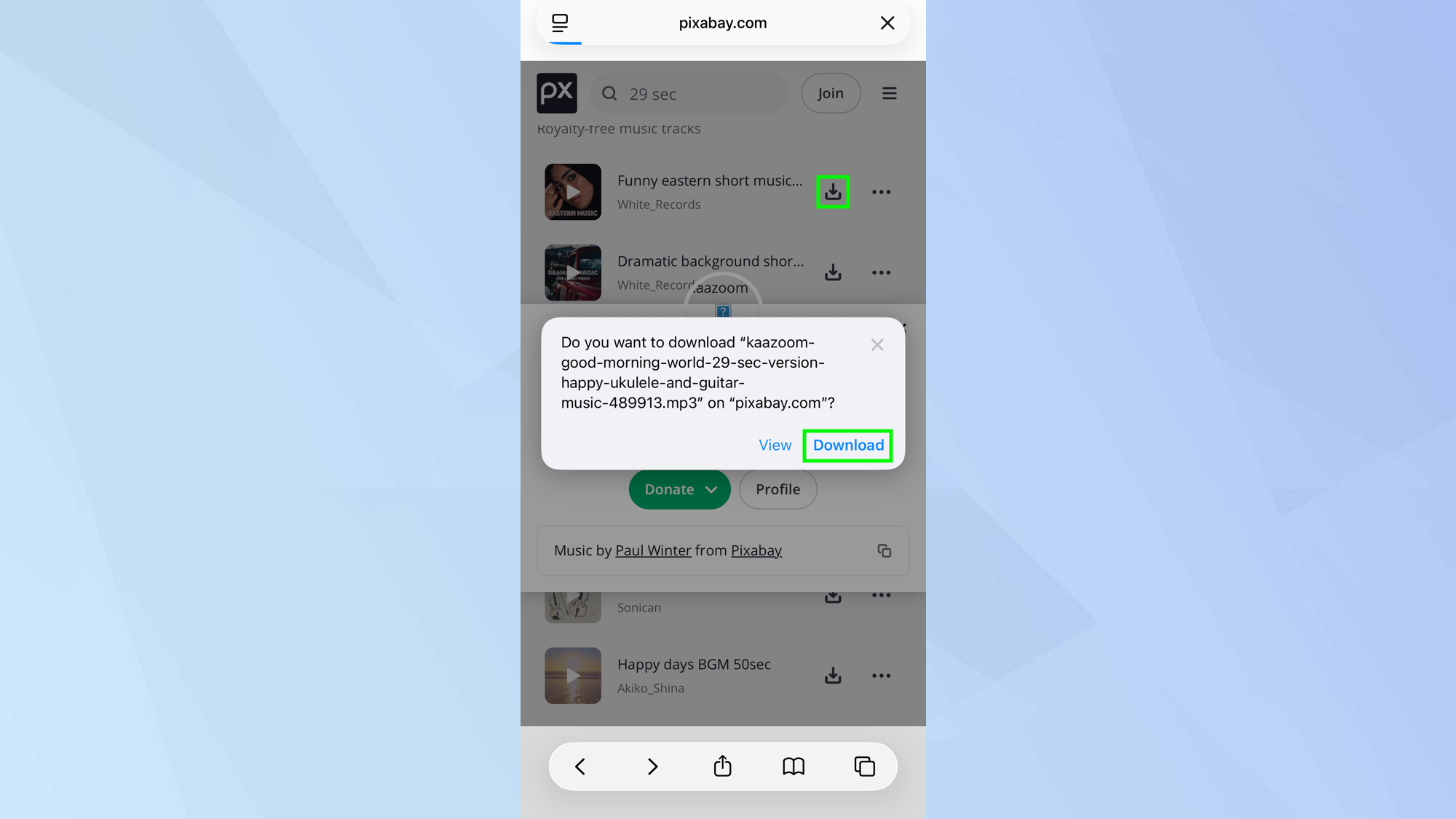
אם נתקלת בדגימת שמע MP3 או M4A שתרצה להשתמש בה כרינגטון מותאם אישית, שמור את השמע באפליקציית הקבצים באייפון שלך. זה יגמר אוטומטית בתיקיית ההורדות באפליקציית הקבצים.
2. בחר את האודיו
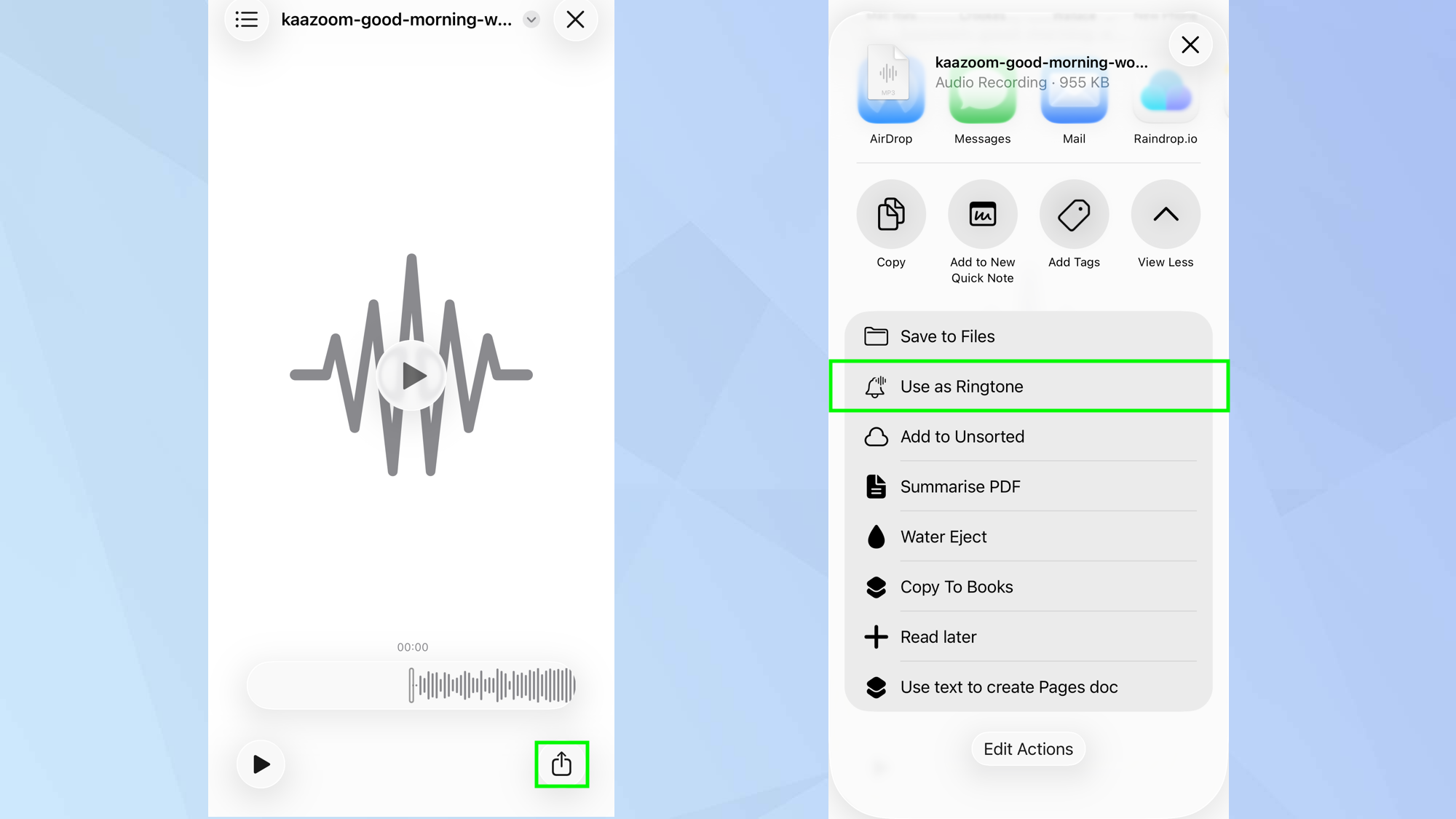
פתח את אפליקציית הקבצים ו הקש על האודיו שהורדת. הַבָּא, הקש על סמל השיתוף ו בחר השתמש כרינגטון (גלול לראות אפשרות זו).
3. השתמש בתזכיר קולי (שיטה אחרת)
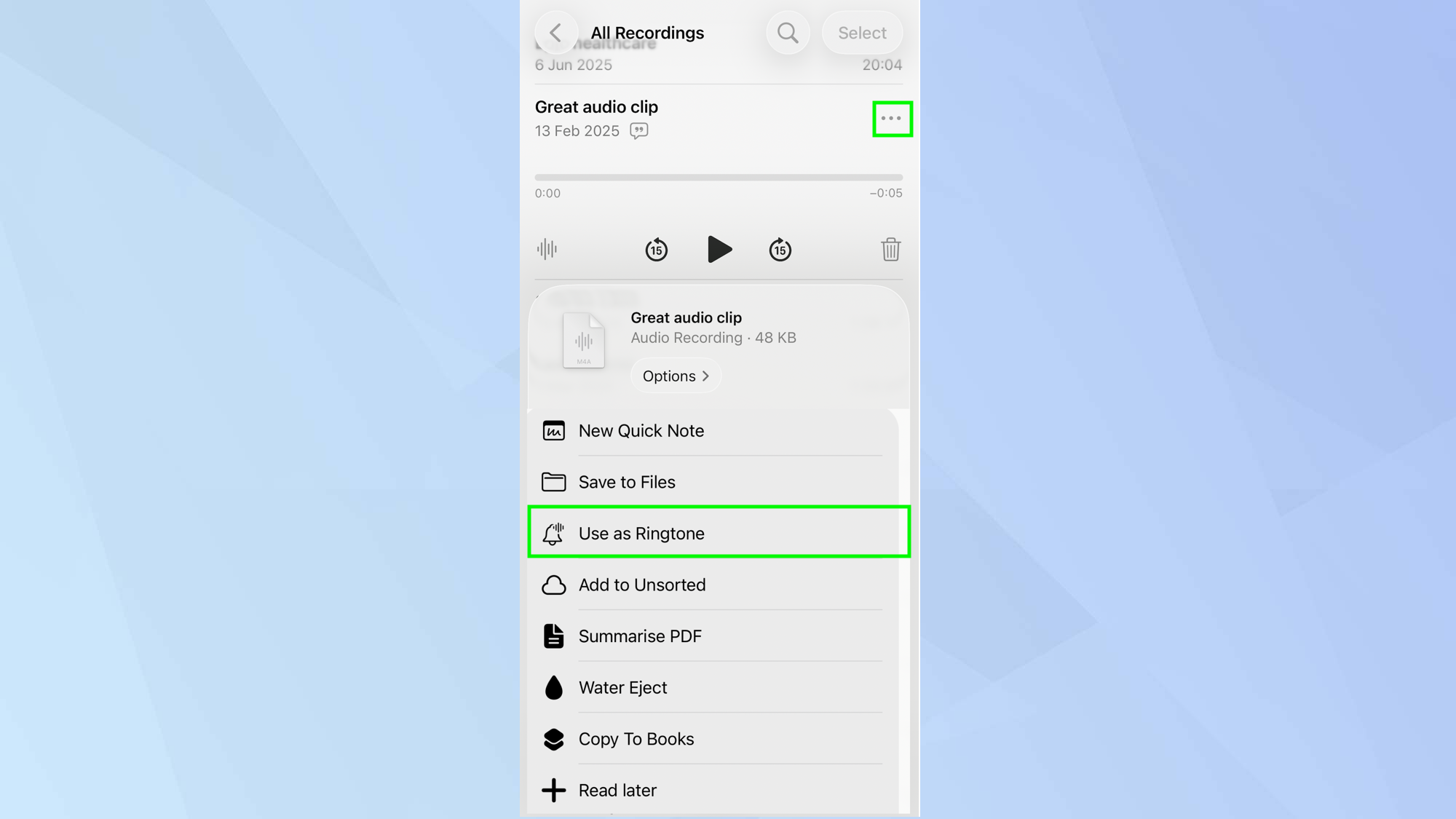
אתה יכול גם להשתמש באודיו הכלול באפליקציית התזכיר הקולי שלך. הקש על סמל תפריט שלוש הנקודות אָז הקש על סמל השיתוף ו בחר השתמש כרינגטון.
4. בחר את האודיו
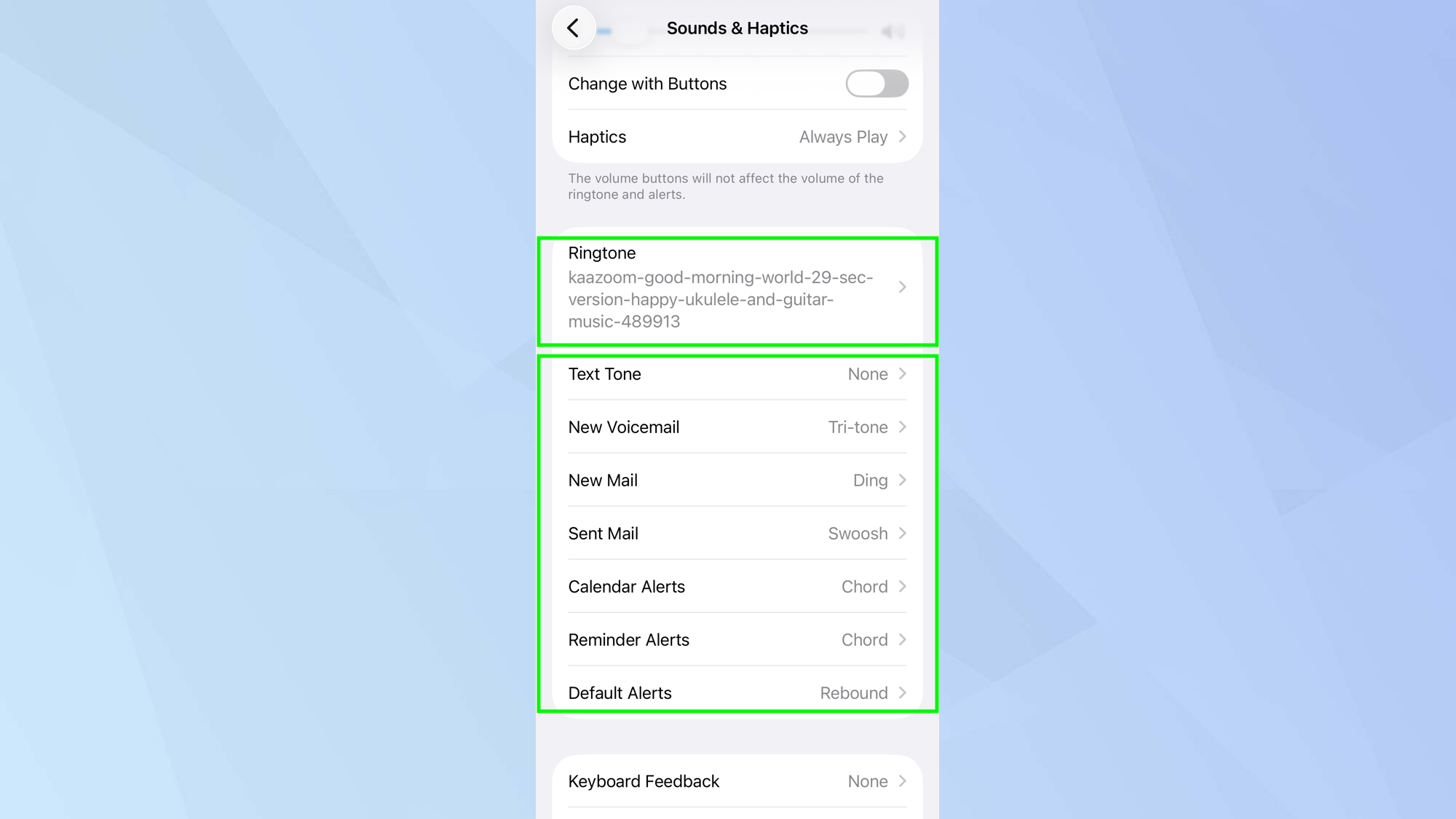
בכל מקרה, תועבר אוטומטית לאפליקציית ההגדרות שבה תוכל לוודא שהשמע נבחר. זה מוגדר כעת כצלצול שלך.
אתה יכול להגדיר את אודיו להתראות אחרות אם אתה פתח את אפליקציית ההגדרות ו הקש על צלילים והפטיקה.
רַק הקש על צליל טקסט, דואר קולי חדש, דואר חדש, דואר נשלח, התראות לוח שנה, התראות תזכורת או התראות ברירת מחדל ו לבחור את המדגם.
בדוק עוד טיפים נסתרים לאייפון למטה!
@tomsguide
♬ רגוע לופי/בית קפה/לימוד/ולוג (1492712) – טאנה מוזיקה
@tomsguide
♬ Chill Vibes – ChillPulse
@tomsguide
♬ יפה – ילד רך
@tomsguide
♬ Lo-Fi צ'יל ביט (886457) – 平松誠
@tomsguide
♬ Peace Lofi Beat – The Machinist Beats

המאמר ממשיך להלן

