
0
עקבו אחרינו
המחשב שלך קופא במהלך משימות בסיסיות, לוקח לנצח לפתוח תוכניות, או פתאום פועל חזק וחם ללא סיבה ברורה. תסמינים אלה בדרך כלל מצביעים על בעיה אחת: זיכרון ה-RAM שלך מלא.
כאשר זיכרון ה-RAM (הזיכרון המהיר שהמחשב שלך משתמש למשימות פעילות) נגמר עד הסוף, הכל מאט מכיוון שהמחשב שלך מתחיל להשתמש בכונן הקשיח שלך כגיבוי – והכוננים הקשיחים איטיים באופן דרמטי.
1. סגור אפליקציות וכרטיסיות דפדפן שאינן בשימוש
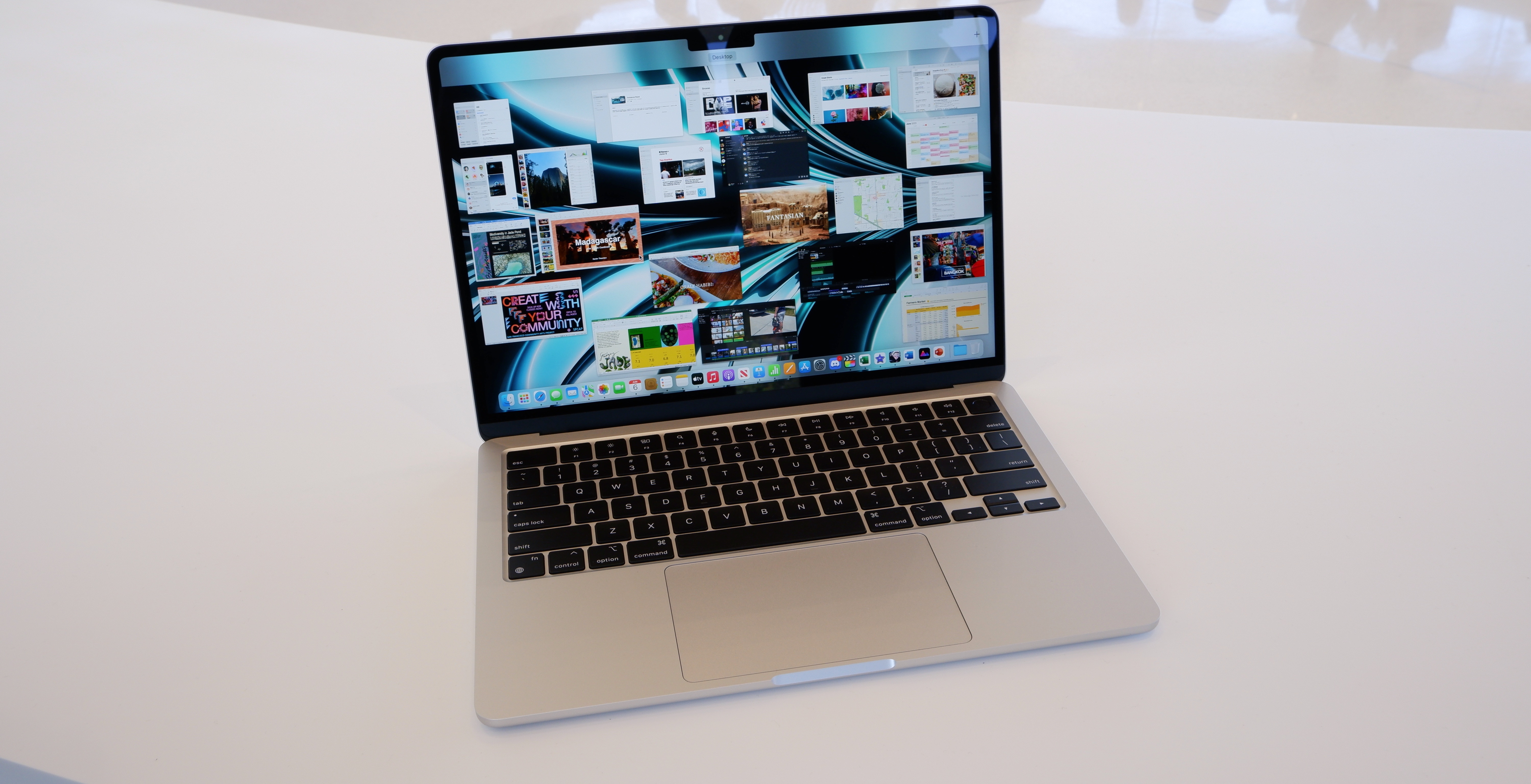
כל תוכנית פתוחה וכרטיסיית דפדפן צורכת זיכרון RAM. אם יש לך עשרות כרטיסיות פתוחות על פני חלונות דפדפן מרובים, בתוספת יישומים שרצים ברקע ששכחת מהם, זיכרון RAM מתמלא מהר.
סגור תוכניות שאינך משתמש בהן באופן פעיל. ב-Windows, לחץ באמצעות לחצן העכבר הימני על שורת המשימות ובחר במנהל המשימות לראות הכל פועל.
ב-Mac, הקש Command + Option + Esc כדי לפתוח יישומים בכוח יציאה. סגור כל מה שאתה לא צריך עכשיו.
כרטיסיות הדפדפן הן צרכניות זיכרון RAM עיקריות. כל כרטיסייה מאחסנת נתונים בזיכרון כך שסגור כרטיסיות שאינך קורא באופן פעיל. אם תצטרך אותם מאוחר יותר, סמן אותם במקום זאת להשאיר אותם פתוחים ללא הגבלת זמן.
תוכניות מסוימות ממשיכות לפעול גם לאחר שאתה חושב שסגרת אותן. אתה יכול לבדוק במגש המערכת (Windows) או בשורת התפריטים (Mac) אם יש סמלים המציינים שתוכניות עדיין פעילות ברקע. לחץ לחיצה ימנית וצא מהם כראוי.
2. זהה חזירי RAM
לפעמים תוכנית או תהליך בודדים צורכים זיכרון RAM לא פרופורציונלי. זיהוי וסגירתו משחרר זיכרון משמעותי באופן מיידי.
ב-Windows, פתח את מנהל המשימות (Ctrl + Shift + Esc) ולחץ על העמודה זיכרון כדי למיין לפי שימוש ב-RAM.
ב-Mac, פתח את Activity Monitor (חפש ב-Spotlight) ולחץ על הכרטיסייה Memory.
חפש תוכניות המשתמשות במאות מגה-בייט או ג'יגה-בייט של זיכרון RAM. אם משהו שאתה לא משתמש בו באופן פעיל נמצא בראש הרשימה, סגור אותו. אם אינך מזהה תהליך שצורך זיכרון RAM מסיבי, חקור אותו.
בדוק באופן קבוע, במיוחד כאשר המחשב שלך מרגיש איטי. זיהוי הגורם הספציפי לשימוש גבוה ב-RAM מאפשר לך לטפל בו ישירות במקום לנחש אילו תוכניות לסגור.
3. נקה את מטמון הדפדפן שלך

מטמון הדפדפן מאחסן נתוני אתר כך שהדפים נטענים מהר יותר בביקורים חוזרים. עם הזמן, המטמון גדל וצורך זיכרון RAM משמעותי, במיוחד אם אתה גולש בכבדות ולעולם לא מנקה אותו.
ב-Chrome, עבור אל הגדרות, פרטיות ואבטחה, ונקה נתוני גלישה.
בפיירפוקס, עבור אל הגדרות, פרטיות ואבטחה, קובצי Cookie ונתוני אתר, ונקה נתונים.
עַל Safari, עבור אל Safari, הגדרות, פרטיות, נהל נתוני אתר והסר את Alל.
הרחבות לדפדפן צורכות גם זיכרון RAM. בדוק את התוספים שלך והסר את התוספים שאתה לא משתמש בהם באופן פעיל. כל הרחבה פועלת ברקע, תוך שימוש בזיכרון גם כאשר אינך מקיים איתו אינטראקציה.
4. הפעל מחדש את המחשב

התיקון הפשוט ביותר הוא הפעלה מחדש של המחשב. כאשר אתה מפעיל מחדש, כל זיכרון ה-RAM נמחק והתוכניות מופעלות מחדש מאפס. זה מנקה תהליכים שרצים ברקע שלא הבנת שהם צורכים זיכרון.
ב-Windows, לחץ על התחל, הפעלה והפעל מחדש. ב-Mac, לחץ על תפריט Apple והפעל מחדש. אל תעביר את המחשב למצב שינה, אלא הפעל אותו מחדש כדי לנקות את זיכרון ה-RAM לחלוטין.
תוכניות ותהליכים מצטברים במשך ימים או שבועות של שימוש מתמשך. קבצים זמניים, נתונים במטמון ומשימות רקע נערמים ב-RAM מבלי שתשים לב. הפעלה מחדש מבטלת את כל זה באופן מיידי, ומעניקה לך לוח נקי עם מקסימום זיכרון פנוי.
אם המחשב שלך מרגיש איטי, הפעל מחדש לפני שתנסה משהו אחר. זה לוקח דקות ולעתים קרובות פותר בעיות RAM באופן מיידי.
5. השבת את תוכניות האתחול

תוכניות אתחול מופעלות אוטומטית כאשר אתה מפעיל את המחשב. כל אחד מהם צורך זיכרון RAM באופן מיידי, גם אם אתה לא צריך שהם פועלים.
בווינדוס, פתח את מנהל המשימות (Ctrl + Shift + Esc), עבור ללשונית אתחול והשבת תוכניות אתה לא צריך הפעלה אוטומטית.
ב-Mac, עבור אל הגדרות מערכת, כללי, פריטי כניסה והסר יישומי הפעלה מיותרים.
תוכניות רבות מוסיפות את עצמן להפעלה מבלי לבקש. אפליקציות צ'אט, שירותי אחסון בענן, מנהלי עדכונים ותוכנות שהתקנת לפני חודשים מתחרים כולם על זיכרון ה-RAM ברגע שהמחשב שלך מאתחל.
השבת הכל מלבד תוכניות חיוניות. המחשב שלך יתחיל מהר יותר ויהיה לו יותר זיכרון RAM זמין עבור משימות שאתה באמת רוצה לבצע.
6. הסר את התקנת תוכניות שאינך משתמש בהן
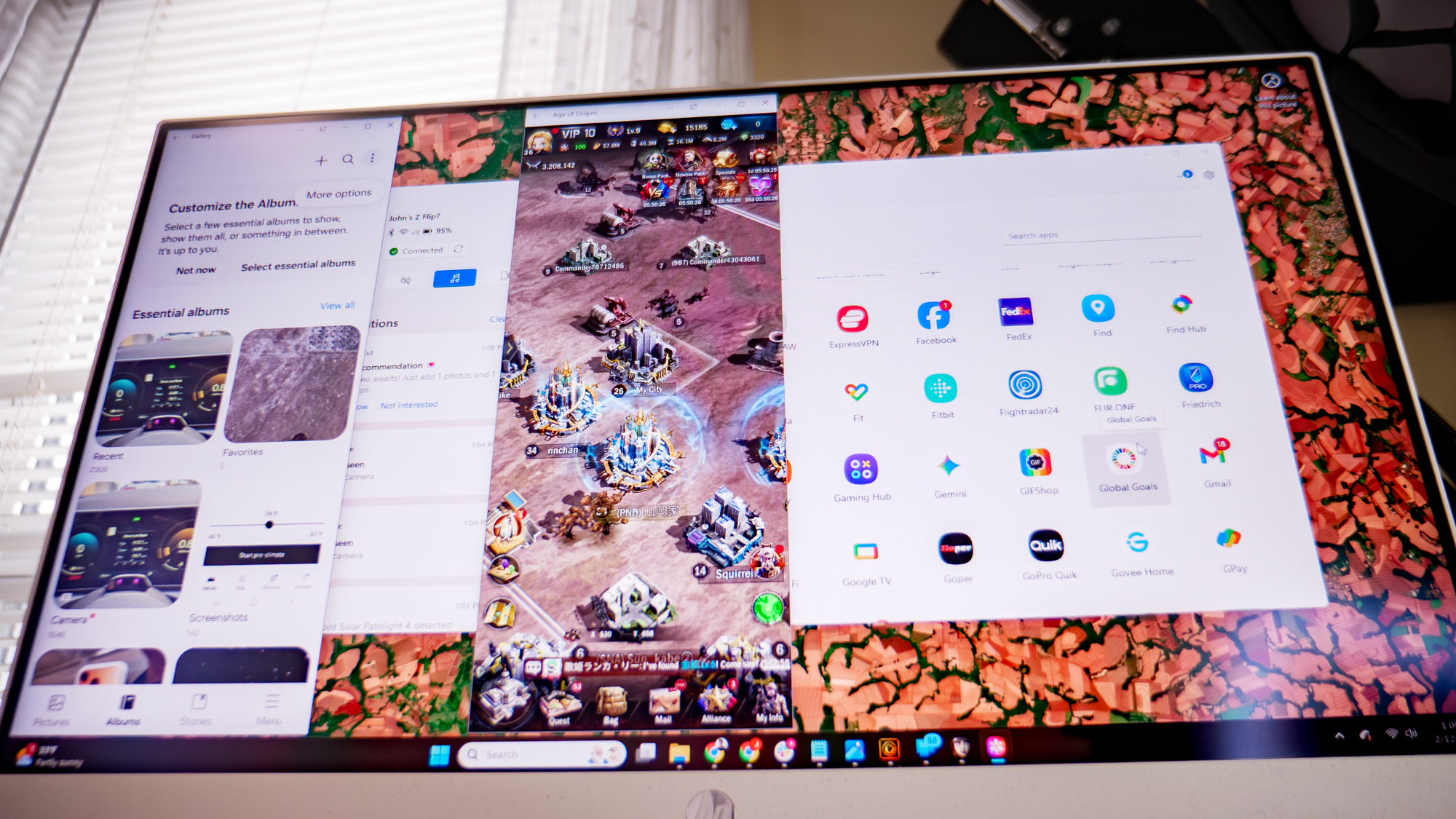
תוכניות ישנות של צד שלישי שאינך משתמש בהן יותר עדיין צורכות משאבים. גם כאשר הם אינם פועלים באופן פעיל, הם מתקינים לעתים קרובות שירותי רקע שגוזלים זיכרון RAM במהלך האתחול או פועלים מעת לעת ללא ידיעתך.
ב-Windows, עבור אל 'הגדרות', 'אפליקציות', 'אפליקציות מותקנות' והסר את כל מה שלא השתמשת בו במשך חודשים.
ב-Mac, פתח את Finder, עבור אל יישומים וגרור תוכניות שאינן בשימוש לפח.
עברו על התוכניות המותקנות שלכם באופן שיטתי. הסר תוכנות ניסיון שמעולם לא קנית, משחקים ששיחקת פעם אחת, כלי עזר שמשכפלים תכונות שכבר יש למחשב שלך וכל מה שאתה לא זוכר שהתקנת.
7. התאם אפקטים חזותיים
אפקטים חזותיים כגון אנימציות, שקיפות, צללים וכו', גורמים למחשב שלך להיראות מלוטש אך צורכים זיכרון RAM לעיבוד. צמצום או השבתתם מפנה זיכרון למשימות בפועל.
ב-Windows 11, עבור אל הגדרות, נגישות, אפקטים חזותיים וכבה את אפקטי הנפשה ואפקטי שקיפות.
ב-Mac, עבור אל הגדרות מערכת, נגישות, תצוגה והפעל את הפחתת התנועה והפחתת השקיפות.
ההבדל מורגש במחשבים ישנים יותר או במערכות עם זיכרון RAM מוגבל. השבתת אפקטים גורמת לחלונות ולתפריטים להופיע באופן מיידי ללא מעברים מונפשים, מה שגם גורם לניווט להרגיש מהיר יותר.
אתה מקריב את האסתטיקה לביצועים, אבל אם זיכרון RAM הוא צוואר הבקבוק שלך, הפשרה הזו משפרת את השימושיות באופן משמעותי.


