
0
עקבו אחרינו
זה התחיל לקרות באופן אקראי. הייתי מציץ בטלפון שלי ובמקום פסי איתות, הייתי רואה "SOS" בפינת המסך. לפעמים זה היה עובר חזרה אחרי כמה דקות. בפעמים אחרות זה נשאר שם, גם כאשר לאנשים סביבי היה ברור שירות.
בהתחלה הנחתי שזה כיסוי גרוע. אבל כשזה המשיך לקרות באזורים שבהם בדרך כלל היה לי אות מלא, התברר שמשהו אחר קורה. אם האייפון שלך ממשיך להיתקע במצב SOS, הנה מה שזה בעצם אומר – והשלבים שסוף סוף תיקנו את זה.
מה בעצם אומר מצב SOS
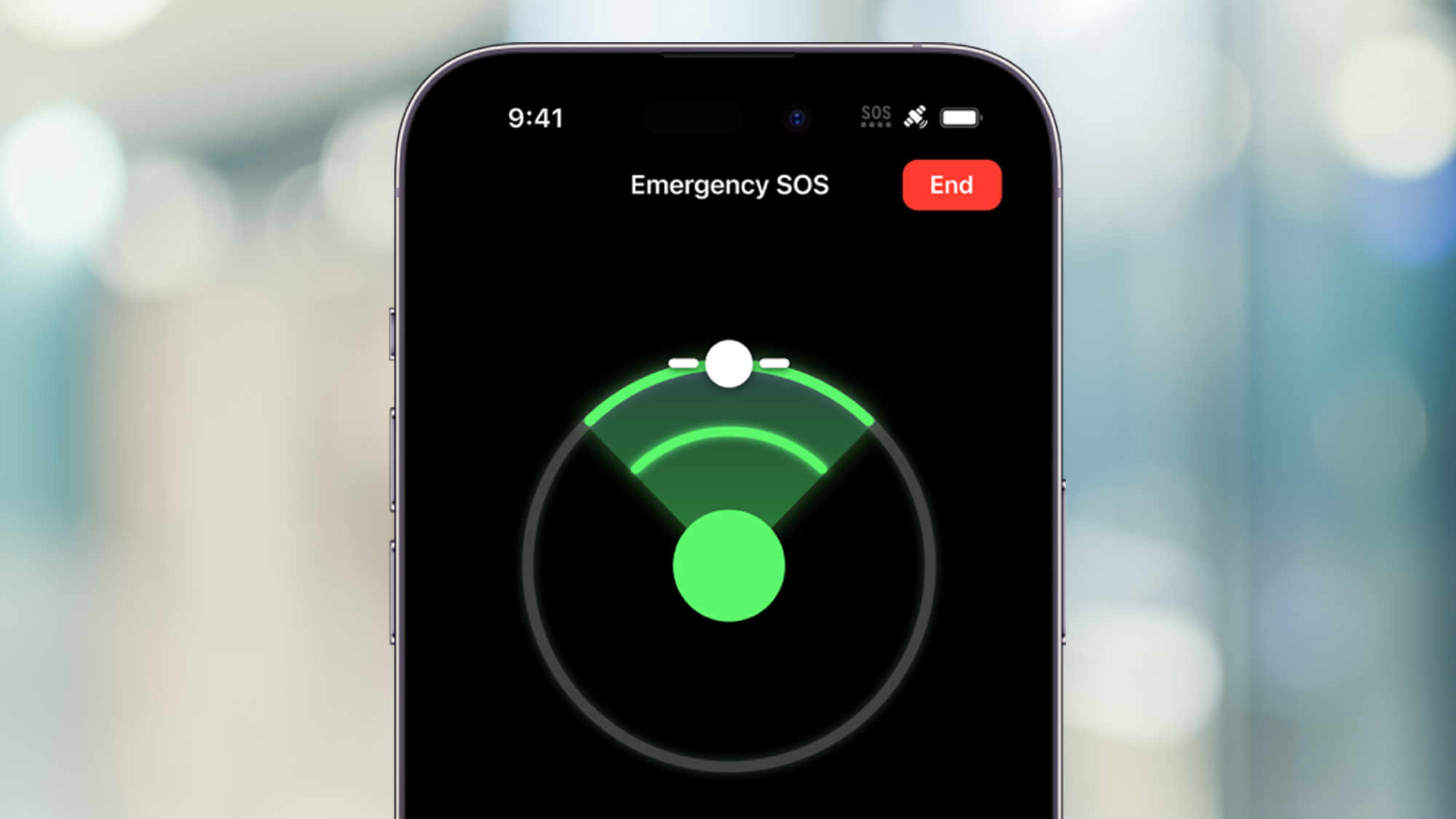
כאשר האייפון שלך מציג SOS או SOS רק בפינה השמאלית העליונה, זה אומר שהמכשיר שלך לא יכול להתחבר לרשת הספק הרגילה שלך, אבל הוא עדיין יכול לבצע שיחות חירום בכל רשת זמינה.
באייפון 14 ובדגמים חדשים יותר, ייתכן שתראה SOS גם במצבים שבהם SOS חירום באמצעות לוויין זמין. תכונה זו מיועדת לאזורים מרוחקים ללא כיסוי סלולרי, ומאפשרת לך ליצור קשר עם שירותי חירום גם כאשר אתה לגמרי מחוץ לרשת.
עם זאת, אם אתה רואה SOS במקומות שבהם יש לך אות בדרך כלל – בבית, בעבודה או בעיר, זה בדרך כלל לא קשור בכלל לתכונות לוויין. זה פשוט אומר שהטלפון שלך הפסיק את חיבור הרשת הרגיל שלו ולא התחבר מחדש בהצלחה.
ברוב המקרים, זו לא תקלה רצינית. זהו תקלה זמנית בתקשורת בין האייפון שלך לספק שלך, ולעתים קרובות ניתן לתקן אותו בכמה שלבים בלבד.
כיצד לתקן מצב SOS באייפון
1. כבה והפעל נתונים סלולריים
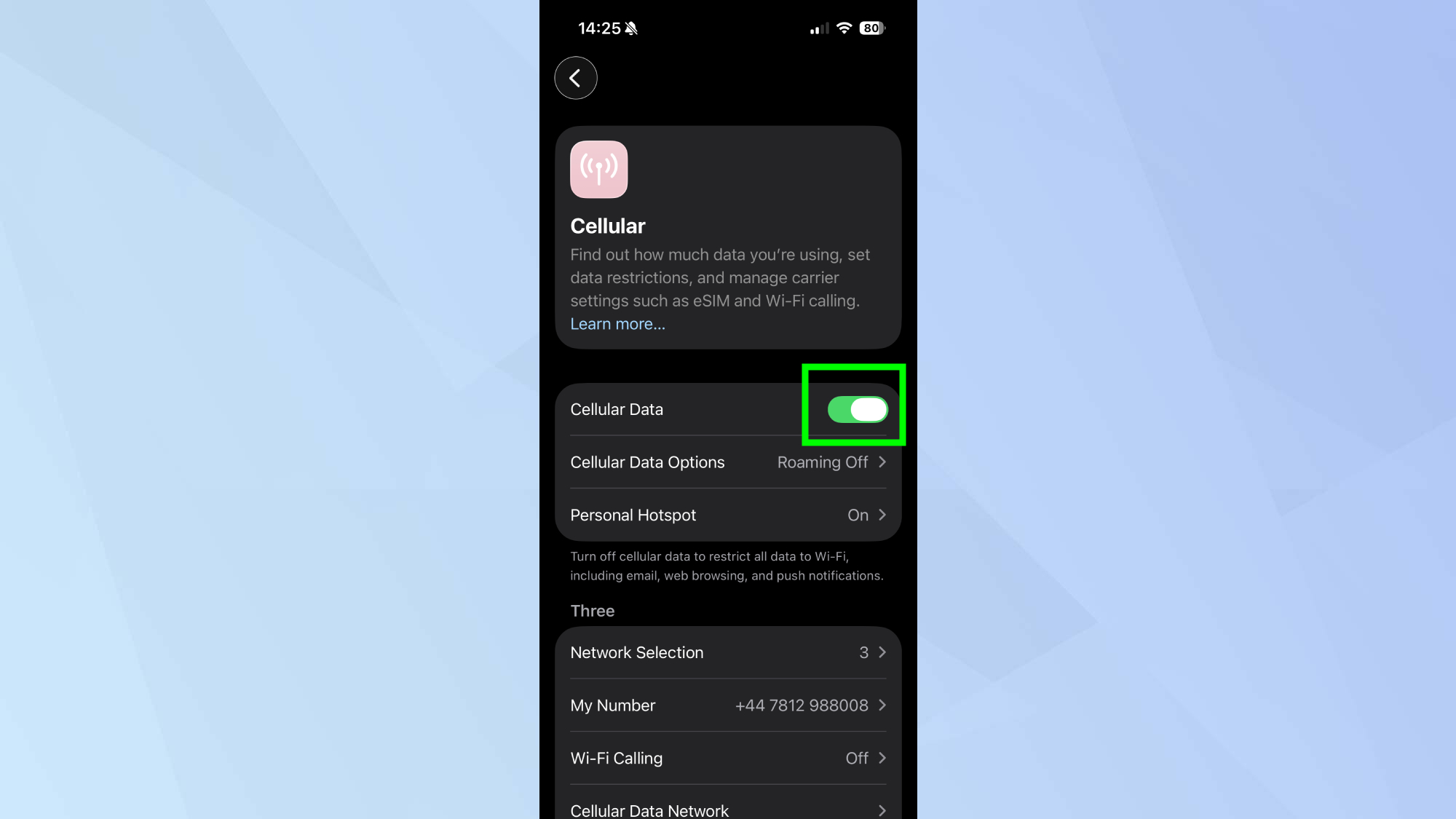
אם האייפון שלך תקוע במצב SOS, התיקון המהיר ביותר הוא לרוב הפשוט ביותר. כיבוי והדלקה של הנתונים הסלולריים מאלץ את המכשיר שלך לבטל את חיבור הרשת הנוכחי שלו ולחפש חיבור חדש.
פנה אל הגדרות, סלולר, כבה את ההפעלה של נתונים סלולריים, המתן 10 עד 15 שניות ואז הפעל אותו מחדש. במקרים רבים, פסי האותות חוזרים כמעט מיד. אם הבעיה הייתה רק בעיה זמנית בין הטלפון שלך לרשת, שלב זה פותר אותה. זה הדבר הראשון שניסיתי וזה שעבד לרוב.
2. הפעל מחדש את האייפון שלך
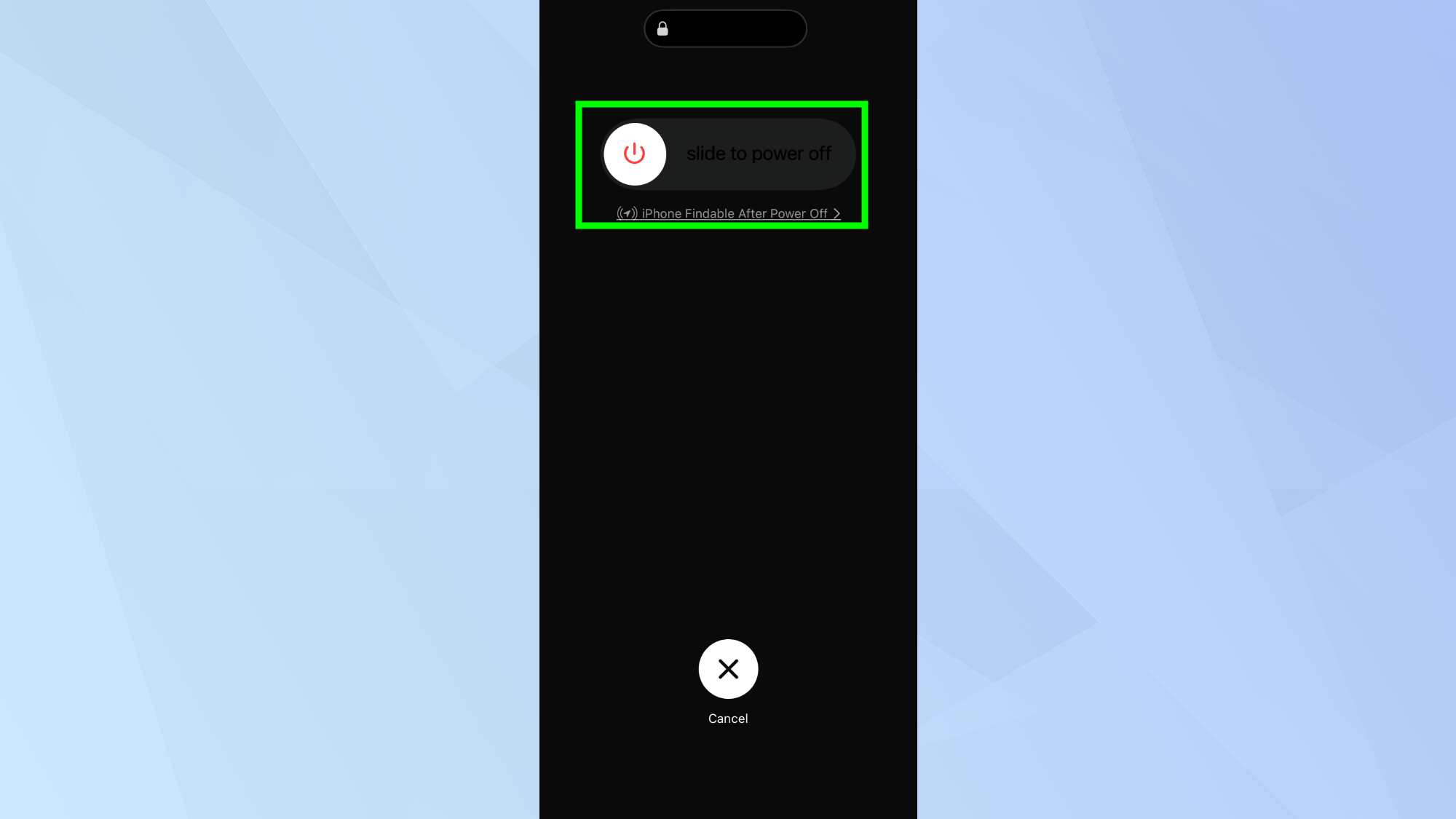
אם החלפת נתונים לא משחזרת את השירות, הפעלה מחדש מלאה היא השלב ההגיוני הבא. עם הזמן, תהליכי רקע עלולים להיתקע או להופיע לא נכון, במיוחד בעת מעבר בין אזורי כיסוי.
כבה לחלוטין את האייפון, המתן כ-30 שניות ואז הפעל אותו מחדש. זה מאפס תהליכי רשת פעילים ונותן לטלפון שלך הזדמנות נקייה להתחבר מחדש לספק שלך.
ברגע שהוא מאתחל, תן לו דקה לחפש אות לפני שתניח שזה לא עבד.
3. בדוק אם יש עדכון להגדרות הספק
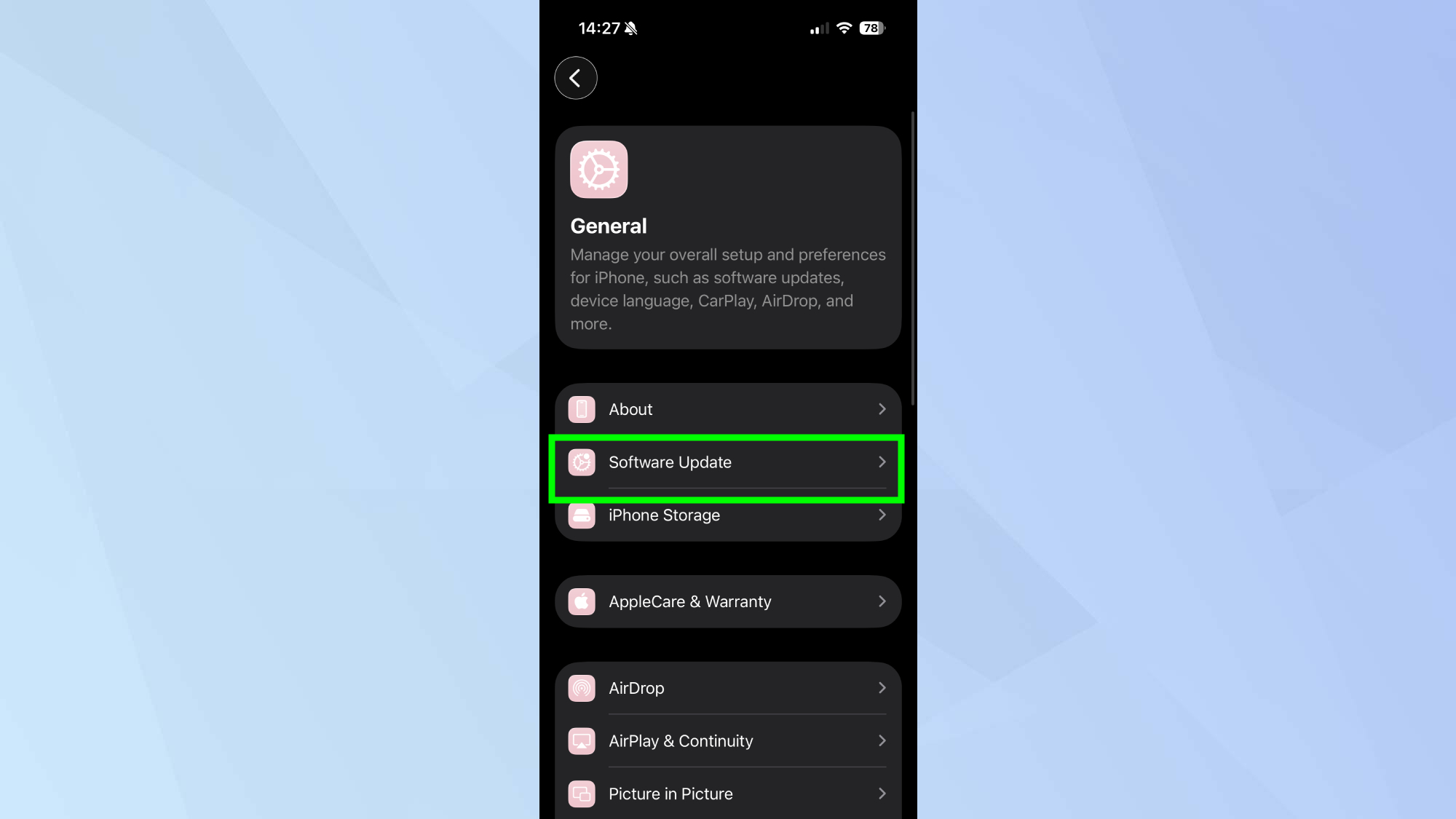
זהו אחד שקל להתעלם ממנו. הספק שלך דוחף מדי פעם עדכונים קטנים שנועדו לשפר את הקישוריות והביצועים של האייפון שלך.
עבור אל הגדרות, כללי ובדוק אם קיים עדכון זמין. אם כן, תראה הנחיה להתקין אותו. אם אתה תקוע במצב SOS ללא שירות סלולרי, תזדקק לחיבור Wi-Fi כדי להתקין את זה.
4. רענן את חיבור ה-SIM או ה-eSIM שלך
אם הבעיה ממשיכה לחזור, אולי כדאי לרענן את השורה עצמה. עבור משתמשי eSIM, עבור אל הגדרות, סלולרי, הקש על מספר הטלפון שלך, כבה ואז הפעל שוב.
עבור משתמשי SIM פיזיים, כבה את הטלפון, הסר את כרטיס ה-SIM, הכנס אותו מחדש בזהירות והפעל מחדש.
זה למעשה מאתחל מחדש את החיבור בין האייפון שלך לרשת של הספק שלך, מה שיכול לנקות בעיות רישום מתמשכות.
5. אפס את הגדרות הרשת
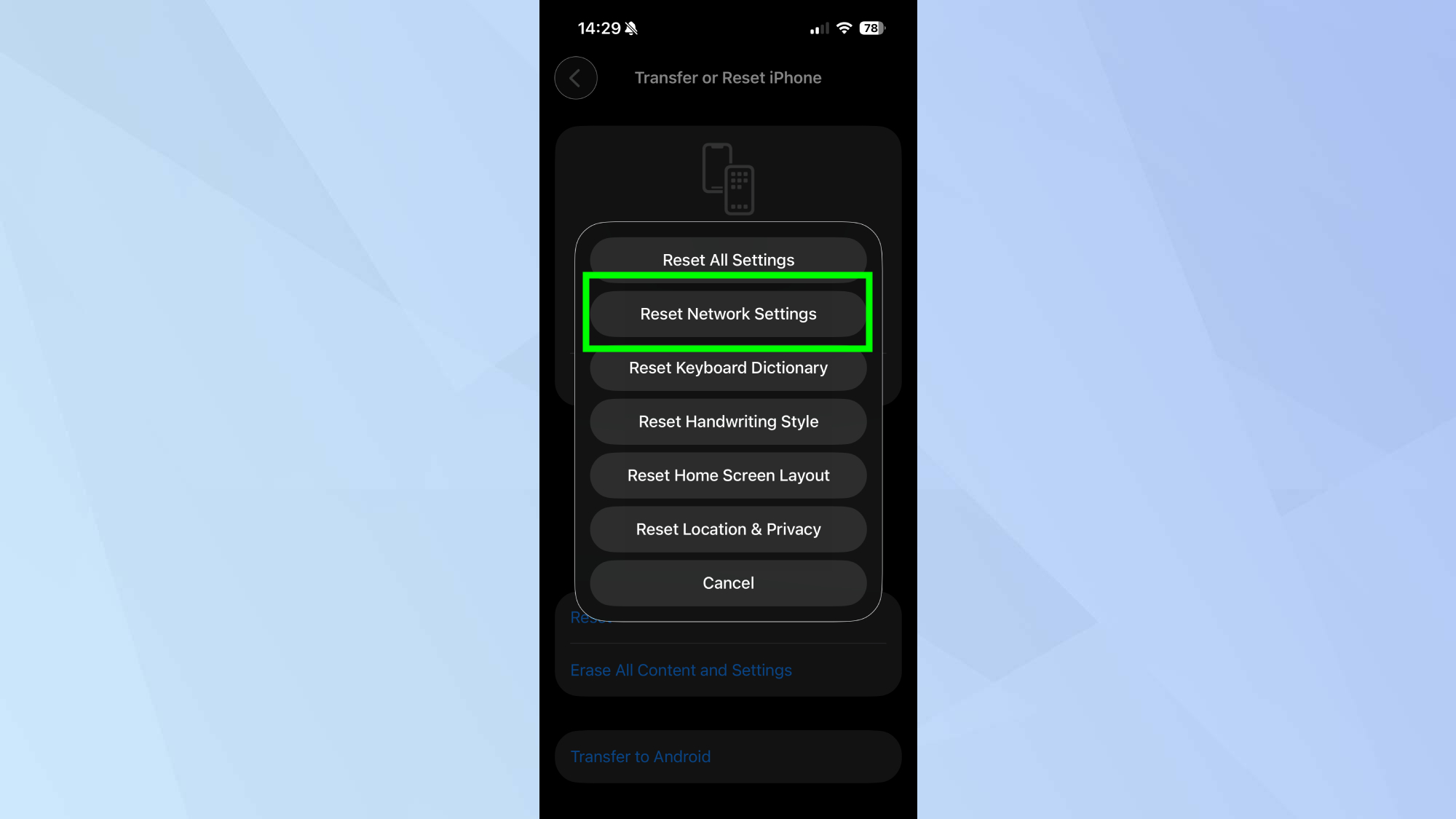
אם אף אחד מהתיקונים לעיל לא פותר את הבעיה, איפוס הגדרות הרשת שלך הוא השלב האחרון.
עבור אל הגדרות, כללי, העבר או אפס iPhone, איפוס ואיפוס הגדרות רשת. זכור שזה ימחק רשתות Wi-Fi שמורות, תצורות VPN והעדפות סלולריות, אז תצטרך להגדיר אותן שוב.
זה מהלך דרסטי יותר, אבל אם האייפון שלך ממשיך להיתקע במצב SOS באזורים עם כיסוי חזק, שלב זה פותר את זה לעתים קרובות.


