
0
עקבו אחרינו
ה-Apple TV 4K לא קיבל עדכון משמעותי מזה שנים, וזה מראה. המכשיר מרגיש מאוחר לרענון, והשמועות מצביעות על כך שיגיע בקרוב. אבל לפני שאתה מחליף אותו או מעביר אותו למגירה, יש כמה שינויים בממשק שיכולים לגרום לו לפעול בצורה חלקה יותר ולהרגיש קל יותר לשימוש.
זה לא קשור להגדרות איכות תמונה או גילוי אפליקציות ומשחקים חדשים. במקום זאת, אנו מתמקדים בתכונות ניווט מעשיות שמשפרות את אופן האינטראקציה שלך עם Apple TV 4K בכל יום – קיצורי דרך שחוסכים זמן, כלי ארגון שמפחיתים את העומס והגדרות שמבטלות תסכולים נפוצים.
1. עבור במהירות למסך הבית
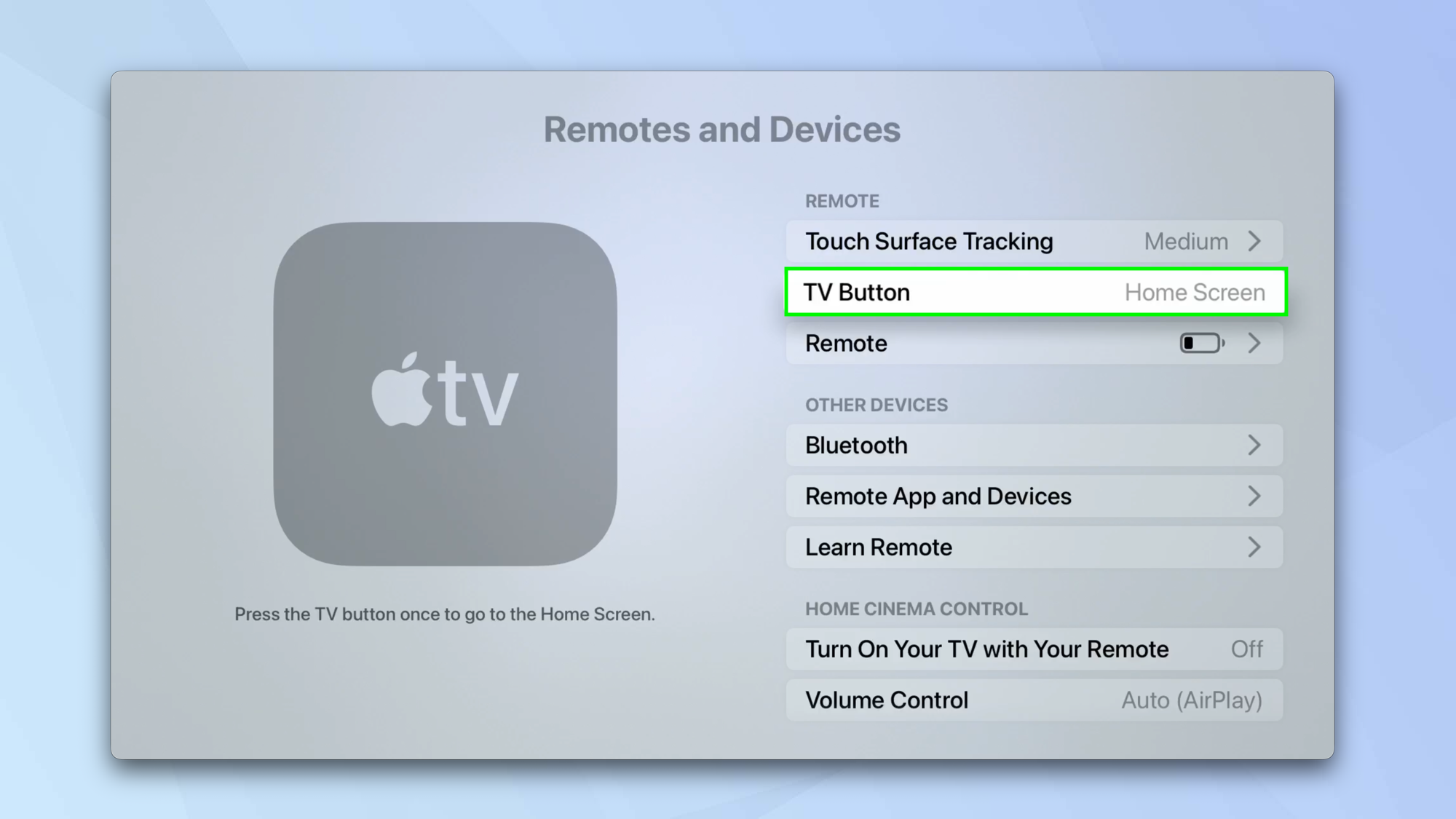
אחד הדברים המתסכלים ביותר ב-Apple TV הוא הנסיעה המתמדת לאחור בתפריטים כדי להגיע למסך הבית. לפעמים, אתה רק רוצה להיות מסוגל ללחוץ על כפתור בודד ולהציג שוב את כל האפליקציות שלך. אז האם ניתן לעשות זאת? תשובה מהירה: כן!
פָּשׁוּט פתח את אפליקציית ההגדרות ו בחר שלטים והתקנים אָז לחץ על לחצן הטלוויזיה כדי להגדיר אותו למסך הבית. עכשיו כשאתה לחץ על לחצן הטלוויזיה בשלט הרחוקתחזור מיידית למסך הבית במקום לפתוח את Apple TV שהיא הגדרת ברירת המחדל עבור כפתור זה.
2. הכניסו אפליקציות לתיקיות
ממשק Apple TV יכול להיות עמוס במהרה, אבל יש דרכים לעזור לך לנווט טוב יותר במסך הבית. בתור התחלה, מקם את האפליקציות המועדפות עליך בשורה העליונה של מסך הבית כך שיהיו בהישג יד בקלות. אתה יכול גם הדגש את שורת הסמלים הזו כדי לראות תצוגה מקדימה של התוכן.
עם זאת, במיוחד, אתה יכול גם למקם אפליקציות בתיקיות.
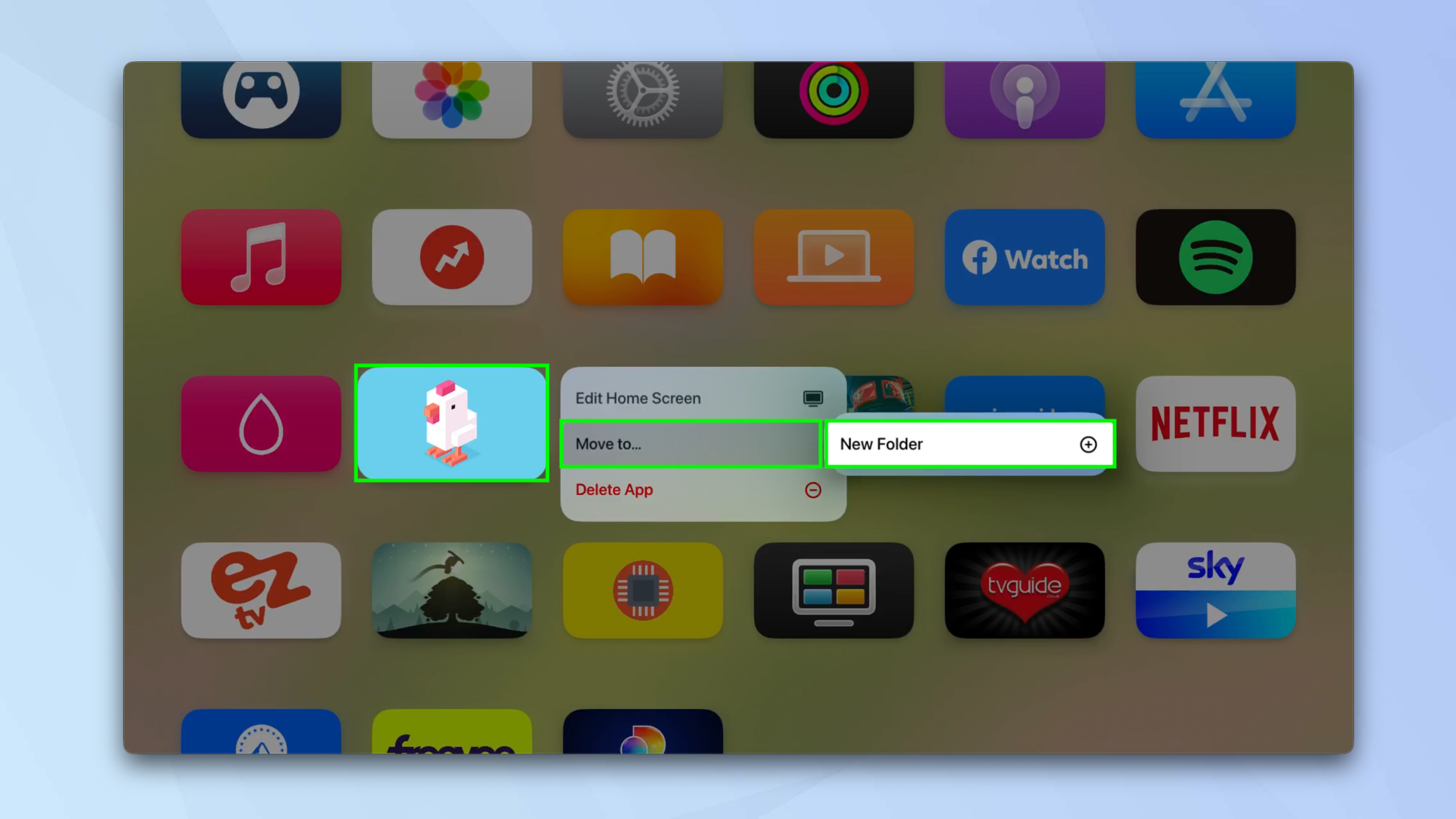
כדי להעביר אפליקציה, אתה צריך לחץ והחזק את לוח הלחיצה או משטח המגע של השלט ו בחר ערוך מסך הבית. לאחר מכן ניתן להשתמש בלוח הלחיצה או במשטח המגע גרור סמל אפליקציה סְבִיב.
אבל אם אתה בחר העבר אל ולאחר מכן בחר תיקייה חדשהאתה יכול להתחיל לקבץ את האפליקציות שלך יחד בכל דרך שתרצה (לדוגמה, על ידי הכנסת כל אפליקציות הווידאו בתיקייה אחת). תינתן לך גם האפשרות לעשות זאת שם לתיקייה לזיהוי קל יותר.
3. שנה את השורה העליונה להמשך צפייה
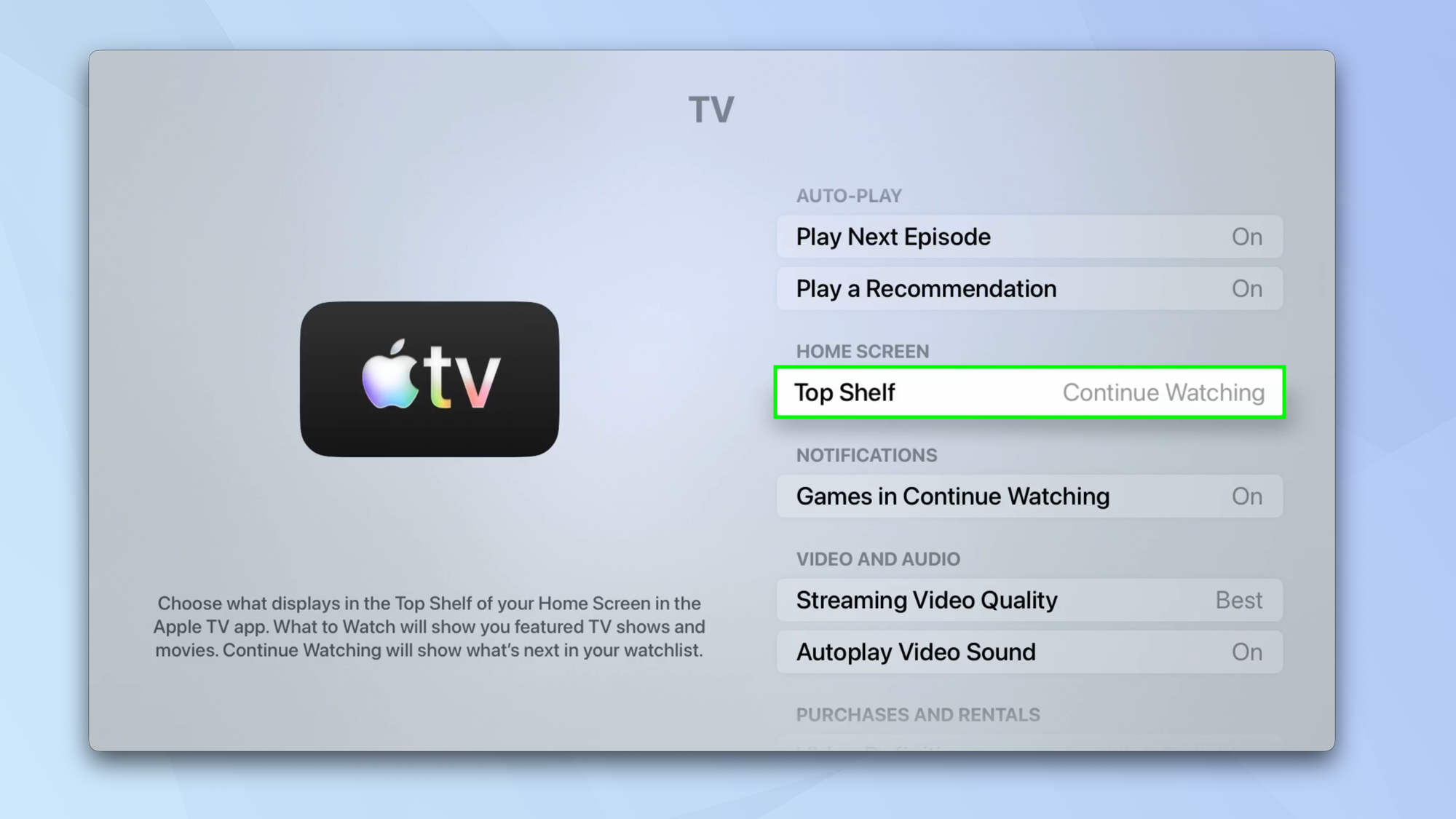
אפליקציית Apple TV משתמשת בשורה העליונה (או במדף העליון כפי שהיא מוכרת) כדי לקדם תוכניות שהיא חושבת שתרצה להשתמש בהן. זה אומר שאתה צריך להתאמץ קצת יותר כדי להמשיך לצפות בתוכניות שכבר השקעתם בהן אבל העזרה בהישג יד.
אם אתה פתח את אפליקציית ההגדרות ו בחר אפליקציות אָז לבחור בטלוויזיהאתה יכול הגדר את המדף העליון להמשך צפייה במקום זאת. עכשיו כשאתה פותח את אפליקציית Apple TV, אתה יכול להמשיך במהירות מהמקום שבו הפסקת.
4. הקל על הזנת אותיות
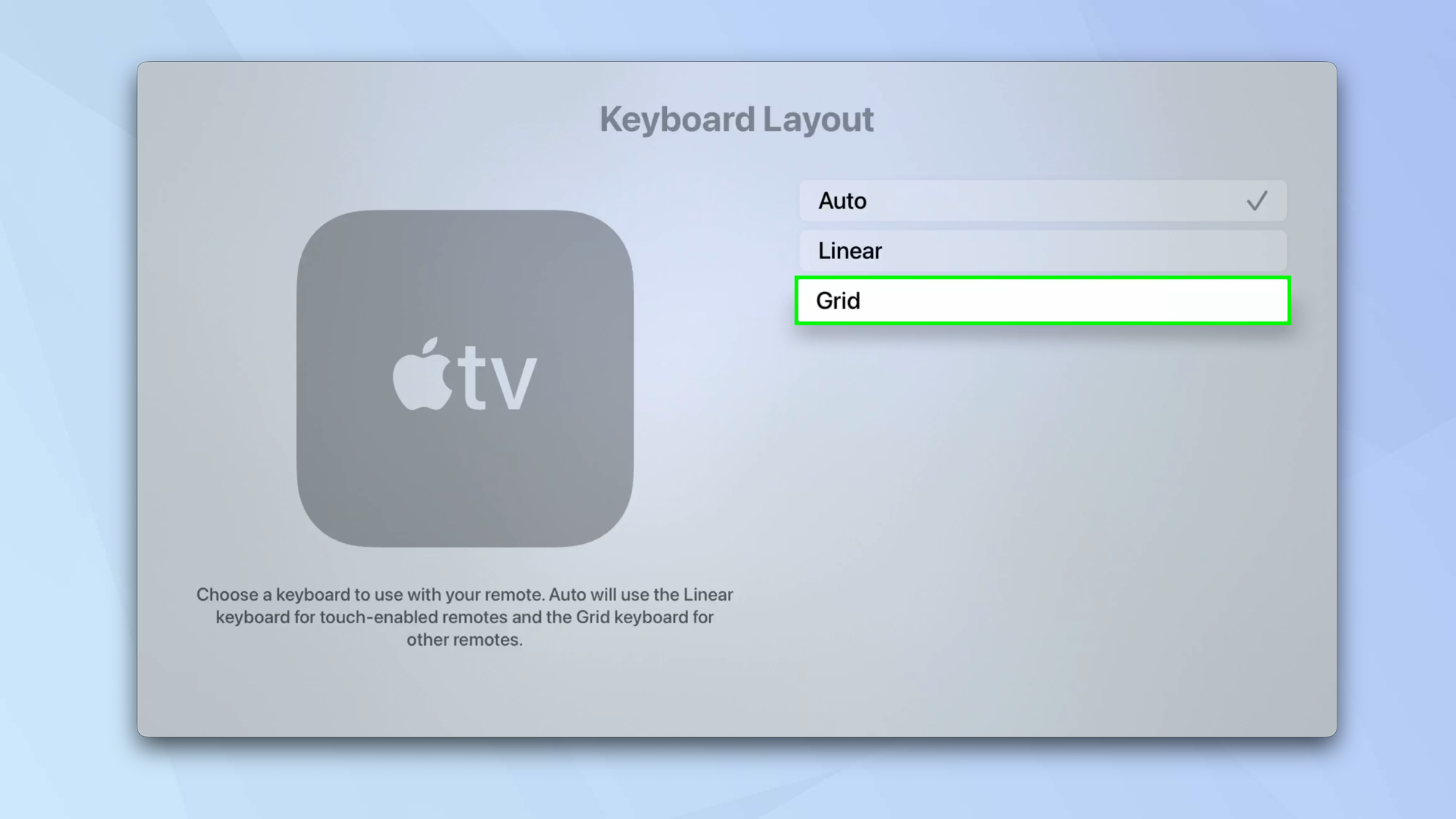
הזנת טקסט ב-Apple TV 4K ממלאת אותי באימה בעיקר בגלל שזה כל כך מופרך. למרבה המזל, יש פתרון מצוין לכך: אתה יכול להשתמש באייפון או באייפד כמקלדת. כל עוד המכשירים שלך מחוברים לאותו חשבון Apple ו-Bluetooth ו-Wi-Fi מופעלים באייפד או באייפון, אז תופיע התראה בכל פעם ששדה טקסט קיים על המסך.
עם זאת, יש מקרים שבהם אין לך את האייפון והאייפד בהישג יד (כן, הלם, אימה). לכן, אם אתה מסתמך על השימוש בשלט להזנת טקסט, שנה לפחות את פריסת המקלדת כך שלא תגלול בשורה ליניארית של אותיות.
בשביל זה, פתח את אפליקציית ההגדרות, בחר כללי ו בחר פריסת מקלדת ואז, מהאפשרויות, בחר Grid.
5. השתמש במרכז הבקרה
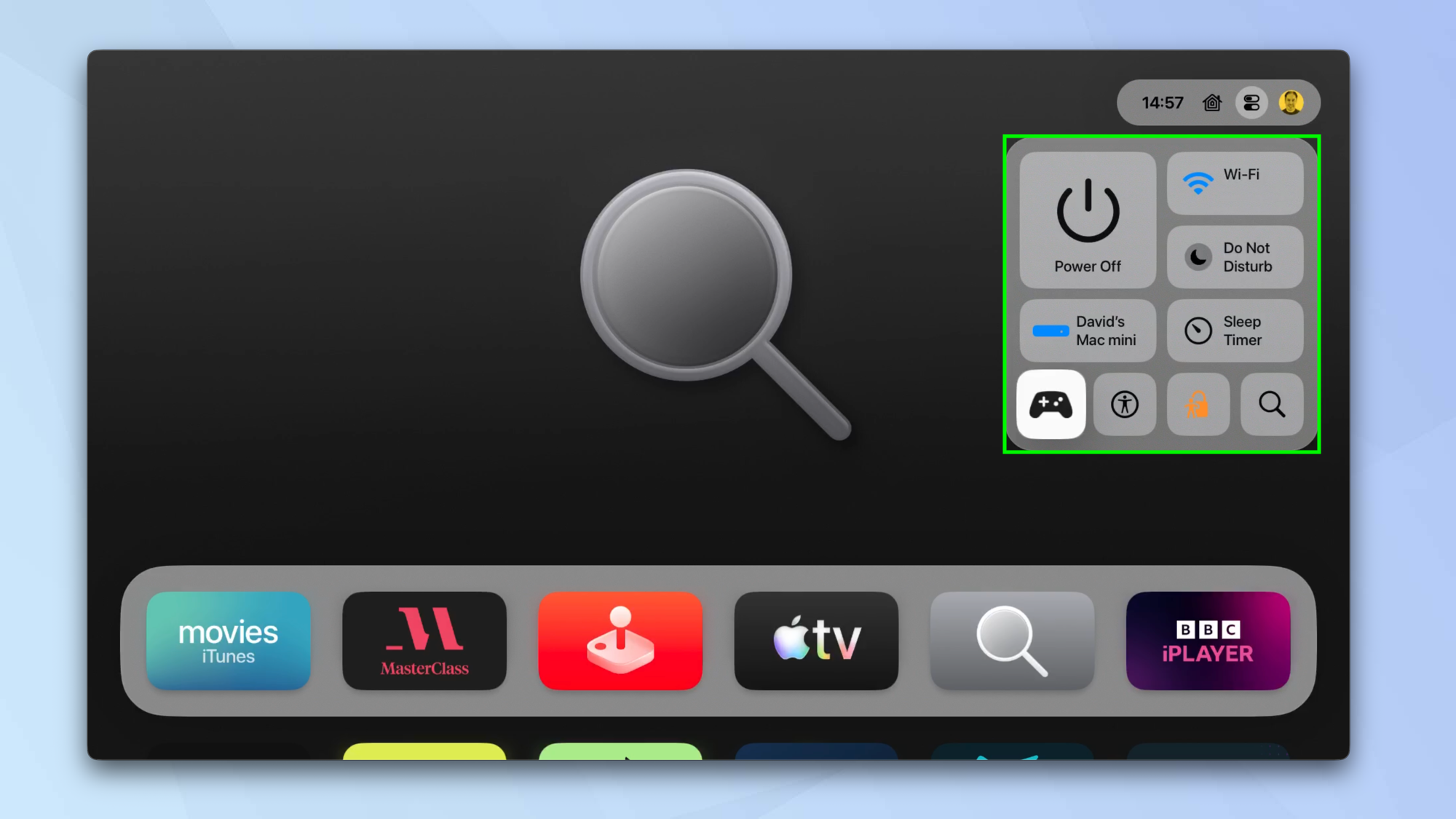
אינך צריך בהכרח לפתוח את אפליקציית ההגדרות כדי לבצע שינויים מהירים. אתה יכול לחץ והחזק את לחצן הטלוויזיה בשלט רחוק כדי לפתוח את מרכז הבקרה במקום זאת.
מכאן, תוכל לכבות את Apple TV 4K, לשנות את הגדרות ה-Wi-Fi או ה-Ethernet, להפעיל את 'נא לא להפריע' כדי שהנאת הצפייה שלך לא תופרע על ידי התראות, ולהחליט באילו רמקולים או אוזניות ברצונך להשתמש.
מרכז הבקרה מאפשר לך גם להגדיר טיימר שינה ולפתוח את הגדרות בקר המשחק. יש גם מנוע חיפוש כדי שתוכל להקליד או להכתיב כל שאילתה.


