
0
עקבו אחרינו
אתה מנוי כעת
ההרשמה לניוזלטר שלך הייתה מוצלחת
רוצים להוסיף ניוזלטרים נוספים?

יומי (שני-ראשון)
המדריך של טום יומי
הירשם כדי לקבל את העדכונים האחרונים על כל התוכן המועדף עליך! החל מחדשות טכנולוגיות מתקדמות והבאז הזרם החם ביותר ועד למבצעים ללא תחרות על המוצרים הטובים ביותר וביקורות מעמיקות, סיפקנו אותך.

מדי שבוע ביום חמישי
מדריך הבינה המלאכותית של טום
היו מתמצאים בבינה מלאכותית עם הניוזלטר השבועי שלכם המסכם את כל החדשות הגדולות ביותר של AI שאתם צריכים לדעת. בנוסף, ניתוח מעורך הבינה המלאכותית שלנו וטיפים כיצד להשתמש בכלי הבינה המלאכותית העדכניים ביותר!

מדי שבוע ביום שישי
iGuide של טום
פתח את העולם העצום של חדשות אפל ישירות לתיבת הדואר הנכנס שלך. עם כיסוי על כל דבר, החל מהשקות מוצר מרגשות ועד עדכוני תוכנה חיוניים, זהו המקור שלך לעדכונים האחרונים על כל התוכן הטוב ביותר של אפל.

מדי שבוע ביום שני
מדריך הסטרימינג של טום
הניוזלטר השבועי שלנו נוצר במומחיות כדי לטבול אותך בעולם הסטרימינג. הישאר מעודכן במהדורות האחרונות ובהמלצות המובילות שלנו בפלטפורמות הסטרימינג המועדפות עליך.
הצטרף למועדון
קבל גישה מלאה למאמרי פרימיום, תכונות בלעדיות ורשימה הולכת וגדלה של תגמולי חברים.
זה עתה גיליתי תכונה של אייפון שעושה טשטוש פנים בתמונות קל להפליא, ואני לא מאמין שהיא התחבאה לעין. התכונה קבורה בתוך Clean Up – הכלי של אפל להסרת אובייקטים לא רצויים מתמונות – מה שמסביר מדוע מעולם לא מצאתי אותו עד עכשיו.
1. פתחו את התמונה
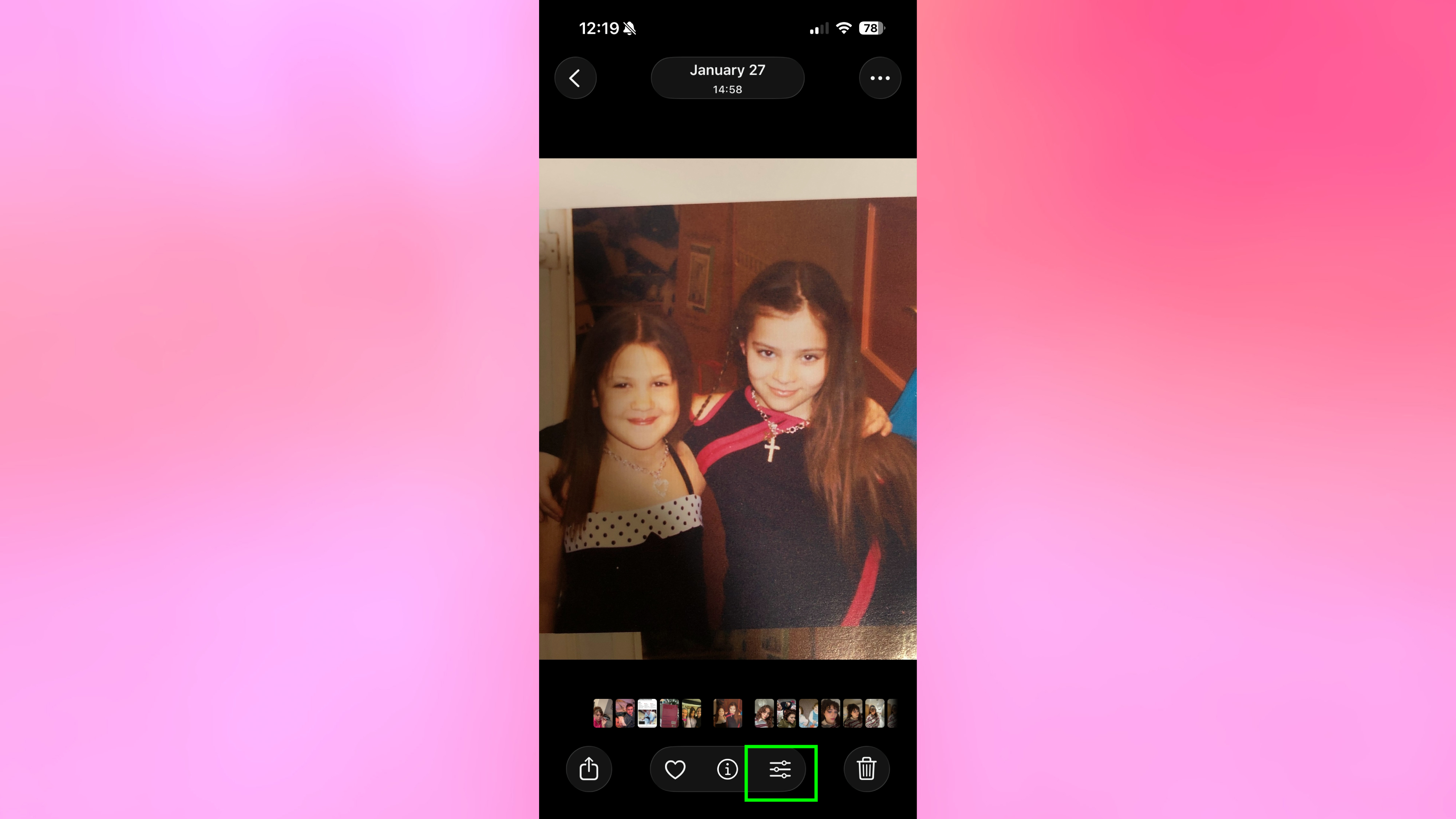
פתח את אפליקציית התמונות ובחר את התמונה המכיל פרצופים שברצונך לטשטש. לאחר מכן הקש על ערוך.
2. גש לכלי הניקוי
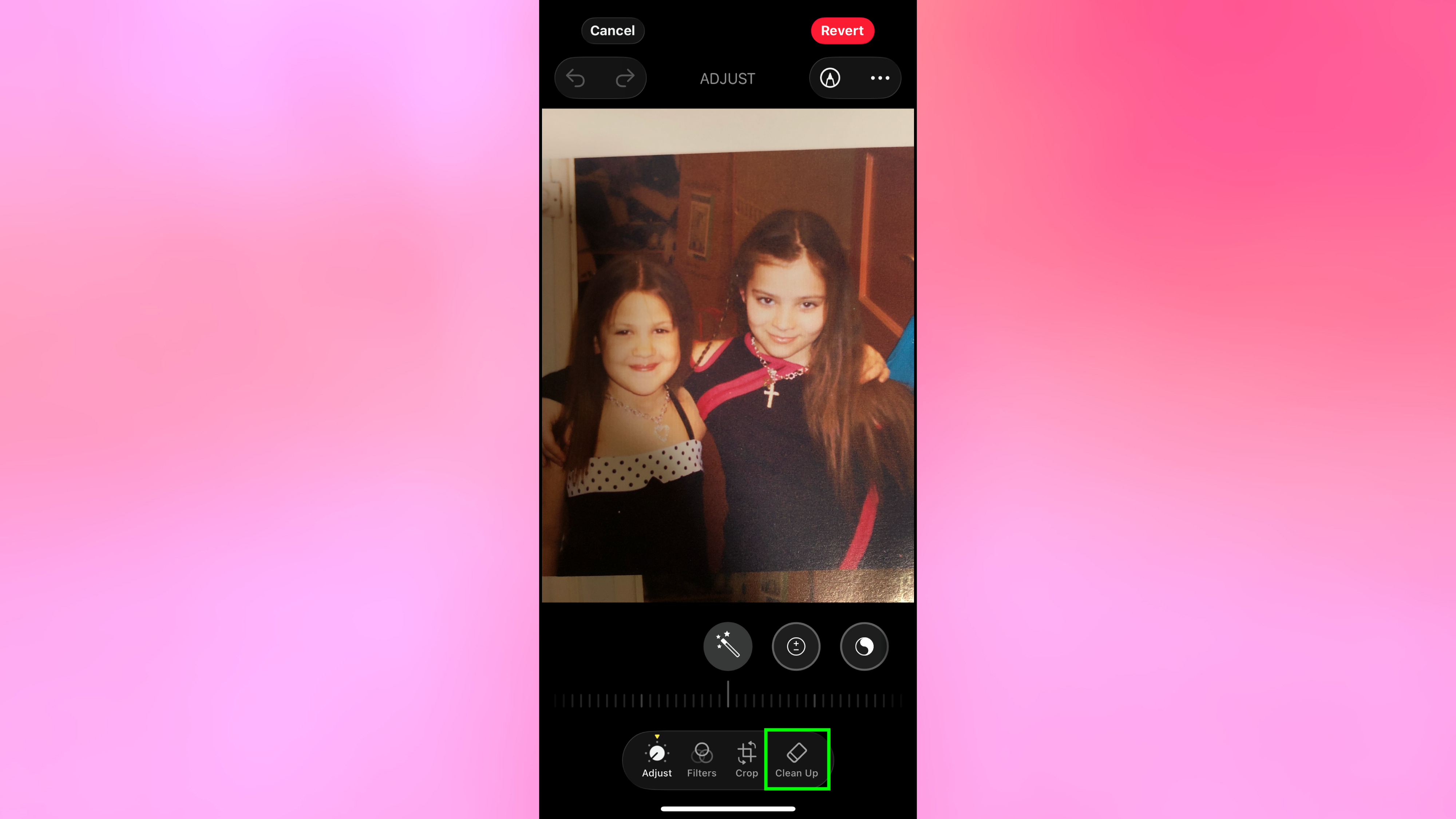
חפש את האפשרות Clean Up בסרגל הכלים בתחתית המסך. כאן קברה אפל את תכונת טשטוש הפנים. הקש על ניקוי.
3. צחצחו על הפנים שאתם רוצים לטשטש
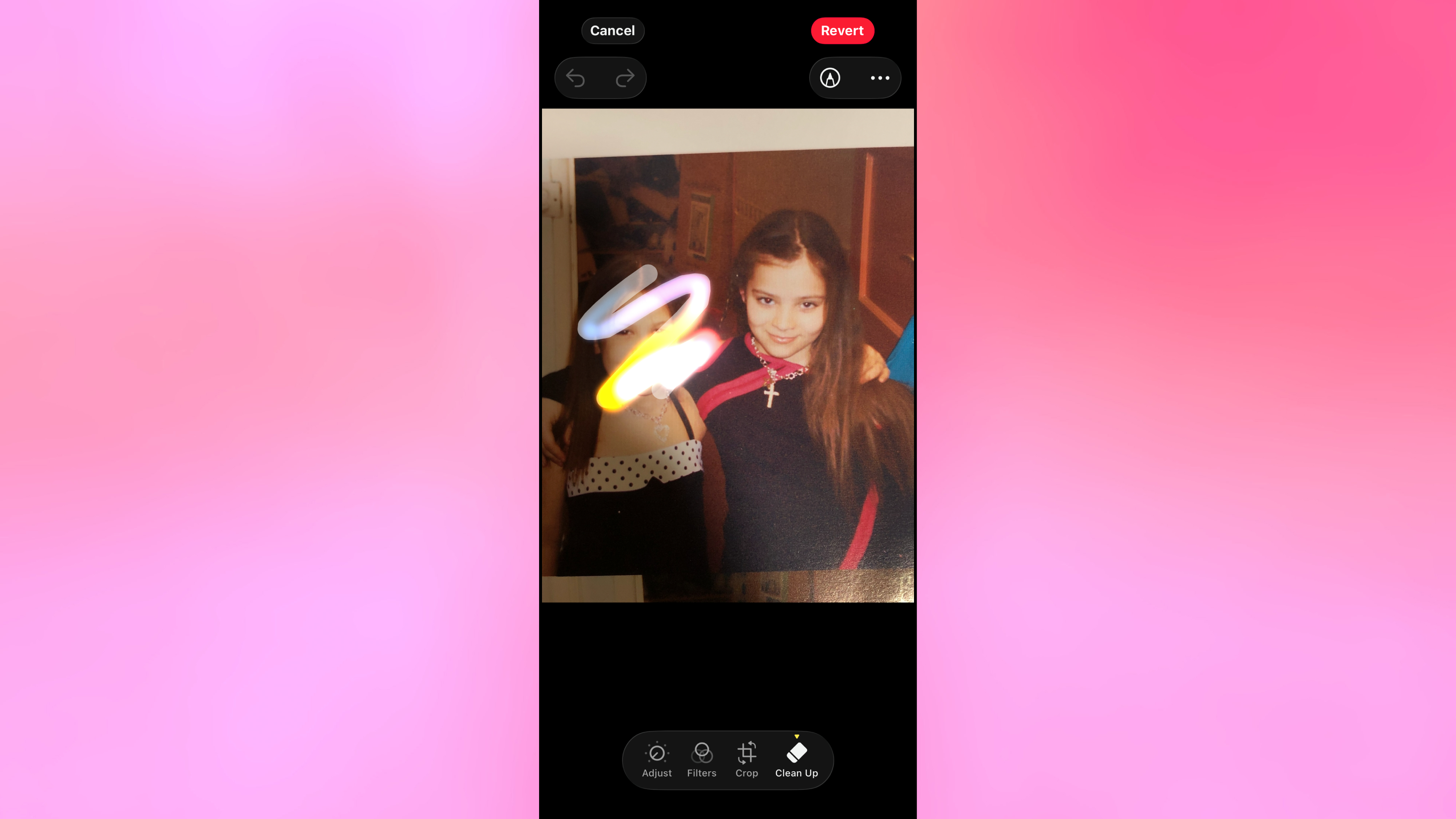
השתמש באצבע שלך כדי להבריש על כל פנים שאתה רוצה לטשטש. אתה לא צריך לדייק, רק מעגל גס או החלק על הפנים. האייפון מזהה את הפנים באופן אוטומטי ומחיל טשטוש.
4. שמור כאשר מטושטש מספיק
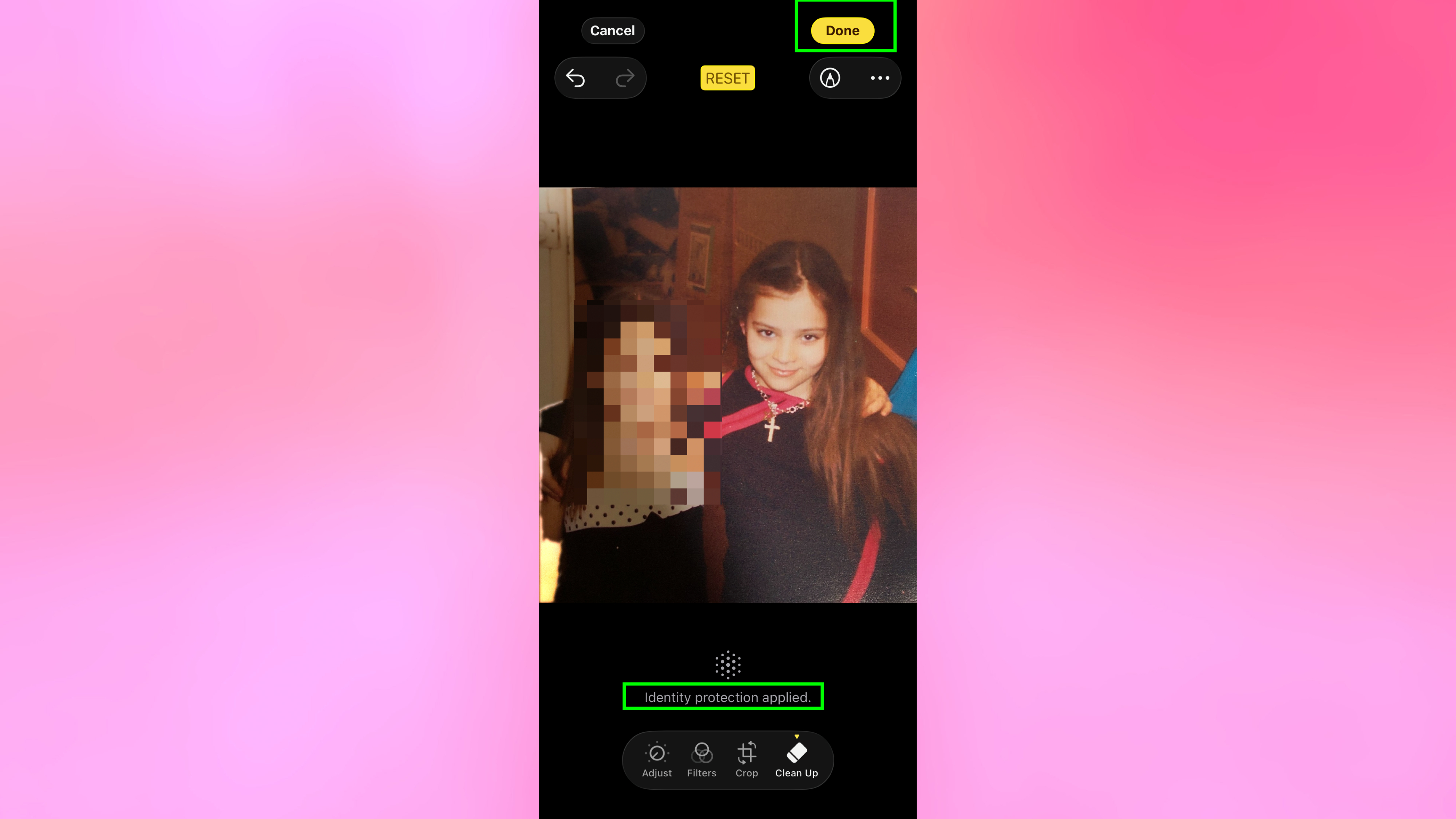
תראה הודעה מופיעה על המסך שקוראת "הגנת זהות הוחלה" כדי לאשר שהטשטוש נוסף.
חזור על תהליך זה עבור כל פרצופים נוספים בתמונה שברצונך לטשטש. אתה יכול לטשטש פרצופים מרובים בתמונה אחת. הקש על סיום כשתסיים.
5. ביטול הטשטוש
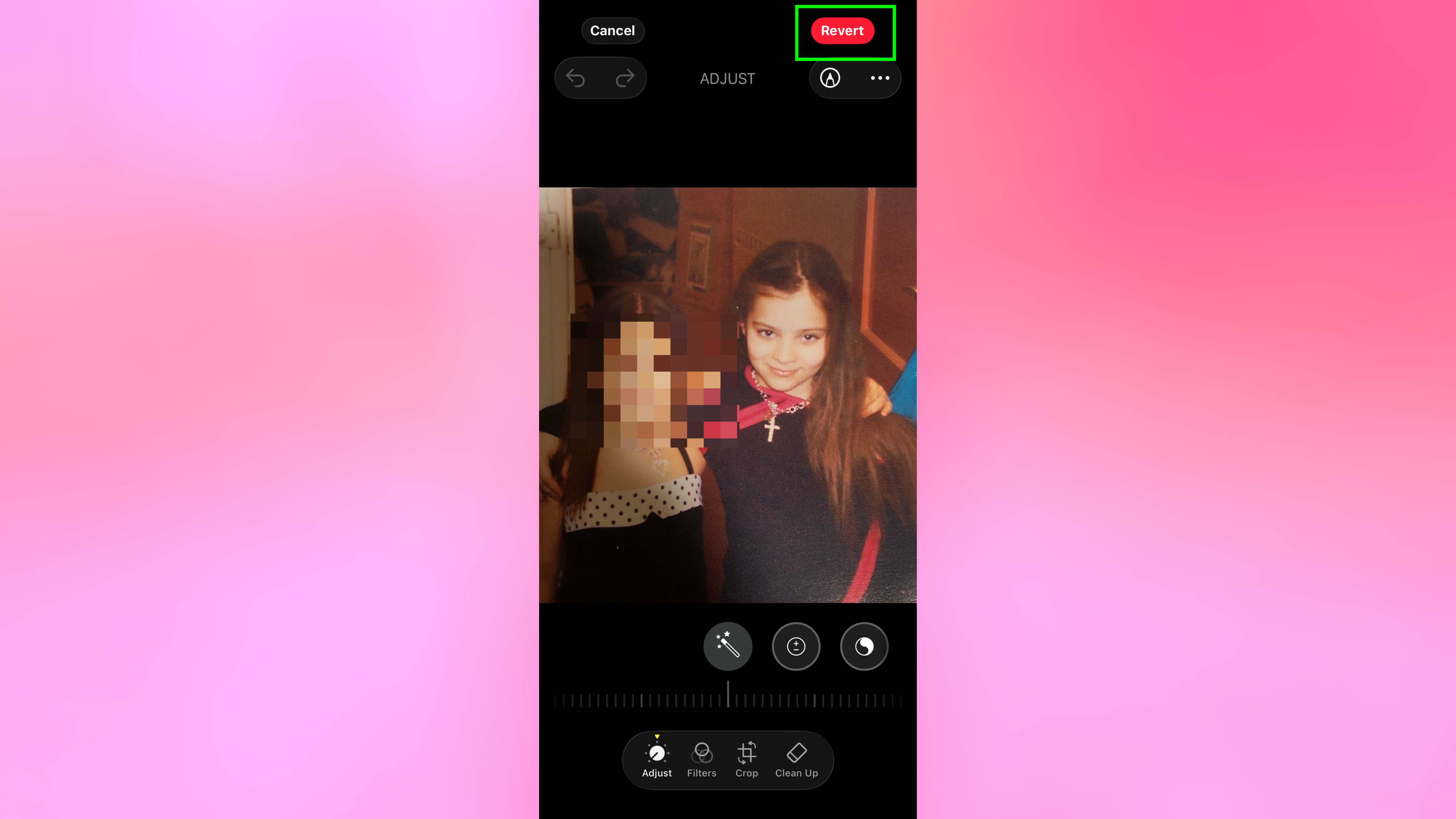
אם אתה רוצה לבטל את הטשטוש מאוחר יותר במכשיר שלך, פתח את התמונה, הקש על ערוך ובטל את השינויים.
עם זאת, אם כבר שיתפת את התמונה עם מישהו אחר, הם לא יכולים לבטל את הטשטוש מהמכשיר שלו – ההגנה היא קבועה עבור הנמענים.
מדוע התכונה הזו כל כך שימושית
זה מדבר בעד עצמו, אבל תכונת הגנת זהות זו שימושית ביותר. זה חשוב במיוחד להורים המפרסמים תמונות של ילדיהם באינטרנט, צלמי אירועים שצריכים להגן על פרטיות המשתתפים, או כל מי שמשתף תמונות במדיה חברתית שבה לא כל מי שצולם הסכים להזדהות.
ברגע שאתה מטשטש פנים ומשתף את התמונה, הנמען לא יכול לבטל את זה. הגנת הפרטיות היא קבועה לכל מי שאליו אתה שולח את התמונה. היכולת הזו מובנית ישירות בתמונות פירושה שאינך זקוק לאפליקציות, מנויים או תוכנות עריכה של צד שלישי. זה בחינם, מיידי ונוח במיוחד.


