
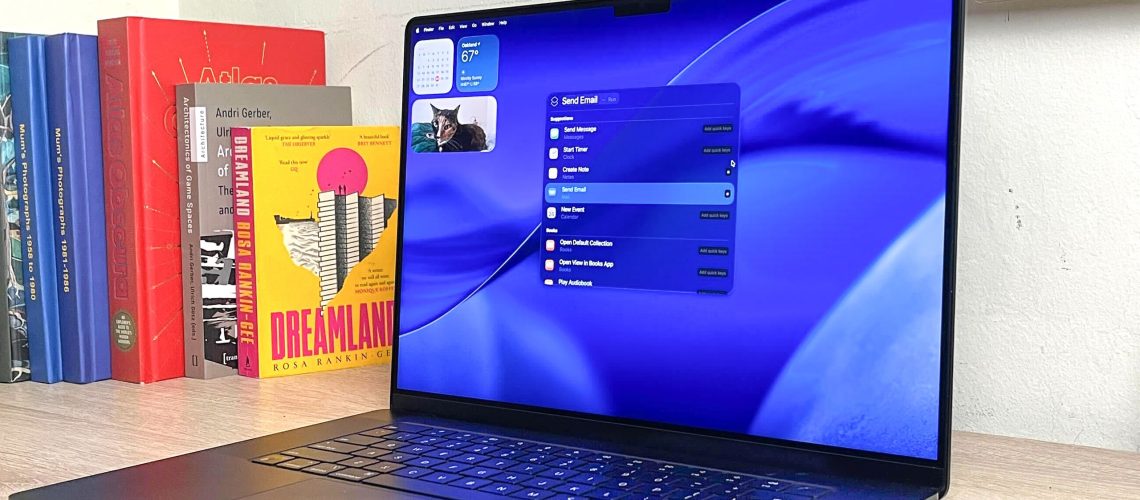
העולם משתגע בגלל AI, אבל זה לא אומר שאתה חייב להכניס את זה ל-Mac שלך. ייתכן שתעדיף להתקשר לבינה מלאכותית בתנאים שלך על ידי שימוש באפליקציה, ביקור באתר אינטרנט או שימוש בדפדפן ייעודי כמו ChatGPT Atlas, ובמקרה זה יש טיעון לביטול Apple Intelligence ב-macOS.
זה לא ישפיע על ההפעלה הכוללת של המחשב שלך. עדיין תוכל לבצע את המשימות שהורגלת אליהן. פשוט לא תוכל להשתמש בתכונות כגון כלי כתיבה או מגרש משחקים. עם זאת, תפנה שטח אחסון ותוכל, במידה מסוימת, לחזור לבסיס. בנוסף, קל מספיק להפעיל אותו מחדש אם תשנה את דעתך.
כיצד לכבות לחלוטין את Apple Intelligence ב-Mac
אתה יכול להשבית את Apple Intelligence בשלמותה אם אתה פשוט לא רוצה להשתמש בו בכלל.
1. פתח את ההגדרות
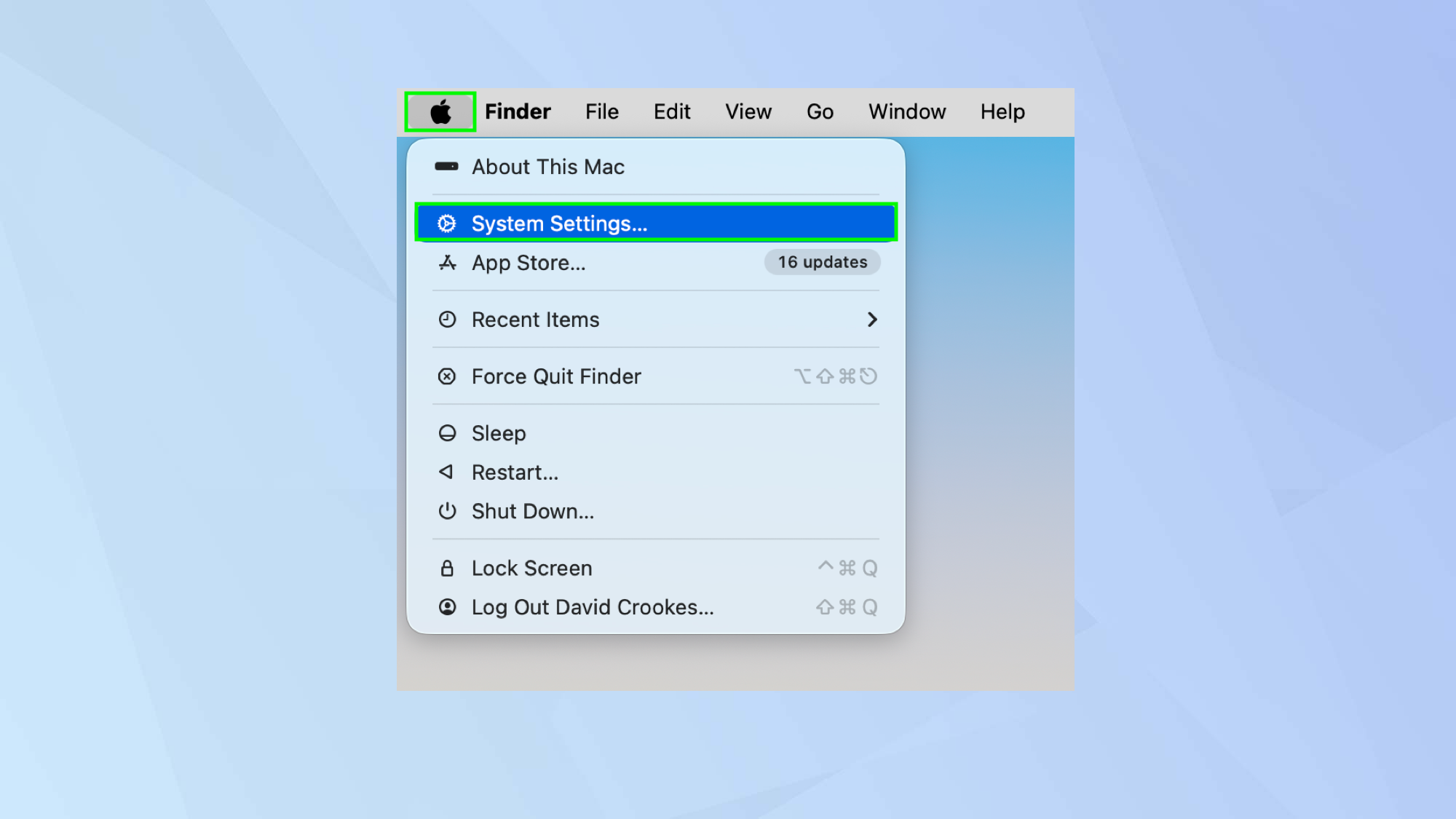
עליך להשבית את Apple Intelligence בהגדרות ה-Mac שלך. לחץ על תפריט Apple בפינה השמאלית העליונה של macOS ו בחר הגדרות מערכת מהתפריט.
2. מצא את אפשרויות הבינה המלאכותית
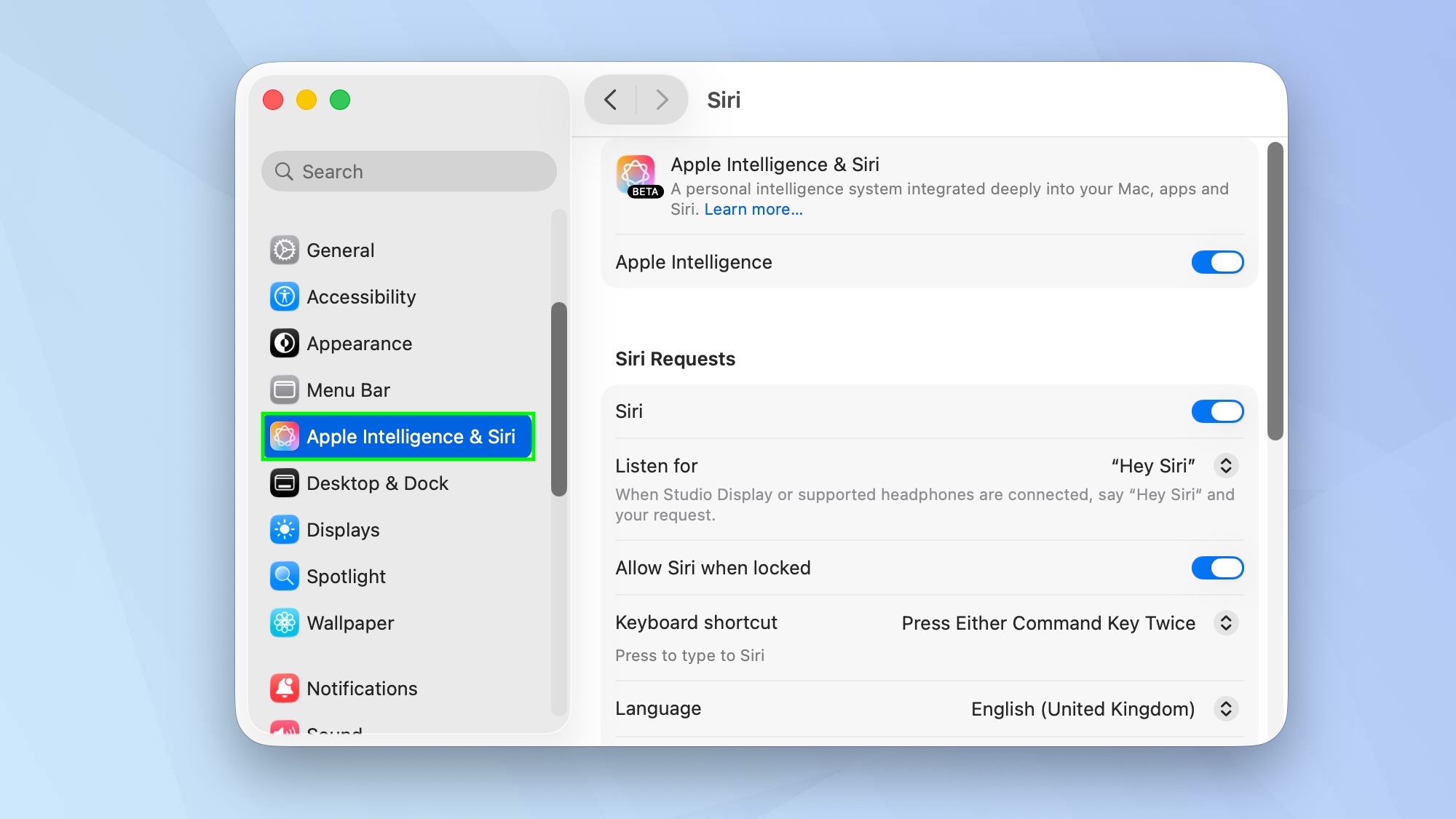
גלול מטה בסרגל הצד השמאלי ו בחר Apple Intelligence & Siri כדי לראות חבורה של אפשרויות AI.
3. כבה את Apple Intelligence
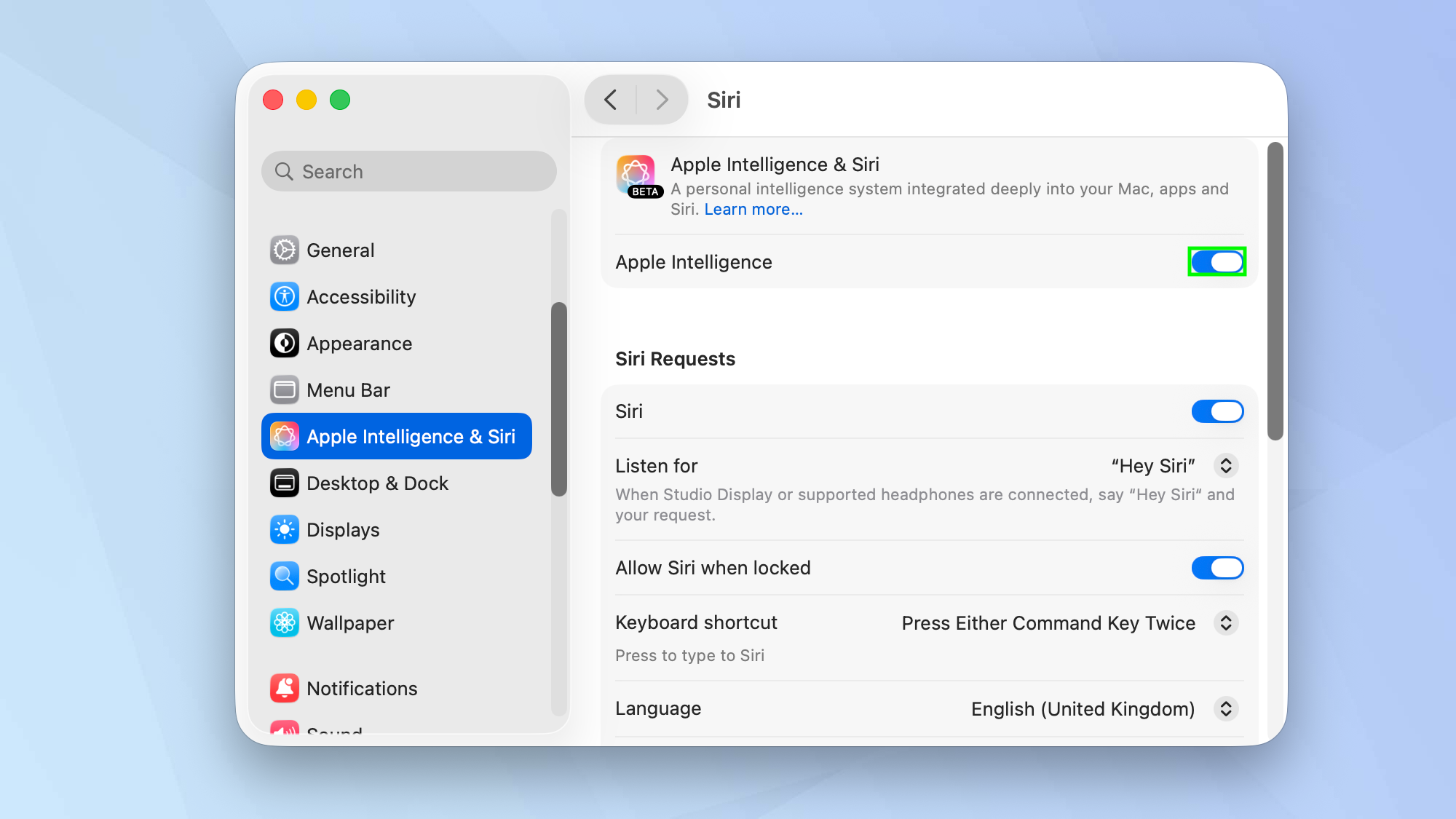
תמצא את האפשרות Apple Intelligence בחלק העליון של החלון. פָּשׁוּט כבה את Apple Intelligence.
4. אשר את בחירתך
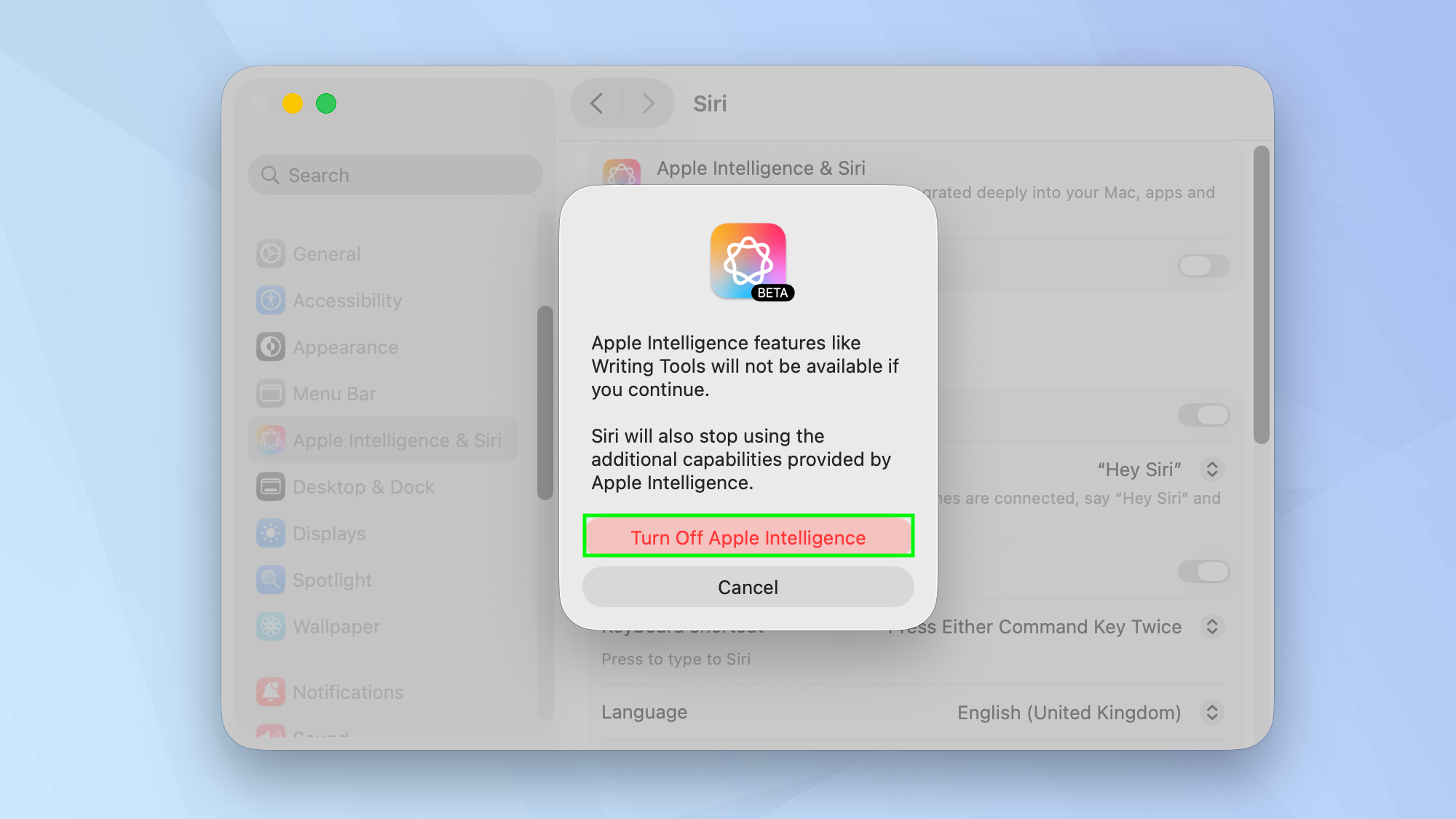
לבסוף, כאשר תתבקש, בחר כבה את Apple Intelligence. כפי שאומר ההנחיה, זה יבטל את תכונות Apple Intelligence וגם יבטיח שהן לא יהיו זמינות לשימוש גם ב-Siri. עם זאת, עדיין תוכל להשתמש בכל הפונקציות הרגילות שלך ב-Mac.
כיצד להפסיק אפליקציות להזנת Apple Intelligence
אינך צריך להשבית לחלוטין את Apple Intelligence אם אתה עדיין רוצה לעשות שימוש בחלק מהתכונות. במקום זאת, אתה יכול למנוע ממנו לעבוד עם אפליקציות ספציפיות.
1. הפעל את הגדרות מערכת
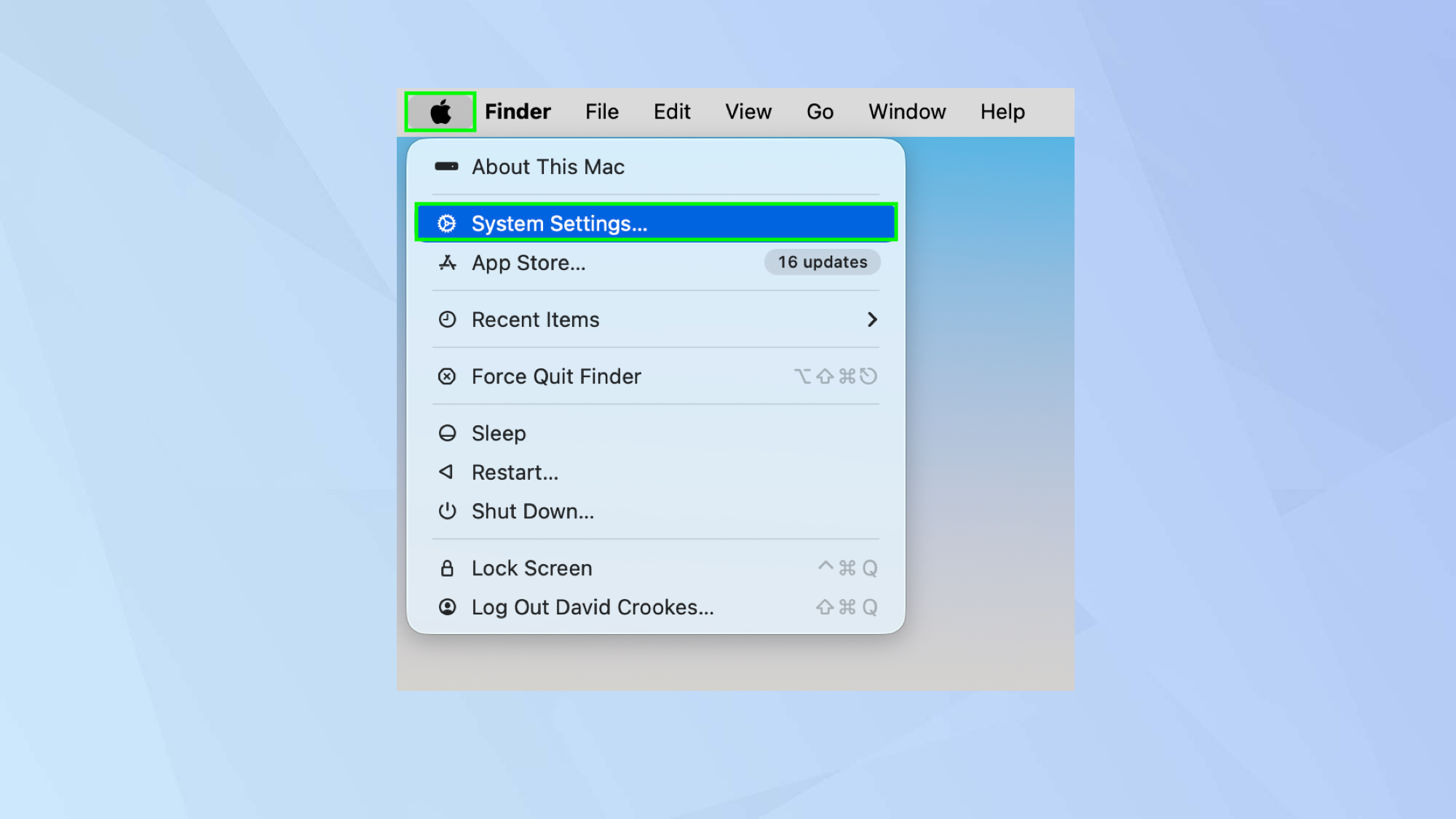
כמו קודם, אתה צריך לחץ על תפריט Apple בפינה השמאלית העליונה של macOS ו בחר הגדרות מערכת מהתפריט.
2. בחר באפשרות הפרטיות
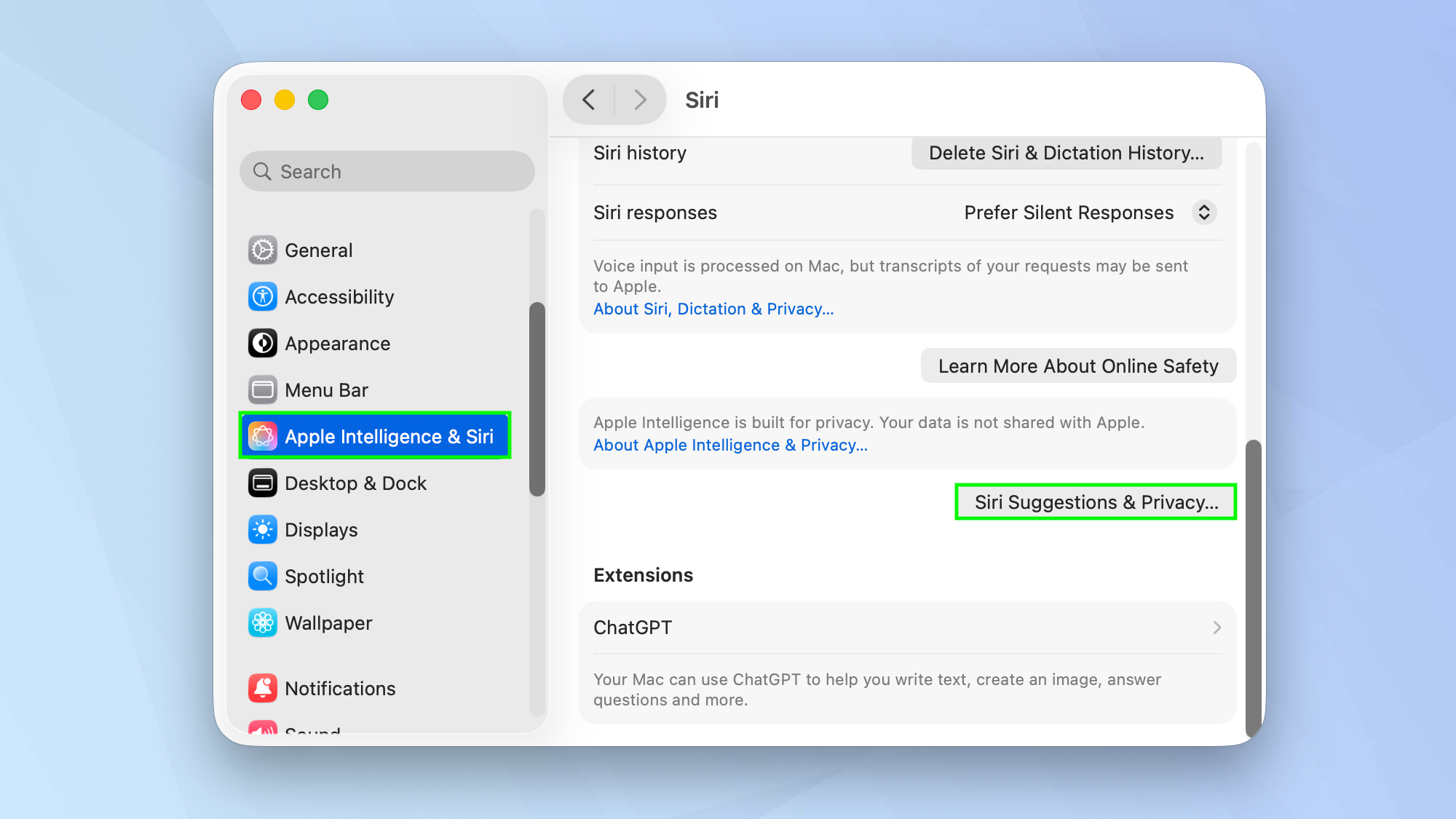
שׁוּב, לחץ על Apple Intelligence & Siri מהסרגל הצד השמאלי. לאחר מכן גלול בין אפשרויות Siri ו בחר הצעות ופרטיות של Siri.
3. בדוק את האפליקציות
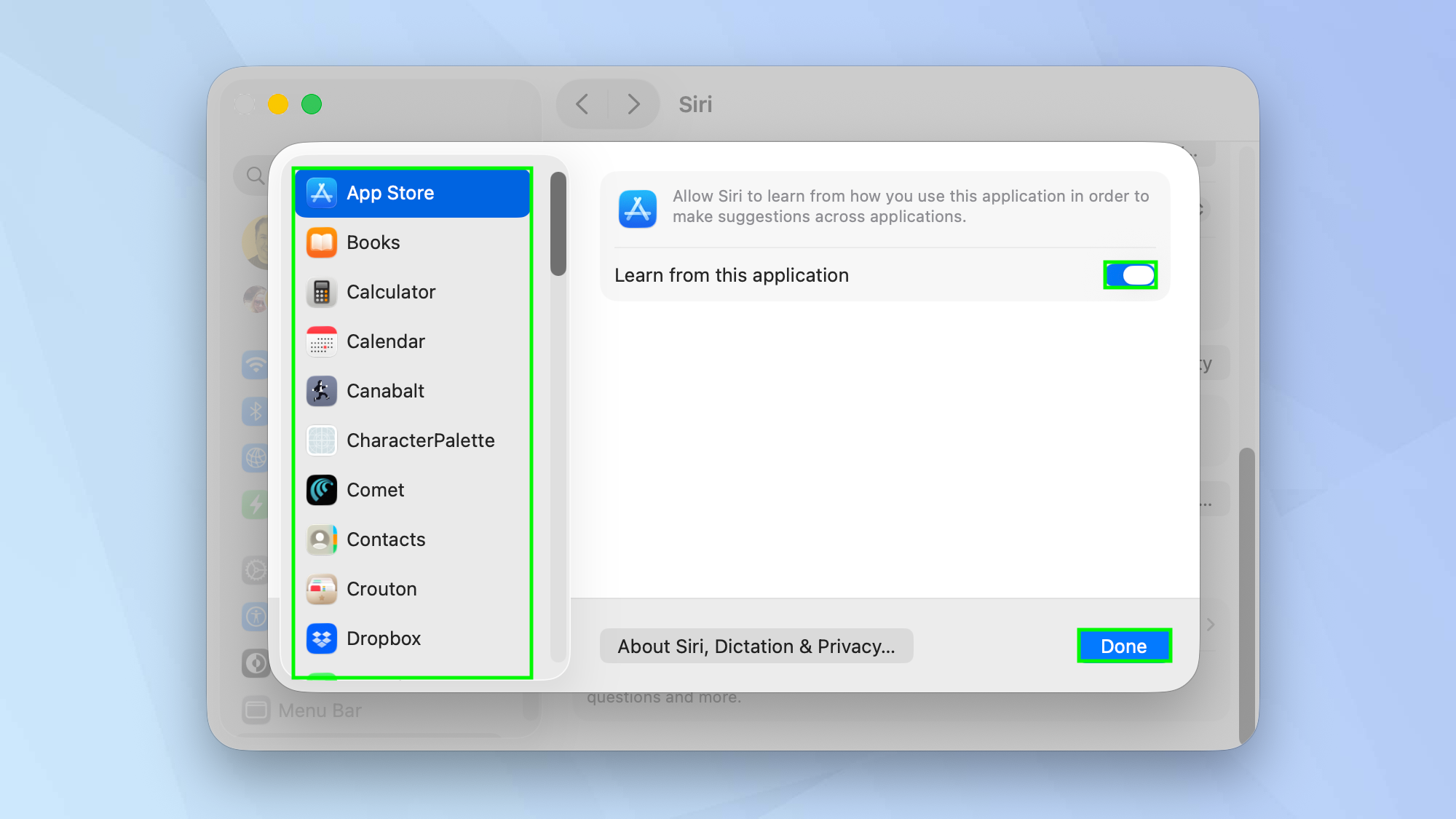
אתה יכול להציג ולבחור אפליקציות המשתמשות ב-Siri כדי להציע הצעות. עברו על רשימת האפליקציות ואם אתה לא רוצה שסירי תלמד מהאופן שבו אתה משתמש באפליקציה מסוימת, כבה למד מיישום זה. לְבָסוֹף, בחר בוצע.
כיצד להפסיק להשתמש ב-ChatGPT עם Apple Intelligence
לפעמים Apple Intelligence צריכה להתקשר ל-ChatGPT כדי לסייע בשאילתות שלך ולהתמודד עם משימות מורכבות. ChatGPT משמש ליצירת תמונות או חיבור טקסט, למשל, והוא יענה על שאלות ידע כלליות. אם אינך רוצה להשתמש בתכונות אלה, כבה אותן.
1. הפעל את הגדרות מערכת
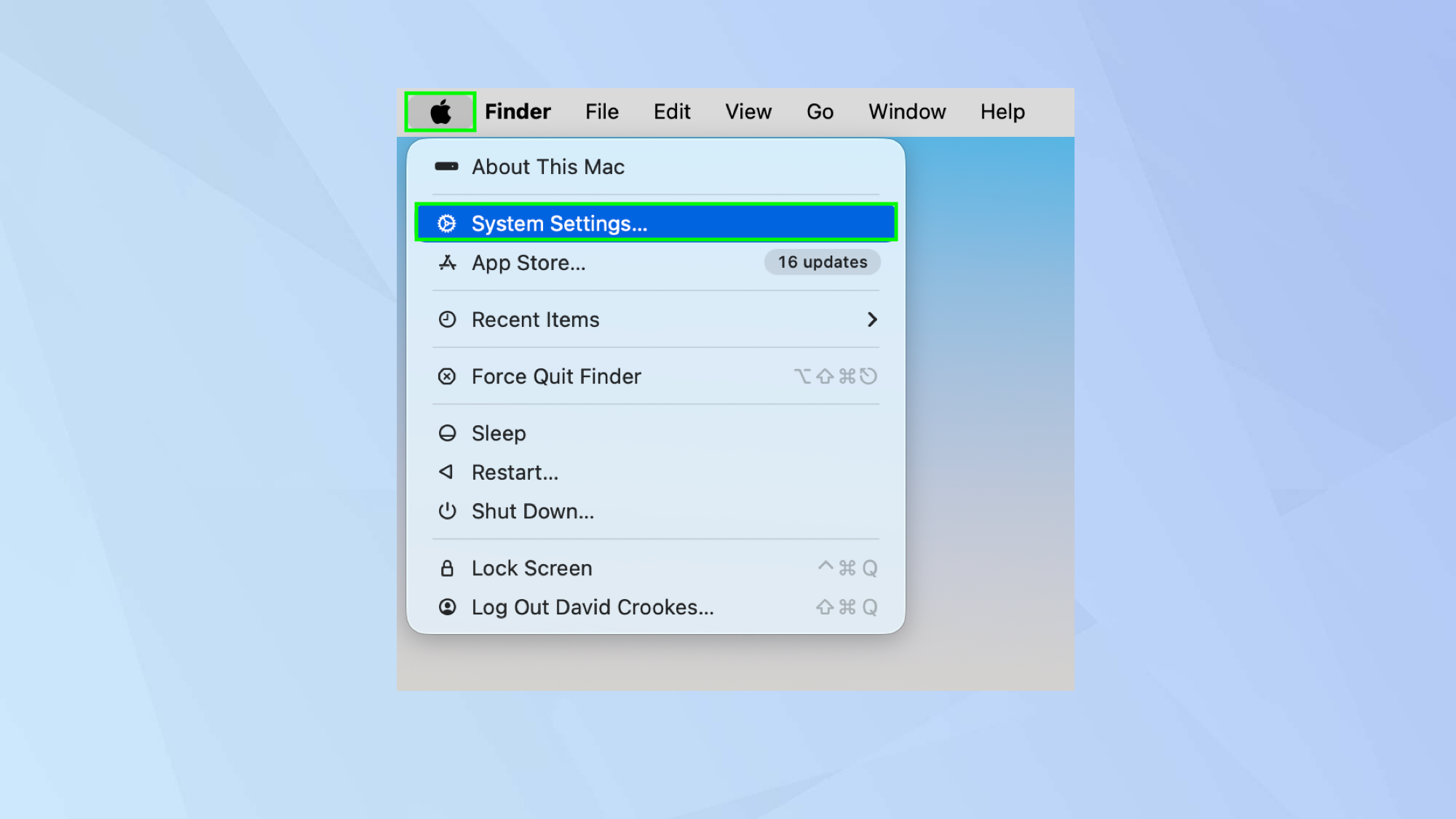
כדי להתחיל, לחץ על תפריט Apple בפינה השמאלית העליונה של macOS ו בחר הגדרות מערכת מהתפריט.
2. מצא את אפשרויות ChatGPT
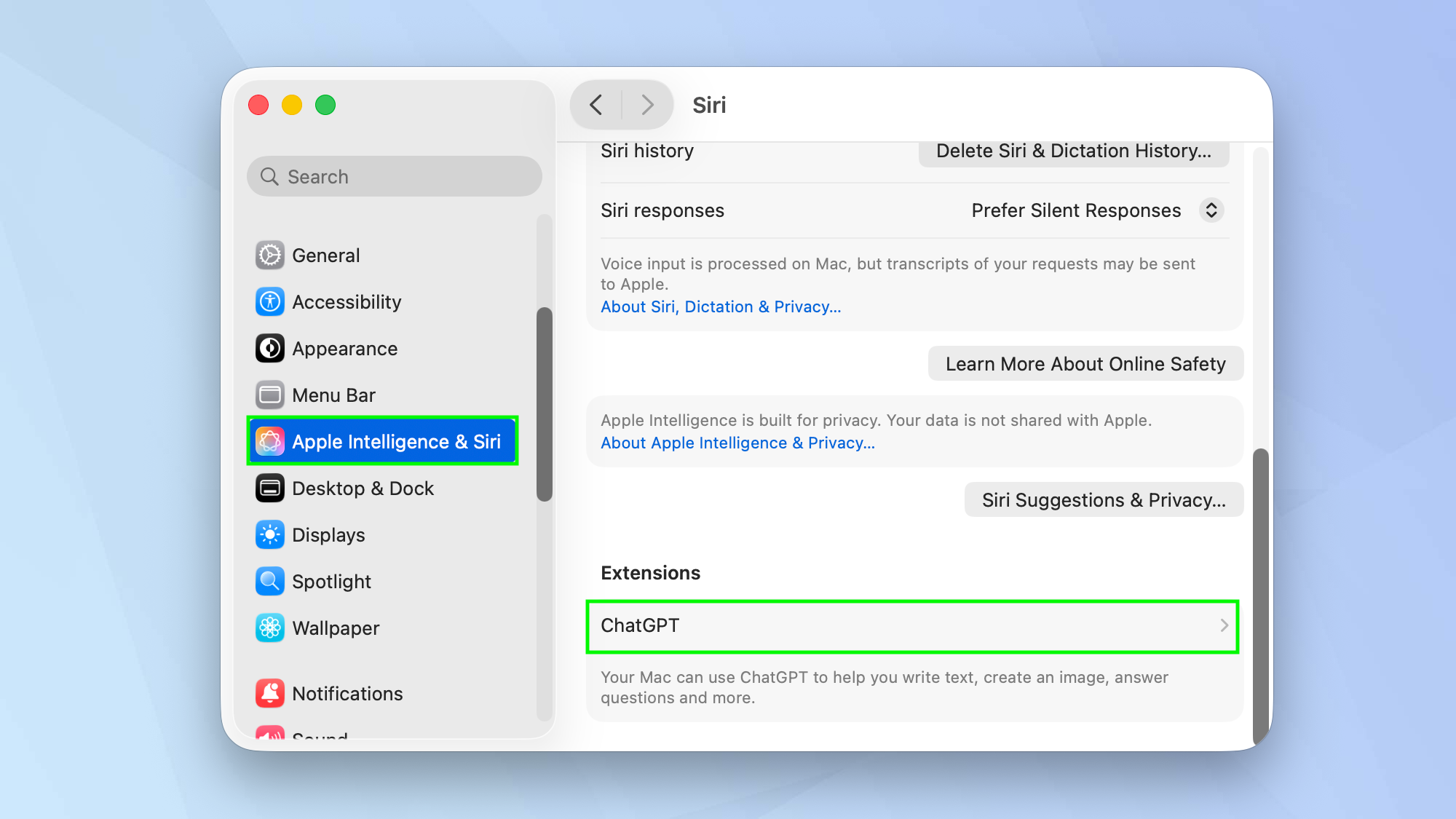
עַכשָׁיו בחר Apple Intelligence & Siri מהסרגל הצד השמאלי וגלול בין אפשרויות Siri. בחר ChatGPTתחת הרחבות.
3. כבה את ChatGPT
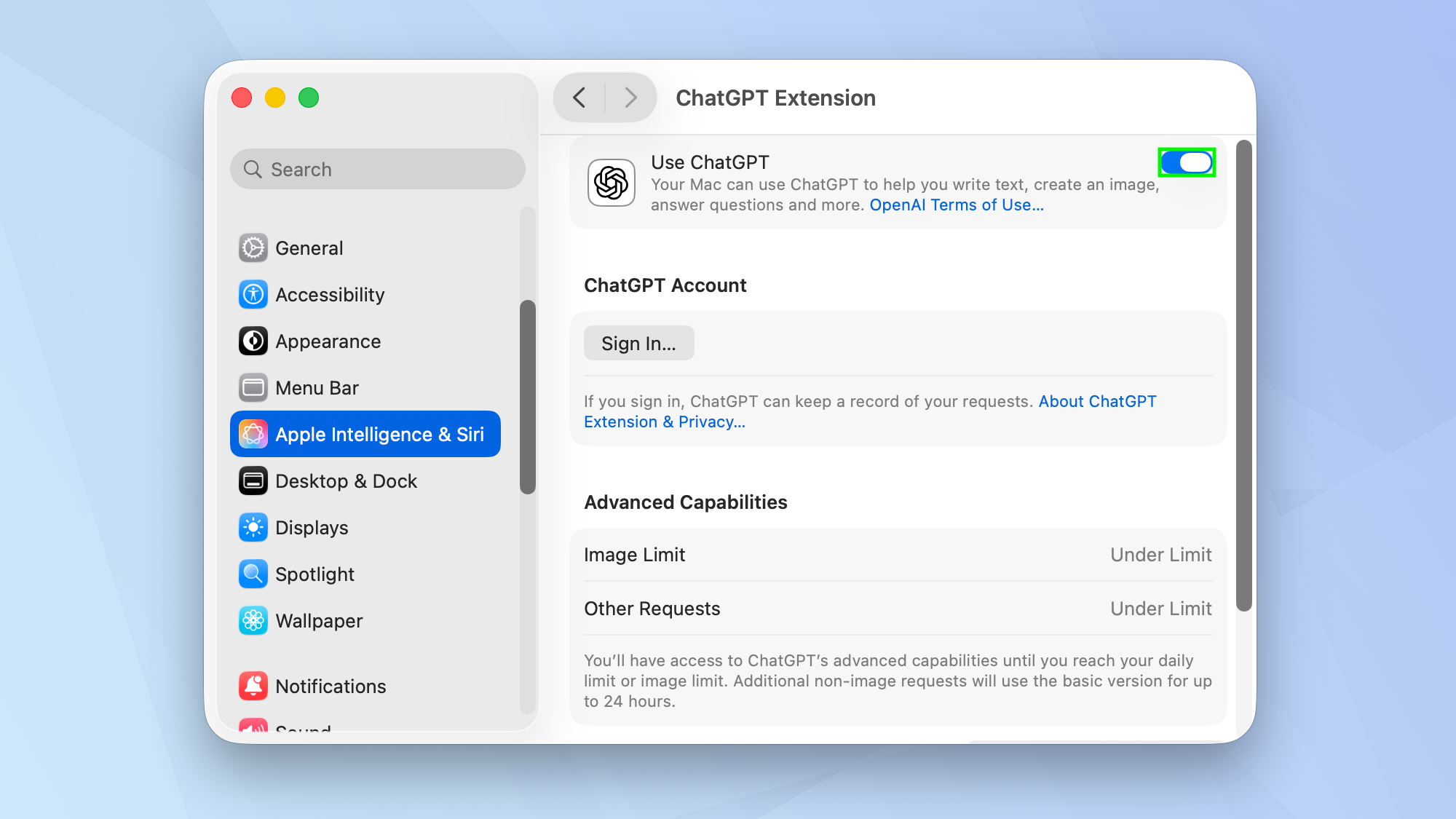
פָּשׁוּט כבה השתמש ב-ChatGPT. כעת Apple Intelligence לא תפנה ל-ChatGPT כדי לעזור לך במשימות מסוימות. אם תרצה להפעיל מחדש את ChatGPT, פשוט הקש על הגדר.
כיצד לעצור סיכומי אימייל של Apple Intelligence
אתה יכול למנוע מ-Apple Intelligence להציץ באימיילים שלך ולספק סיכום שלהם. אתה עושה זאת מתוך אפליקציית הדואר.
1. פתח את אפליקציית הדואר
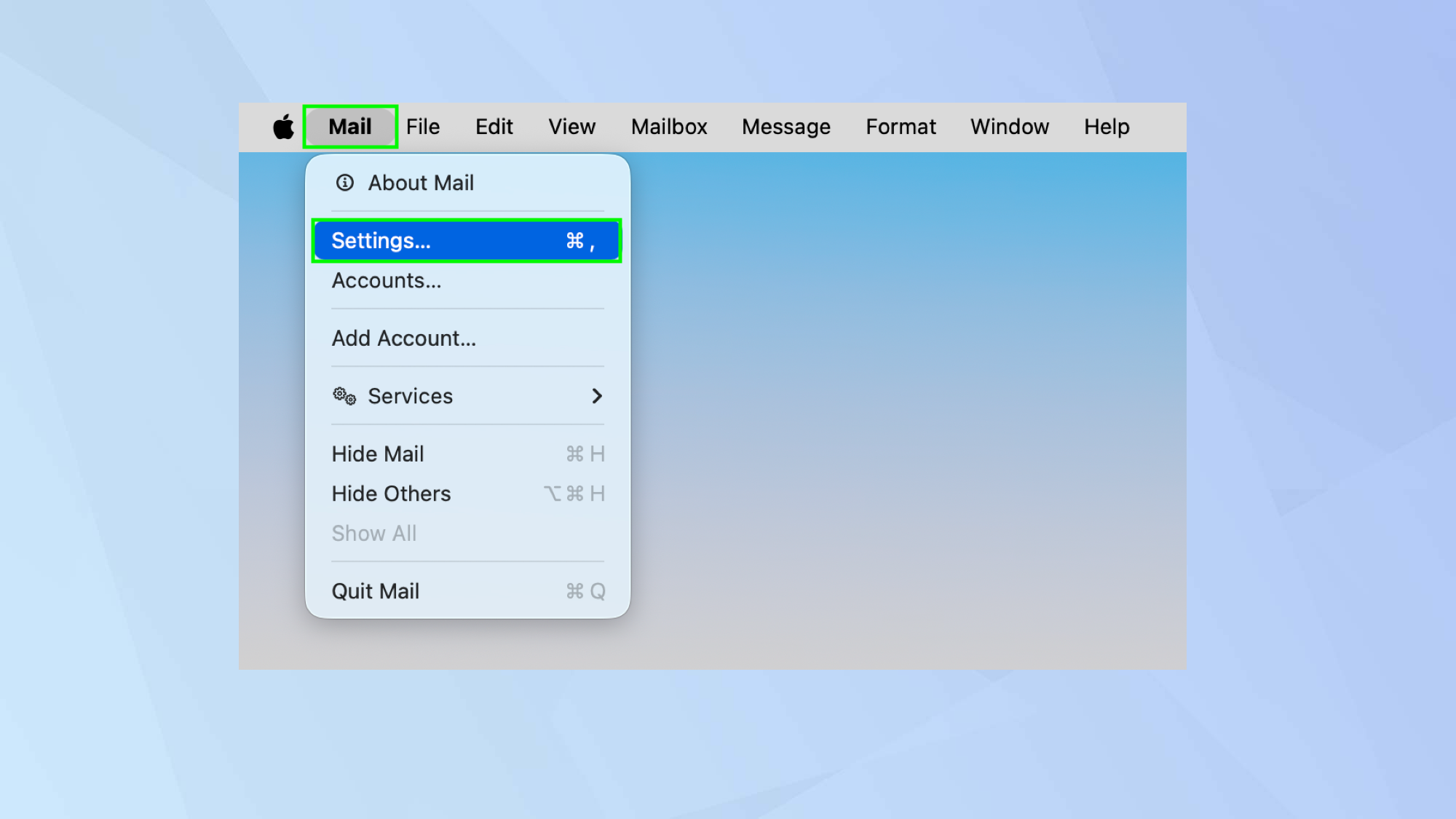
פתח את אפליקציית הדואר ב-Mac שלך אז בחר דואר מסרגל התפריטים בחלק העליון של המסך ו בחר הגדרות.
2. לחץ על הכרטיסייה צפייה
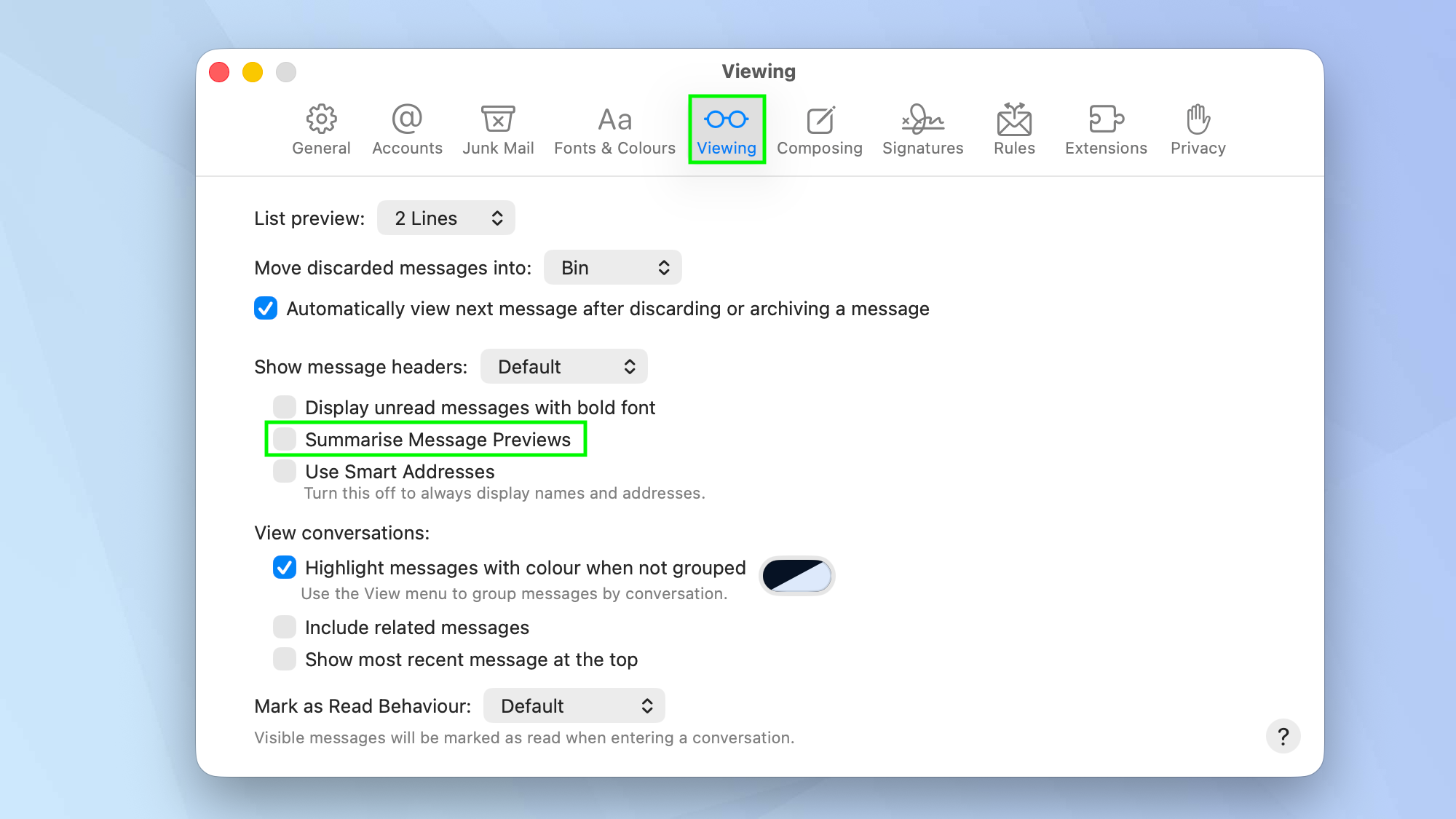
הַבָּא, בחר בכרטיסייה צפייה ו בטל את הסימון של סיכום תצוגות מקדימות של הודעה.


