
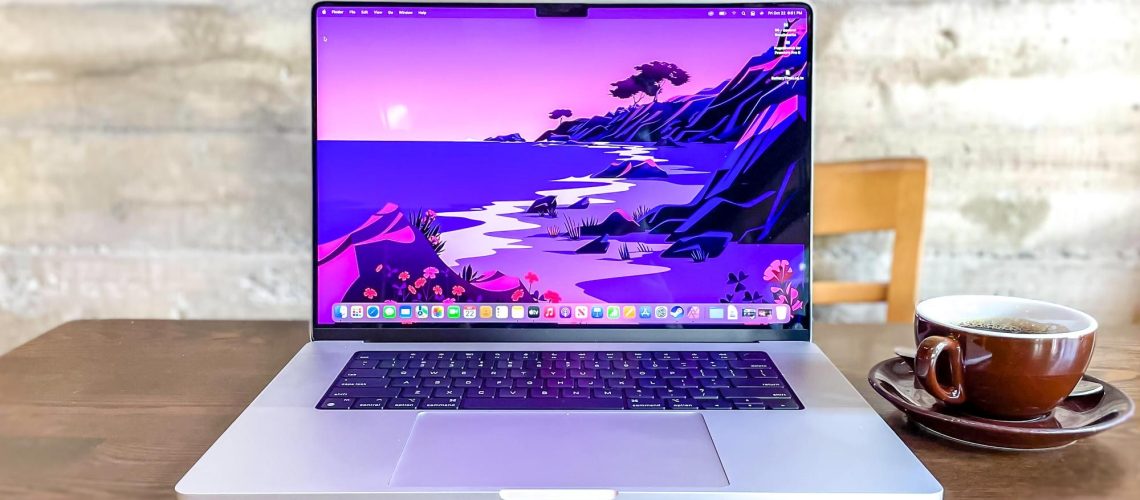
זה הוגן לומר שלמרות שאפל עושה עניין גדול מעיצוב הזכוכית הנוזלית ב-macOS Tahoe, זה לא לטעם של כולם. הרעיון הוא שהוא מעניק מראה שקוף לאלמנטים שונים של מערכת ההפעלה, כזה שנראה רענן ומודרני על פני השטח. עם זאת, זה יכול להפוך פריטים מסוימים לקשים יותר לראות.
מתוך הכרה בכך שזה עשוי להיות צעד רחוק מדי עבור חלק מהמשתמשים, אפל יצרה אפשרות המאפשרת לך להפחית את השפעות השקיפות. פעולה זו יכולה לעשות הבדל גדול – זה עושה את שורת התפריטים קלה יותר לראות, למשל, וזה יכול אפילו לגרום לניווט להרגיש יותר פשוט. יש גם סיכוי שזה יפחית את עומס העיניים.
1. פתח את הגדרות מערכת
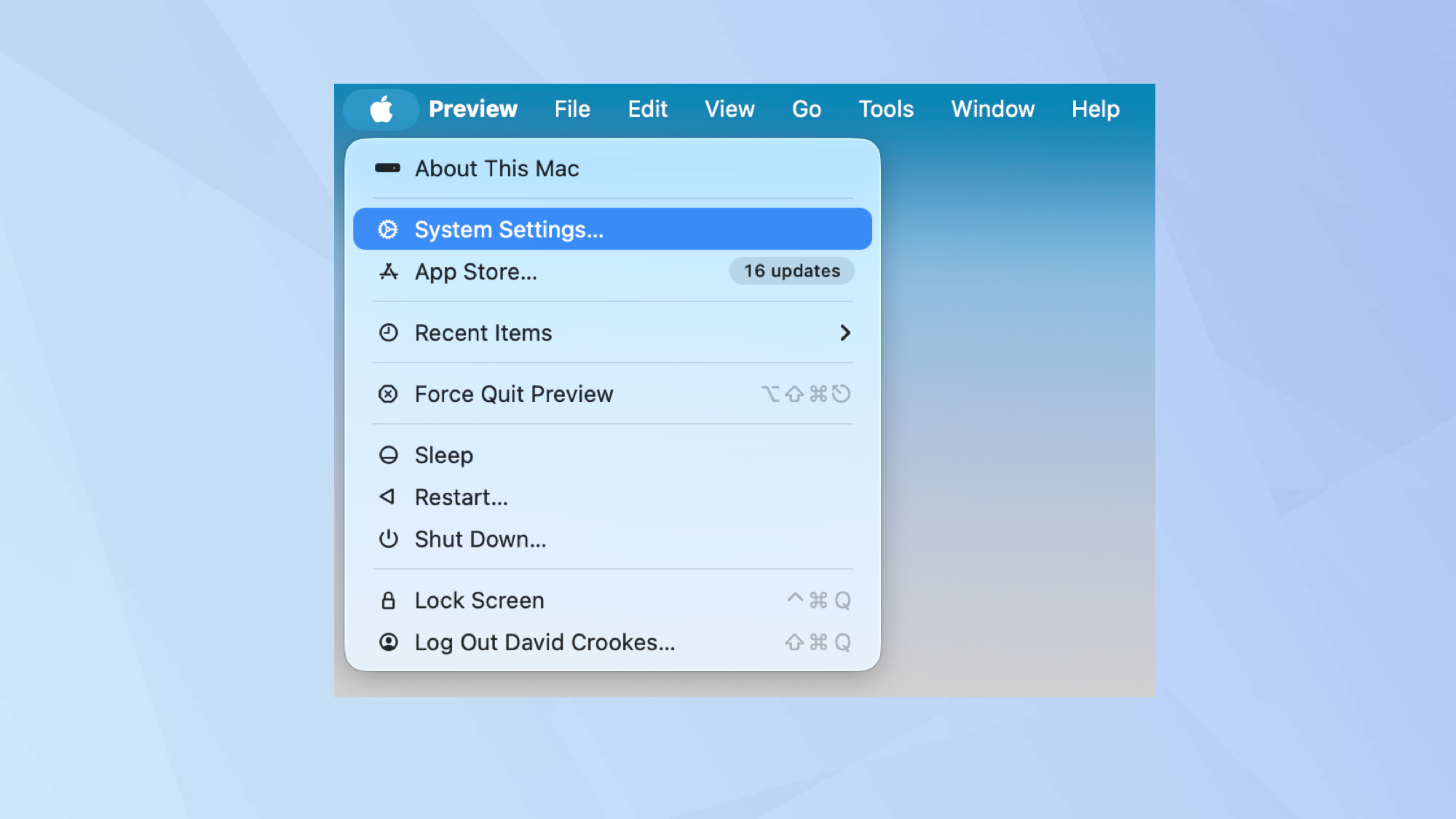
כדי להפחית את אפקט השקיפות של זכוכית נוזלית ב-macOS Tahoe, לחץ על תפריט Apple בפינה השמאלית העליונה של המסך ו בחר הגדרות מערכת.
2. הצג את אפשרויות הנגישות (שיטה ראשונה)
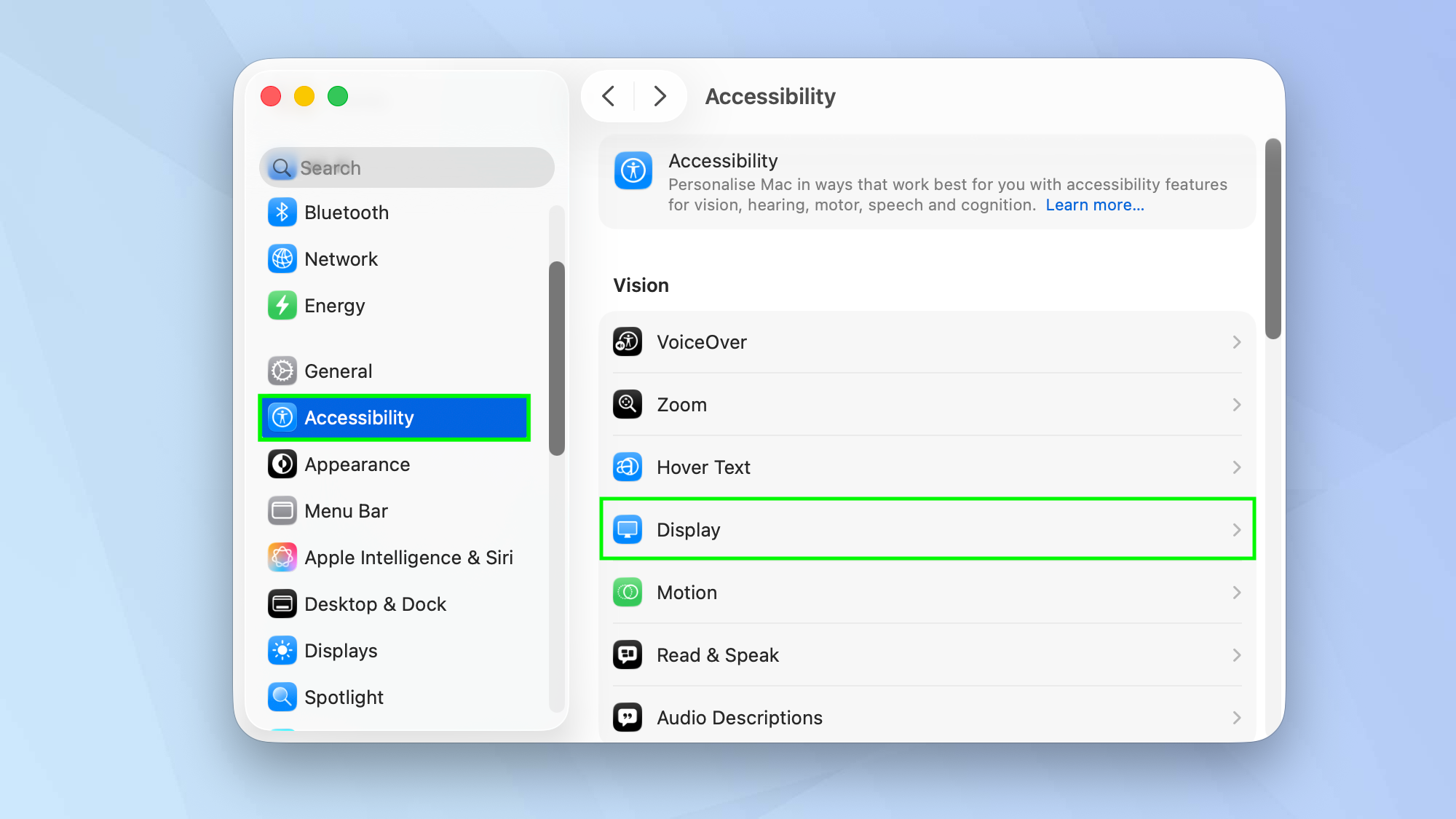
ישנן שתי דרכים להפחית את השקיפות. הראשון הוא ל בחר נגישות מהתפריט בצד שמאל.
הַבָּא, בחר תצוגה תחת הקטע Vision בחלק הימני של החלון.
3. צמצמו את השקיפות
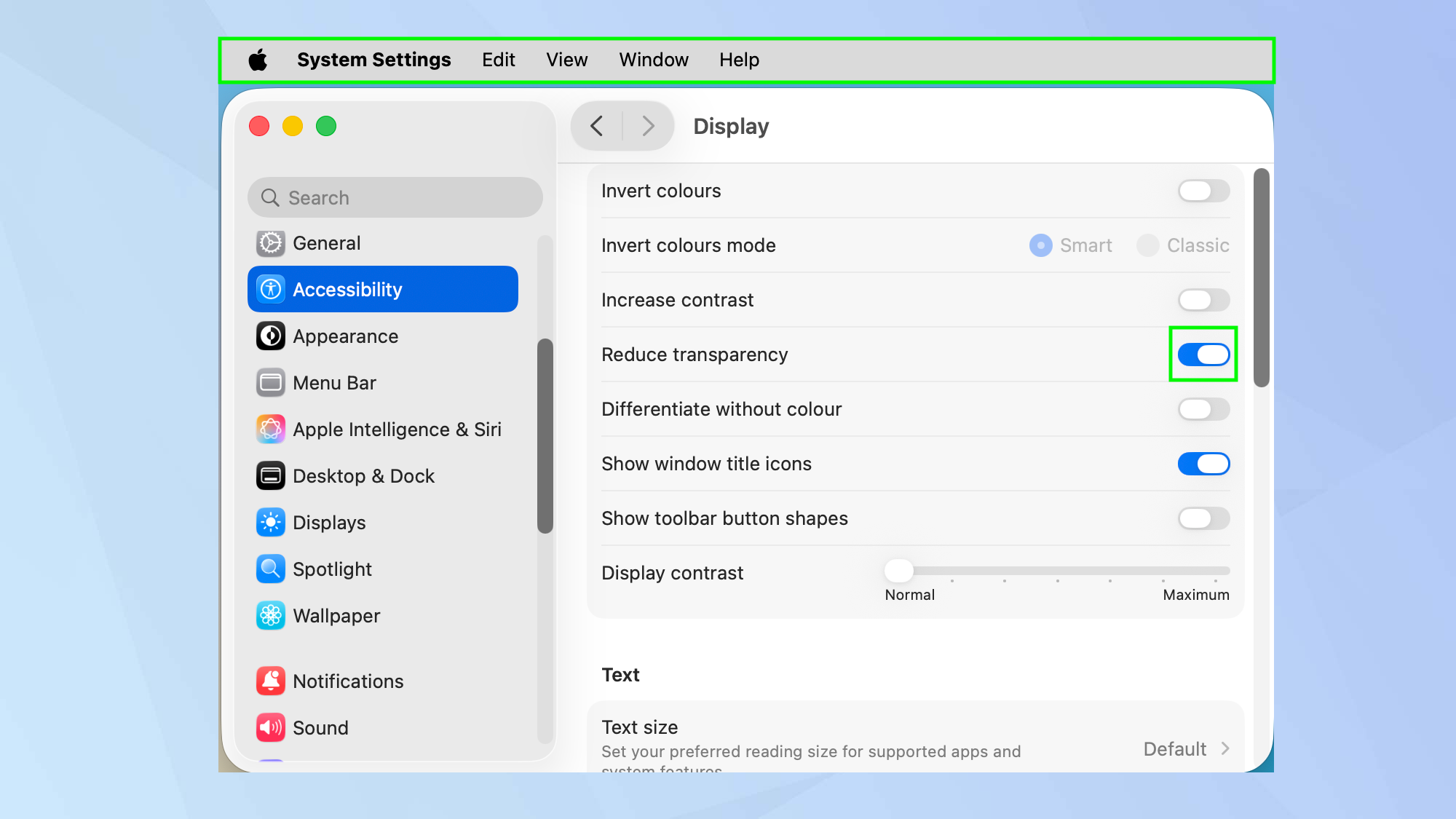
פָּשׁוּט החלף את המתג ליד הפחתת שקיפות ותסתכל על שורת התפריטים: תראה הבדל מיידי – הוא יהפוך לסרגל אפור.
תמצאו גם שינויים ברציף, ווידג'טים, אייקונים ותיקיות, שכולם הופכים אטומים יותר.
4. השתמש באפשרות Tinted (שיטה שנייה)
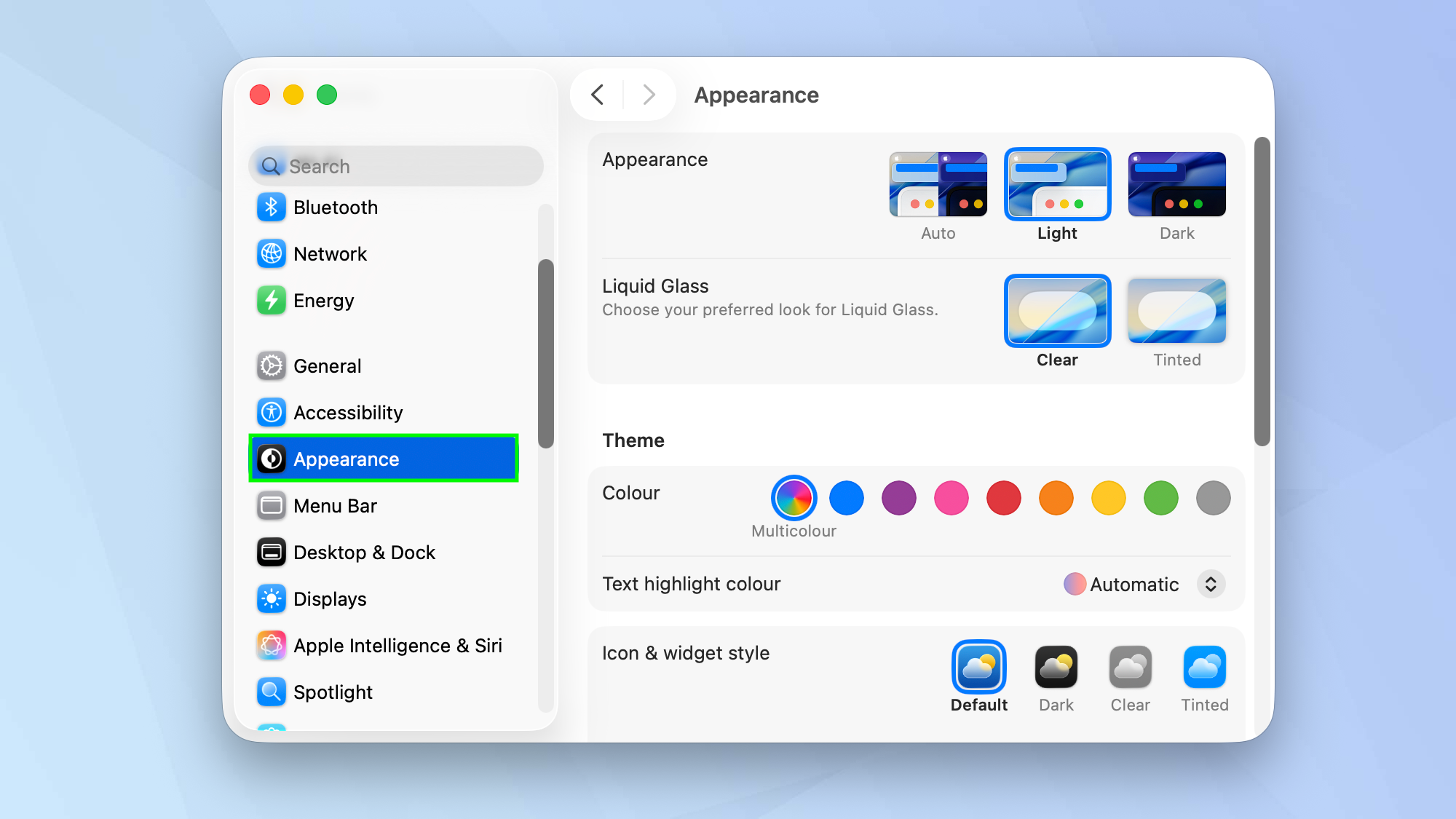
השיטה השנייה פועלת רק אם אינך משתמש בשיטה הראשונה. זה גם מחייב אותך עדכן את ה-Mac שלך ל-macOS Tahoe 26.1. בשביל זה, בחר מראה מהתפריט השמאלי.
5. בחר בגוון
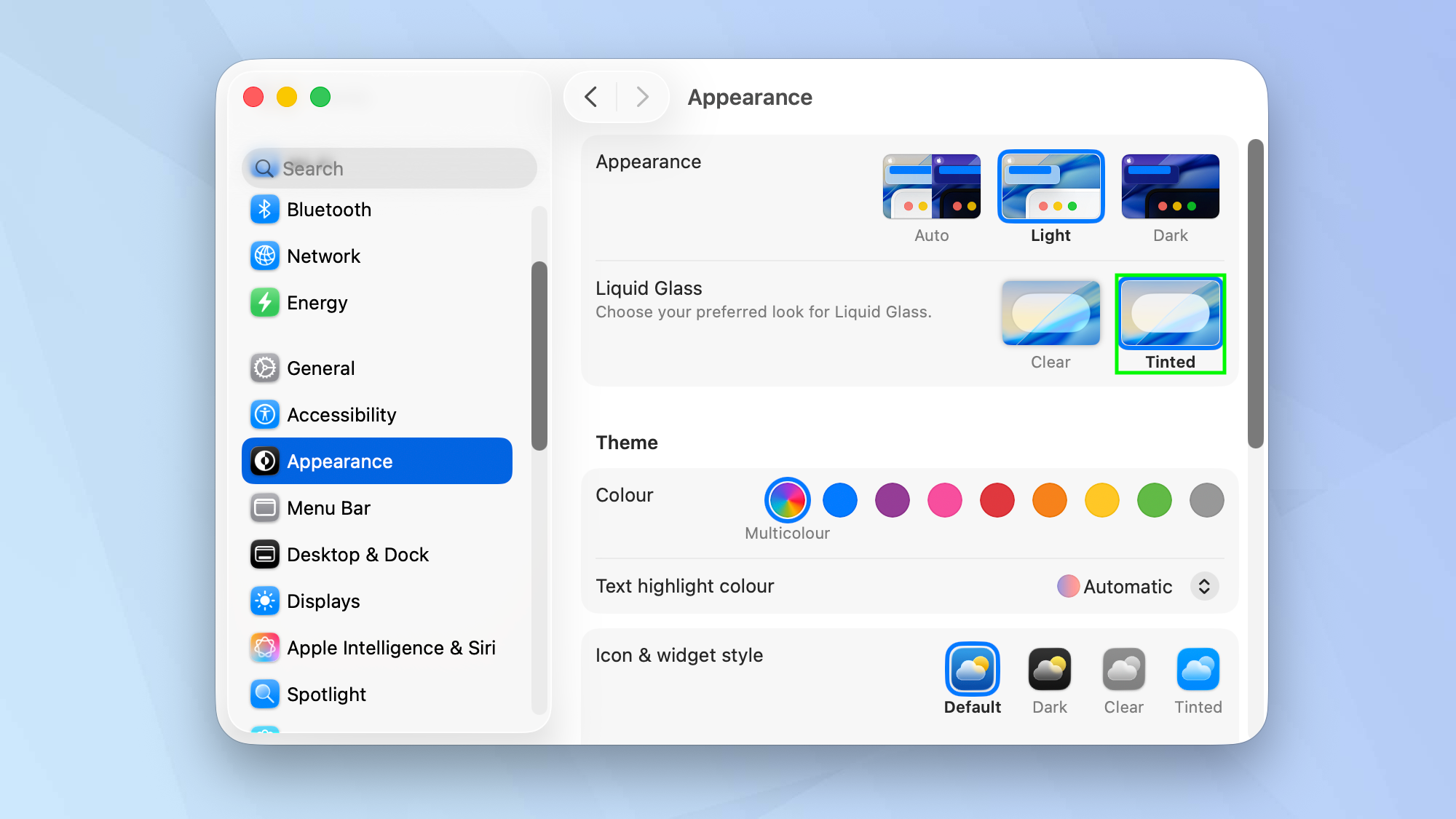
אם אתה בחר בגוון לצד Liquid Glass, תמצאו עליות אטימות ויש ניגודיות כללית גדולה יותר. עם זאת, ייתכן שתראה שזה שינוי עדין יותר מאשר אם תפחית את השקיפות.


