
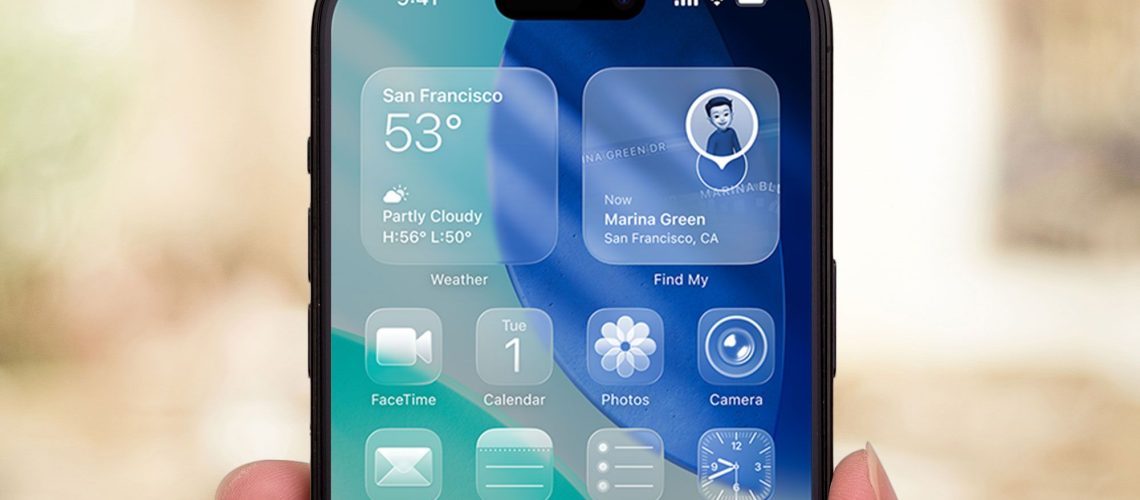
עדכון iOS האחרון של אפל מביא תכונה קטנה אך אדירה שמשתמשים רבים חיכו לה: היכולת להתאים את השקיפות של עיצוב הזכוכית הנוזלית שהוצגה ב-iOS 26. בעוד שקודם לכן משתמשים יכלו להשבית לחלוטין את השקיפות רק באמצעות הגדרות נגישות, iOS 26.1 מציע כעת תפריט ייעודי עם שליטה ניואנסית יותר.
עם ההגדרה החדשה הזו ב-iOS 26.1, אפל הוסיפה יותר גמישות לחוויה החזותית, ומאפשרת למשתמשים לבחור בין העיצוב השקוף ביותר או גרסה אטומה יותר שעשויה לשפר את הקריאות תוך שמירה על האסתטיקה הייחודית של Liquid Glass.
1. עדכן את האייפון שלך ל-iOS 26.1
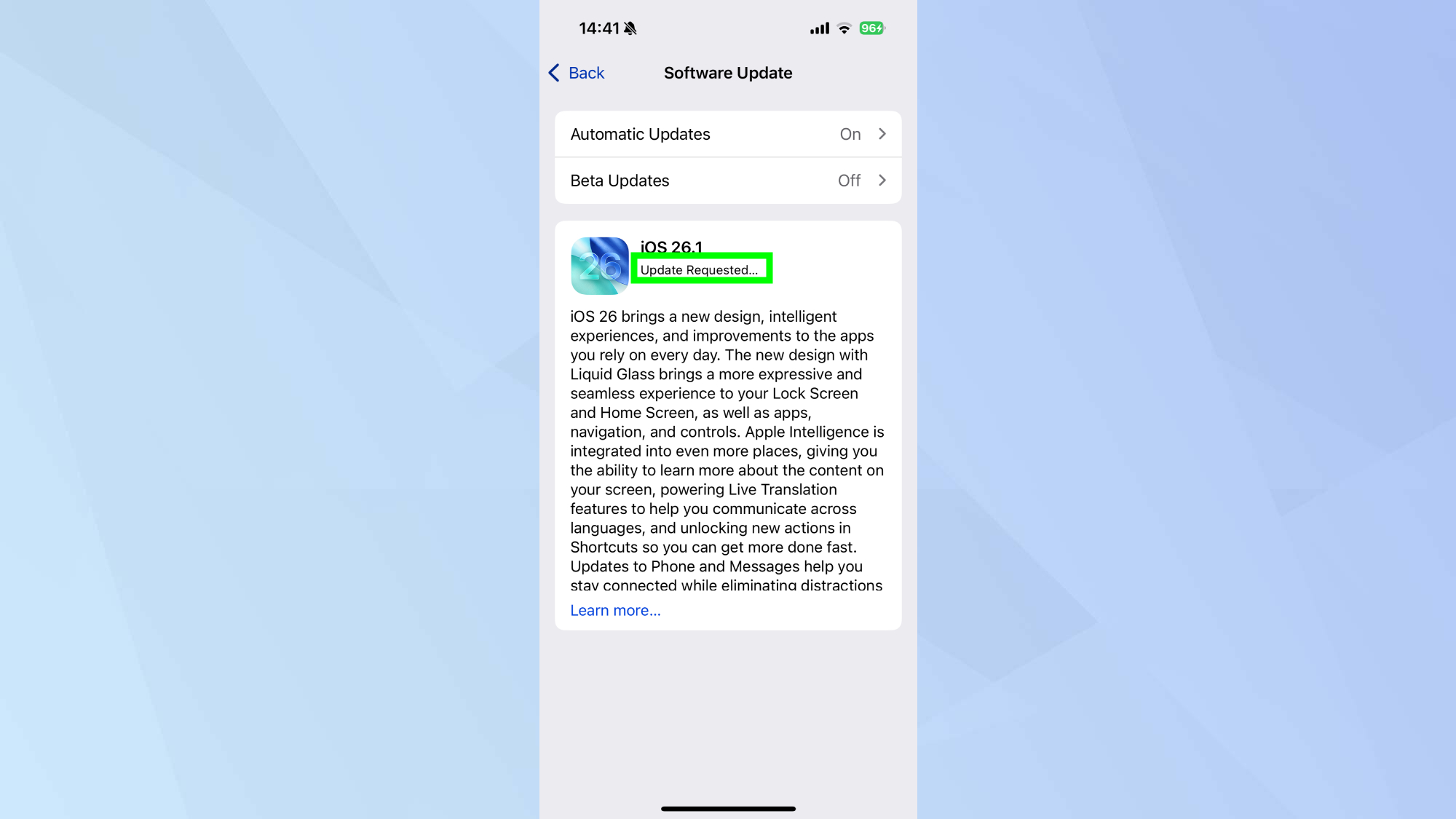
לפני שתוכל להתאים את השקיפות של Liquid Glass, ודא שהמכשיר שלך פועל עם iOS 26.1 ואילך.
פתח את אפליקציית ההגדרות באייפון שלך ו הקש על כלליאז עדכון תוכנה. אם העדכון זמין ועדיין לא הותקן, עקוב אחר ההנחיות כדי להוריד ולהתקין את iOS 26.1.
עדכון זה זמין עבור כל המכשירים התומכים ב-iOS 26, הכולל את אייפון 13 ודגמים חדשים יותר כמו אייפון 16, אייפון 16 פרו ואייפון 17.
2. גש להגדרות החדשות של Liquid Glass
לאחר עדכון האייפון שלך ל-iOS 26.1, תוכל למצוא את פקדי השקיפות החדשים בהגדרות התצוגה.
פתח את אפליקציית ההגדרות and נווט אל תצוגה ובהירות. הַבָּא, גלול מטה עד שתראה את האפשרות Liquid Glass והקש עליה כדי לגשת לבקרי השקיפות.
תמצא שזהו תפריט ייעודי במיוחד להתאמה של האופן שבו ממשק הזכוכית הנוזלית יופיע על פני המכשיר שלך.
3. בחר את רמת השקיפות המועדפת עליך
התפריט החדש מציע שתי אפשרויות עיקריות לשקיפות זכוכית נוזלית: ברור וגוון. האפשרות Clear היא המראה המקורי והשקוף של Liquid Glass שנשלח עם iOS 26. אם כבר השתמשת ב-iOS 26, זה מה שאתה רואה כרגע.
האפשרות החדשה Tinted מגדילה את האטימות, הופכת את רכיבי הממשק לפחות שקופים ועשויה לשפר את הקריאה תוך שמירה על האסתטיקה של Liquid Glass.
דף ההגדרות מציג תצוגה מקדימה של כל אפשרות כשאתה בוחר בה, ומאפשר לך לראות את ההבדל לפני החלת הבחירה שלך.
ההגדרה החדשה הזו מייצרת איזון בין עיצוב הזכוכית הנוזלית השקוף לחלוטין לבין כיבוי מוחלט של השקיפות (מה שאתה עדיין יכול לעשות דרך הגדרות נגישות במידת הצורך).
למידע נוסף על עדכון התוכנה החדש של אפל, קרא את סקירת iOS 26 שלנו וגלה אילו תכונות iOS 26 עליך לנסות תחילה.

