
מרכז הבקרה היה חלק ממקוס מאז שחרורו של ביג סור בשנת 2020, ומאפשר גישה נוחה להגדרות חשובות כמו Wi-Fi, עוצמת הקול ובהירות התצוגה. מאז הוא נהנה רק מהציוצים הקלים, אך עם שחרורו של MacOS Tahoe, זה השתנה.
כעת, מרכז הבקרה דומה להצעה באייפון ובאייפד ויש לך אמירה גדולה יותר איך זה נראה ומרגיש. אתה יכול להוסיף פקדים חדשים, להגדיר מחדש את הפריסה שלהם ויש גם תמיכה באפליקציות של צד שלישי. בהחלט כדאי להקדיש זמן לחקור את האפשרויות.
לשם כך, מרכז הבקרה החדש הוא שדרוג רב עוצמה, מוותר לך על 32 מקומות לשחק איתם. זה גם נראה נהדר בזכות עיצוב הזכוכית הנוזלית. אז הצטרפו אלינו כשאנחנו מסתכלים על מה שאתה יכול לעשות.
1. לחץ על מרכז הבקרה
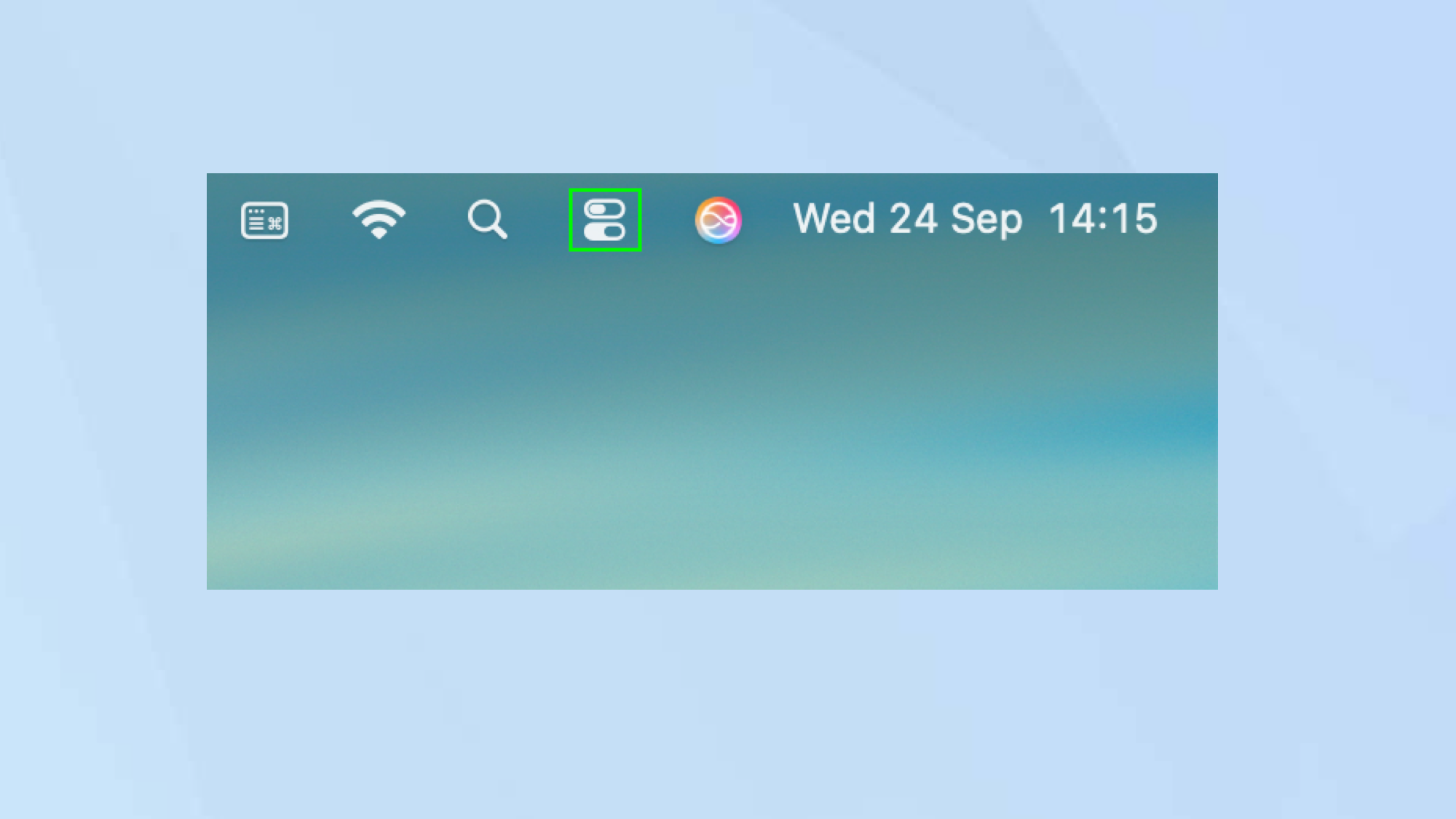
קוֹדֶם כֹּל, בחר בסמל מרכז הבקרה בסרגל התפריטים ב- MacOS Tahoe 26.
זה יציג את מרכז הבקרה עם אפשרויות מוכרות שונות כמו Wi-Fi, Bluetooth, Airdrop, Sound and Focus.
2. התחל בהתאמה אישית
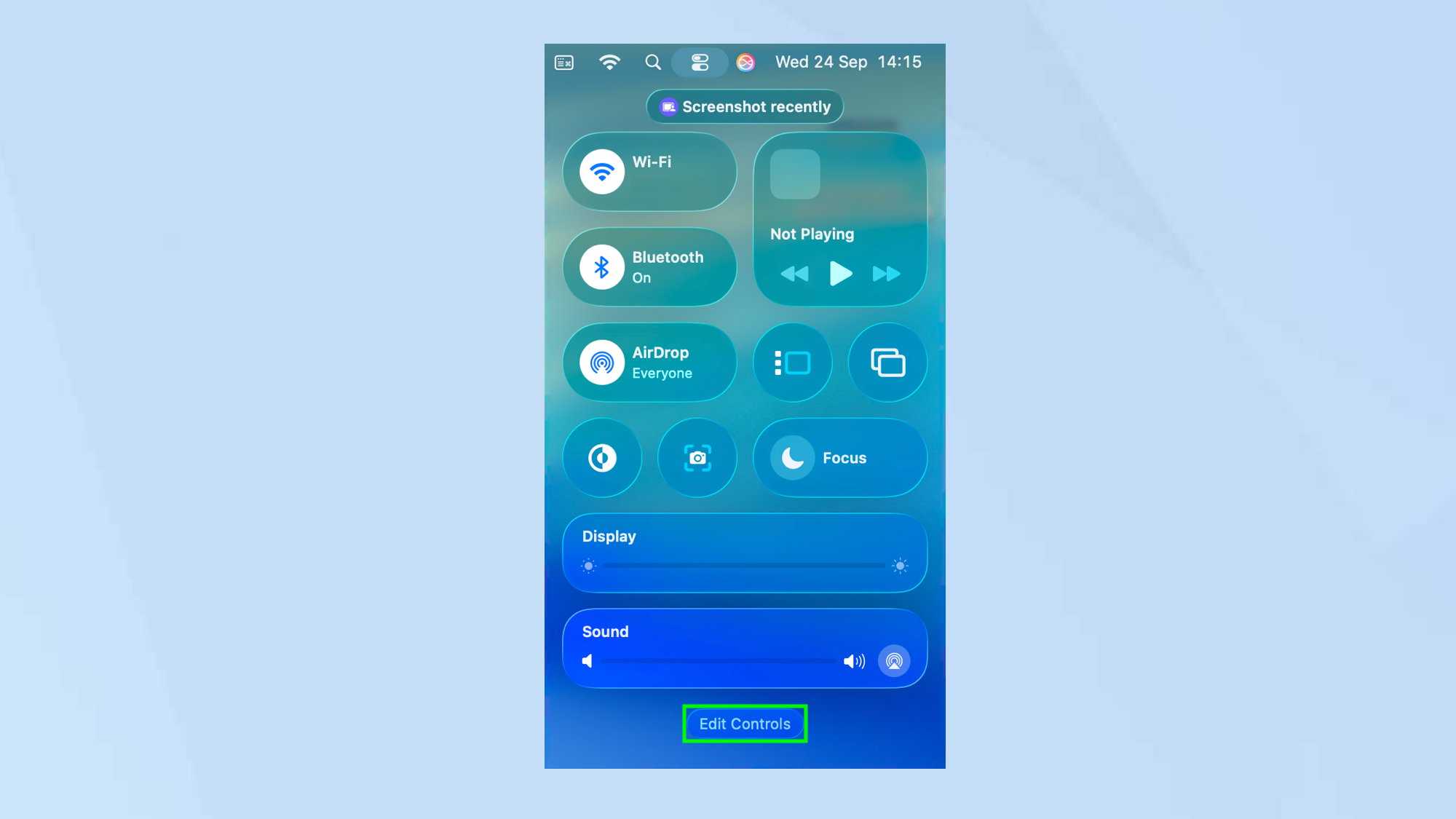
לניהול האפשרויות המוצגות במרכז הבקרה, לחץ על ערוך בקרותו
3. מצא בקרות
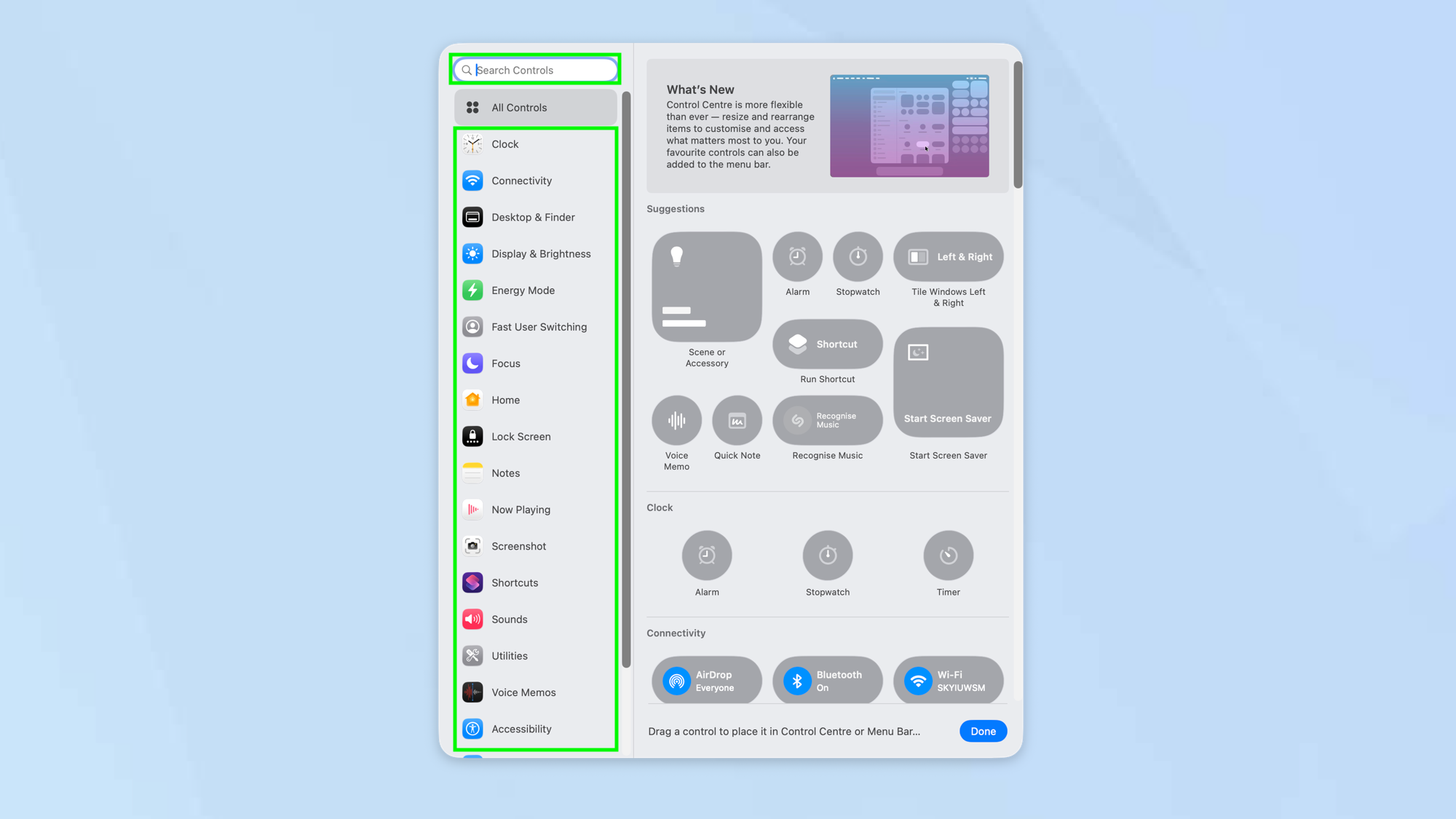
תוכלו לראות חלון מרכז בקרה עמוס באפשרויות. כברירת מחדל, זה יראה לך כל שליטה זמינה, ויאפשר לך לגלול דרך ולבחור את הפקדים שאתה צריך.
עם זאת, זה עשוי להרגיש מהמם בחר קטגוריה מהסרוג הצדדיו אתה יכול גם בחר פקדי חיפוש וכן הזן מונח חיפושו
4. בחר פריט
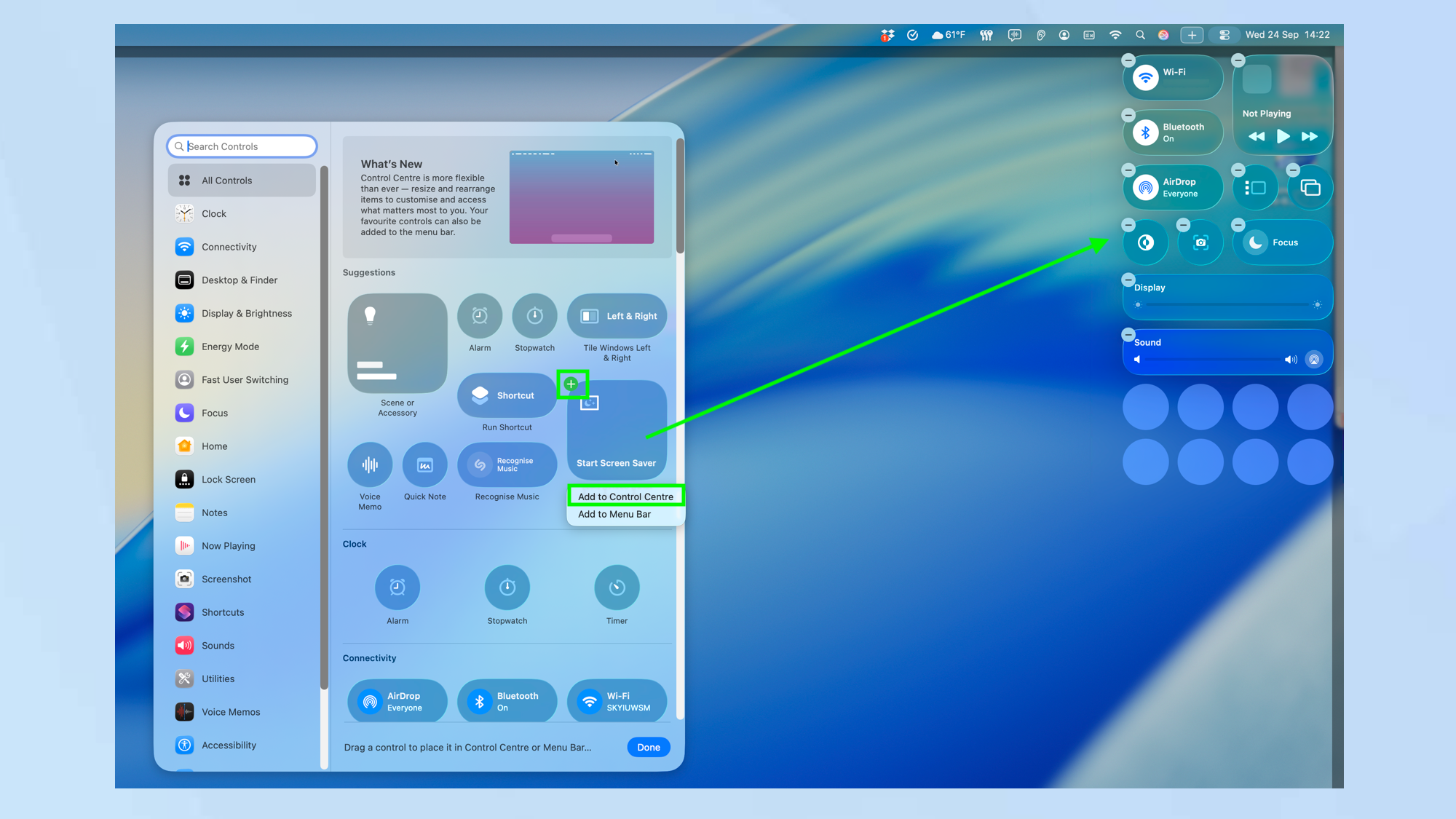
ישנן שתי דרכים להוסיף פריט למרכז הבקרה שלך. אתה יכול לחץ על הפריט וכן בחר הוסף למרכז בקרהו
אתה יכול גם גרור את הפריט למרכז הבקרה שממשיך להראות מימין למסך.
5. הוסף פריטים לסרגל התפריטים
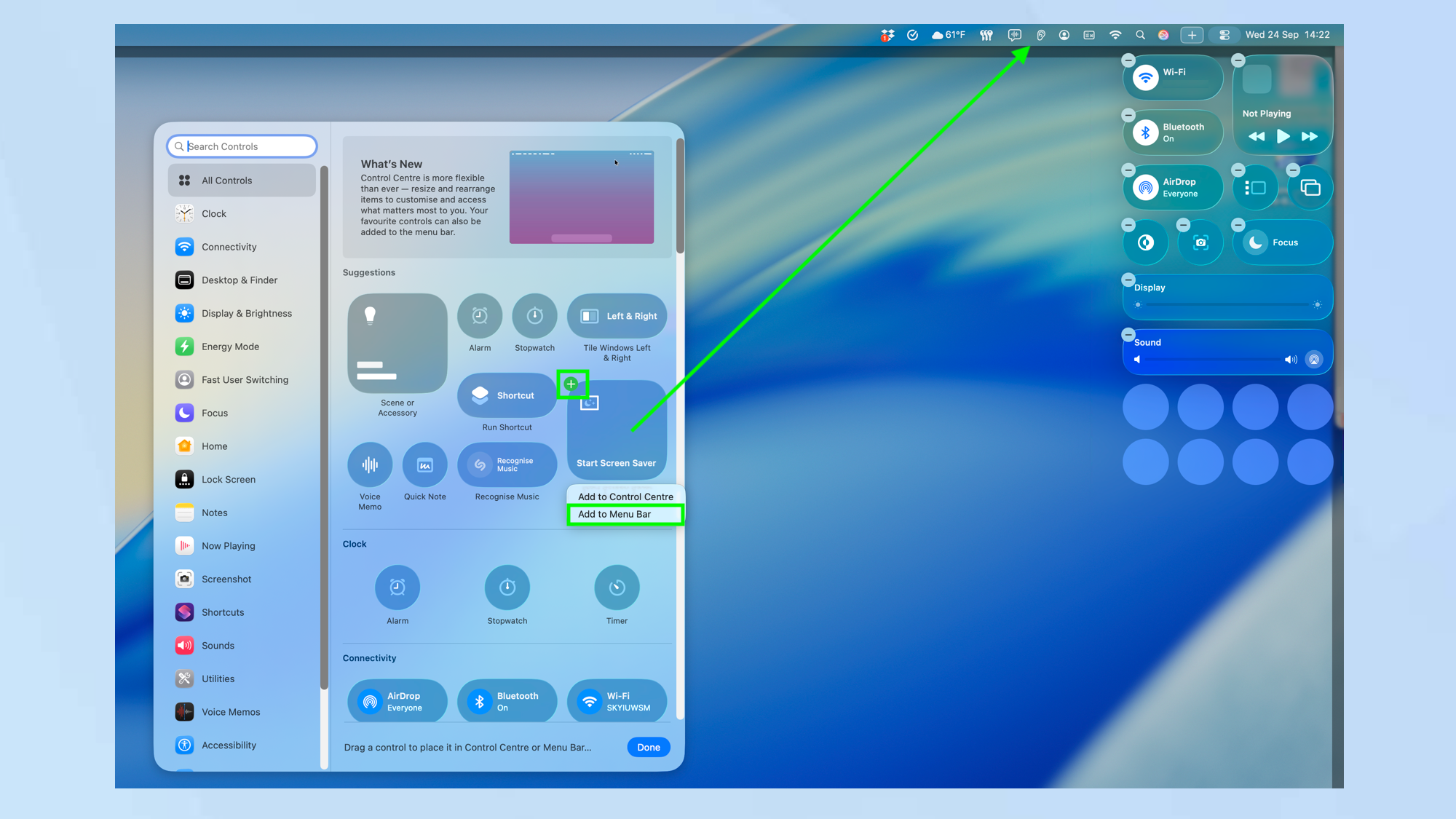
אם אתה מעדיף שליטה תהיה בקלות רבה יותר ביד – כלומר אם אינך רוצה להמשיך ללחוץ על מרכז הבקרה כדי לגשת אליו, אתה יכול למקם פריט בסרגל התפריטים של MacOS Tahoe.
שוב, יש שתי דרכים. אתה יכול לחץ על הפריט וכן בחר הוסף לסרגל תפריטו אתה יכול גם גרור את הפריט לסרגל התפריטו
6. שינוי גודל פריט בקרה
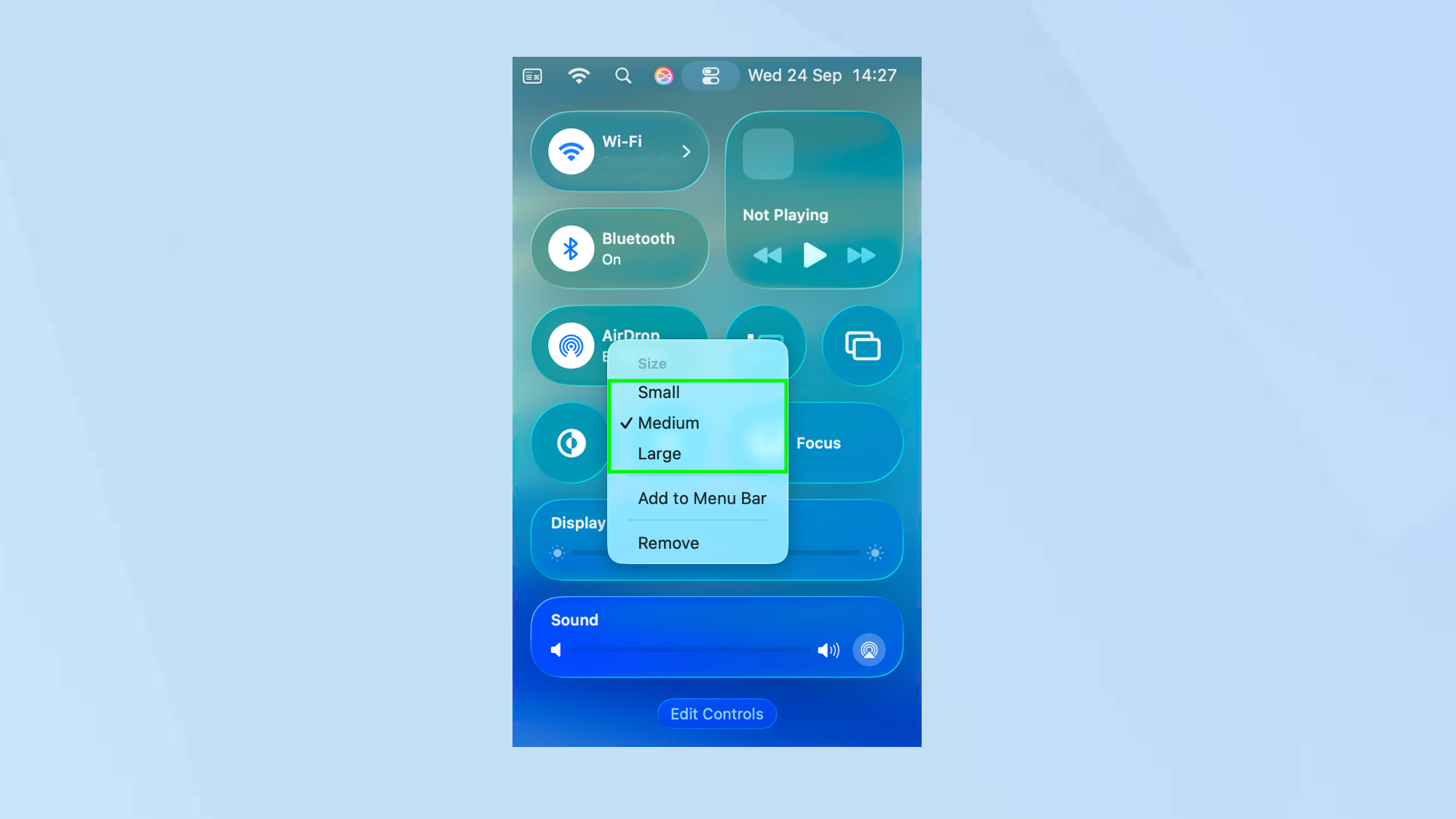
כאשר פריטים ממוקמים במרכז הבקרה, אתה יכול, אם תרצה, להפוך אותם לגדולים או קטנים יותר, תלוי כמה בולטים אתה רוצה שיהיו.
רַק לחיצת בקרה פריט במרכז הבקרה וכן בחר קטן, בינוני או גדולו
7. הסר פריט
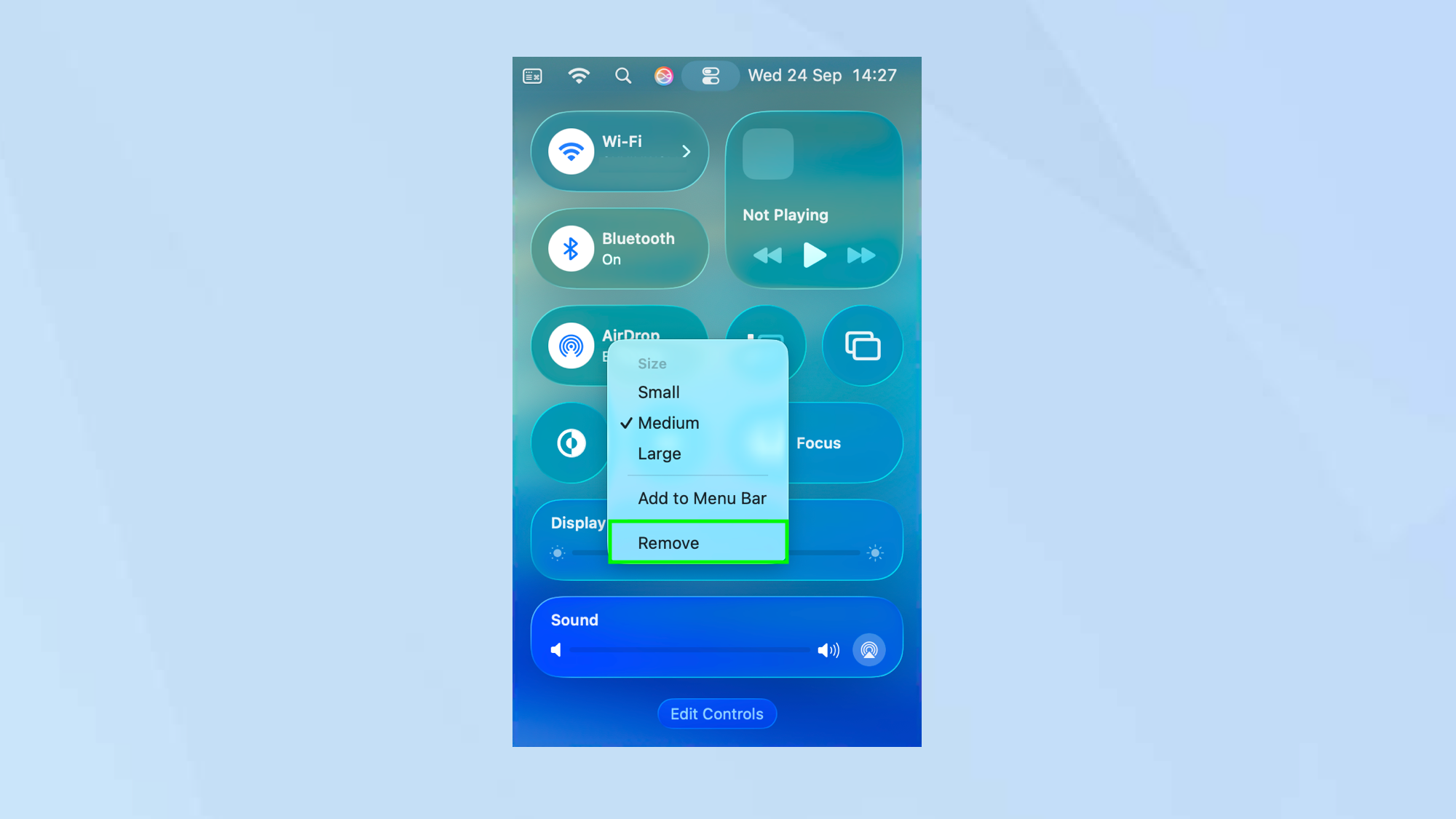
אתה יכול גם להסיר פריט ממרכז הבקרה. זה לא יימחק כך שתוכל גם לעקוב אחר שלבים ארבעה וחמישה למעלה כדי להחזיר אותו.
ישנן שתי דרכים להסיר פריט. אתה יכול לחיצת בקרה פריט במרכז הבקרה וכן בחר הסרו
אם אתה במצב עריכה, אתה יכול גם לחץ על הסמל " -" ליד פריט להסרתו.
8. סידור מחדש של פריטים
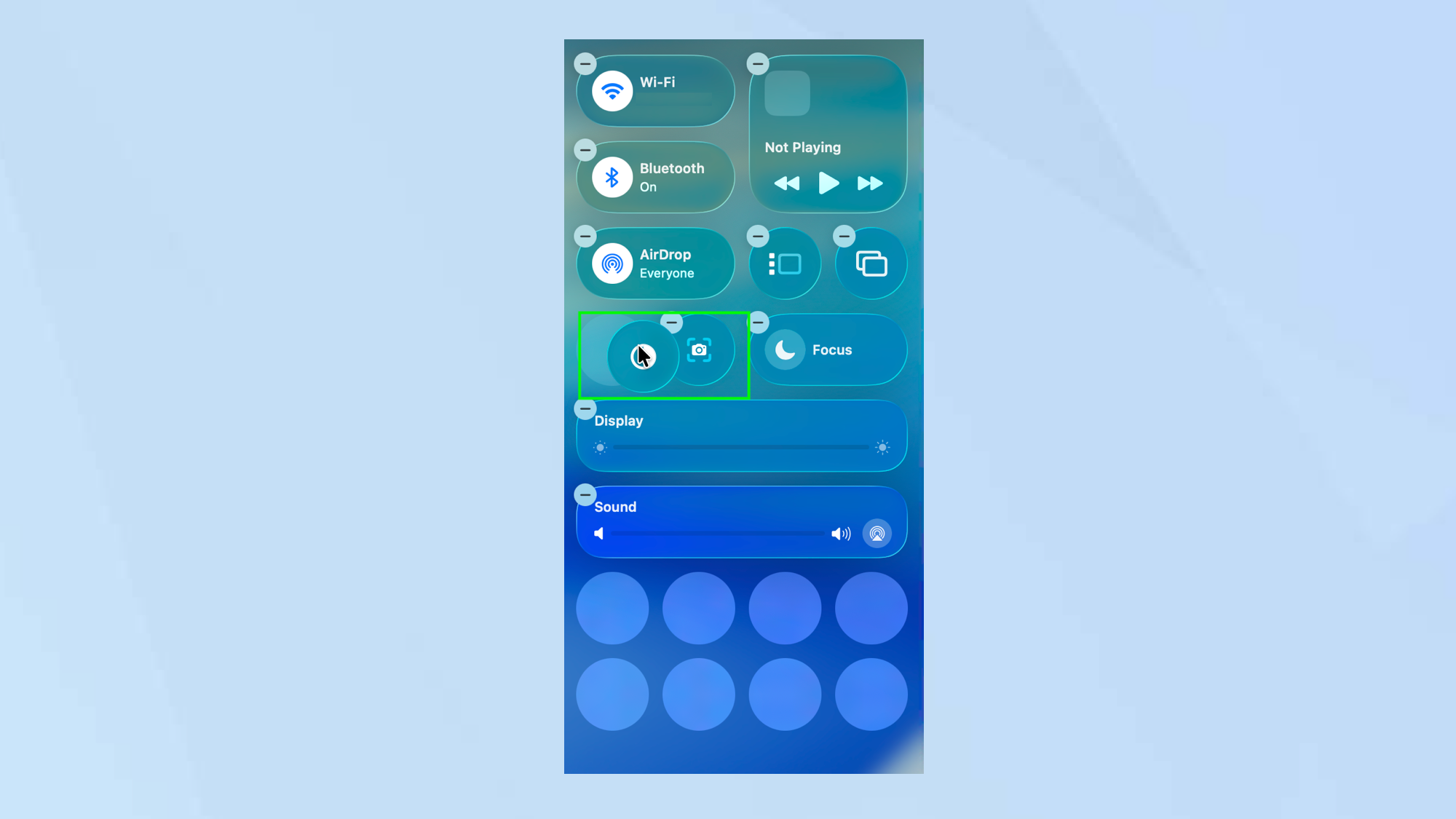
עם כל הפריטים הרצויים במקום ובגודל מתאים, כעת תוכלו להתחיל לארגן אותם. זה מספיק קל.
במצב עריכה, פשוט גרור ושחרר את הפריטים לתנוחות שונותו
עוד מהמדריך של טום
- כיצד להתאים אישית את התיקיות שלך ב- MacOS Tahoe 26
- הזרקור החדש ב- MacOS Tahoe 26 הוא מחליף משחק מוחלט
- אתה יכול להוציא יותר מג'נמוג'י ב- MacOS Tahoe 26 – הנה איך



צפה בעסקה


צפה בעסקה
צפה בעסקה
צפה בעסקה

צפה בעסקה
צפה בעסקה


צפה בעסקה
צפה בעסקה


צפה בעסקה

צפה בעסקה

