
טובעים בעומס דיגיטלי? ה- Mac שלך כנראה עמוס עם קבצים ותיקיות, ולכן הגיוני לחפש את הדרכים הטובות ביותר לארגן אותם. במשך זמן מה, אפל העניקה לך שפע של אפשרויות, רובן שנבנו סביב Finder and Spotlight, אבל עם MacOS Tahoe יש לך עכשיו יותר שיטות מאי פעם.
למרות שכבר מזמן הצלחת לשנות קובץ או סמל תיקיה עם התמונה שלך (משהו שאנחנו מכסים בפירוט למטה), אתה יכול כעת להשתמש גם בצבע, סמל או אמוג'י ייחודיים.
התאמה אישית היא דרך הרבה יותר קלה להפוך את התיקיות שלך לזיהוי מיידי ולהוסיף קצת אישיות לשולחן העבודה שלך. כך תוכלו להתאים אישית את התיקיות שלכם ב- MacOS Tahoe 26.
כיצד לשנות את צבע התיקיה ולהוסיף סמלים או אמוג'ים
אתה יכול להפוך את התיקיות לזיהוי יותר על ידי הוספת צבע ותווים.
1. מצא תיקיה
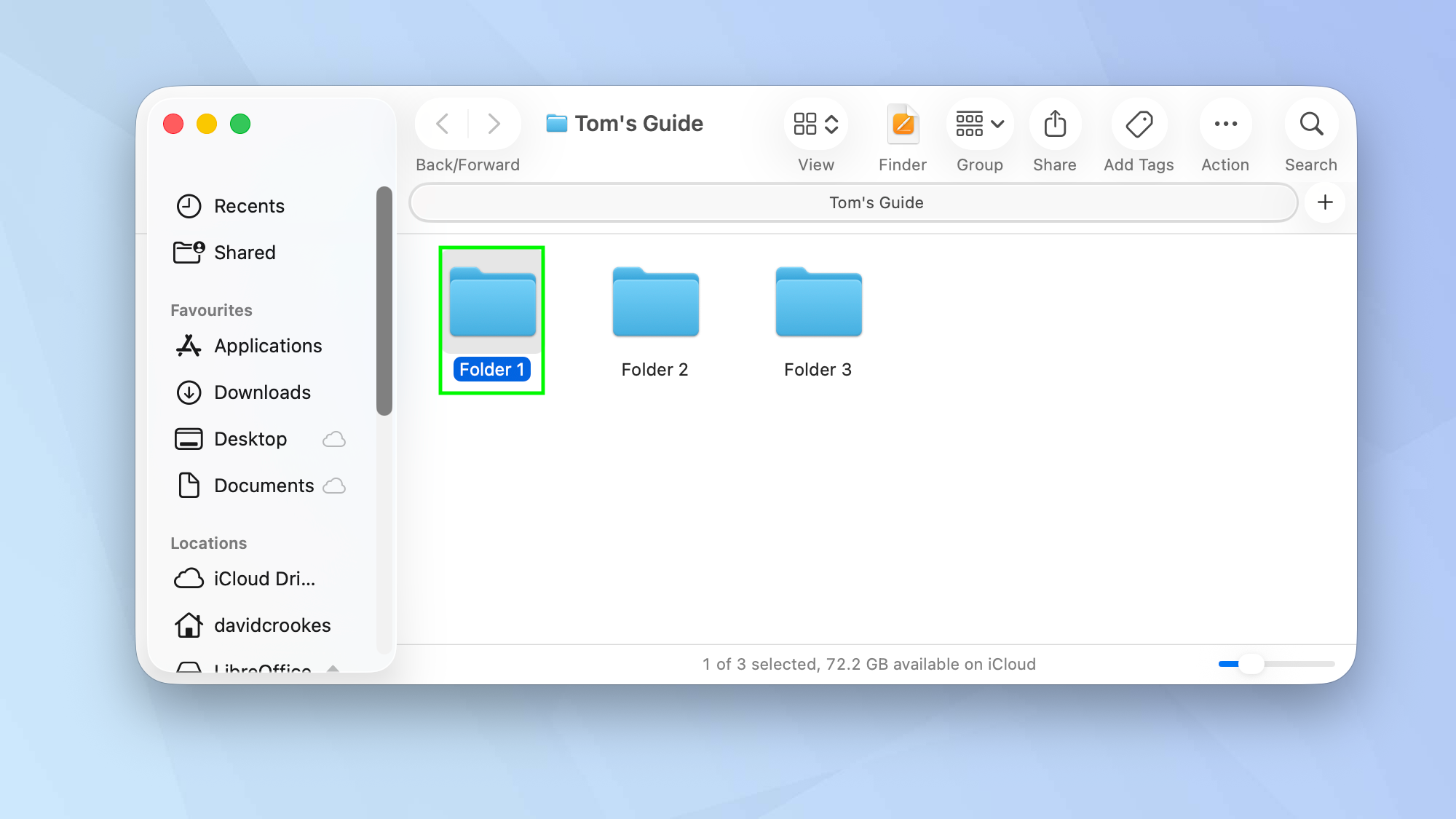
פתח את אפליקציית Finder (אוֹ עבור לשולחן העבודה שלך אם יש לך תיקיות מאוחסנות שם) ו בחר תיקיהו
2. התאם אישית את התיקיה
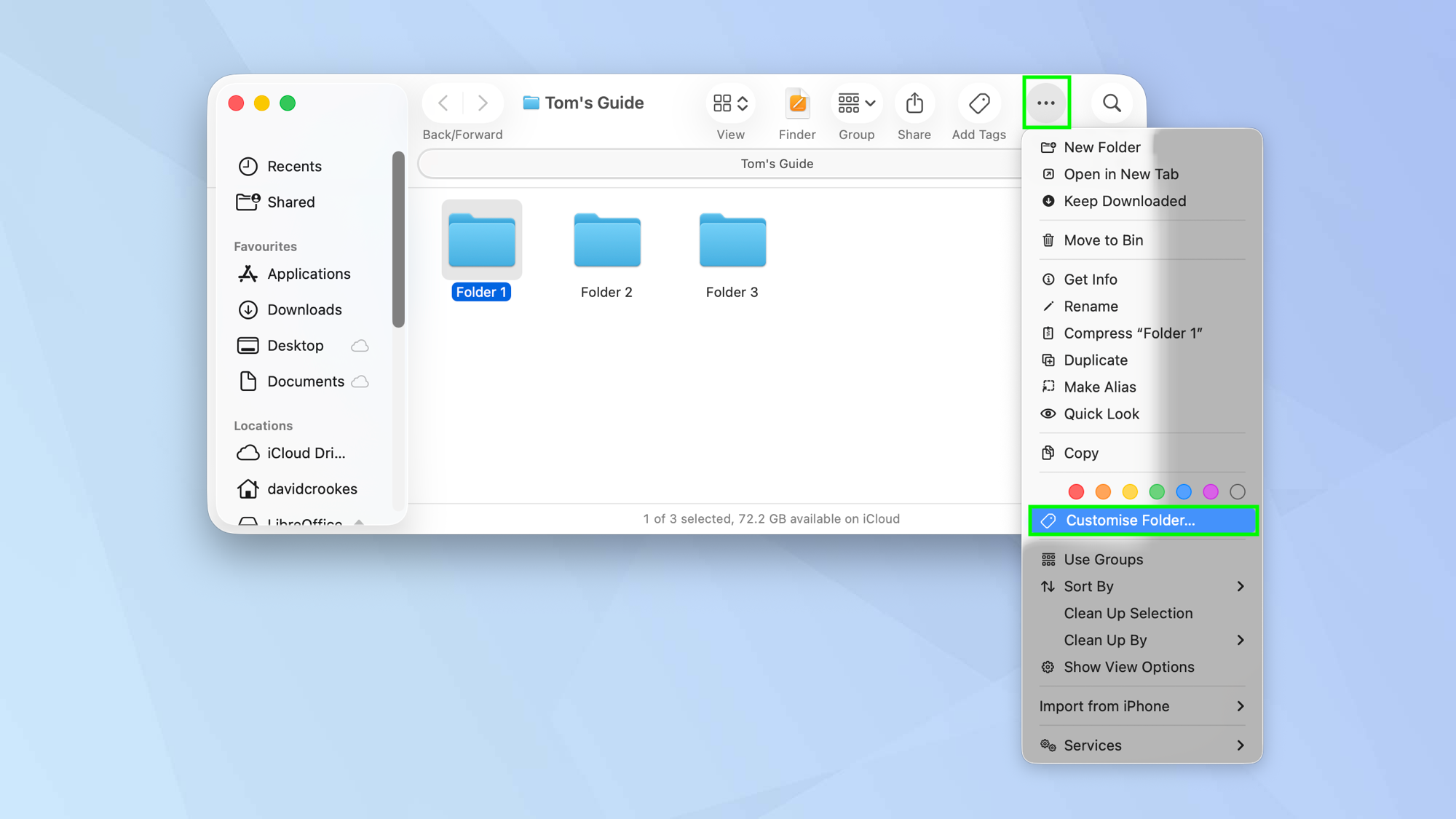
ב- Finder, בחר בלחצן הפעולה מסרגל הכלים ו בחר בהתאמה אישית של תיקיהו
לחלופין, ב- Finder או משולחן העבודה, לחץ באמצעות לחצן העכבר הימני על התיקיה וכן בחר בהתאמה אישית של תיקיה מתפריט האפשרויות.
3. שנה צבע
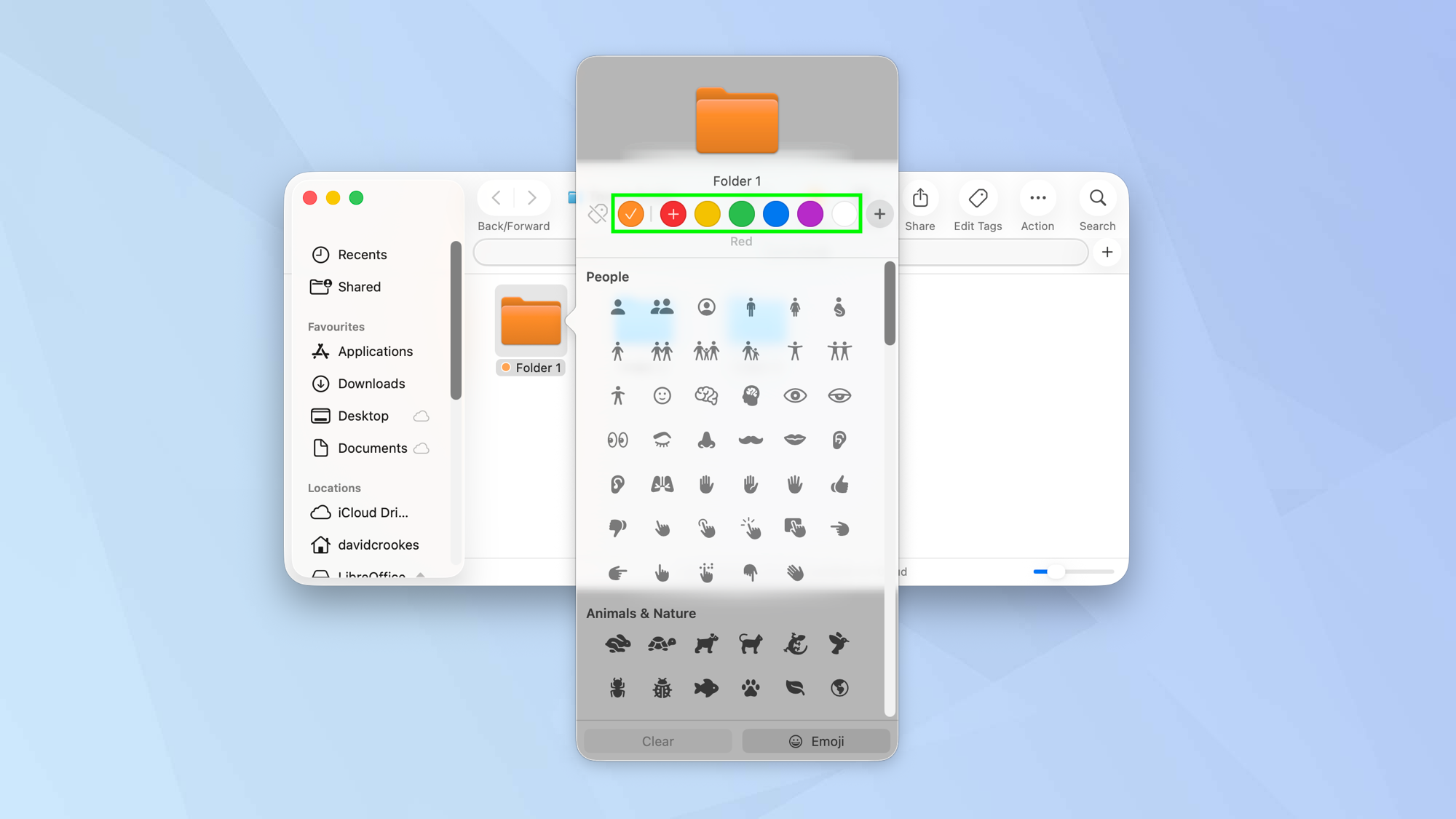
למרות שהיית יכול לשנות את הצבעים בשלב הקודם (הייתה בחירה של צבעים מעל תיקיית התאמה אישית), שיטה זו מציגה את כל האפשרויות הזמינות.
בחלקו העליון של החלון שורה של עיגולים צבעוניים. פָּשׁוּט לחץ על צבע והסמל שנבחר ישתנה לצבע זה.
4. הוסף סמל או אמוג'י
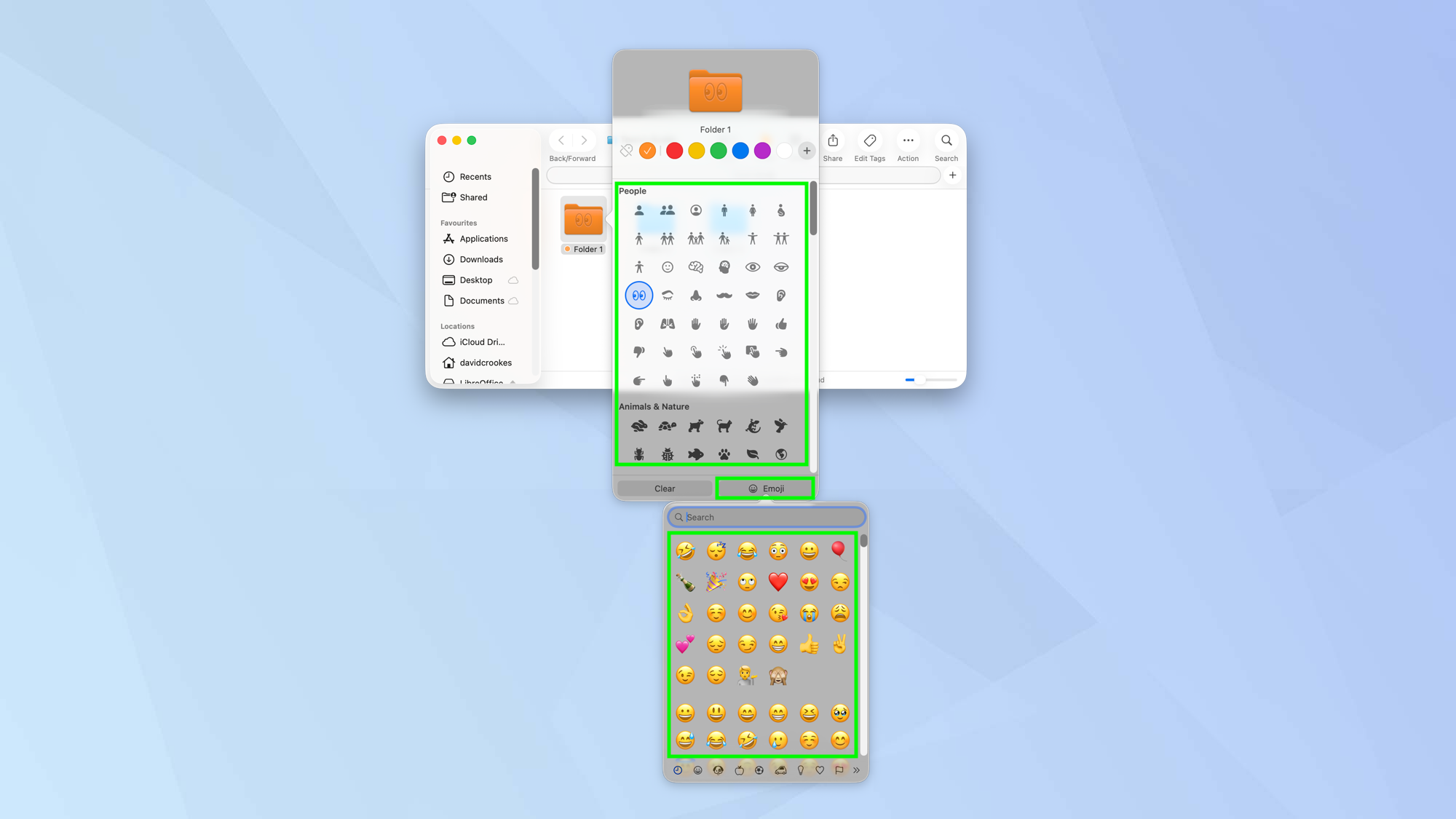
אתה יכול גם למקם סמל או אמוג'י לתיקיה (בין אם שינית את הצבע).
רַק בחר סמל מהרשימה או לחץ על כפתור האמוג'י וכן בחר אמוג'יו
5. הסר סמלים וצבע
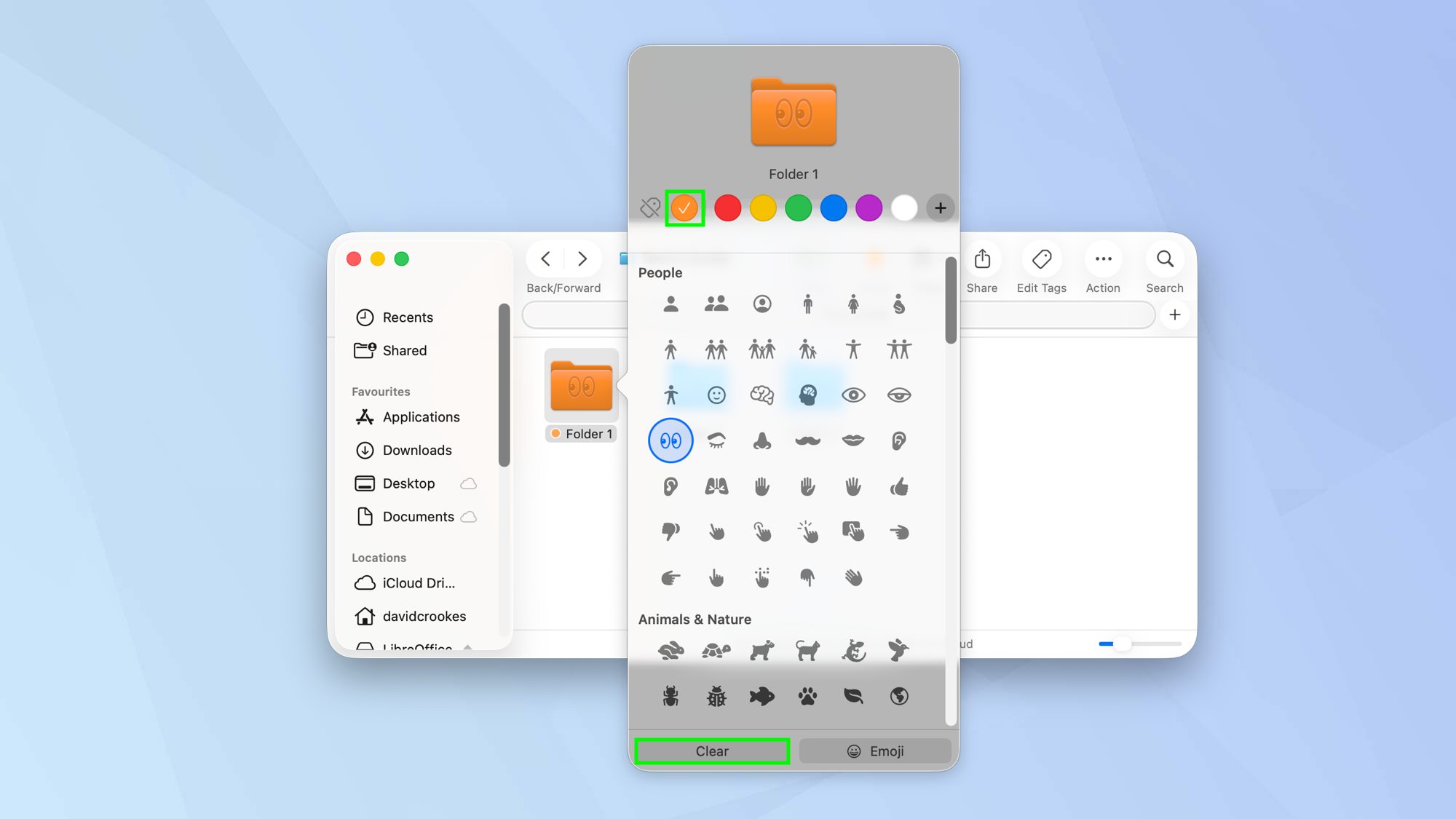
אם אתה רוצה להחזיר תיקיה כחולה ללא סמלים או אמוג'י, בחר נקה או לחץ על הצבע הנוכחי אוֹ בחר בסמל ה- TAGו
כיצד להחליף קובץ או סמל תיקיה בתמונה משלך
אתה יכול להשתמש בכל תמונה שתרצה כקובץ או סמל תיקיה – היה יצירתי ככל שתוכל.
1. בחר קובץ תמונה
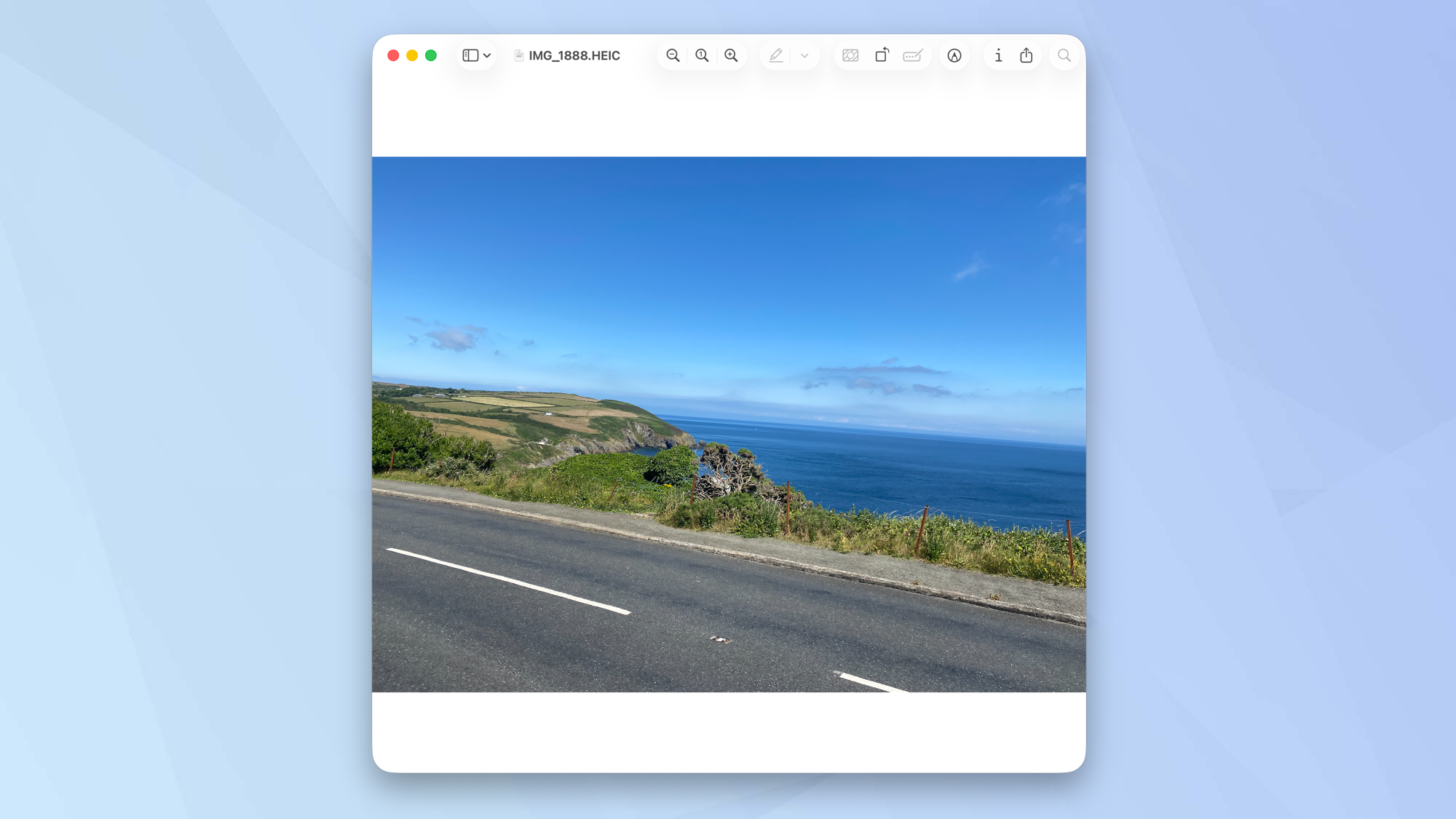
מצא ובחר תמונה שתרצה להשתמש בו כסמל תיקיה. זה אמור להיפתח באפליקציית התצוגה המקדימה.
2. העתק את התמונה
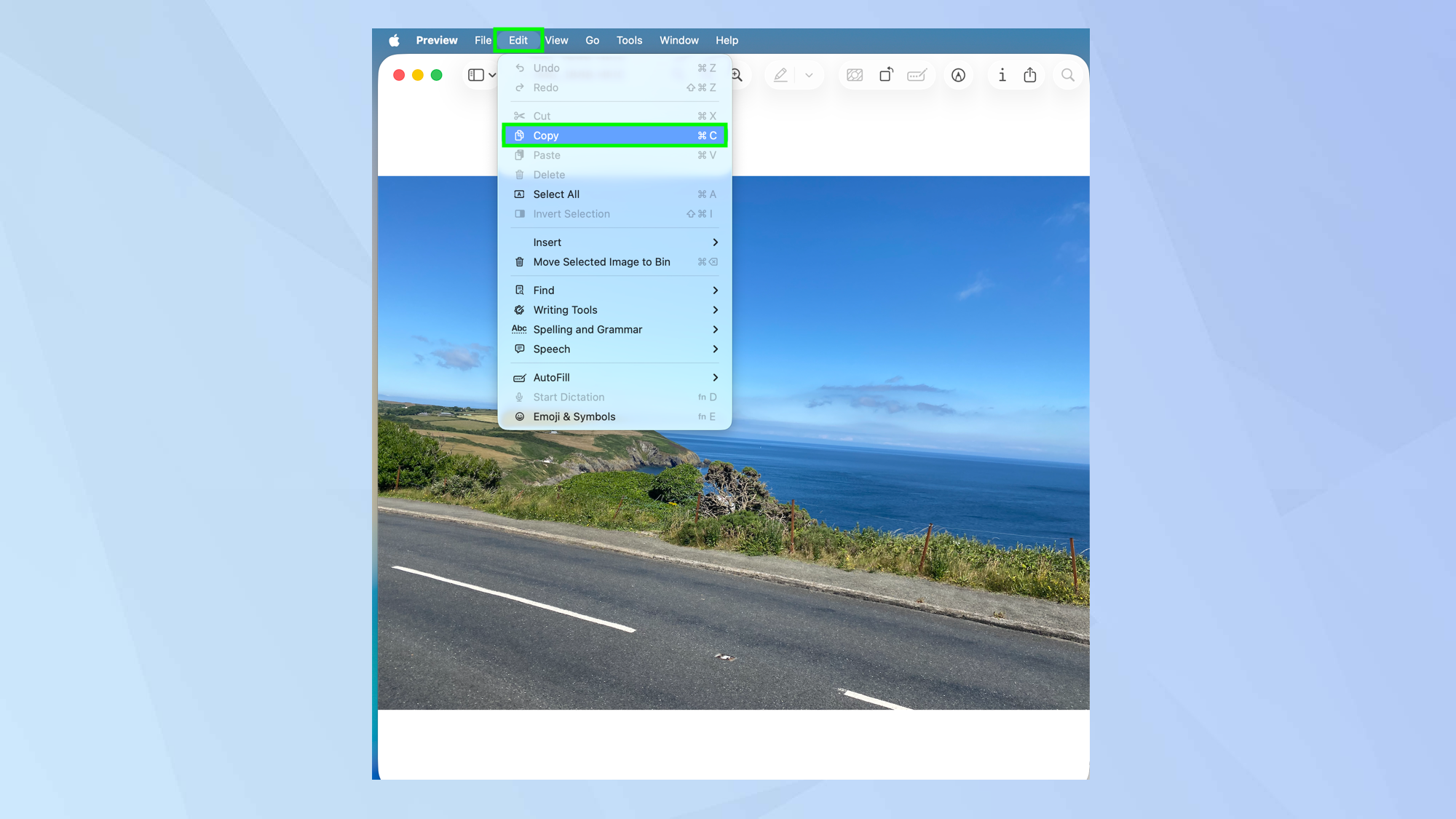
עם התמונה בתצוגה מקדימה, בחר ערוך וכן לחץ על העתקו
3. לחץ על הקובץ או התיקיה
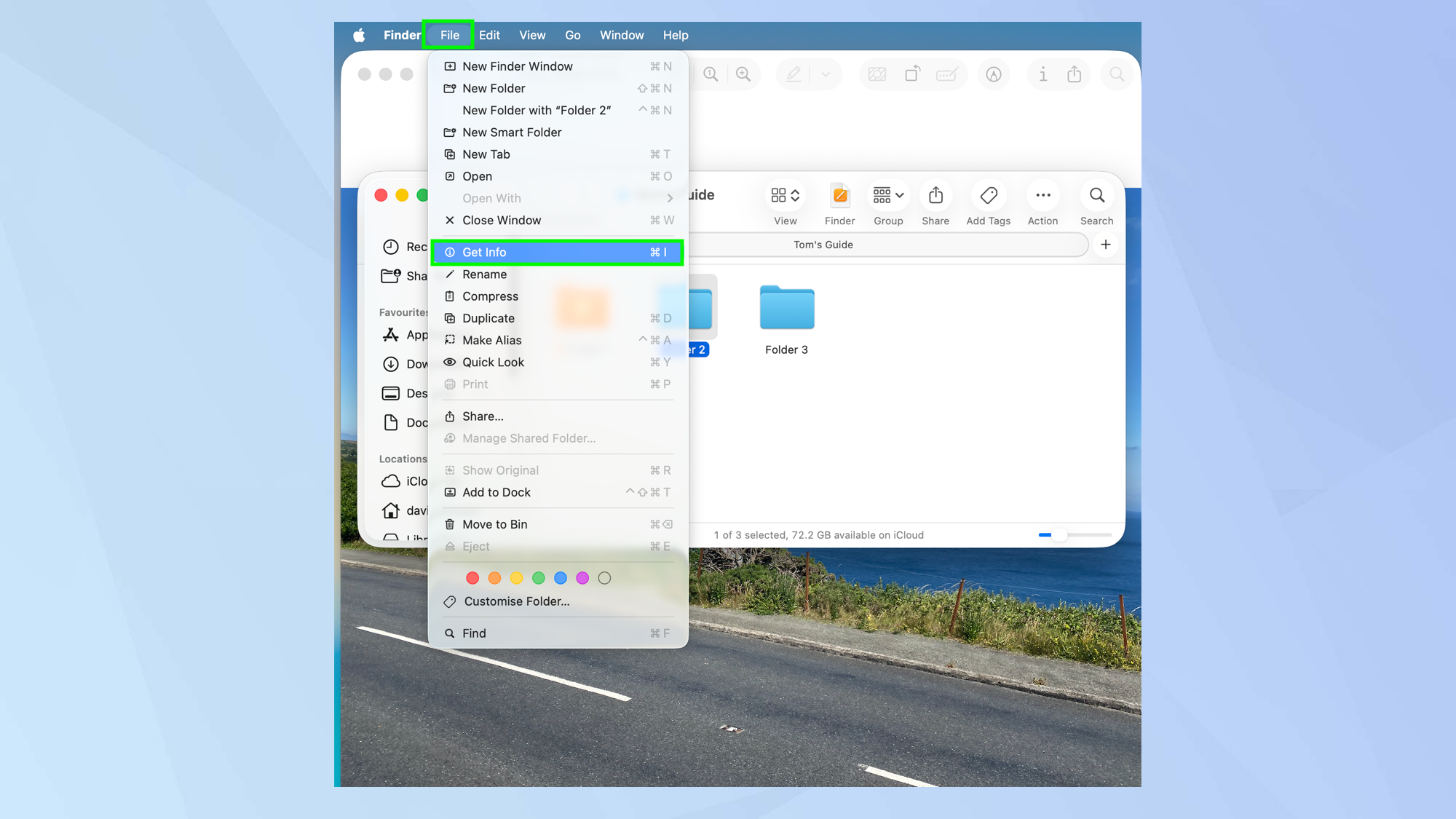
עכשיו, ב- Finder או בשולחן העבודה, בחר קובץ או תיקיה שאתה רוצה להשתמש בתמונה איתה.
אוֹ לחץ באמצעות לחצן העכבר הימני על הקובץ או התיקיה וכן בחר קבל מידע אוֹ לחץ על קובץ בסרגל התפריטים ו בחר קבל מידעו
4. בחר את הסמל
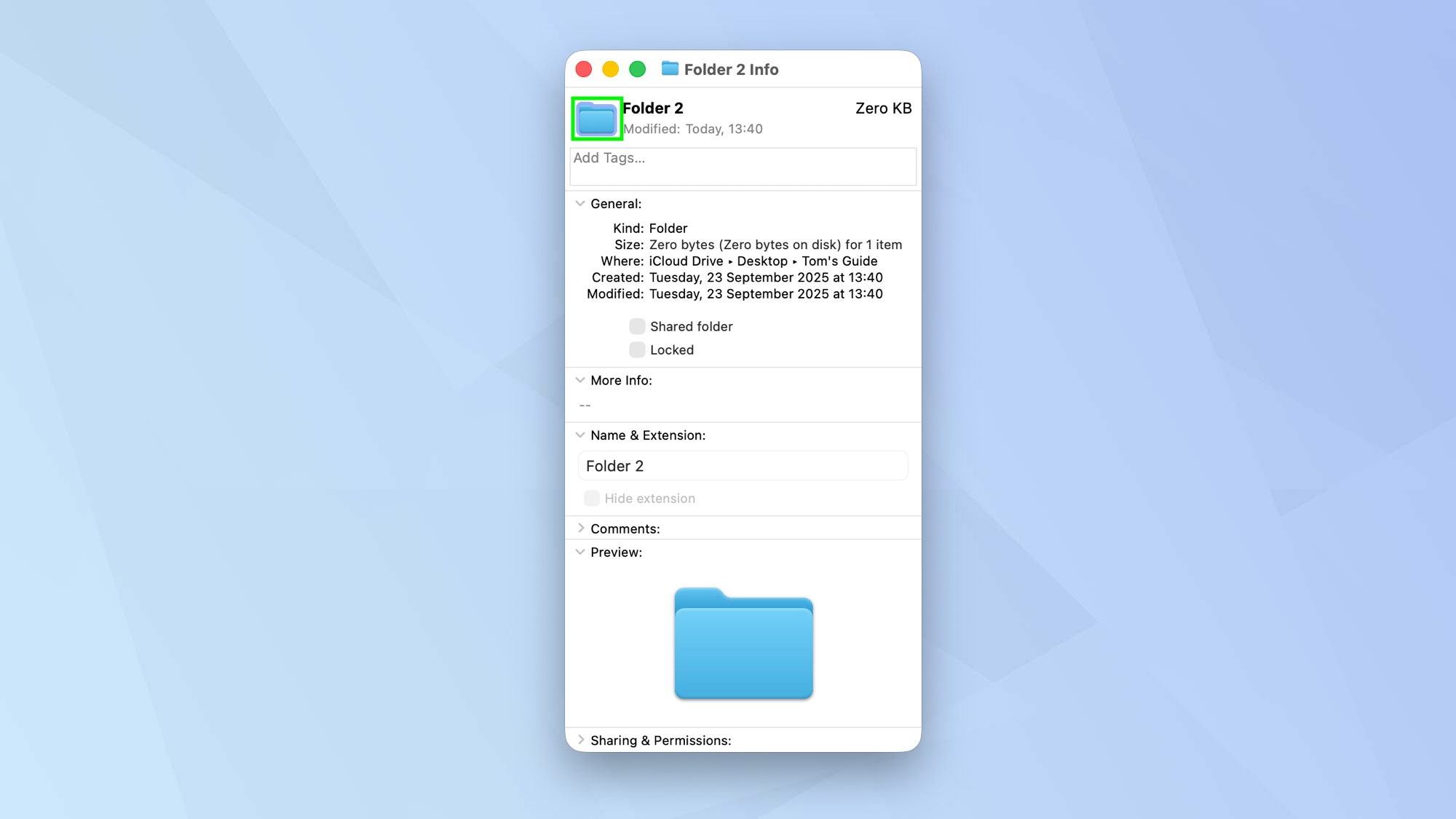
לחץ על הסמל הקטן בראש חלון המידע. זה זה ליד התיקיה או כותרת הקובץ.
5. הדבק את התמונה
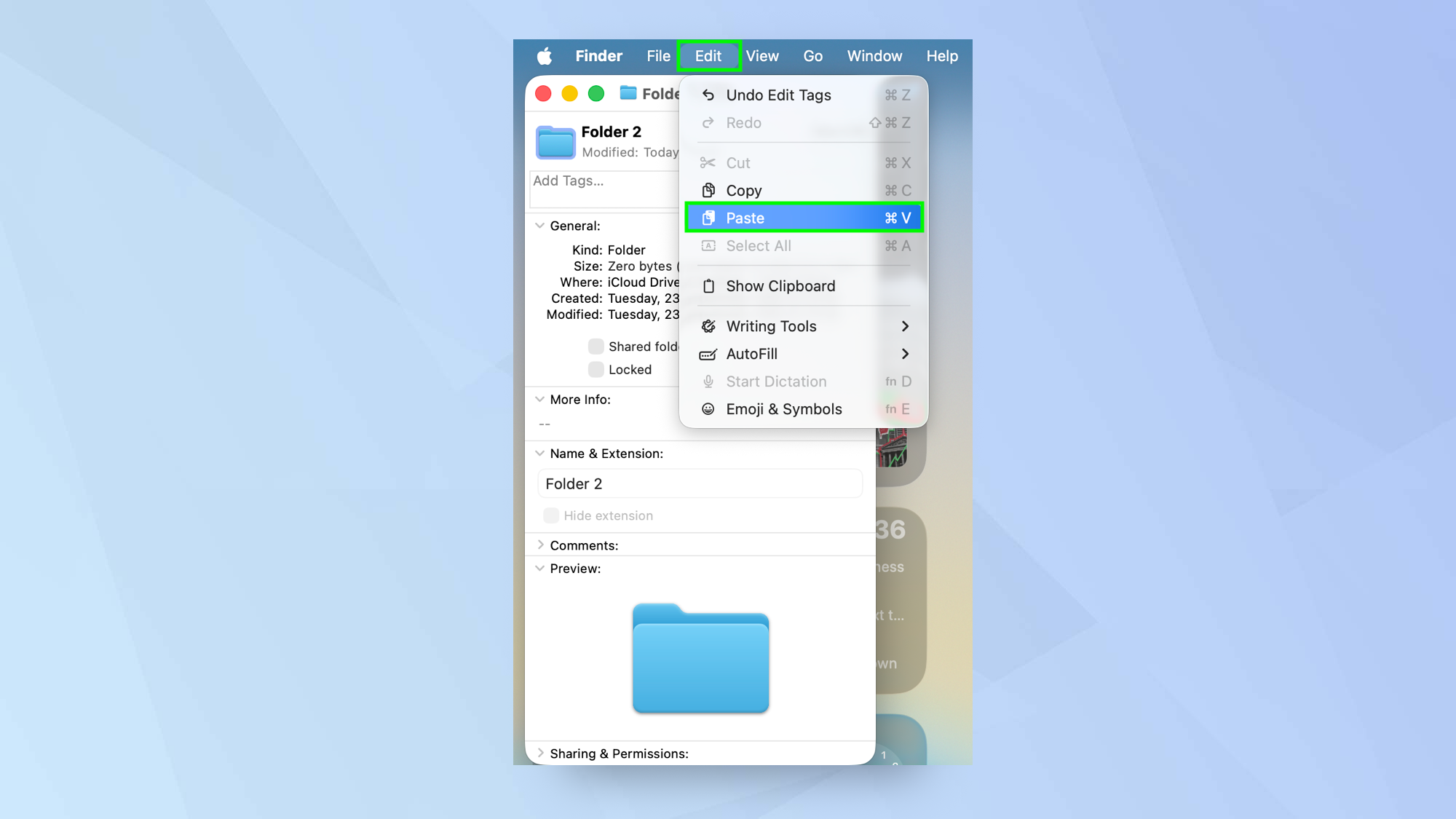
הַבָּא, בחר ערוך בסרגל התפריטים ו בחר הדבקו התמונה צריכה להחליף את תמונת הקובץ או התיקיה הקיימים.
6. שחזר את האייקון
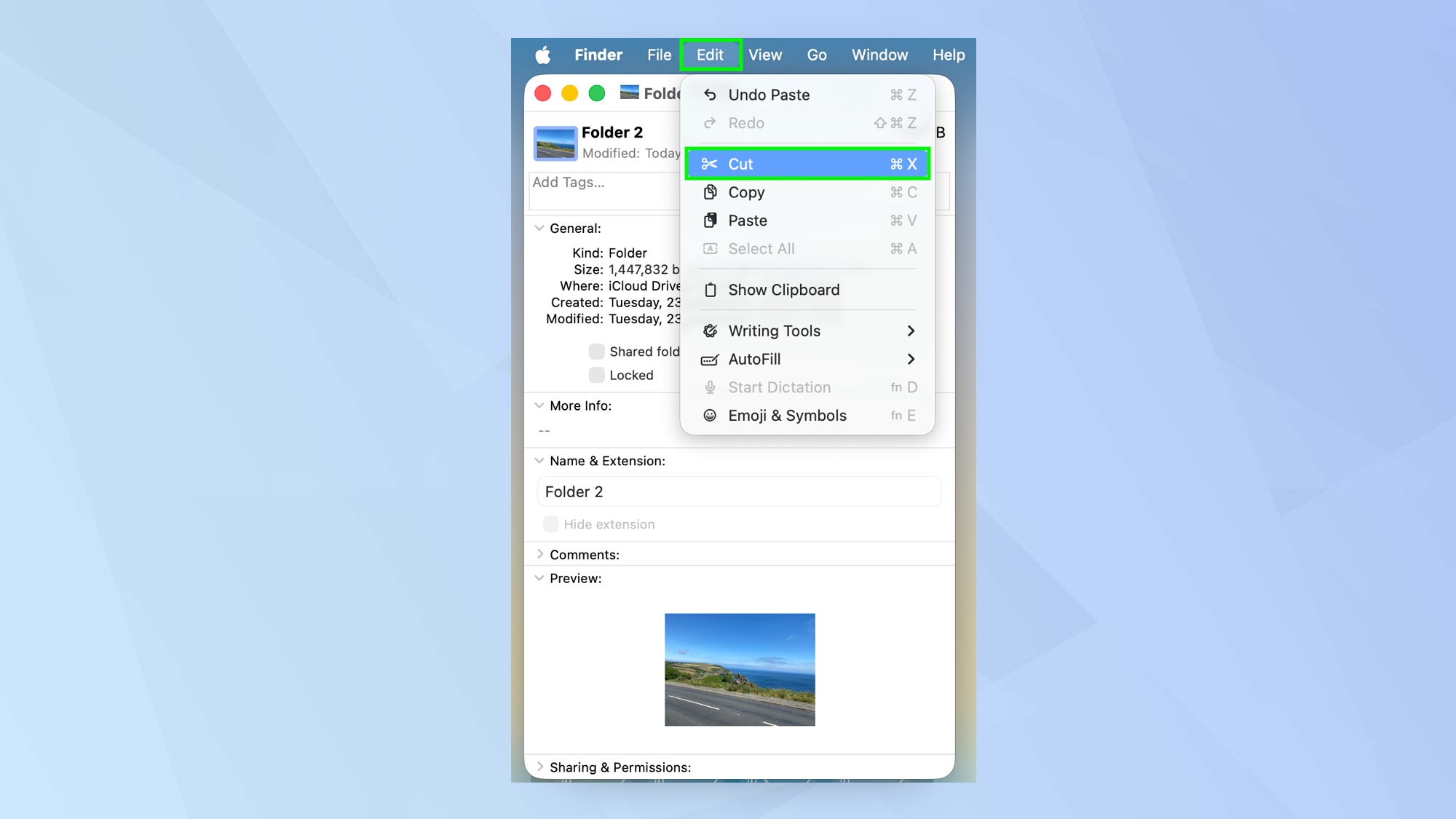
אם אתה מחליט שאתה לא אוהב את המראה החדש, אתה יכול לחץ על הסמל בחלון המידע פעם נוספת. אָז בחר ערוך בסרגל התפריטים ו בחר חתךו
עוד מהמדריך של טום
- אתה יכול להוציא יותר מג'נמוג'י ב- MacOS Tahoe 26 – הנה איך
- MacOS Tahoe הוא חי עכשיו: 5 תכונות לנסות קודם
- גיליתי את אחת התכונות הטובות ביותר של מקוס טאהו

