
תשכח מספריית האמוג'י הסטנדרטית. Genmoji מאפשר לך ליצור תמונות בהתאמה אישית לחלוטין באמצעות Apple Intelligence. בין אם מדובר בגרסת קריקטורה פשוטה של אדם או משקף מצב רוח, אירוע או רעיון, הם מהנים ושימושיים גדולים בכל מה שקשור להמחשת נקודה.
על ידי משחק עם אפשרויות התאמה אישית והזנת הנחיות טקסט פשוטות, אתה מסוגל להפיק במהירות תמונות שניתן לשמור כמדבקות ומשותפות עם אחרים. מה שכן, אם אתה משתמש ב- MacOS Tahoe, אתה יכול גם להשתמש באפשרויות חדשות כמו התאמות התאמה אישית של תסרוקות.
בהחלט כדאי לנסות או אפילו לבקר מחדש אם לא השתמשת בג'נמוג'י זמן מה. בואו לבדוק מה אתה יכול לעשות.
1. גישה לג'נמוג'י
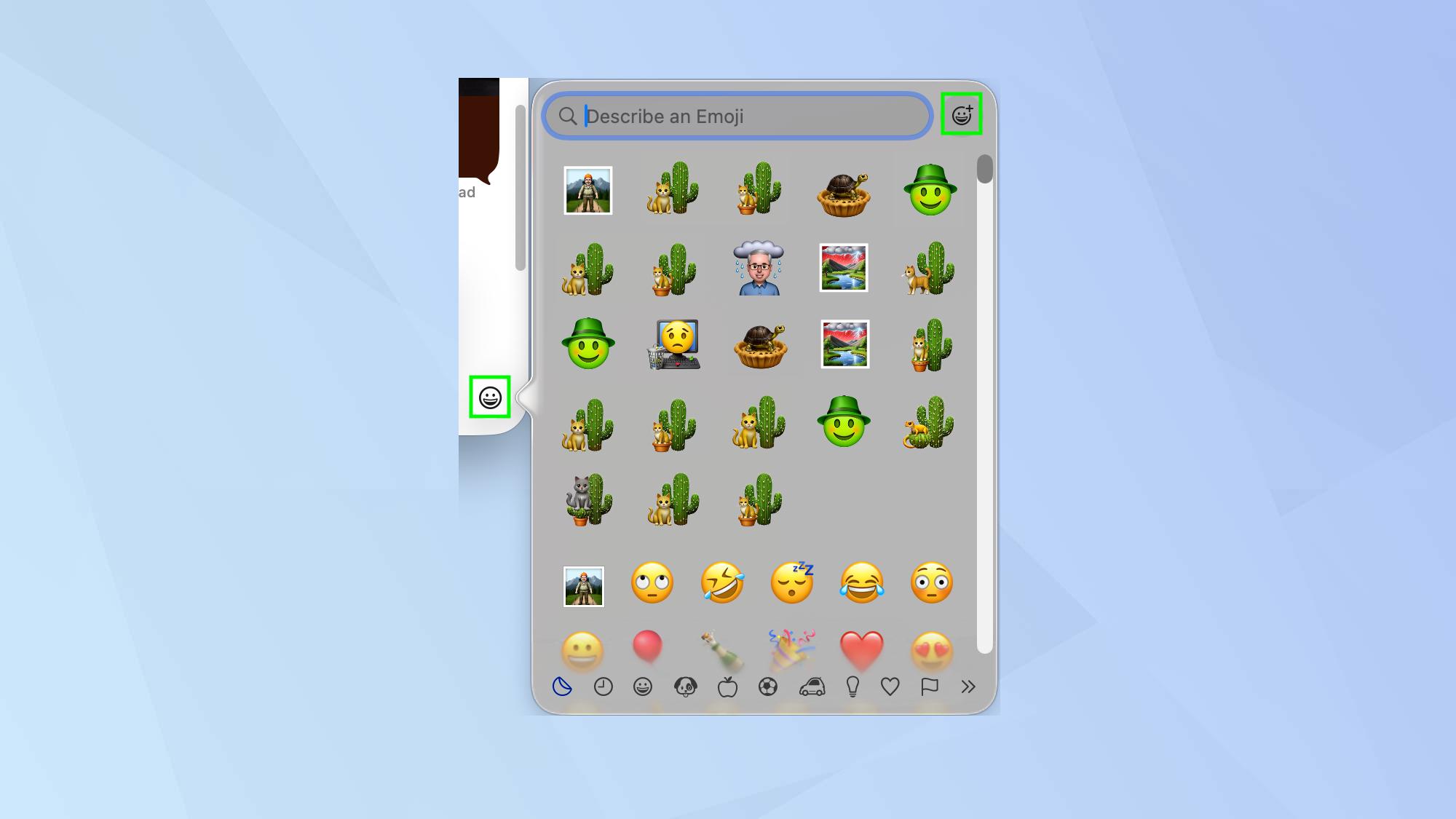
כדי לגשת לג'נמוג'י, פתח אפליקציה מבוססת טקסט כגון הודעות או דואר או לחץ על סמל האמוג'י אוֹ לחץ על FN או יחד עם האות E במקלדת שלך. בשלב הבא, כאשר מופיע מציג התווים, בחר את סמל האמוג'י+ו
לחלופין, אתה יכול הפעל את אפליקציית מגרש המשחקיםו
2. תאר גנמוג'י
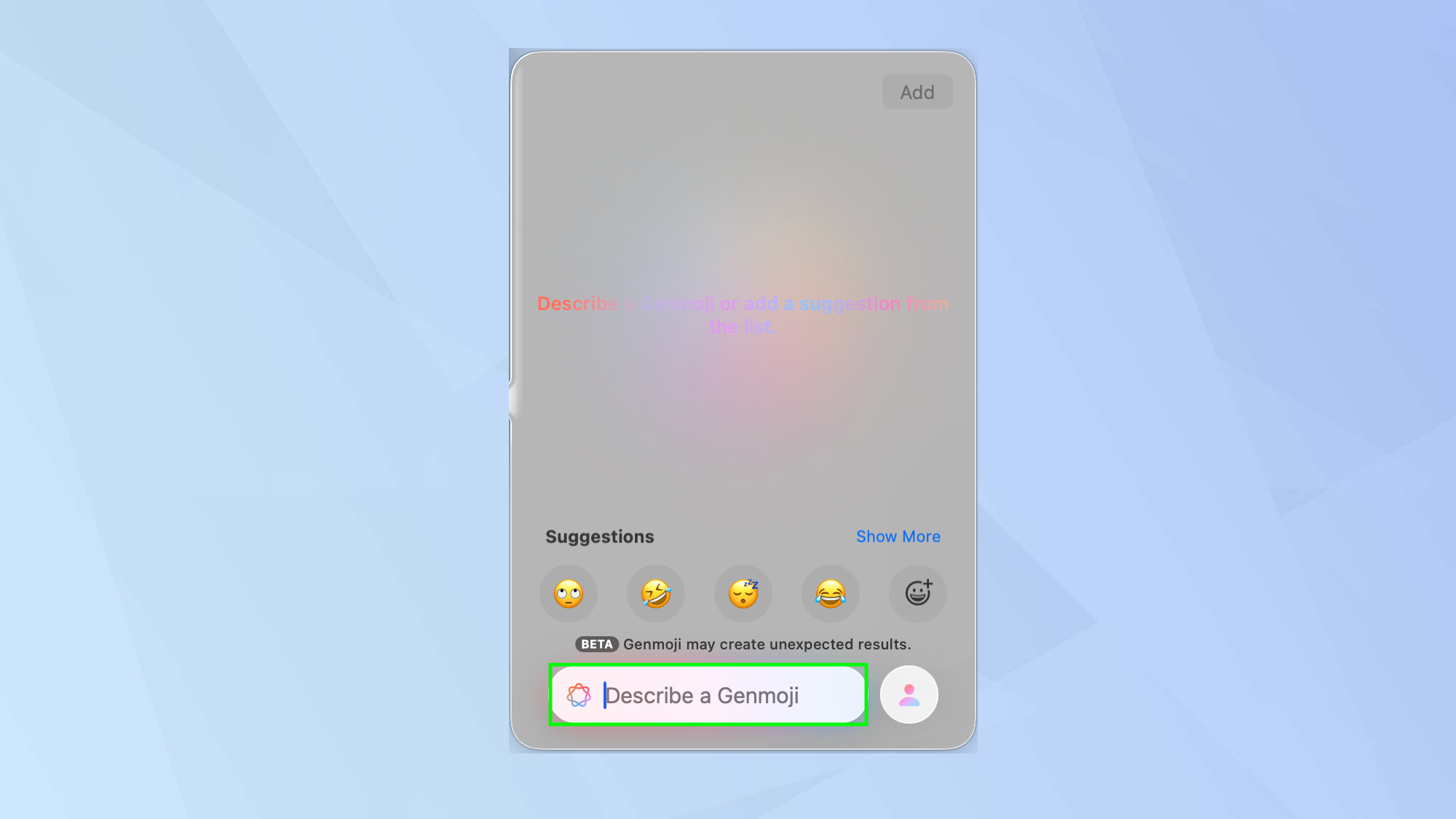
עכשיו אתה יכול להתחיל לעשות קצת כיף. כתוב תיאור של סוג הגנמוג'י שהיית רוצה פשוט בחירה תאר תמונה– כתוב תיאור וכן לחץ על החזרה כשתסיים.
3. בחר אדם
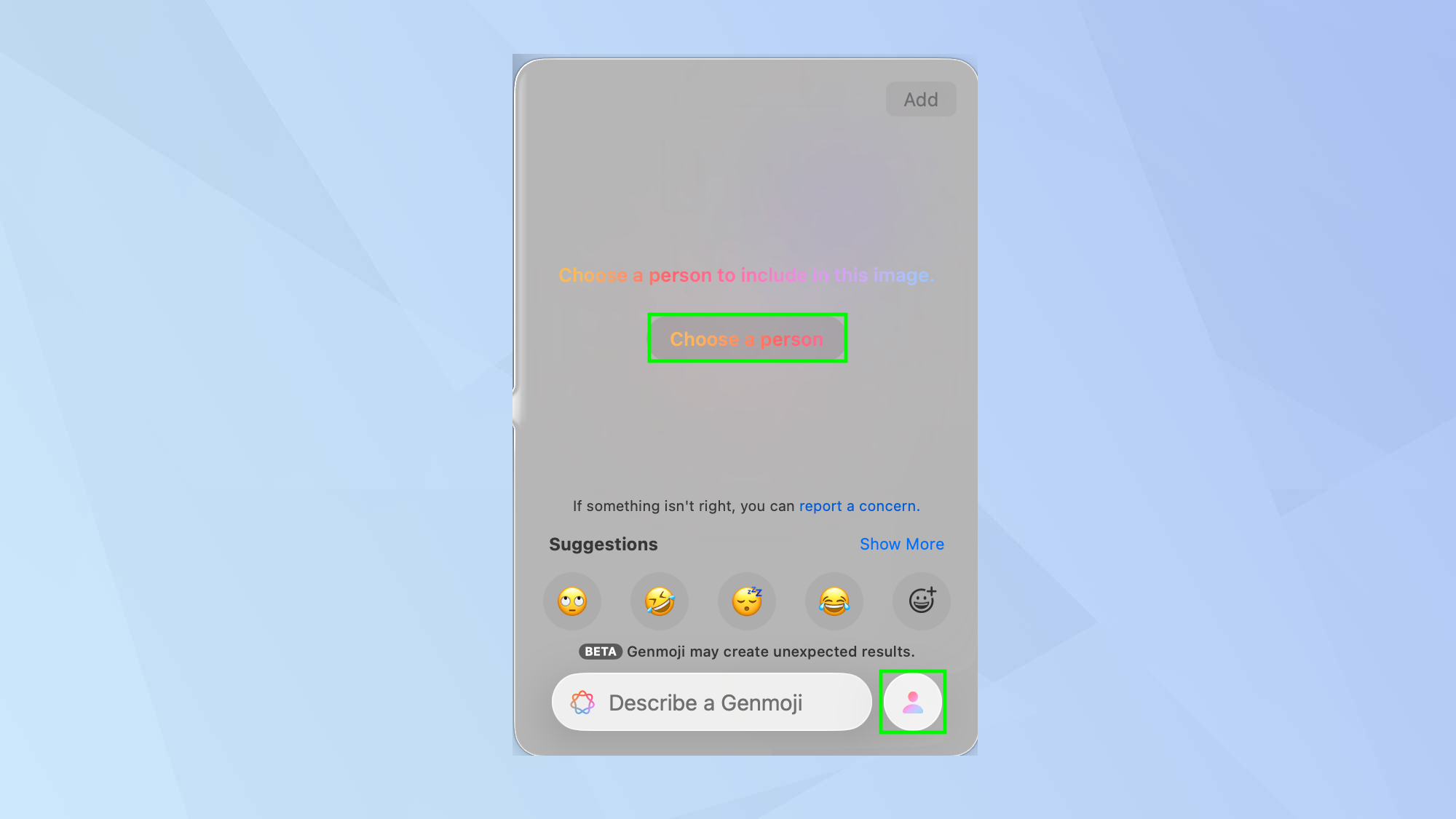
אם אתה רוצה לכלול אדם, אתה יכול בחר בחר אדם כאשר מתבקשים או לחץ על סמל האדםו זה יאפשר לך בחר מישהו מספריית התמונות שלך או בחר אמוג'י.
אם אתה בחר אמוג'יתקבל כמה אפשרויות בסיסיות כמו פנים בסיסיות, תסרוקת וגוון עור.
4. ערוך אדם
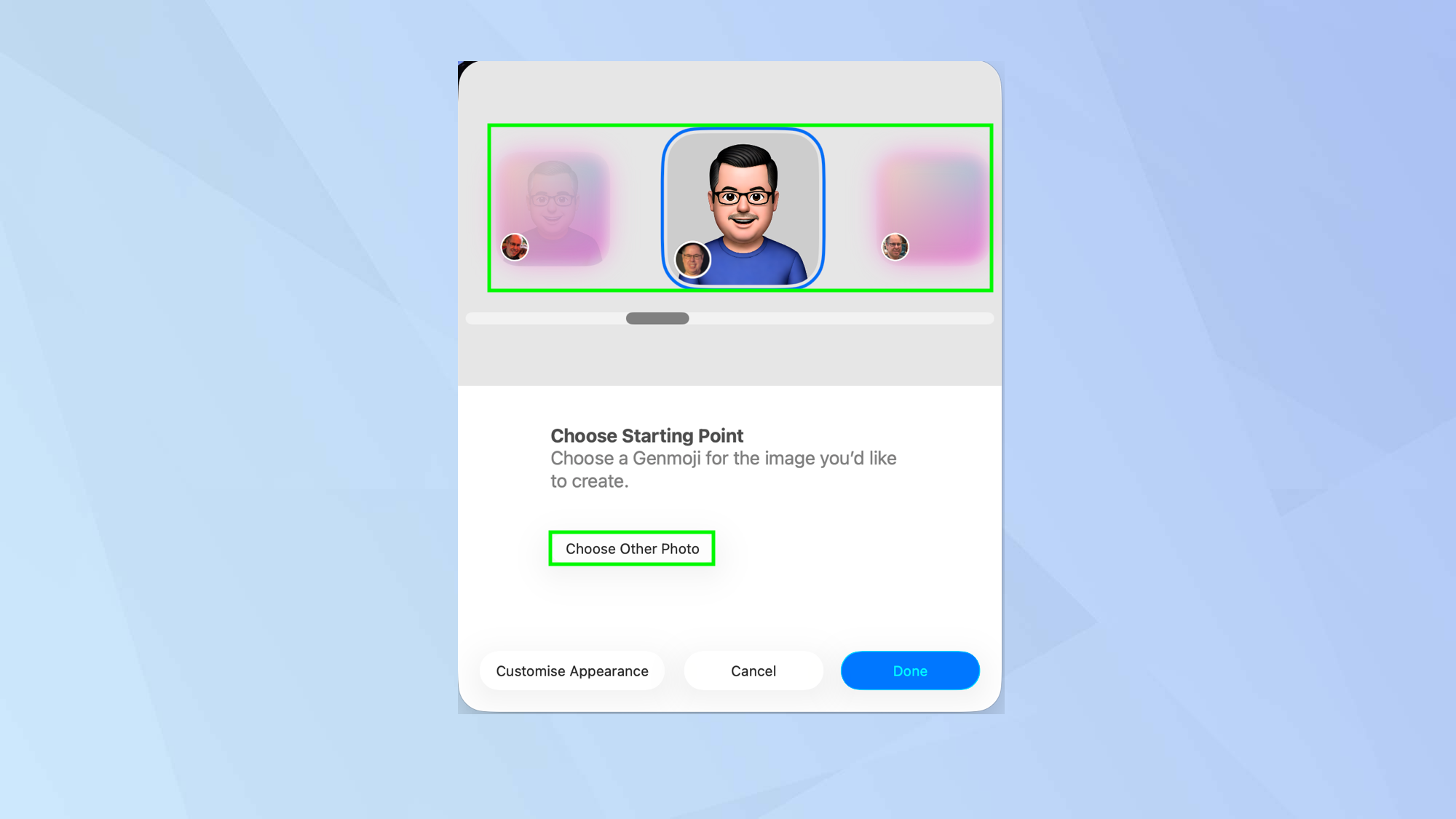
Genmoji נותן לך מגוון אפשרויות ביחס לאדם, ומאפשר לך לקבוע נקודת התחלה. במילים סדר, מבט בסיסי עליו ניתן לבסס גנמוג'י מסוים.
אתה יכול גלול דרך הגנמוג'י השונה מבוסס על תמונות שונות של אדם או לִבחוֹר בחר תמונה אחרת אם יש לך בראש אחר.
אם כבר הפקת Genmoji על בסיס אדם, אתה יכול לבדוק את האפשרויות האלה אם אתה לחץ על תמונת הפרופיל שלהם בפינה השמאלית התחתונה ו בחר ערוךו
5. התאם אישית את המראה
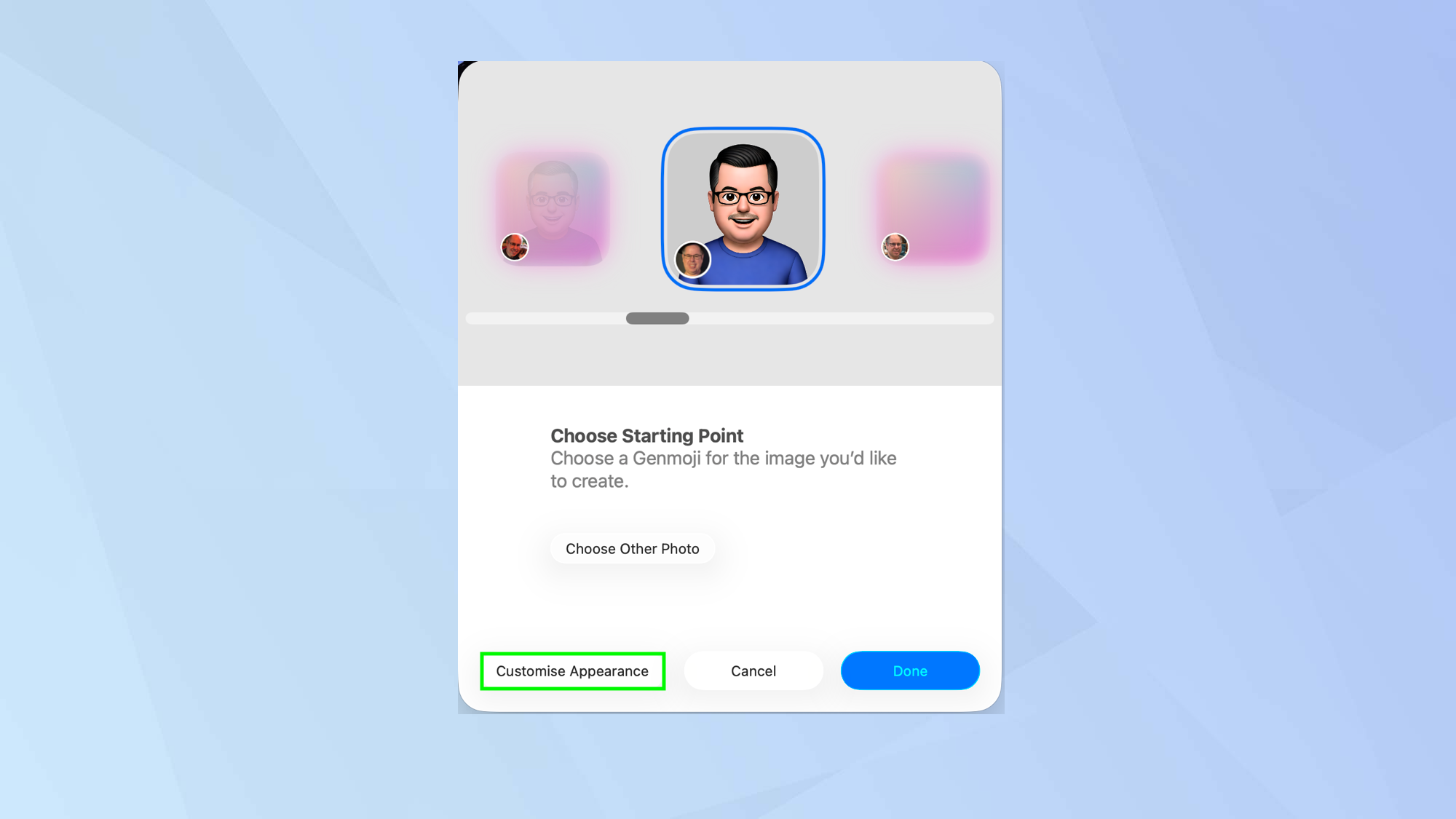
לאחר מכן תוכלו להתחיל לשחק. להתחיל, לחץ על התאם אישית את המראהו
6. בצע שינויים
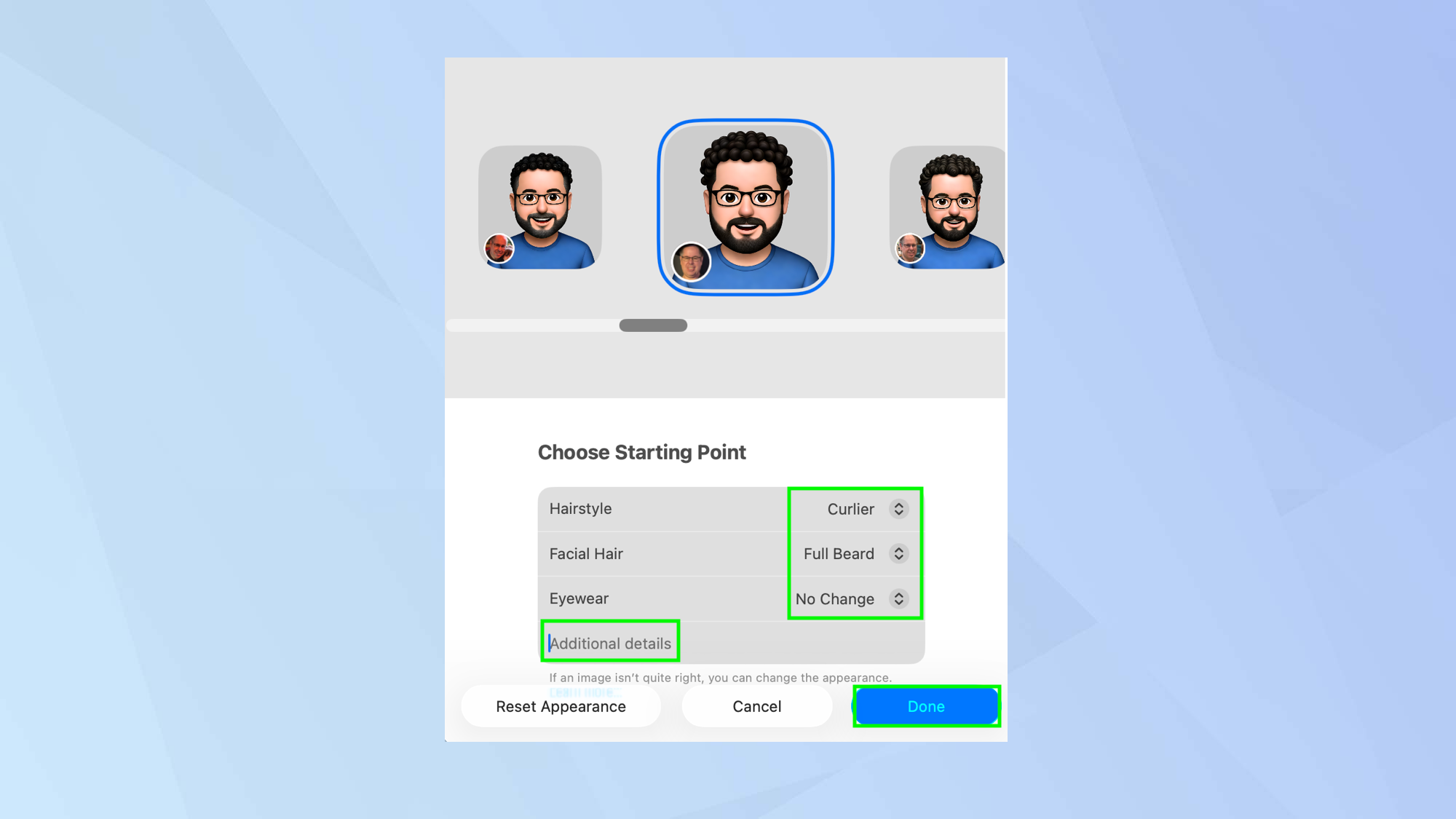
אתה יכול לשנות תסרוקת של אדם (מתלתל יותר, Wavier, Bachod ועוד), לְשַׁנוֹת שיער פנים (זקן מלא, קוטן, שפם) ו לִבחוֹר משקפיים (משקפי שמש, משקפי מרשם). אתה יכול גם הקלד פרטים נוספיםו
7. השתמש בהצעות
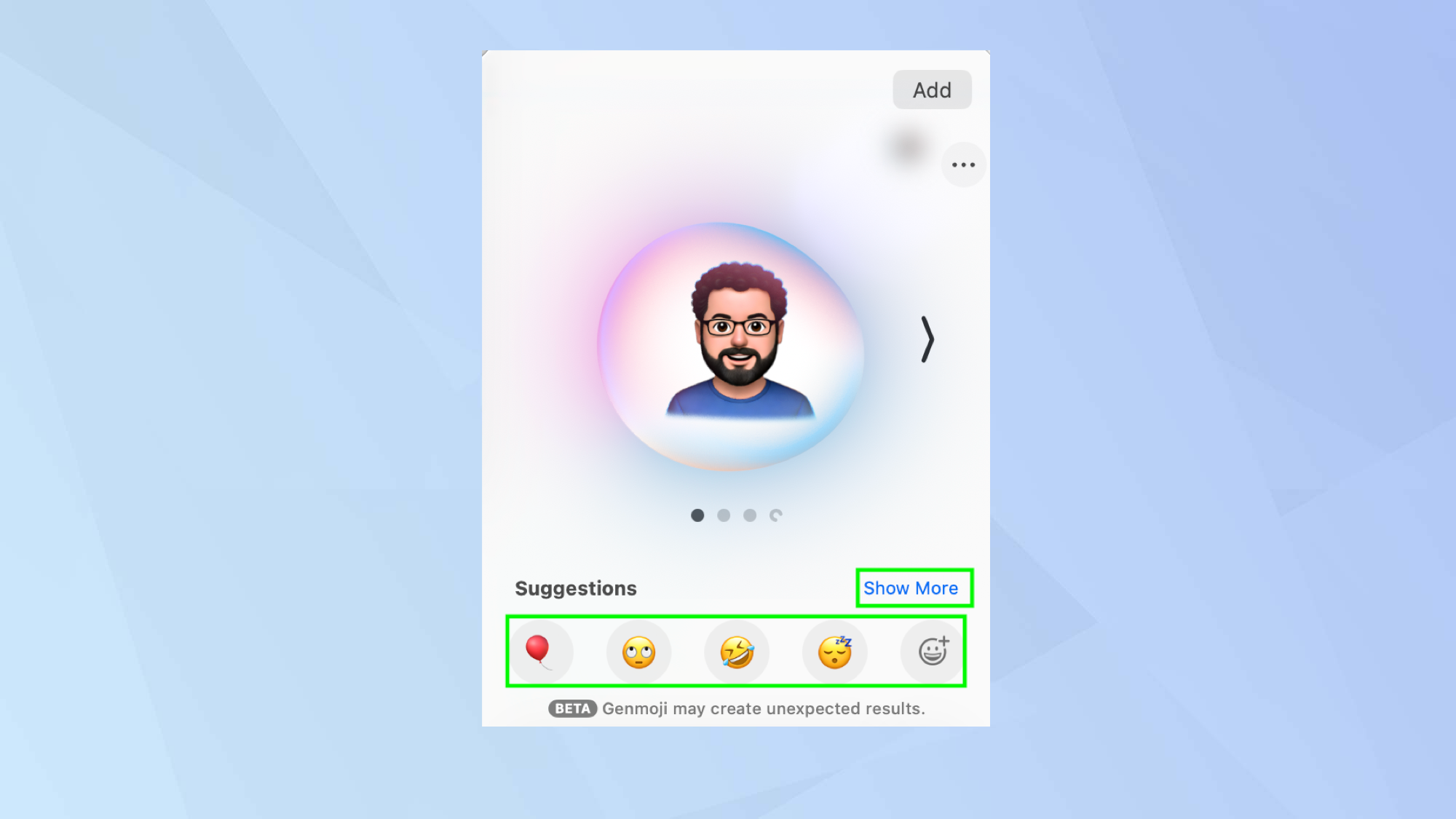
כשיש לך נקודת התחלה מתאימה, אתה יכול ללכת רחוק יותר עיין בהצעותו לחץ על הצג עוד ואתה יכול בדוק הרבה נושאים, ביטויים, תלבושות, אביזרים ומקומותו
כשאתה לחץ על הצעההוא יושלך לזירה, ויאפשר ליצור ג'נמוג'י טרי על סמך מה שאתה רוצה.
8. הוסף Genmoji
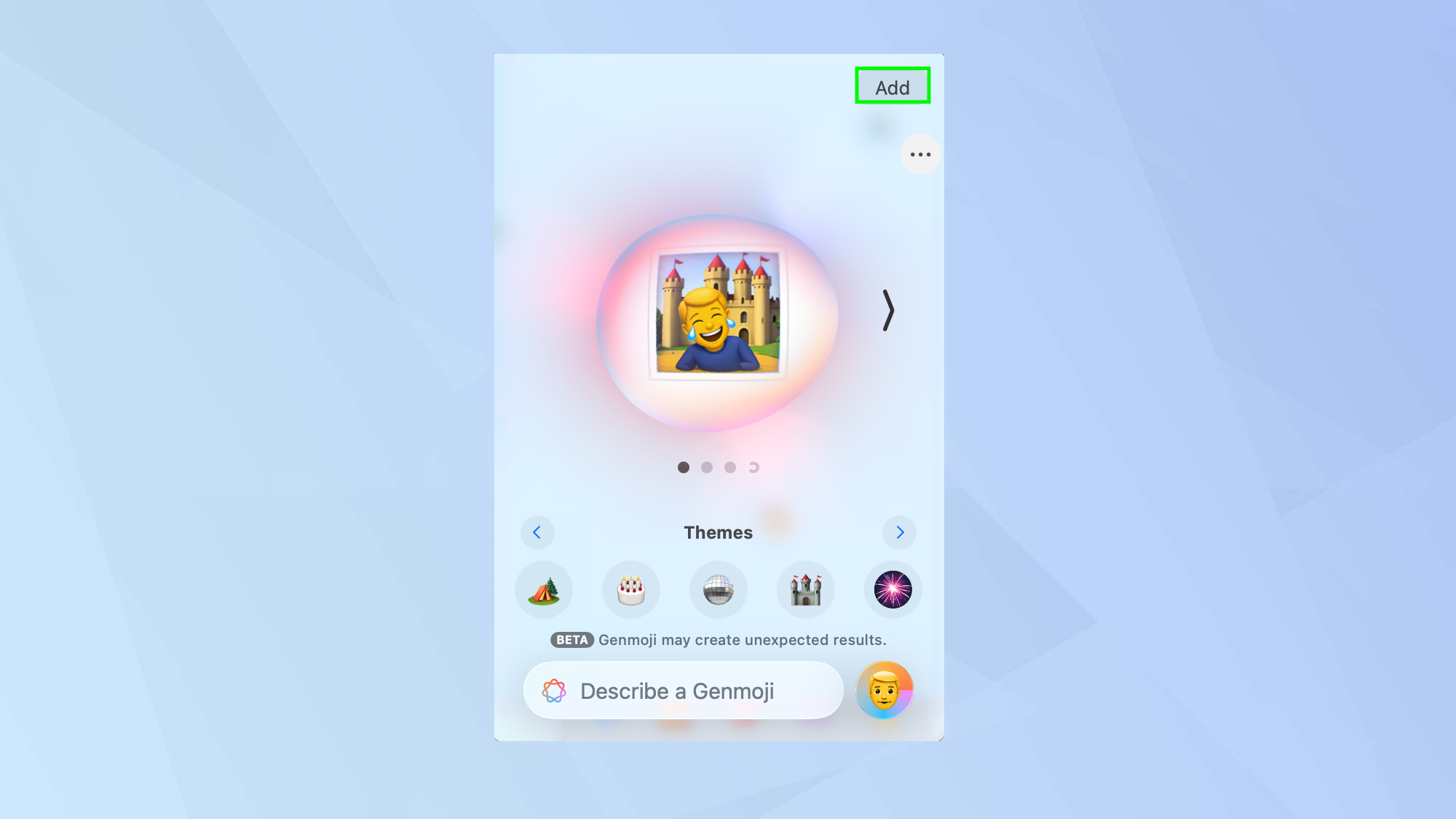
לאחר שיצרת את הגנמוג'י שלך ואתה מרוצה מזה, פשוט לחץ על הוסף וזה יהפוך לשימוש. תמצא שהוא נשמר כמדבקה בצופה הדמות.
עוד מהמדריך של טום
- MacOS Tahoe הוא חי עכשיו: 5 תכונות לנסות קודם
- גיליתי את אחת התכונות הטובות ביותר של מקוס טאהו
- הפכתי את החברים שלי למדבקות Genmoji ב- iOS 18.2 – כך גם אתה יכול



צפה בעסקה


צפה בעסקה

צפה בעסקה

צפה בעסקה
צפה בעסקה


צפה בעסקה

צפה בעסקה


צפה בעסקה


צפה בעסקה

צפה בעסקה

