
האייפון שלך יכיל בהכרח המון מידע אישי חשוב, החל מתמונות וסרטונים ועד אימיילים, אפליקציות בנקאיות, הודעות ועוד. לכן ניתן להבין לחלוטין להיות עצבני מהמסירת המכשיר שלך למישהו.
עם זאת, יש דרך לשתף את האייפון שלך עם מישהו ולשלוט במה שהם עושים עם המכשיר מבלי להציץ על כתפו. התשובה היא גישה מודרכת, תכונת נגישות המאפשרת לך לנעול אחרים לאפליקציה יחידה ולהגביל את מספר התכונות הזמינות.
אפשר אפילו לקבוע מגבלת זמן, שהיא שימושית במיוחד אם אתה מוסר את המכשיר לילד ואתה מעדיף שלא הוציאו יותר מדי זמן בהה במסך. דבר אחד בטוח, גישה מודרכת שווה לחקור. הנה איך להגדיר את זה.
1. הפעל גישה מודרכת
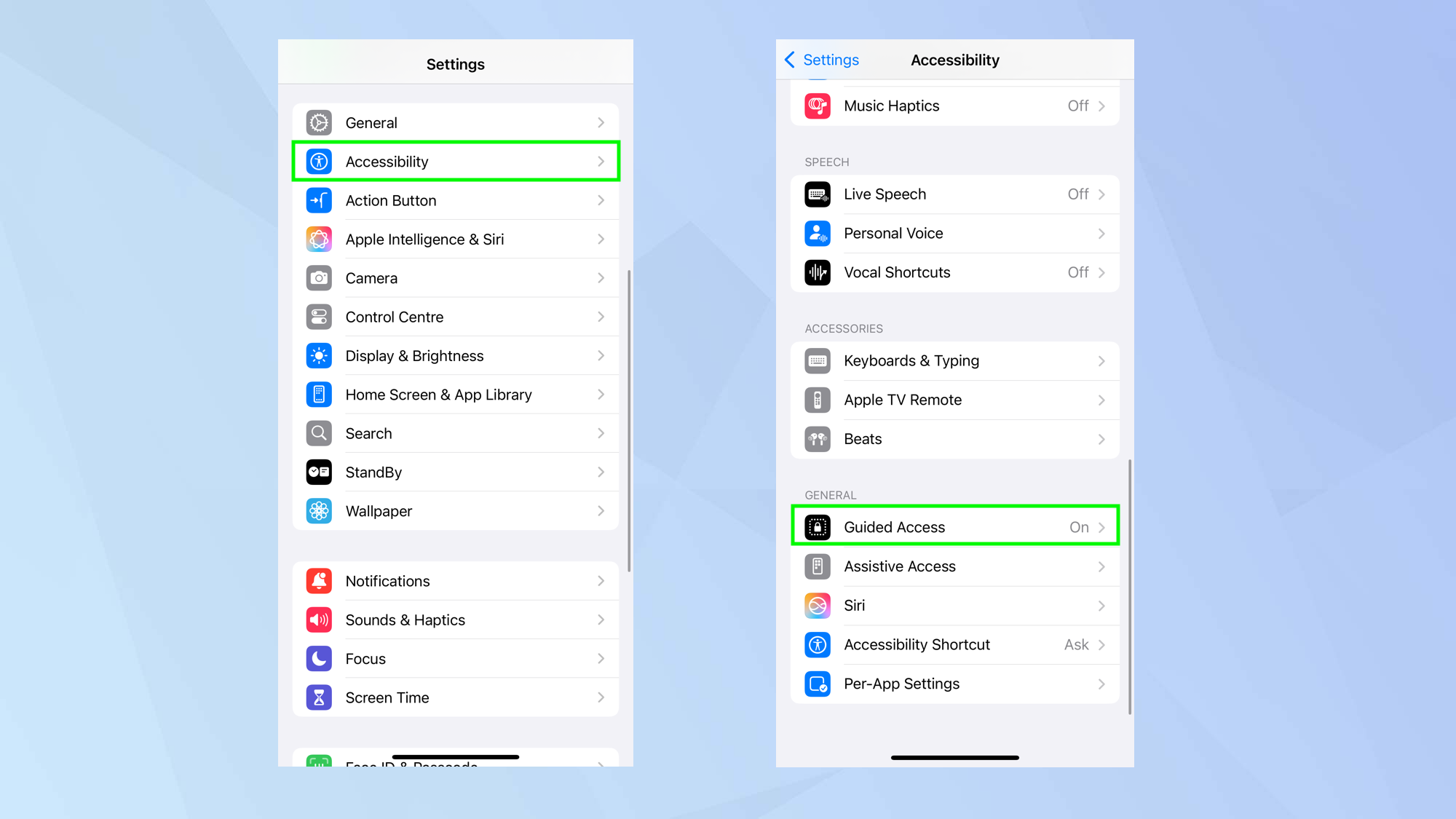
כדי לקבל גישה מודרכת להפעלה, אתה צריך פתח את אפליקציית ההגדרות– בחר נגישות ואז הקש על גישה מודרכתו
2. הזן קוד סיסמה
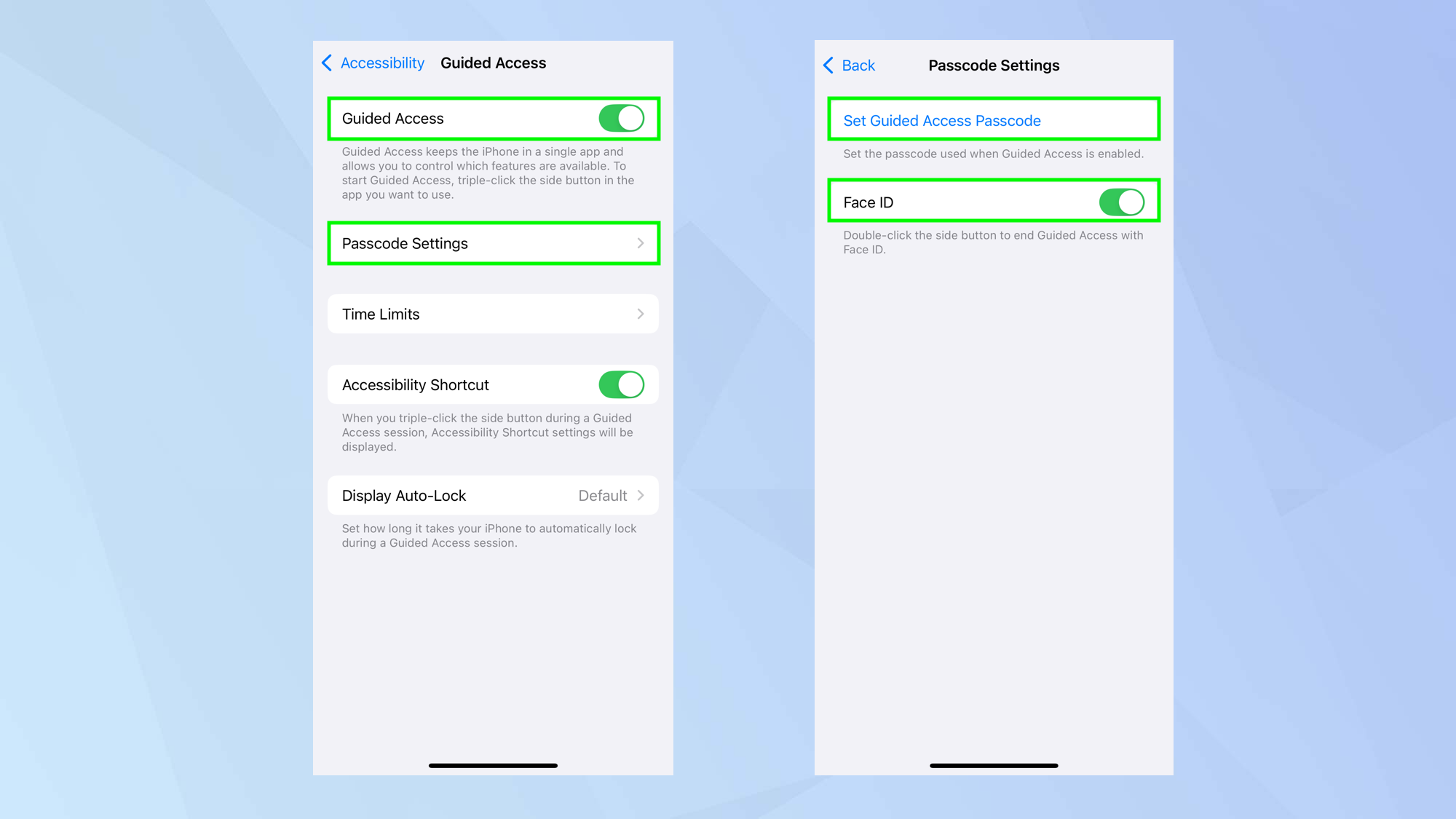
החלף את הכפתור כדי להפעיל גישה מודרכת וכן בחר הגדרות קוד סיסמהו עַכשָׁיו הקש על קוד סיסמה של גישה מודרכתו
תצטרך הזן קוד סיסמהו פעולה זו תבטיח שרק תוכל להשבית את תכונת הגישה המודרכת, זהו אמצעי אבטחה הכרחי. אנו ממליצים שלא תשתמש באותו קוד סיסמה כמו זה שפתח את האייפון שלך.
לנוחיות, אתה יכול גם החלף את הכפתור ליד מזהה פניםו פעולה זו פירושה שתוכלו לסיים במהירות את מושב הגישה המודרך על ידי התבוננות באייפון ולחץ לחיצה כפולה על כפתור הצד במקום שתצטרכו להמשיך להיכנס לקוד הסיסמה.
3. פתח אפליקציה
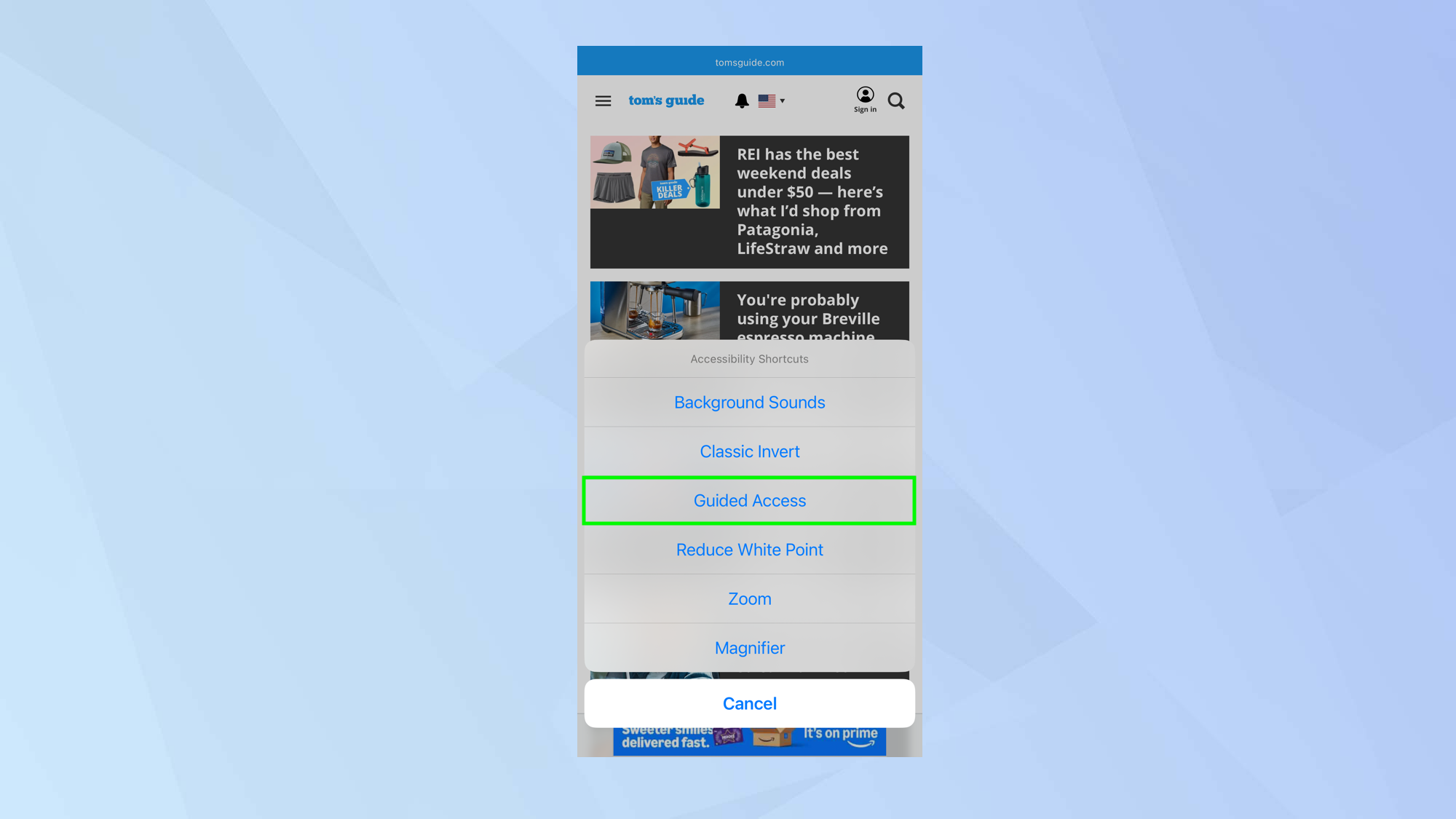
לאחר הגדרת גישה מודרכת, אתה יכול הפעל אפליקציה שאתה רוצה להגביל. לאחר שנחתת על המסך הנדרש, לחץ על לחצן על כפתור הצד באייפון שלך (אם יש לך אייפון 8 או מוקדם יותר, אתה צריך לחץ על לחצן על כפתור הבית).
זה ייקח אותך היישר לגישה המודרכת אלא אם כן יש לך תכונות נגישות אחרות, ובמקרה זה תצטרך להקיש על גישה מודרכת.
4. בחר אזורים להשבית
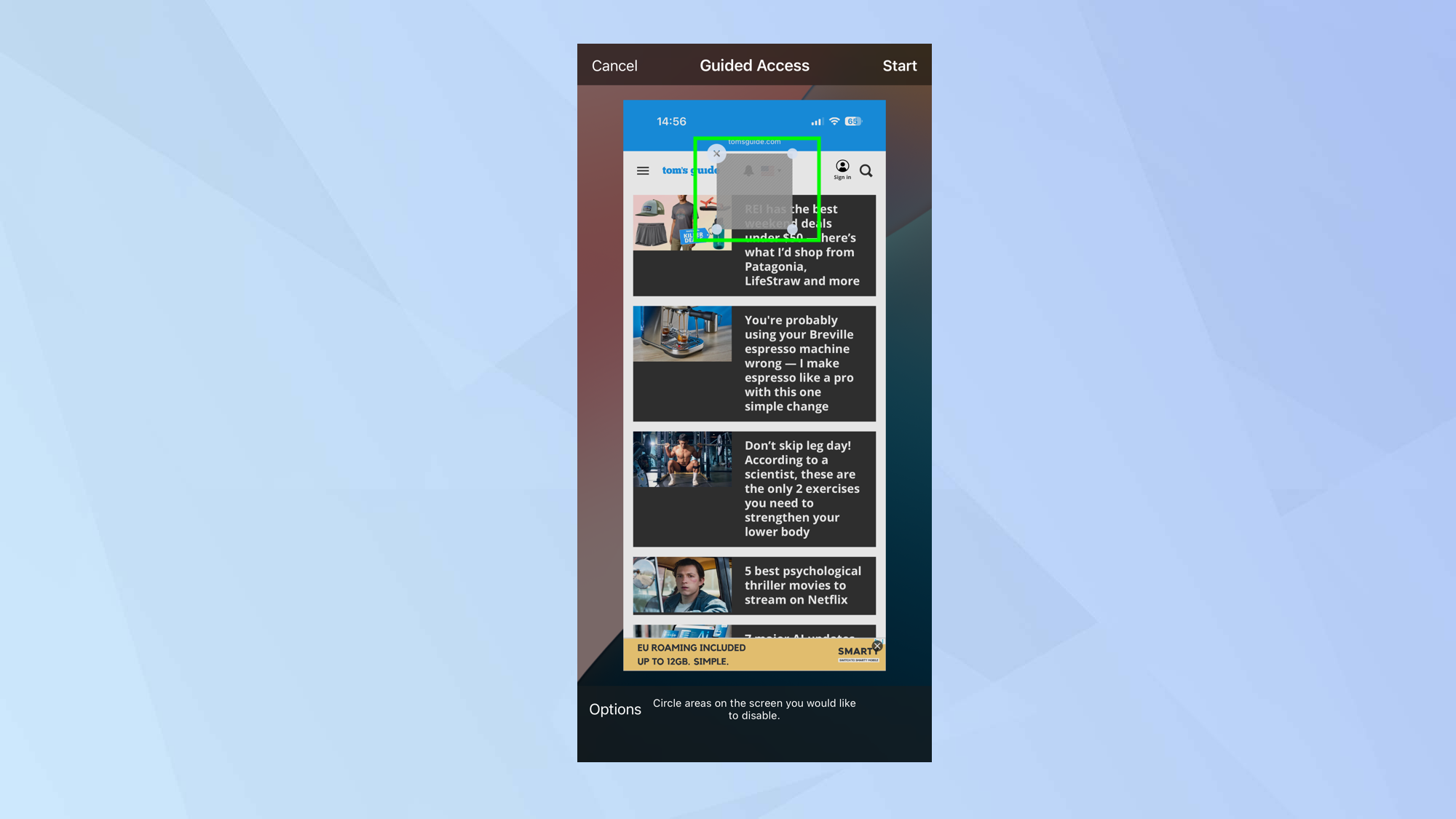
גישה מודרכת לא רק מונעת ממישהו לעזוב אפליקציה, היא גם מאפשרת לך להגדיר אזורים מוגבלים של המסך.
לדוגמה, בדפדפן אינטרנט, ייתכן שתרצה להגביל את המשתמשים לאתר שנמצא כעת על המסך. במקרה זה, תרצה למנוע שימוש בסרגל כתובות האתר כך שכל מי שמשתמש באייפון שלך לא יוכל לחפש באינטרנט או לבקר באתרים אחרים.
לשם כך, פשוט תשתמש באצבע שלך כדי להקיף את מוט האתר. אתה יכול מעגל כל אלמנטים על המסך כגון לחצני תפריט ופונקציה. אזורים אלה יהפכו ללא הגיון לגעת.
5. הגדר תכונות נוספות
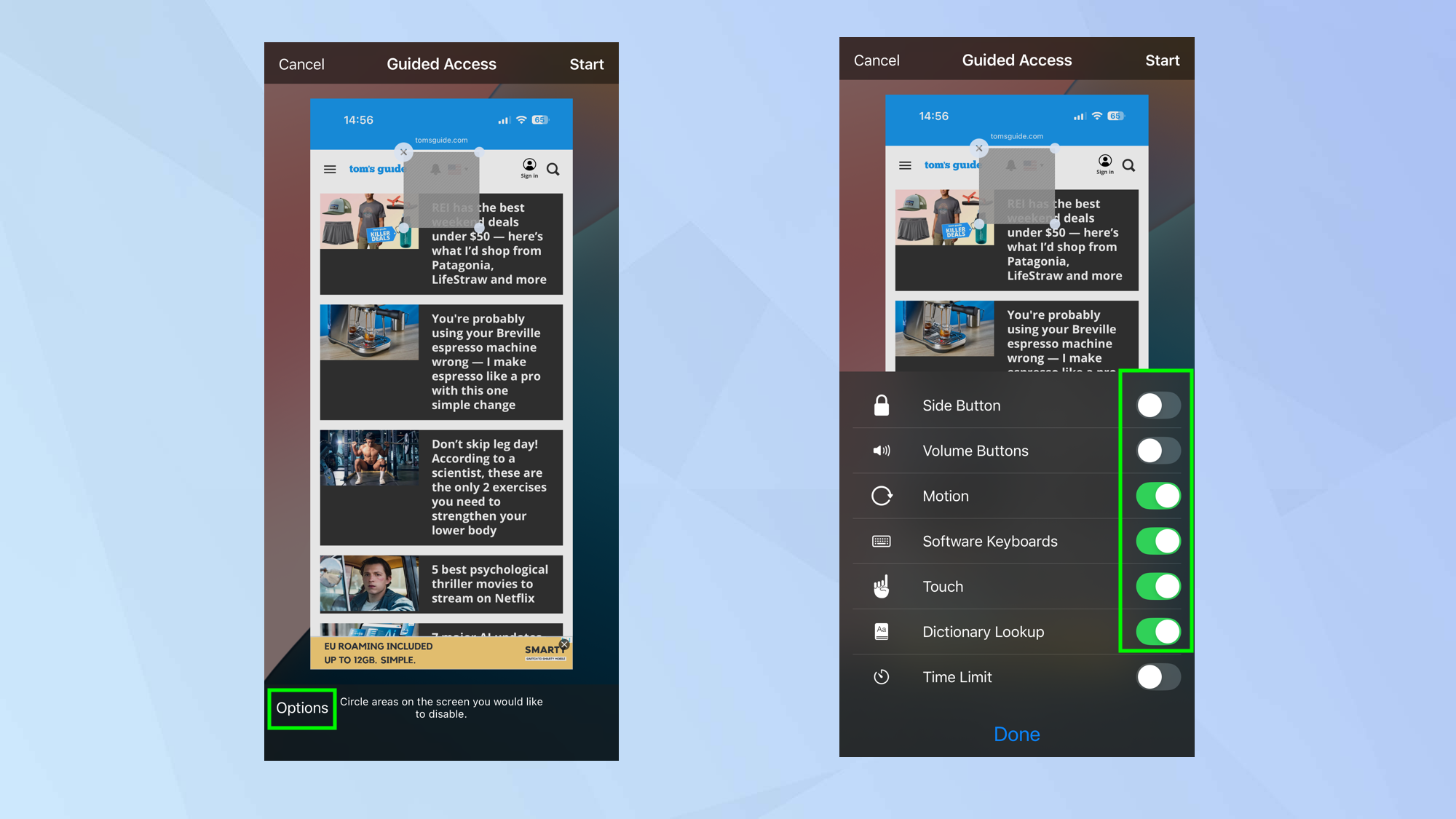
אתה יכול להגביל היבטים אחרים באייפון שלך. בחר בלחצן האפשרויות בפינה השמאלית התחתונה של המסך והחליפו את הכפתורים ליד כל אפשרות- העבר את האפשרויות לירוק אם אתה רוצה להפעיל אותם.
באפשרותך למנוע שימוש בכפתורי הצד והנפח, למנוע מאנשים לסובב את המסך או להשתמש בתכונה Shake-to-Aundo, לכבות את המקלדת, להתעלם מסך נגיעות לחלוטין או להגביל את בדיקת המילון.
6. צור מגבלת זמן
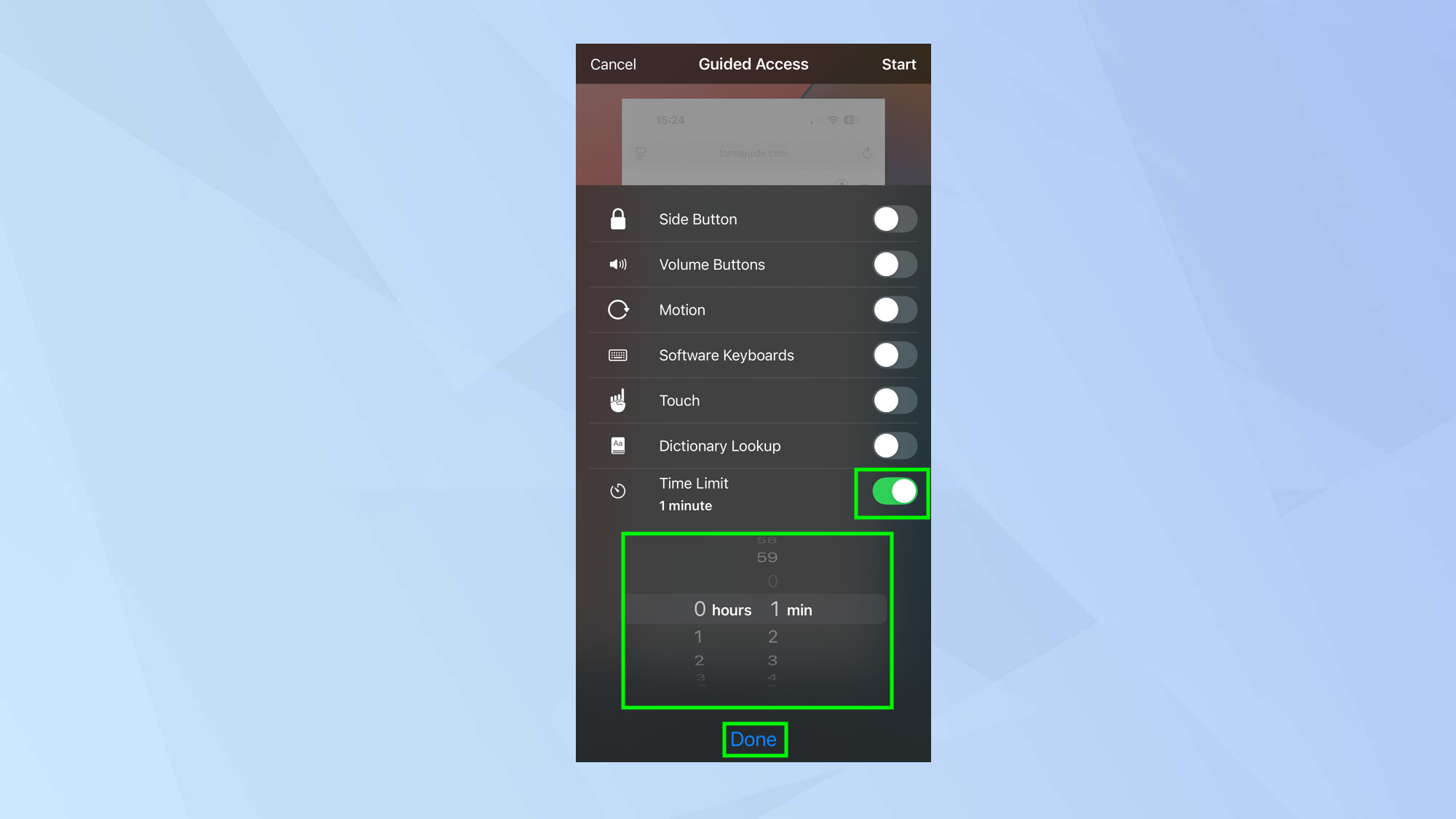
אתה יכול גם להגדיר מגבלת זמן לשימוש במסך עם גישה מודרכת – זה יכול להועיל אם אתה מוסר את האייפון שלך לילד ורוצה לבדוק את זמן המסך שלהם מכיוון שבסופו של דבר, המסך ישחור ויהיה לא מגיב.
פָּשׁוּט, בחר מגבלת זמן וכן השתמש בקרוסלה כדי לקבוע את הזמן בשעות ודקות אָז הקש על נעשהו
7. התחל וסיים מושב
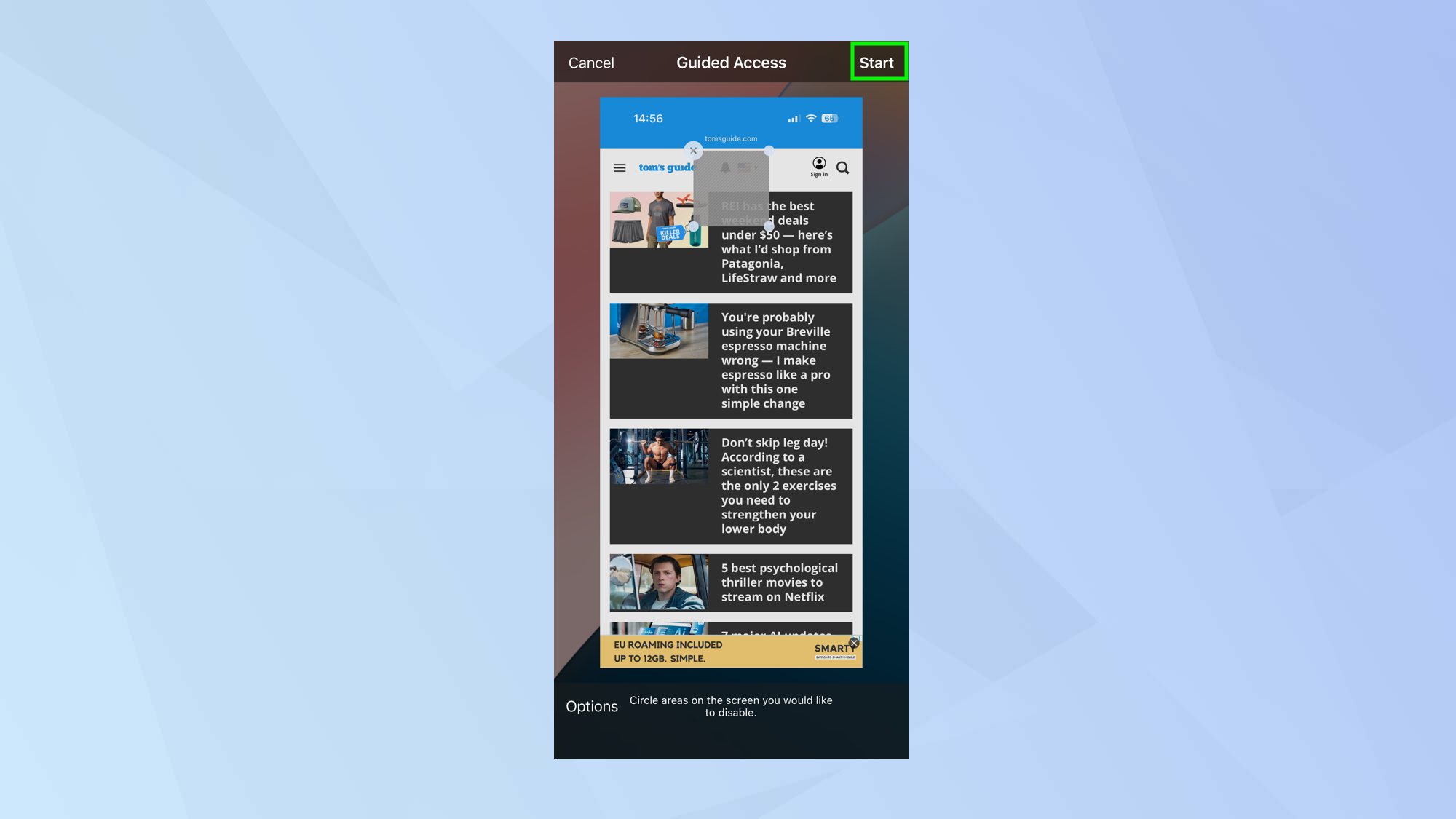
כשאתה שמח הגבלת מספיק אפליקציה, אתה יכול הקש על התחלו גישה מודרכת תתחיל.
לסיום מושב גישה מודרך, לחץ על לחצן על כפתור הצד (או הבית) וכן הזן את קוד הסיסמה שלך אוֹ לחץ פעמיים על כפתור הצד (או הבית) וכן תסתכל על המסך להפעלת FaceID.

