

עריכת תמונות פשוט הפכה להרבה יותר כיף בזכות מודל עריכת התמונות של ננו בננה AI של גוגל.
ננו, שנועדה לשמור על עקביות מקסימאלית של תמונה, ניתן להשתמש בננה ננו לכל דבר, החל מעיצוב עצמך בבגדים חדשים וכלה בהחלפת חפצים בתמונה. התהליך פשוט ועובד עם הנחיה מסורתית מבוססת טקסט.
אמנם אתה עדיין יכול ליצור תמונות מאפס, אך אתה יכול גם להעלות תמונות משלך כדי שננו בננה תעבוד איתן. עד כה ראינו אנשים המשתמשים בזה כדי להפוך את עצמם לדמויות פעולה ולשכלל את הסופיות שלהם, אבל כל מיני יצירות אפשריות אם אתה יכול לחשוב עליהם.
מודל תמונת AI חזק זה שולב ישירות באפליקציית Gemini, מה שמקל על הגישה והשימוש. אבל אם אתה רק שומע על זה עכשיו בפעם הראשונה, קח את זה המדריך שלך צעד אחר צעד כדי ללמוד כיצד להשתמש בננו בננה כדי לערוך את התמונות שלך באופן מקוון בחינם.
1. היכנס

כדי להשתמש בננו בננה, תחילה תרצה להיכנס לג'מיני. אם אתה כבר משתמש במוצרי Google כמו Gmail ו- Docs, אתה יכול להשתמש בחשבון Google הקיים שלך כדי להתחבר. אם אתה חדש בגוגל, פשוט צור חשבון בחינם.
2. אפשר בננה של ננו
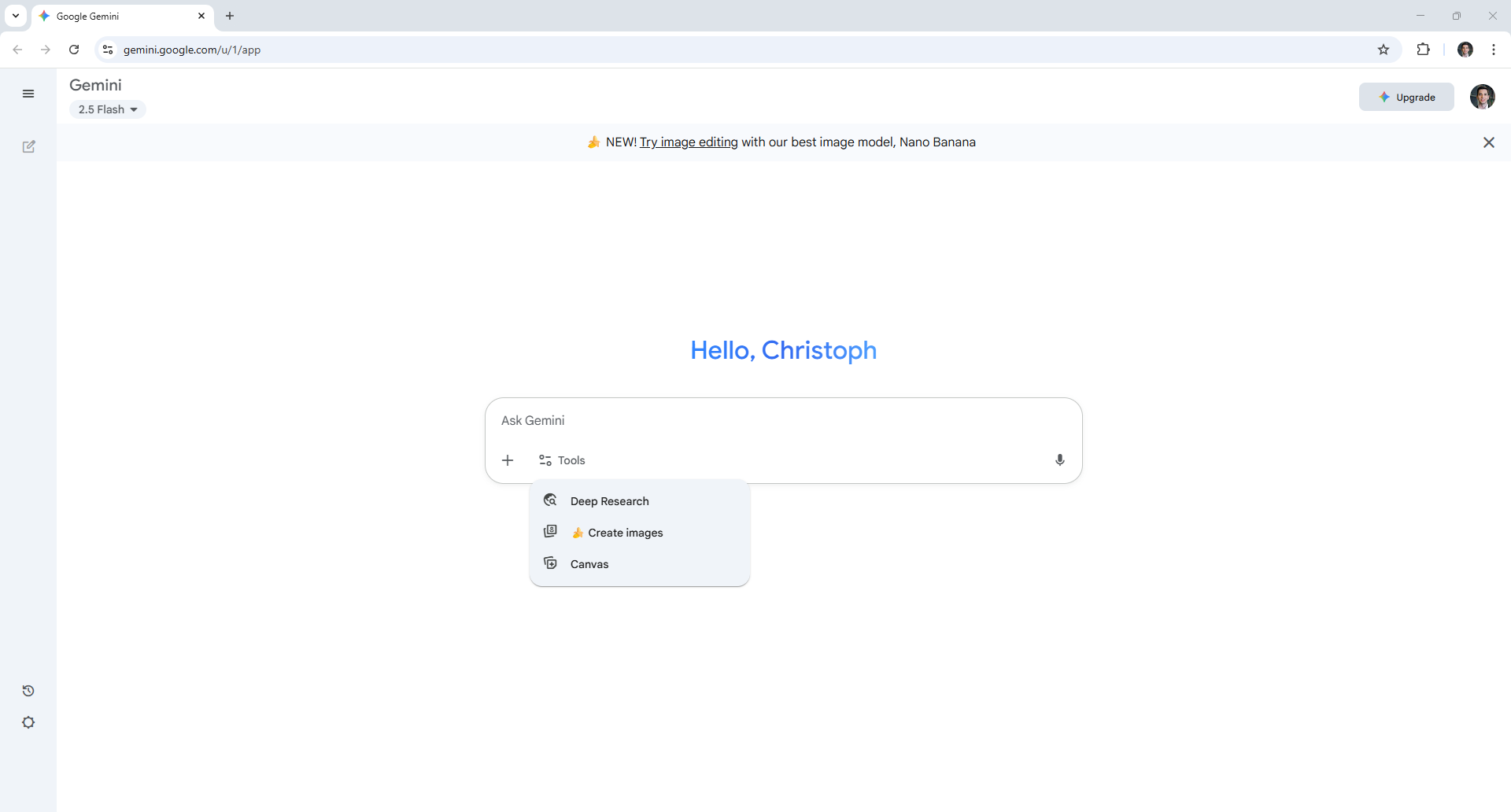
לאחר שעשיתם את דרכם לכימיני, סביר להניח שתדחפו את דגם בננות ננו מכיוון שהוא עדיין חדש יחסית. אוֹ לחץ על הקישור שסופק או לחץ על צור תמונות בקטע הכלים לצלול היישר לפעולה של AI Image.
3. צור את התמונה הראשונה שלך
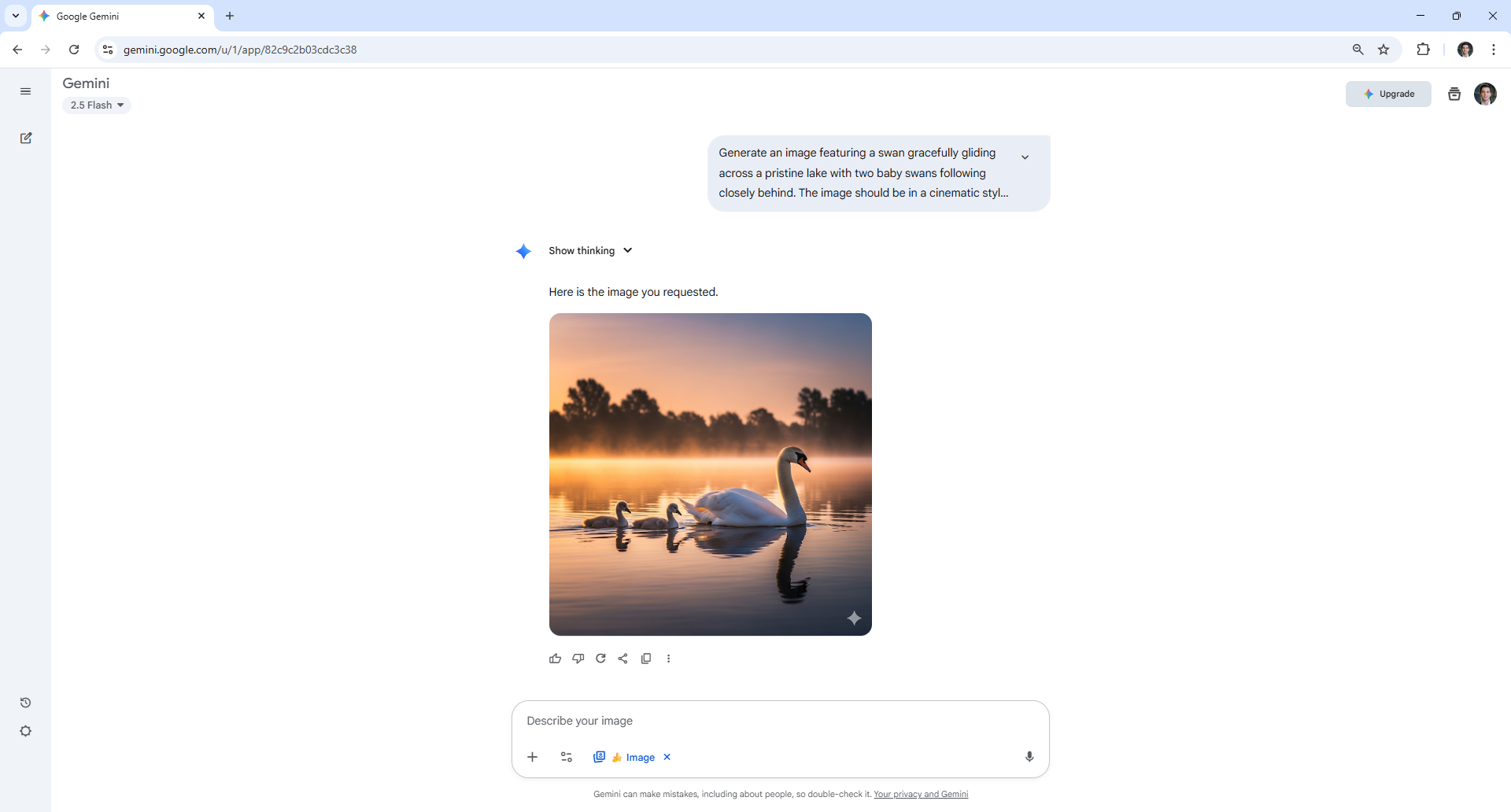
אמנם ההתרגשות סביב בננה של ננו הייתה בעיקר על יכולות עריכת התמונות שלה (נגיע לאלה למטה) אתה עדיין יכול להשתמש במודל התמונה האחרון של Google DeepMind כדי ליצור תמונות AI. כל שעליך לעשות הוא להקליד את ההנחיה שלך ולחץ על Enter.
לדוגמה זו, השתמשתי בננו בננה כדי ליצור תמונה של ברבור גולש בחינניות על אגם עם שני ברבורים לתינוקות בגרירה.
4. צמצם את התמונה שלך
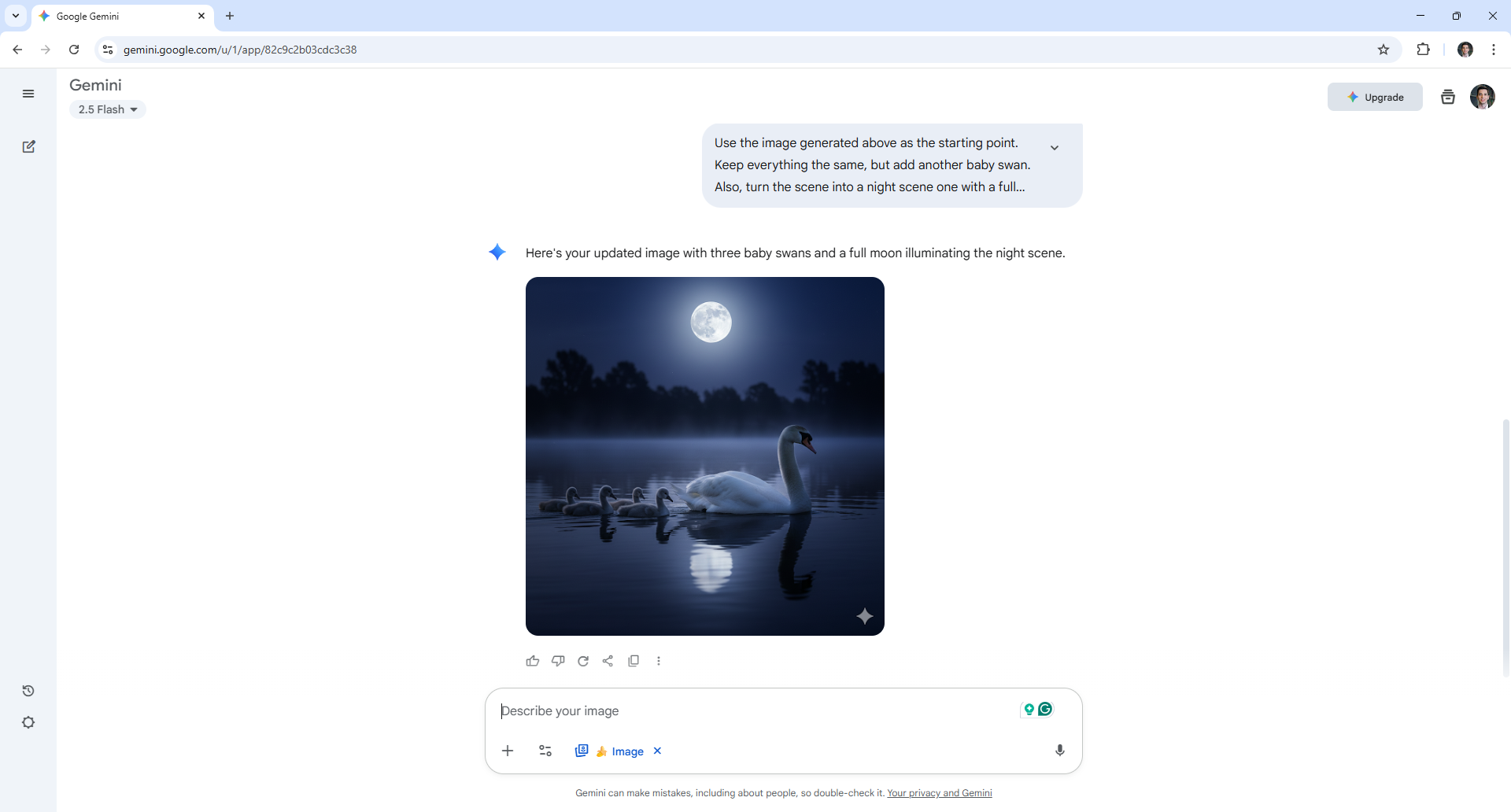
אם אתה לא ממש מרוצה מהתוצאה, אתה יכול להציע חידודים לתמונה שיצרת. ככל שאתה ספציפי יותר בשורתך, כך מזל תאומים טובים יותר יכולים ליצור תמונות המשקפות את החזון שלך.
כל שעליך לעשות הוא לציין אילו חידודים תרצה לראות וללחוץ על Enter. בדוגמה שלמעלה העברתי אותו לסצנת לילה.
5. עריכת התמונה שלך
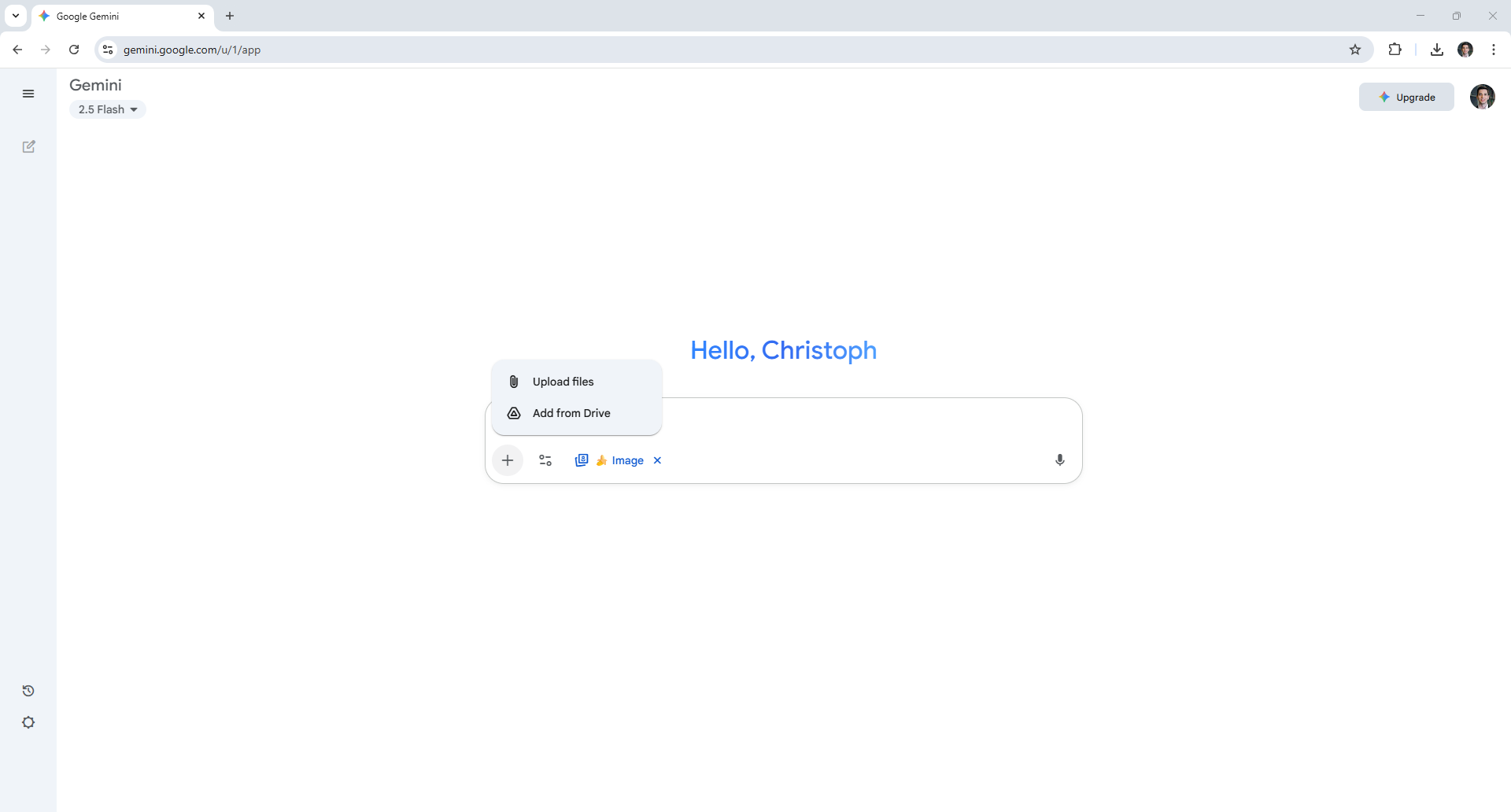
נקודת המכירה העיקרית של ננו בננה היא יכולות עריכת התמונות שלה. כדי לנסות אותם בעצמך, העלה תמונה שיצרת באמצעות AI או העלה אחת שלקחת עם המצלמה או הטלפון שלך. אתה עושה זאת על ידי לחיצה על סמל הפלוס.
6. תאר את העריכות
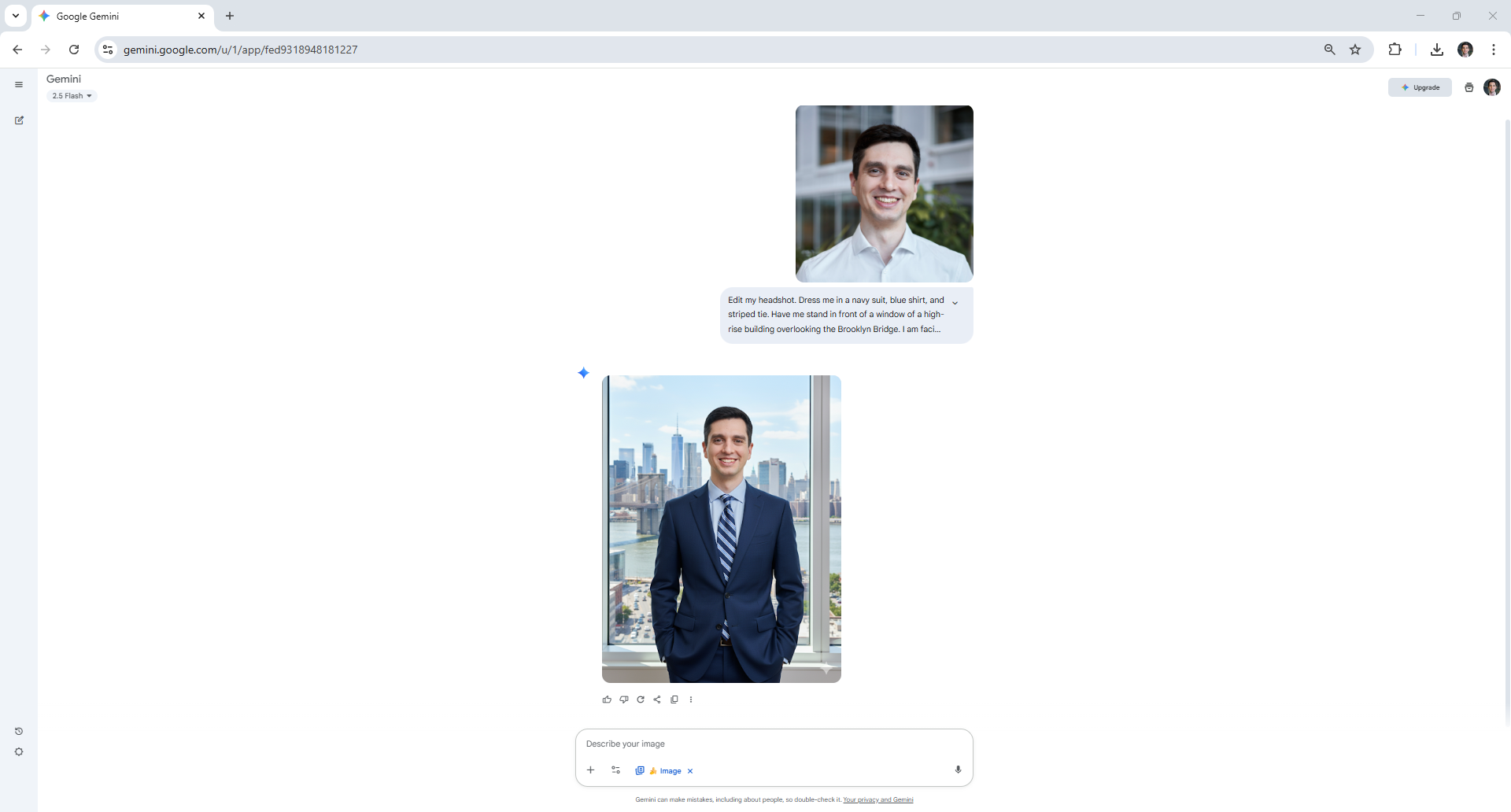
לאחר שבחרת את תמונת ההתחלה שלך, ציין את העריכות שאתה רוצה שננו בננה תעשה באמצעות בקשה מבוססת טקסט שלך. אתה לא צריך להכיר את ז'רגון הצילום, פשוט תאר את מה שאתה רוצה לראות אחרת כאילו אתה מפטפט עם חבר.
לדוגמה זו, העליתי את צילום הראש שלי וביקשתי שננו בננה תלבש אותי בחליפה תוך כדי שאני עומד מול חלון המשקיף על גשר ברוקלין.
7. שנה את הרקע שלך
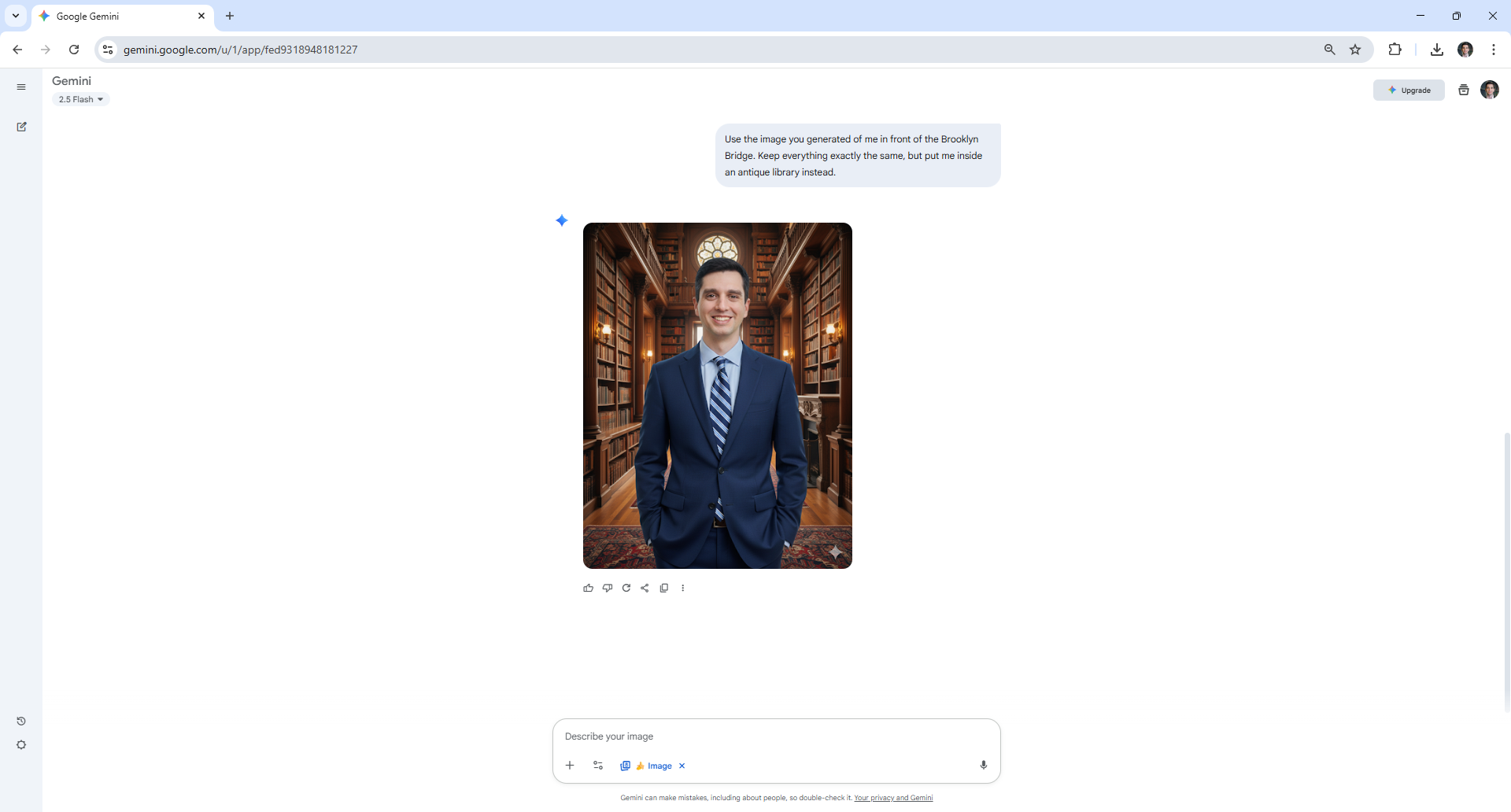
בננה של ננו מתוכננת במיוחד כדי לשנות את הרקע בתמונה. כדי להשתמש בתכונה זו, בחר את התמונה שברצונך לערוך ותאר כל שינויי רקע שתרצה.
השתמשתי בהנחיה: השתמש בתמונה שיצרת אותי מול גשר ברוקלין. שמור על הכל בדיוק אותו דבר, אבל הכניס אותי לספריה עתיקה במקום.
8. מערבבים ולהתאים
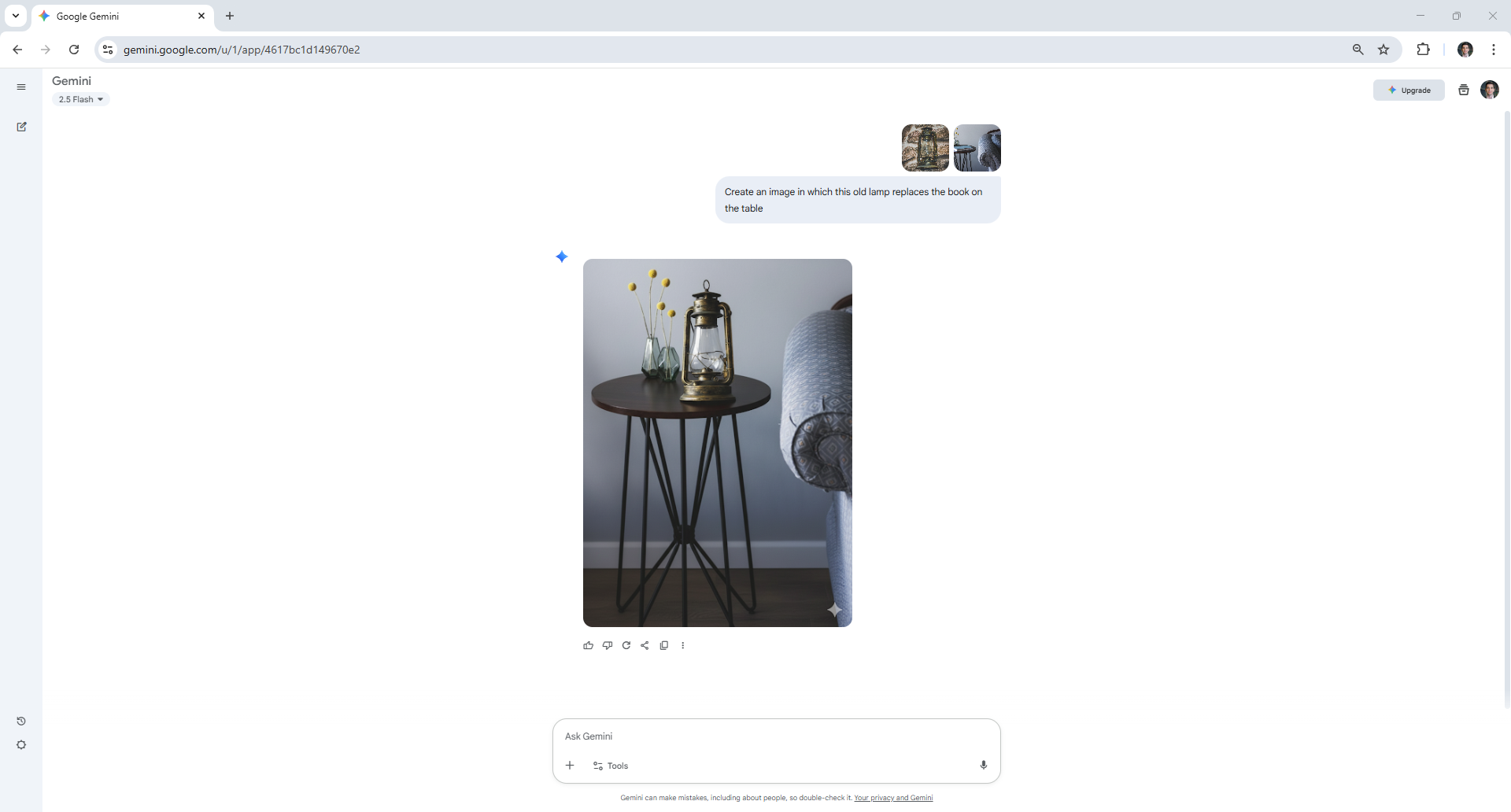
ננו בננה היא כלי נהדר לשימוש כאשר תרצו לשלב שתי תמונות יחד. בדומה למצב שאתה עורך תמונה, הדרך לעשות זאת היא להעלות את התמונות שתרצה להתמזג יחד ולתאר את הסצינה החדשה שתרצה ליצור.
כדי להראות לך איך זה נעשה, העליתי תמונה של מנורה ישנה לננו בננה. אז ביקשתי ממנו להחליף ספר ששוכב על שולחן במנורה האמורה.
9. רב עריכה
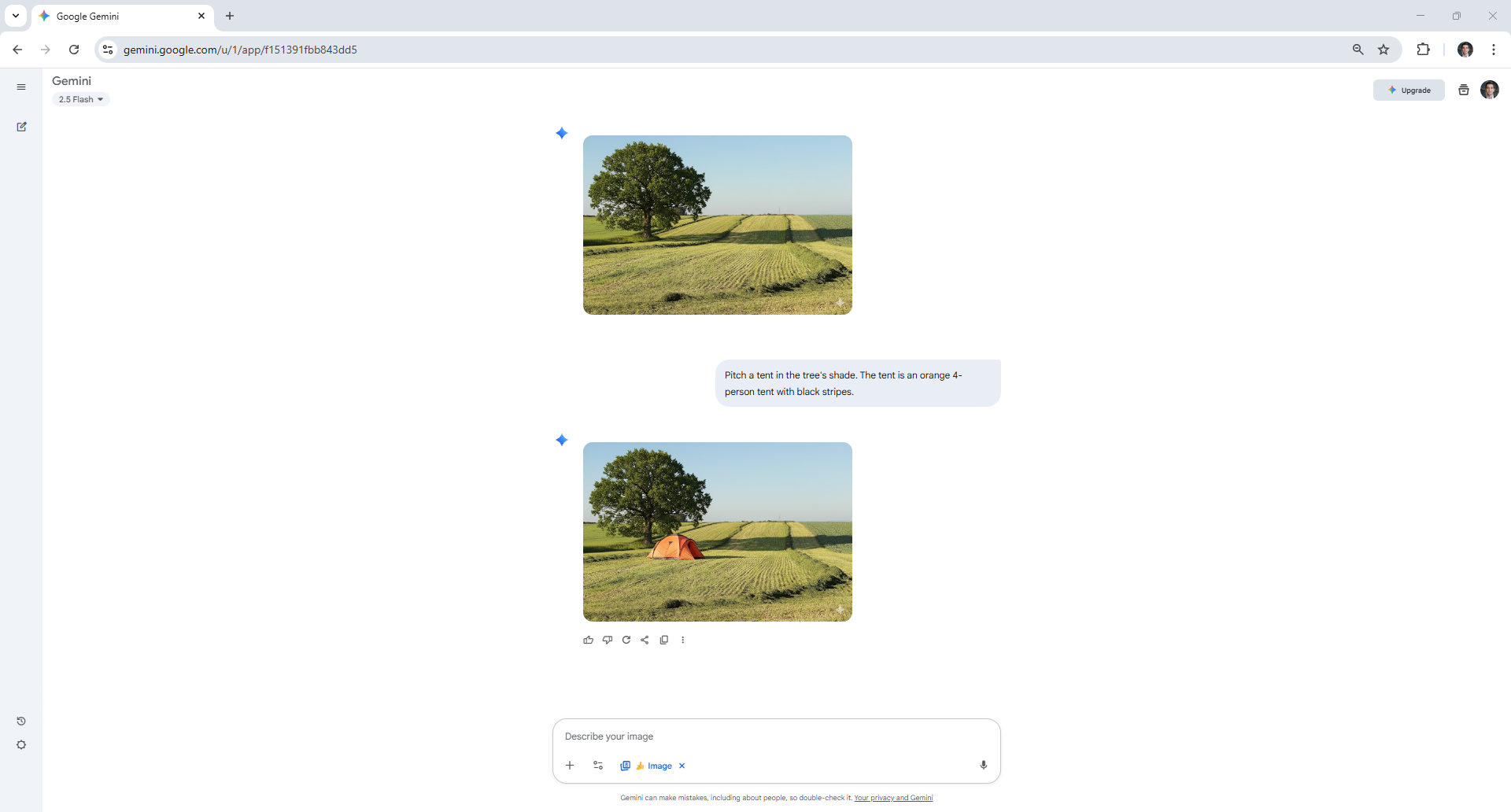
באמצעות בננה של ננו תוכלו גם לבצע עריכות מתקדמות לתמונות הבאות שתיצורן.
נניח שהתחלת על ידי הוספת עץ לשדה ריק. לאחר מכן תוכל לבקש אוהל שייכלל בגרסה הבאה. חזור על התהליך הזה עד שאתה מרוצה מהתוצאה הסופית.
10. החלת דפוסים
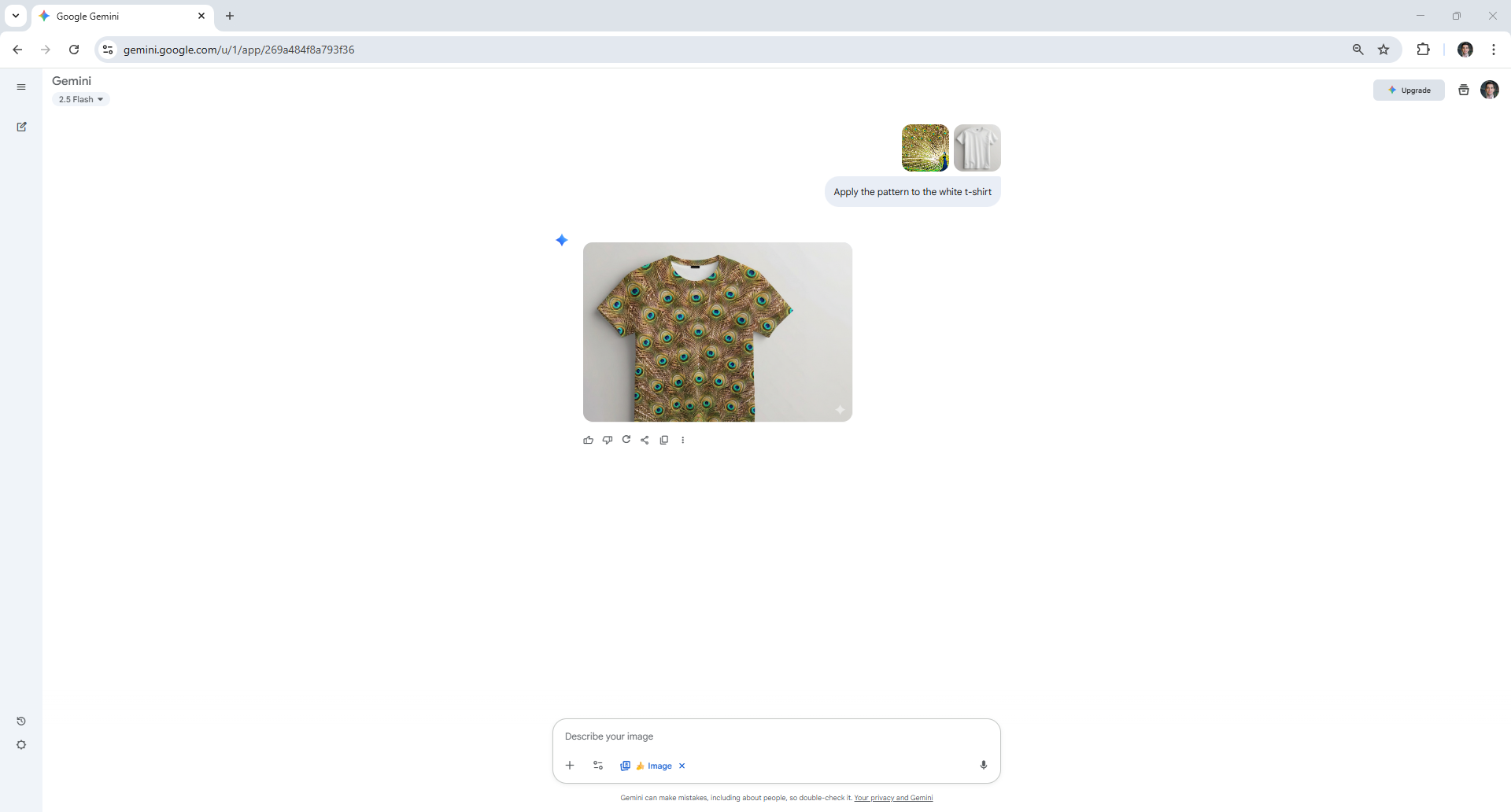
הרשו לעצמכם לקבל השראה מדפוסים שאתם מגבילים סביבכם ולשלב אותם בעיצוב הבא שלכם. העלה תמונה המציגה את התבנית ובקש מננו בננה ליישם אותה על מושא לבחירתך.
לדוגמה זו, ביקשתי מננו בננה ליצור חולצת טריקו בהשראת נוצות טווס.
אם עקבת אחר הדוגמאות האלה, סביר להניח שאתה צריך להבין עכשיו את בננה ננו. מדוע לא להשתמש בו כדי לנסות לשפר את ה- selfies שלך או לגלות איך זה בהשוואה כאשר אנו מכניסים אותו דרך 9 סיבוב פנים מול צ'אט- 5.

