
0
עקבו אחרינו
אתה מנוי כעת
ההרשמה לניוזלטר שלך הייתה מוצלחת
רוצים להוסיף ניוזלטרים נוספים?

יומי (שני-ראשון)
המדריך של טום יומי
הירשם כדי לקבל את העדכונים האחרונים על כל התוכן המועדף עליך! החל מחדשות טכנולוגיות מתקדמות והבאז הזרם החם ביותר ועד למבצעים ללא תחרות על המוצרים הטובים ביותר וביקורות מעמיקות, סיקרנו אותך.

מדי שבוע ביום חמישי
מדריך הבינה המלאכותית של טום
היו מתמצאים בבינה מלאכותית עם הניוזלטר השבועי שלכם המסכם את כל החדשות הגדולות ביותר של AI שאתם צריכים לדעת. בנוסף, ניתוח מעורך הבינה המלאכותית שלנו וטיפים כיצד להשתמש בכלי הבינה המלאכותית העדכניים ביותר!

מדי שבוע ביום שישי
iGuide של טום
פתח את העולם העצום של חדשות אפל ישירות לתיבת הדואר הנכנס שלך. עם כיסוי על כל דבר, החל מהשקות מוצר מרגשות ועד עדכוני תוכנה חיוניים, זהו המקור שלך לעדכונים האחרונים על כל התוכן הטוב ביותר של אפל.

מדי שבוע ביום שני
מדריך הסטרימינג של טום
הניוזלטר השבועי שלנו נוצר במומחיות כדי לטבול אותך בעולם הסטרימינג. הישאר מעודכן במהדורות האחרונות ובהמלצות המובילות שלנו בפלטפורמות הסטרימינג המועדפות עליך.
הצטרף למועדון
קבל גישה מלאה למאמרי פרימיום, תכונות בלעדיות ורשימה הולכת וגדלה של תגמולי חברים.
החיים יכולים להיות בלתי צפויים, וכדאי להקדיש כמה דקות כדי להגדיר את תכונות החירום של האייפון שלך. בין אם אתה מחליק על הקרח, סובל מבעיה רפואית או זקוק לעזרה במצב בלתי צפוי, הגדרות אלו יכולות להקל על קבלת סיוע במהירות.
על ידי השקעת זמן קצר בחקירת הגדרות האייפון שלך, אתה יכול להיות בטוח יותר לקבל עזרה כאשר אתה הכי זקוק לה. לא רק זה, אתה מאיץ כל טיפול או סיוע פוטנציאליים על ידי מתן מידע חיוני למשיבים שהם צריכים כדי לבצע את עבודתם.
1. הגדר את תעודת הזהות הרפואית שלך
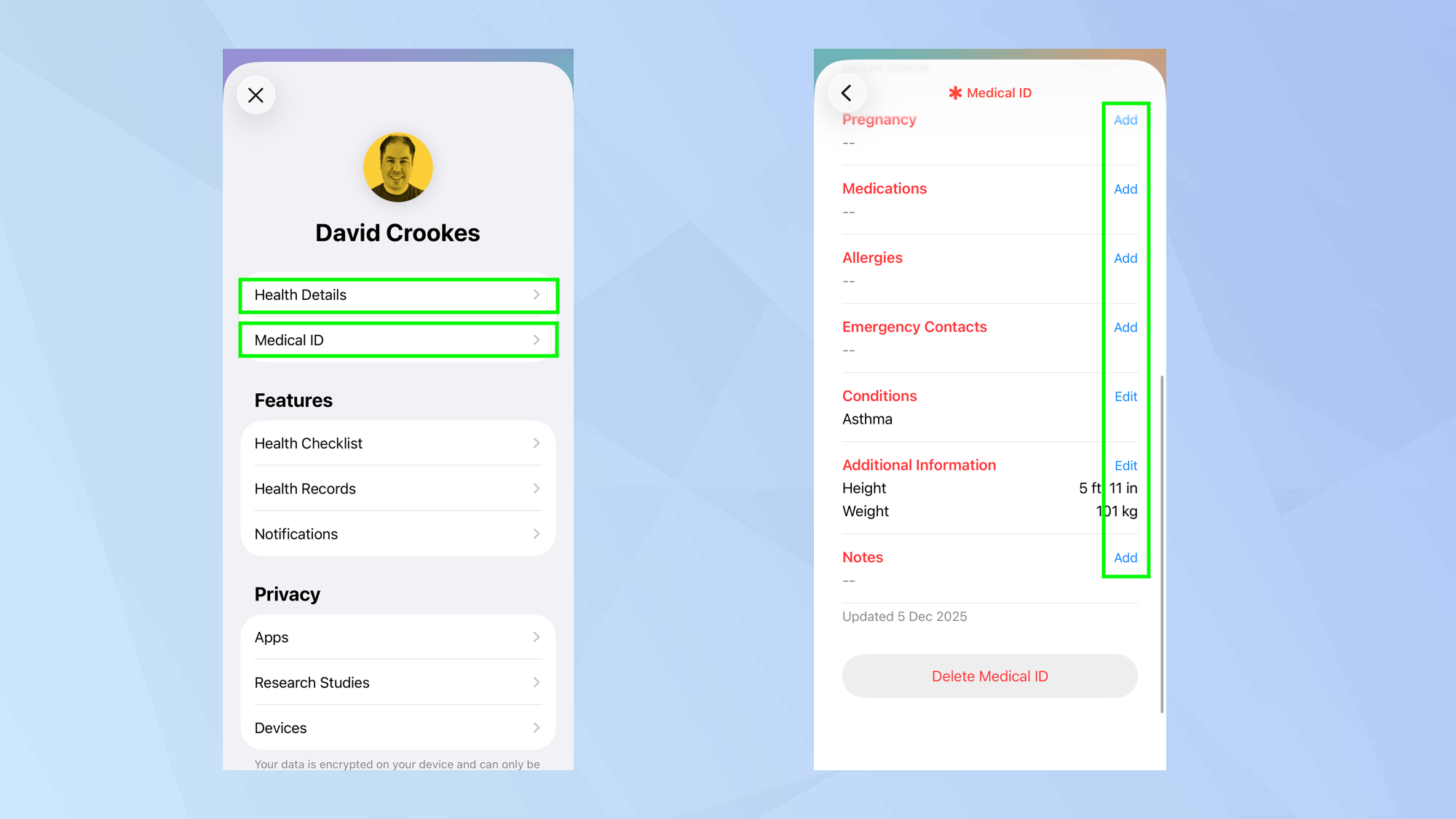
אפליקציית הבריאות מאפשרת לך להזין מידע שעלול להתגלות חיוני בשעת חירום, ומעניקה למגיבים הראשונים גישה לנתונים החיוניים שלך. רַק פתח את אפליקציית הבריאות ו הקש על הפרופיל שלך בפינה הימנית העליונה. אָז בחר תעודה מזהה רפואית אֶל מלא את פרטי הבריאות שלך כמו אלרגיות, תרופות, משקל וגובה. אתה יכול גם הוסף איש קשר לשעת חירום.
לפני היציאה מהמסך הזה, ודא שאתה החלף את הלחצנים לצד הצג כאשר נעול ושיתוף במהלך שיחת חירום. ייתכן שהפרטים שלך ניתנים לשיתוף בקלות עם משיב או כשאתה מבצע שיחת חירום או הודעת טקסט (עוד על כך בהמשך).
לאחר שעשית את זה, אתה צריך גם לחזור ו בחר פרטי בריאות. אָז הקש על ערוך, בחר סוג דם ולבחור את סוג הדם שלך מהקרוסלה.
2. בצע שיחת חירום
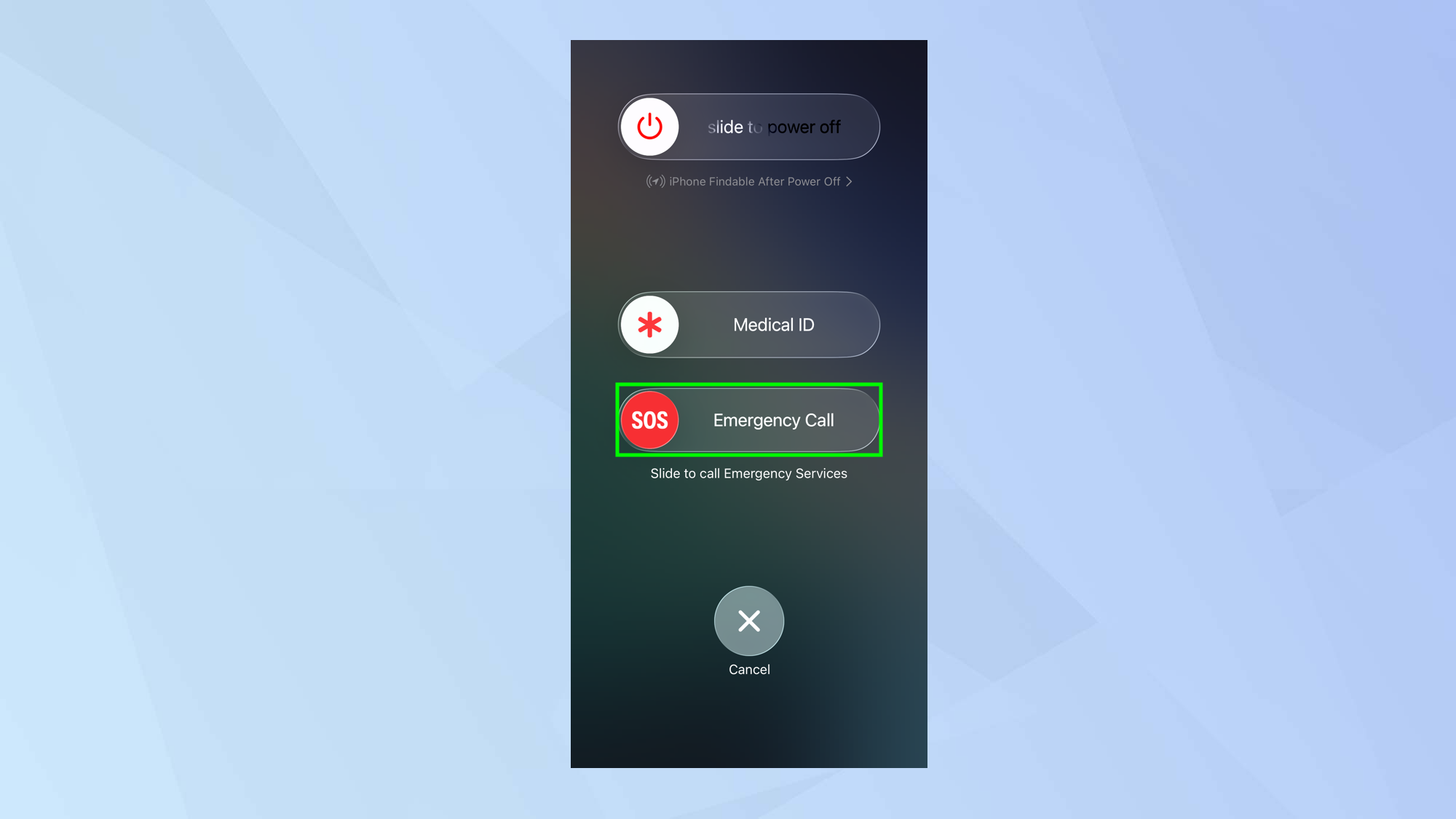
אם אתה במצב חירום, הזמן הוא המהות. עם iOS, אתה יכול לבצע שיחת חירום או טקסט באייפון שלך אם אתה לחץ והחזק את כפתור הצד וכפתור עוצמת הקול בו-זמנית. לאחר מכן תוכל החלק את האצבע על פני המחוון של שיחת חירום.
אתה יכול גם לבצע שיחת חירום אם אתה לחץ על לחצן הצד חמש פעמים כדי להתחיל בספירה לאחור. כמו כן תושמע אזעקה ובסיום הספירה לאחור יוזעקו שירותי החירום. ניתן להפעיל ולכבות כל אחת מהאפשרויות הללו אם אתה עבור אל הגדרות ו-SOS חירוםאבל אנו ממליצים שתהיה לך לפחות אחד מהם.
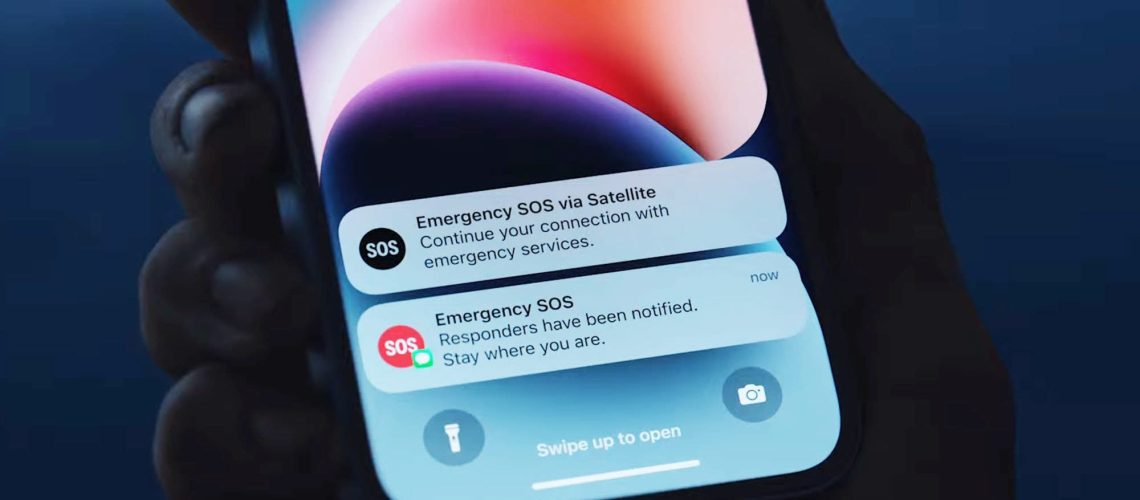
כדאי גם לדעת אם אתה נמצא באזור עם כיסוי חלקי, האייפון שלך יראה להתחבר לשירותי החירום באמצעות לוויין. כדי לעשות זאת הקש על טקסט חירום באמצעות לוויין אם אתה רואה אפשרות זו ו בחר דווח על מצב חירום.
3. בצע שיחת חירום מאייפון נעול
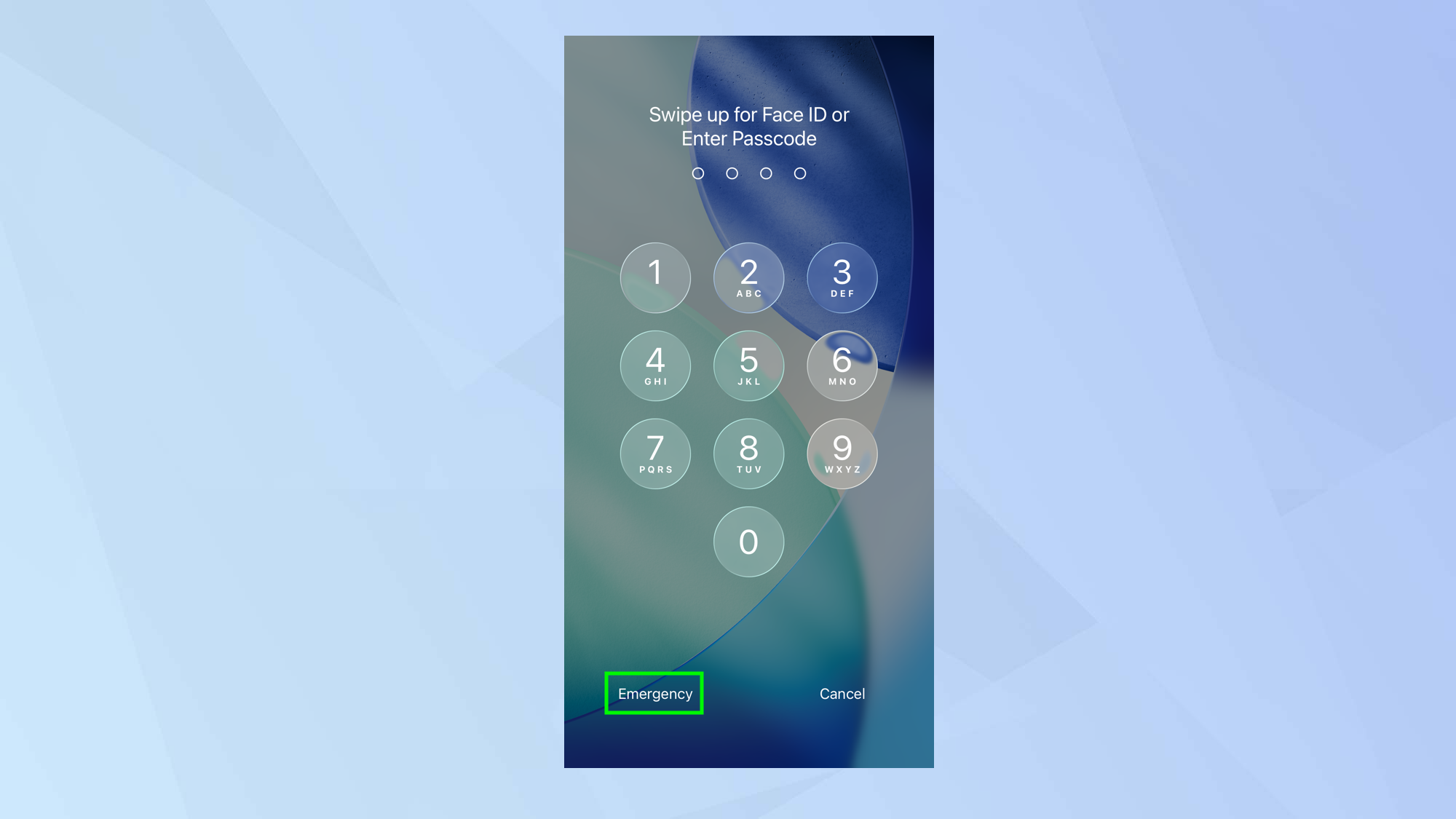
אפשר גם לבצע שיחת חירום אם אייפון נעול וזה יהיה שימושי אם אתה לא יכול להתמודד עם המסך שלך או אם יש לך אייפון של מישהו אחר.
פָּשׁוּט הקש על חירום במסך קוד הגישהאז חייג את מספר החירום ו הקש על כפתור השיחה.
4. בצע שיחה שקטה
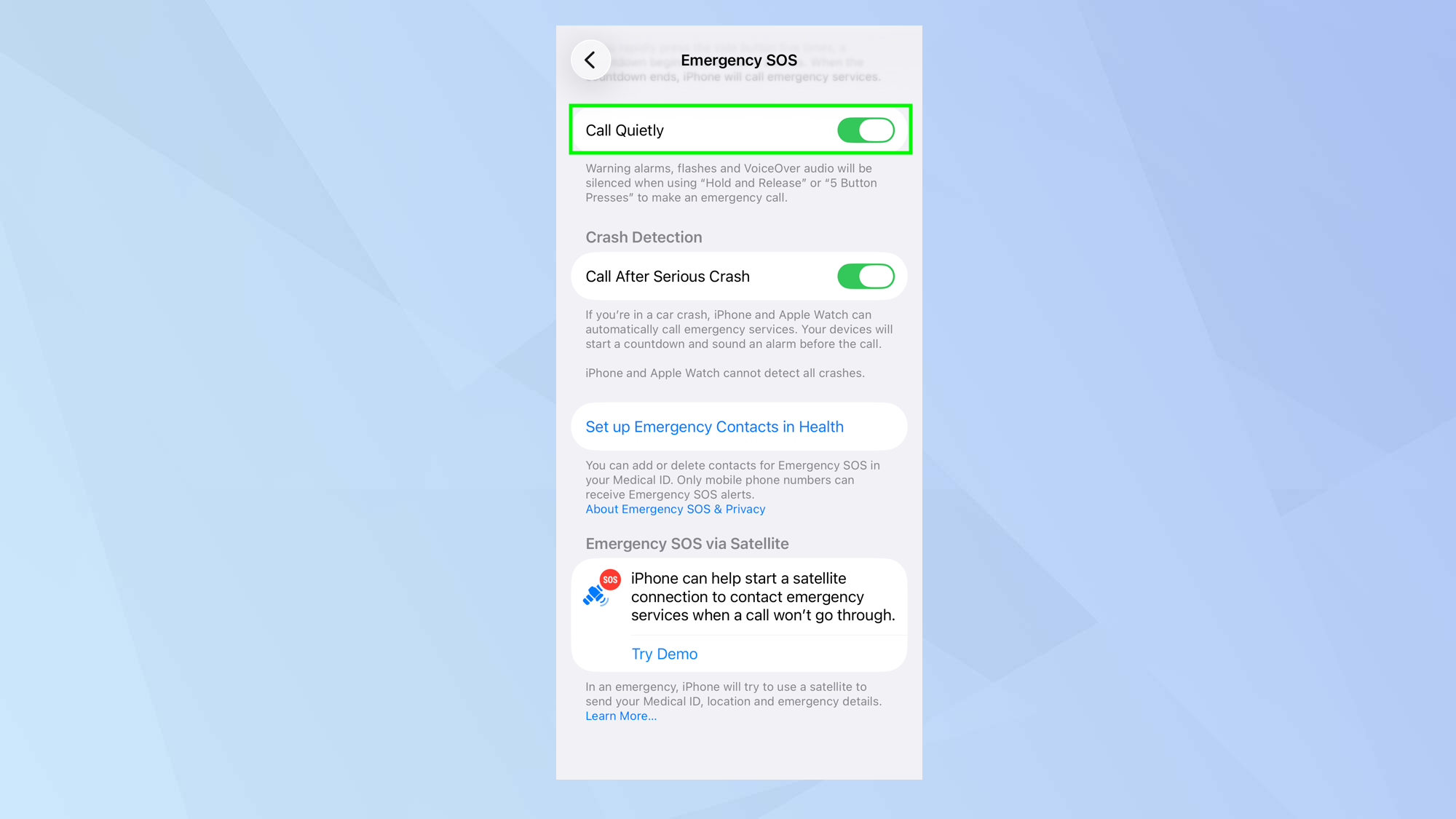
אם אתה במצב חירום שבו הבזקים, אזעקות אזהרה ואודיו של VoiceOver עלולים להעמיד אותך בסכנה גדולה יותר, עליך עבור אל הגדרות, SOS חירום ו החלף את הלחצן שליד התקשר בשקט.
5. התקשר לאחר קריסה
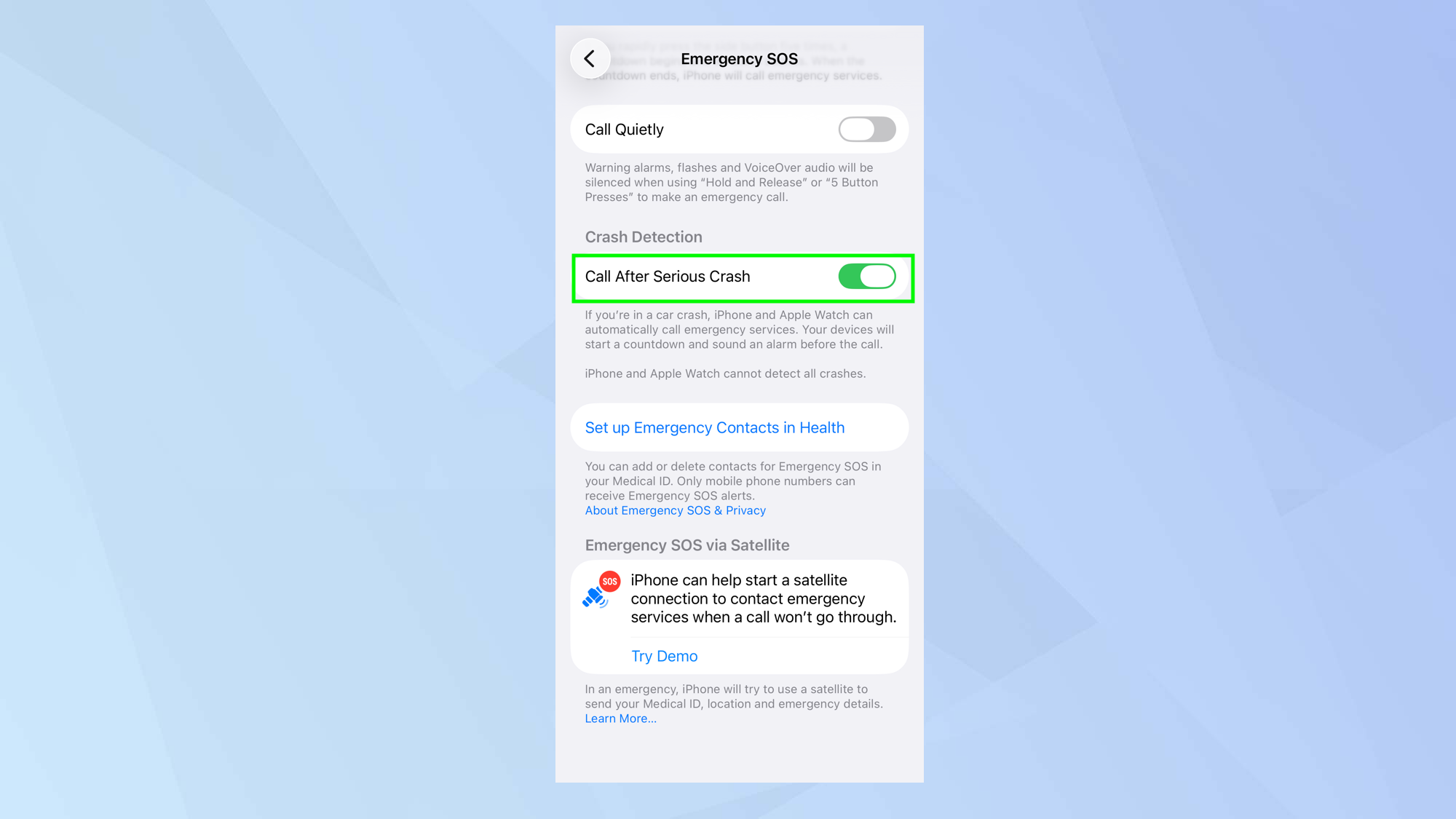
אם היית מעורב בתאונת דרכים קשה, האייפון שלך יכול לזהות אוטומטית את ההתנגשות ולבצע שיחת חירום.
לשקט נפשי, ודא שתכונה זו מופעלת. עבור אל הגדרות, חירום SOS ו החלף את הלחצן לצד שיחה לאחר קריסה רצינית.
6. השתמש ב-FindMy
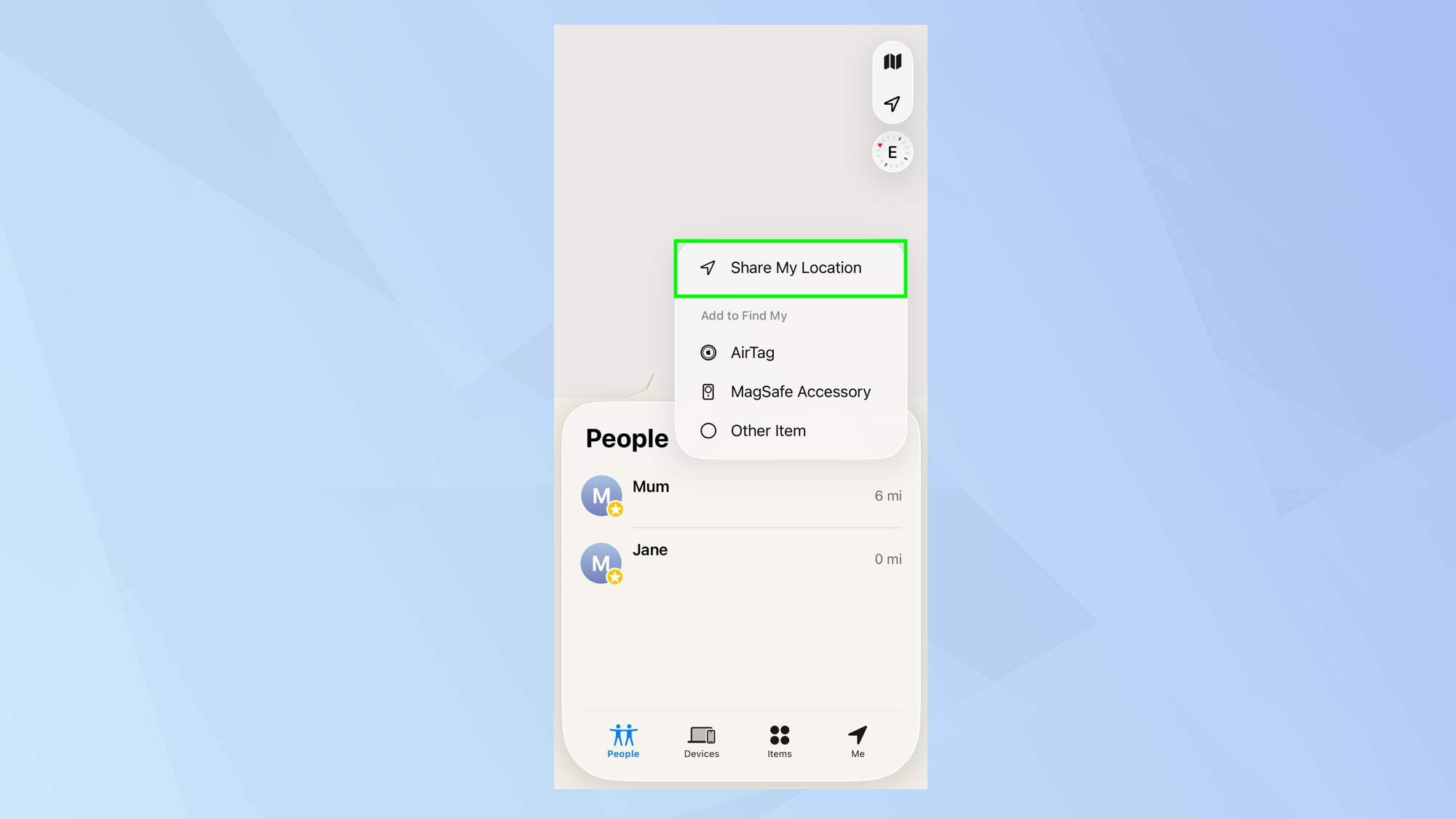
אפליקציית FindMy יכולה להיות שימושית כדי לאפשר לאחרים לעקוב אחר מקום הימצאו. אם אתה צריך מישהו שימצא אותך, למד כיצד לשתף מיקום באייפון באמצעות FindMy. בקיצור, אתה צריך הקש על הכרטיסייה אנשים, הקש על הסמל +, הקש על שתף את המיקום שלי, בחר עם מי לשתף ו הקש על שלח.
כדאי גם ללמוד כיצד לשתף את המיקום שלך באמצעות לוויין באייפון, במיוחד אם אתה הולך למקום מרוחק.
7. הפעל התראות חירום
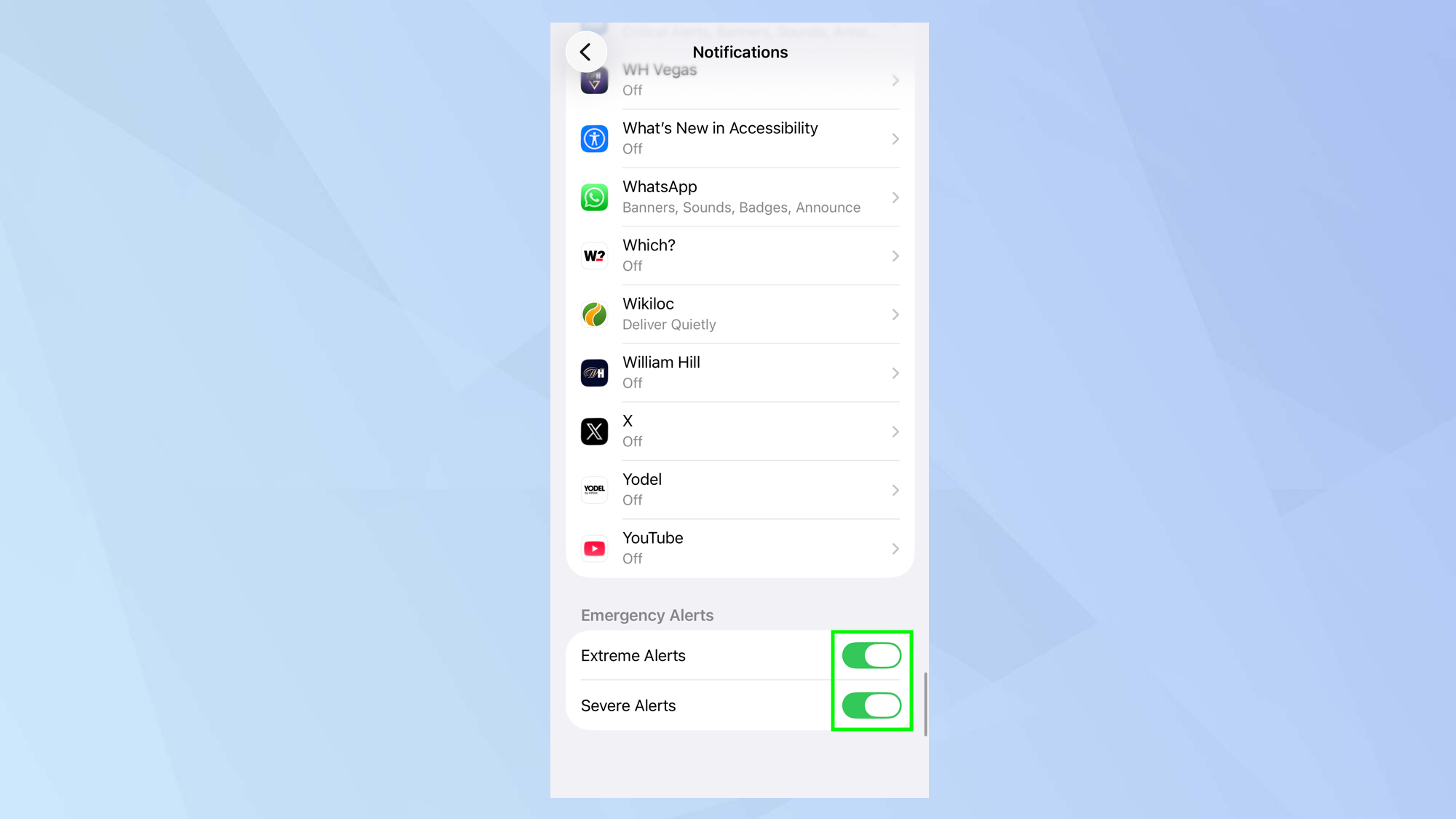
ייתכן שתרצה גם לשקול הפעלת התראות חירום כדי לקבל מידע על איומים מיידיים על הבטיחות או החיים. כמו כן, תקבלו מידע על תנאי מזג אוויר קיצוניים והתראות ממשלתיות.
כדי להפעיל, עבור אל הגדרות, בחר התראות ו לגלול לתחתית איפה שאתה יכול הפעל את ההתראות קיצוניות והתראות חמורות.


