
אם אתה כמו רוב בעלי Apple Watch, סביר להניח שאתה משתמש בו לבדיקת התראות, מעקב אחר אימונים וספר זמן. אבל המכשיר הזה על פרק כף היד שלך מסוגל כל כך הרבה יותר.
מעבר ליסודות טמון עולם של תכונות חכמות שיכולות לשפר באמת את שגרת היומיום שלך – כלים ויכולות שאפל שידפה במשך דורות מרובים, אך משתמשים מסוימים עשויים לעולם לא לגלות.
החוויה הטובה ביותר של Apple Watch נובעת מהידיעת מגוון היכולות המלא שלה, ולא רק מהפונקציות הברורות. ושבע תכונות בולטות אלה מספקות ערך אמיתי לשגרת היומיום שלך.
אולי תאהב
-
5 תכונות לנסות תחילה על Apple Watch החדש שלך
-
ל- Apple Watch שלך יש תכונת פנס – הנה כיצד להפעיל אותה
אמנם אתה כבר יודע על כלים שימושיים כמו פונקציית הפנס או מצב Walkie Talkie המהנה, אך מדריך זה מתמקד ביכולות עוד יותר שמגיעות לתשומת לבך.
בין אם אתה משתמש בסדרה 10 האחרונה או בדגם ישן יותר, שבע התכונות הללו יעזרו לך להפיק את המרב מהמכשיר שלך.
1. מדוד את האימונים שלך בעומס אימונים

בעוד שמעקב אחר אימון בסיסי נפוץ, תכונת עומס האימונים החדשה ב- WatchOS 11 מציעה תובנות עמוקות יותר שרוב המשתמשים לא בדקו. להגדרת עומס אימונים, ודא שיש לך iOS 18 באייפון שלך ו- WatchOS 11 על השעון שלך.
פתח את אפליקציית הכושר באייפון שלך ו הקש על סיכוםו הַבָּא, הקש על ערוך סיכום וכן לְהוֹסִיףו גלול מטה וכן הקש על הגדרת בקטע עומס האימונים. אָז הקש על הוסף כרטיס לכלול את זה בסיכום שלך.
לאחר ההגדרה, תוכל להציג את מדדי עומס ההדרכה שלך על ידי הקשה על הכרטיס בסיכום שלךו אתה יכול לעבור בין כל האימונים לבין נוף כל היום כדי לקבל נקודות מבט שונות על השפעת האימונים שלך.
2. קח א.ק.ג
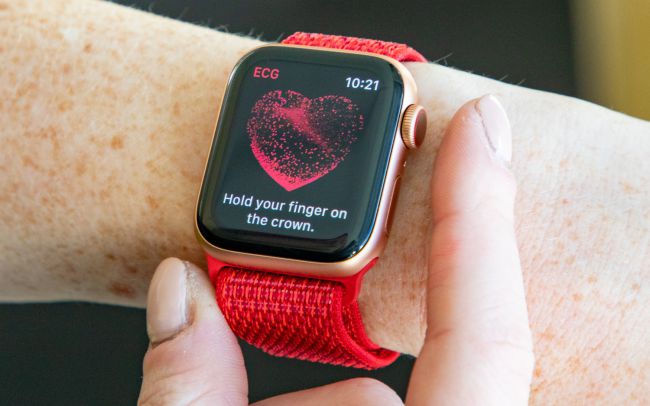
למרות היותם זמינים מאז סדרה 4, משתמשי Apple Watch עשויים שלא להיות מודעים לתכונה ECG (אלקטרוקרדיוגרמה) שיכולה לאתר קצבי לב לא סדירים. תכונה מנוצלת זו מספקת ניטור לב בדרגה רפואית שבעבר דרש ביקור אצל ספק שירותי בריאות.
לקחת קריאת א.ק.ג. פתח את אפליקציית ECG בשעון Apple שלך. שב והנוח את זרועך על שולחן או על הברכיים שלךו לחץ על האצבע על הכתר הדיגיטליהחזק דומם עבור 30 שניות בזמן שהקריאה מתרחשת.
סקור את התוצאות שלךאשר יראו קצב סינוס או פרפור פרוזדורים. אתה יכול הוסף הערות על כל הסימפטומים שאתה חווה. ובמידת הצורך, אתה יכול לשתף תוצאות אלה עם הרופא שלך.
3. השתמש באפליקציית Vitals כדי למדוד את בריאותך
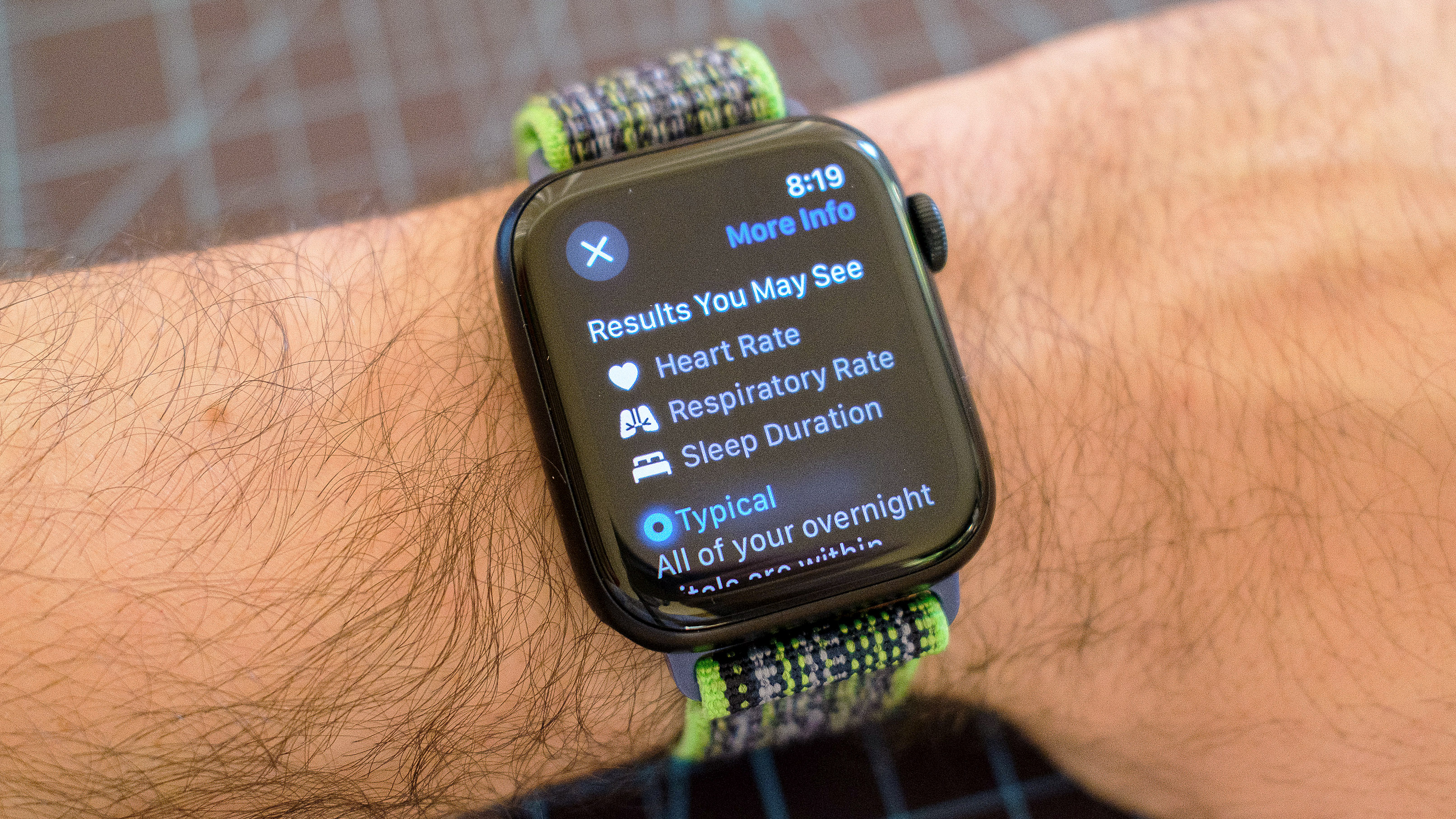
אפליקציית Vitals ב- WatchOS 11 יוצרת לוח מחוונים מקיף לבריאות שהוא שימוש חובה לתובנות חשובות.
על ידי איחוד מדדי בריאות מרובים במקום אחד, התכונה המתעלמת ממנה מקלה על הבחנת בעיות פוטנציאליות לפני שהם הופכים לבעיה חמורה. לשם כך, הועט את אפליקציית ה- Vitals ב- Apple Watch שלך ו עקוב אחר ההוראות שעל המסך.
לקבלת תוצאות אופטימליות, דאג ללבוש את השעון שלך בעקביות לאורך כל היום ובזמן שינה לפחות שבעה ימים. לאחר איסוף נתונים מספיקים, פתח את האפליקציה כדי להציג את הערכים שלךו אתה יכול לבדוק את קצב הלב שלך, קצב הנשימה, טמפרטורת שורש כף היד ורמות החמצן בדם.
האפליקציה מאפשרת לך לסקור וריאציות יומיות ומגמות לטווח הארוך יותר, ועוזרת לך להבין מה נורמלי לגופך ומתי משהו עשוי להיות יוצא דופן. ותוכלו להגדיר התראות על קריאות חריגות.
4. תרגול מיינדפולנס

בעוד שתכונות Apple Watch רבות מתמקדות בכושר גופני, היתרונות הבריאותיים הנפשיים של אפליקציית Mindfuls נשארים מנוצלים באופן מאסיבי. כדי לנסות את התכונות הללו, התחל פתיחת אפליקציית Mindfulness על השעון שלך. אָז בחר בין השתקפות לנשימה מצבים.
להרהור, עקוב אחר ההנחיה וכן התמקד במחשבה המוצעת לרגע אחדו לנשימה, עקוב אחר הנקודות הכחולות המונפשות זה מרחיב ומתקשר כדי להנחות את הנשימה שלך.
משתמשים עם WatchOS 10 ואילך יכולים הקש על מצב נפשי לעקוב אחר רווחה רגשית לאורך זמן. אתה יכול בחר איך אתה מרגיש ולזהות את הגורמים העיקריים המשפיעים על מצבך הרגשי.
השתמש בהגדרות כדי לקבוע זמנים ספציפיים לתזכורות מיינדפולנס לאורך כל היום שלך.
5. גש לדפדפן הספארי הנסתר

מרבית משתמשי Apple Watch לא מבינים שהם יכולים לגלוש באתרים ישירות בשעון שלהם באמצעות פונקציונליות ספארי נסתרת.
כדי לגשת לספארי ב- Apple Watch שלך, פתח את אפליקציית ההודעות על השעון שלך ו הקש על כפתור ההלחנהו בחר את עצמך כמקבל וכן להקליד או להכתיב את כתובת האתר אתה רוצה לבקר.
הקש על כפתור שלח כדי להעביר את ההודעה עם קישור ה- URL. כשאתה מקבל את ההודעה, הקש עליו כדי לפתוח את ההודעהו אָז הקש על תצוגה מקדימה של כתובת האתר בהודעה לפתיחת ממשק הדפדפן הנסתר.
אם הדף נטען בתצוגת הקוראים, הקש על סרגל כתובת האתר בחלקו העליון כדי לעבור לתצוגת האינטרנטו אתה יכול גם לגשת לדפדפן זה על ידי הקשה על קישורים בהודעות דוא"ל דרך אפליקציית הדואר.
6. הגן על השמיעה שלך

יכולות הגנת השמיעה של אפליקציית הרעש מתעלמות לעתים קרובות למרות הפוטנציאל שלהן למנוע נזקי שמיעה לטווח הארוך. תכונת ניטור פסיבית זו פועלת ברקע כדי להגן על בריאות השמיעה שלך ללא כל קלט יומיומי.
להגדרת ניטור רעש, פתח הגדרות בשעון Apple שלך. הקש על רעשואז מדידות סאונד סביבתיותו
להפעיל צלילי מידה, חזור ו הקש על התראות רעשו הנה אתה יכול הגדר את סף הדציבלים המועדף עליך (בדרך כלל 80-90 dB). השעון שלך יפקח כעת על רמות רעש הסביבה ויקבל התראות כאשר הצליל מסביב מגיע לרמות מזיקות.
7. השתמש בצ'ק -אין לבטיחות
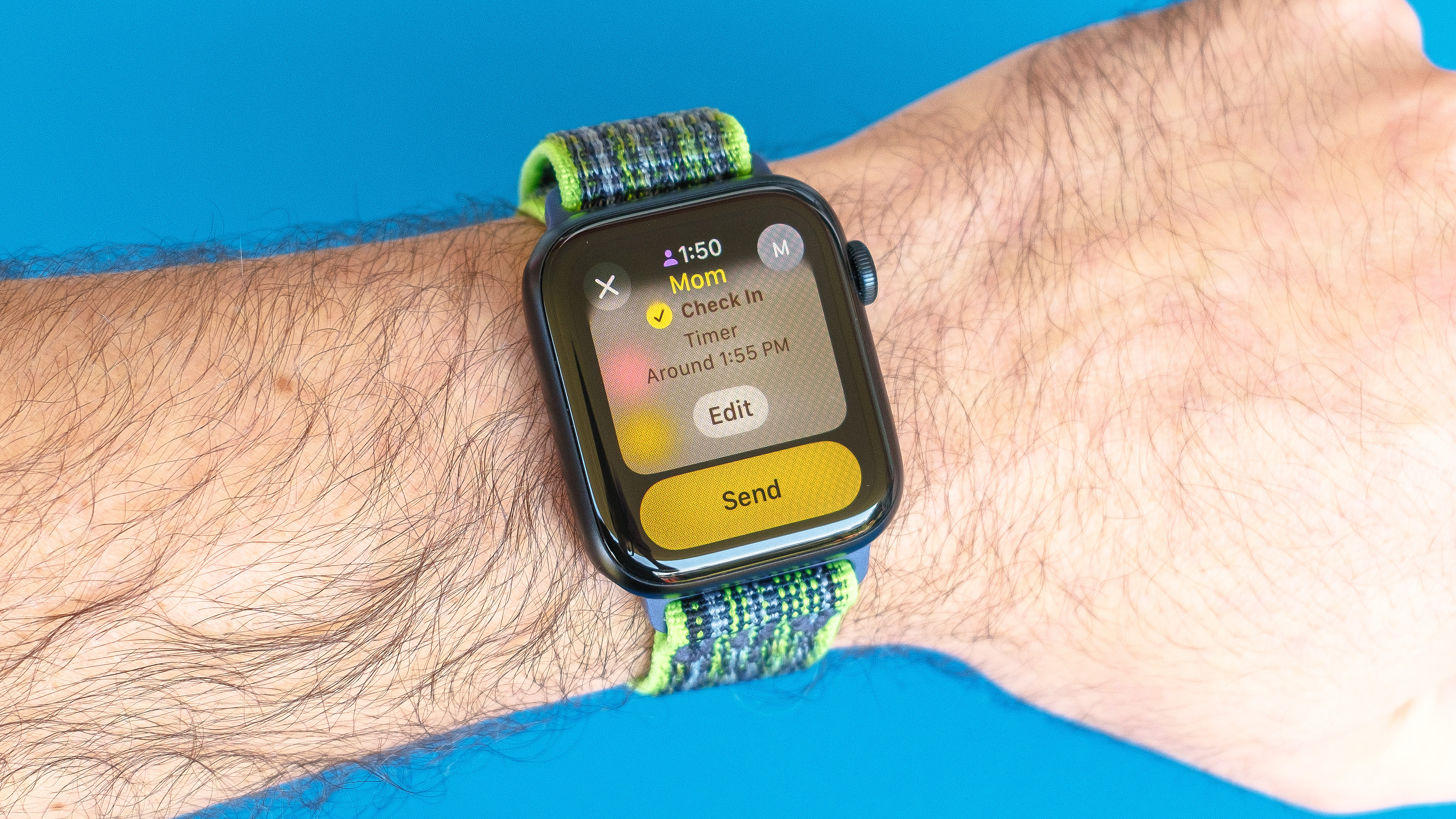
תכונת הצ'ק -אין מספקת דרך קלה ליידע את יקיריהם שהגעת בבטחה ליעד שלך. וודא שהשעון שלך מתעדכן ל- WatchOS 11, הכולל את תכונת הבטיחות החדשה הזו.
פתח את אפליקציית ההודעות על השעון שלך ו התחל שיחה חדשה או לפתוח אחד קיים. הקש על סימן הפלוס בתחתית המסך, ואז גלול מטה וכן בחר ב- Check -in Optioנ.
בחר בשיטת הצ'ק -אין המועדפת עליך -מבוסס טיימר, מבוסס יעד או בסיום האימון. ערוך את הפרטים כדי להתאים אישית את פרמטרי הזמן, המיקום או הפעילות עבור הצ'ק -אין שלך.
הקש על שלח כדי להפעיל את הצ'ק -אין, אשר יודיע לאיש הקשר שלך בעת מתקנת התנאים. במידת הצורך, אתה יכול לבטל או לשנות את הצ'ק -אין שלך בכל עת באמצעות אפליקציית ההודעות.
עכשיו למדת את 7 התכונות הטובות ביותר של Apple Watch שאתה כנראה לא משתמש בהן, אבל צריך להיות – מדוע לא לחקור כמה מהמאמרים האחרים שלנו?
אתה יכול 5 תכונות כדי לנסות תחילה את Apple Watch שלך שימושי, או את האפליקציות הטובות ביותר של Apple Watch בשנת 2025. ואם אתה רוצה לדעת איך לפרוק את Apple Watch, יש לנו מכסה.

