
0
עקבו אחרינו
אם, כמוני, ה-Apple Watch שלך מת עד אמצע אחר הצהריים למרות שאפל טוענת שהוא נמשך כל היום, הגעתם למקום הנכון. זה קורה מכיוון שמספר הגדרות ברירת מחדל מעניקות עדיפות לנוחות על פני חיסכון בסוללה.
הבעיה היא שהגדרות ברירת המחדל של אפל בנויות כדי להציג כל תכונה שיש לשעון להציע, לא כדי לחסוך בחשמל. זה אומר שהשעון שלך עובד קשה יותר ממה שהוא צריך, כל היום, מבלי שתשים לב.
המאמר ממשיך להלן
1. השבת את אלה בהקדם האפשרי
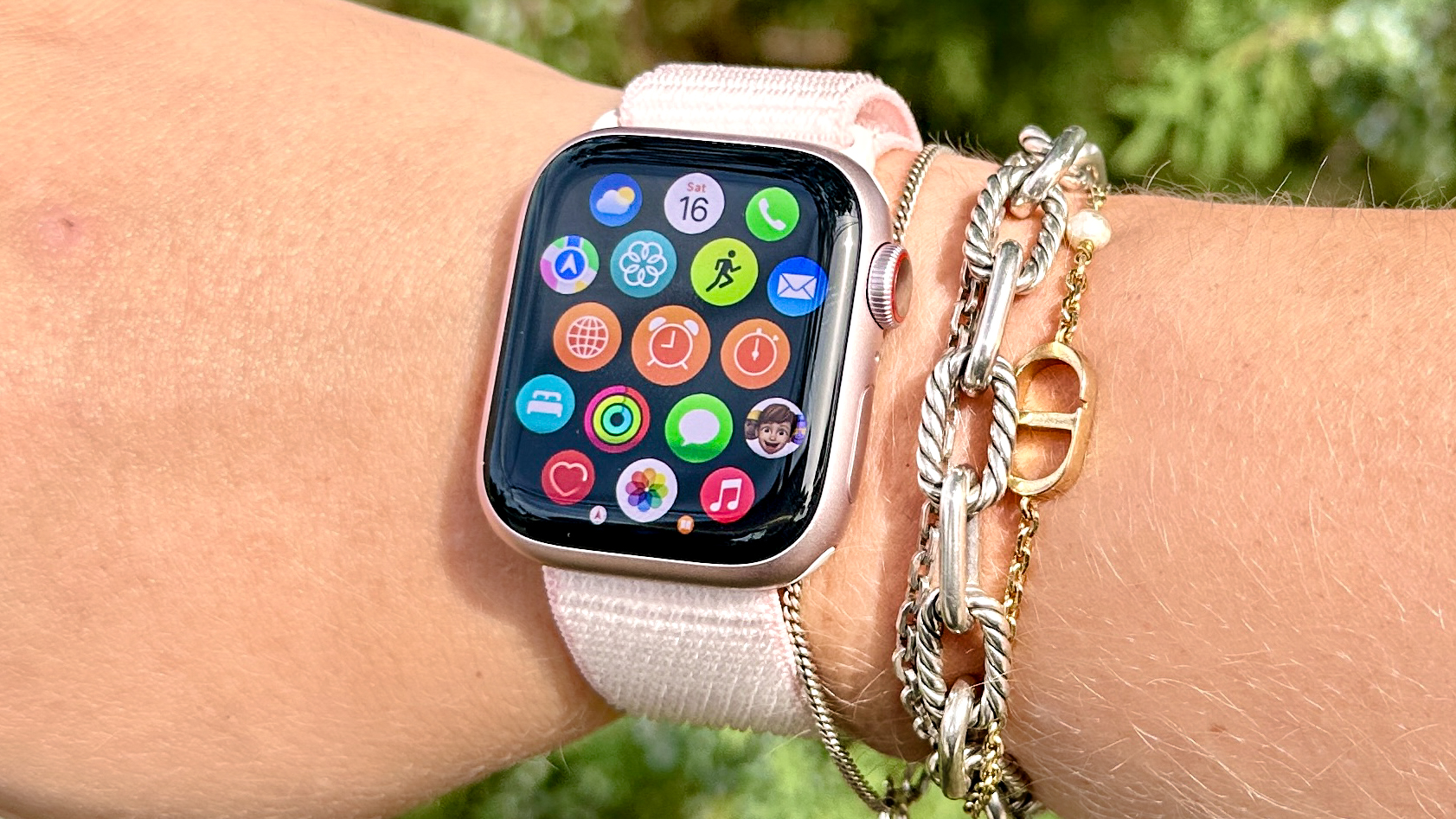
הגדרות אלה גורמות למסך Apple Watch שלך להידלק בכל פעם שאתה מזיז את פרק כף היד או מצחצח בטעות את הכתר הדיגיטלי. בשעונים עם תצוגה תמידית, המסך מתבהר ממצב המנוחה העמום שלו ללא הרף לאורך כל היום. בכל פעם שהמסך מתעורר, הוא מרוקן את הסוללה.
פתח את ההגדרות ב-Apple Watch שלך, הקש על תצוגה ובהירות, גלול לתחתית, וכבה גם את "התעוררות בהרמת שורש כף היד" וגם "התעוררות בסיבוב הכתר". המסך שלך נשאר עמום עד שאתה מקיש עליו בכוונה כדי להתעורר.
אתה עדיין רואה את הזמן והסיבוכים במצב עמום תמיד, אבל המסך לא מתבהר אוטומטית כשאתה זז.
2. הורד את בהירות המסך למינימום
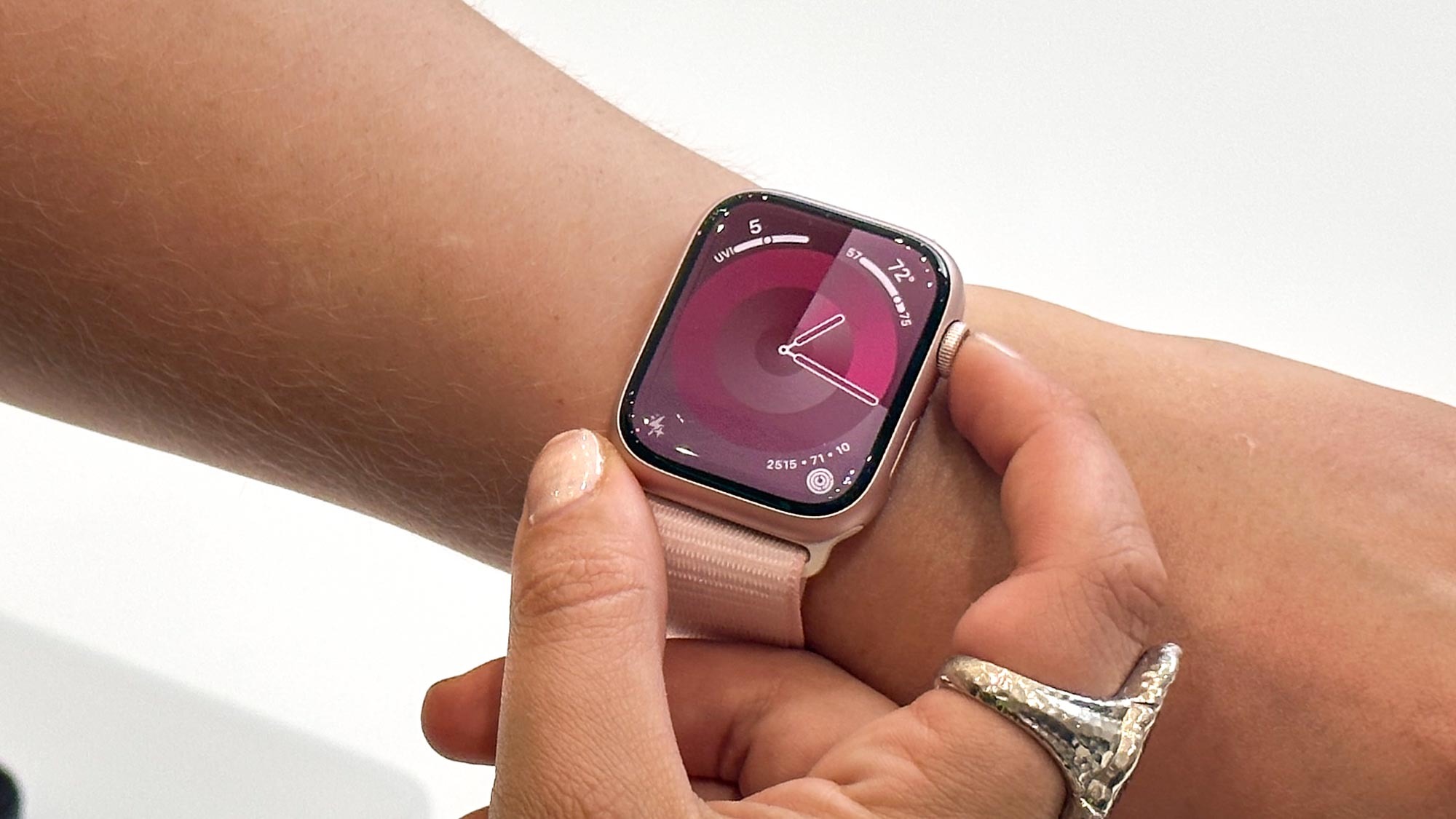
Apple Watch נשלח עם בהירות המוגדרת סביב שני שליש מהמקסימום. המסך מתכוונן אוטומטית על סמך אור הסביבה, אך אתה יכול לאלץ אותו להישאר בהגדרה הנמוכה ביותר לצמיתות. מסך עמום יותר משתמש בפחות חשמל, וההבדל הופך להיות משמעותי במשך יום ולילה מלאים של בלאי, במיוחד אם אתה בודק את השעון שלך לעתים קרובות.
פתח את ההגדרות, הקש על תצוגה ובהירות וגרור את מחוון הבהירות עד הסוף שמאלה לשלב אחדר. המסך שלך נשאר עמום בכל תנאי התאורה במקום להתבהר אוטומטית באור שמש או בחדרים חשוכים.
שים לב שיכול להיות קשה לקרוא את המסך בחוץ באור שמש ישיר, אבל הראות בתוך הבית בסדר. זוהי פשרה קלה אם אתה מבלה את רוב זמנך בתוך הבית או לא צריך בהירות מרבית כל הזמן.
3. השתמשו בלוח שעון פשוט וכהה

לוחות שעונים מסובכים עם תמונות, אנימציות או סיבוכים המתעדכנים ללא הרף, מרוקנים את הסוללה מהר יותר מאשר פנים פשוטות עם מינימום אלמנטים.
לחץ והחזק את פני השעון הנוכחיים שלך, החלק כדי לעיין בפרצופים זמינים ובחר אחד פשוט. Activity Digital מציג רק את טבעות הפעילות שלך על רקע שחור. X-Large מציג רק מספרים גדולים עבור הזמן. שניהם מינימליים וחסכוניים בסוללה.
הימנע מפנים תמונות, פרצופים ממוג'י או פנים עם ארבעה או יותר סיבוכים פעילים שמתעדכנים כל הזמן. אתה מאבד התאמה אישית ויזואלית וגישה מהירה לסיבוכים מרובים עם פרצופים פשוטים יותר, אבל אתה מרוויח חיי סוללה בהתאם למידת מורכבות הפנים הקודמים שלך ותדירות הבדיקה שלך בשעון.
4. כבה את התצוגה תמיד
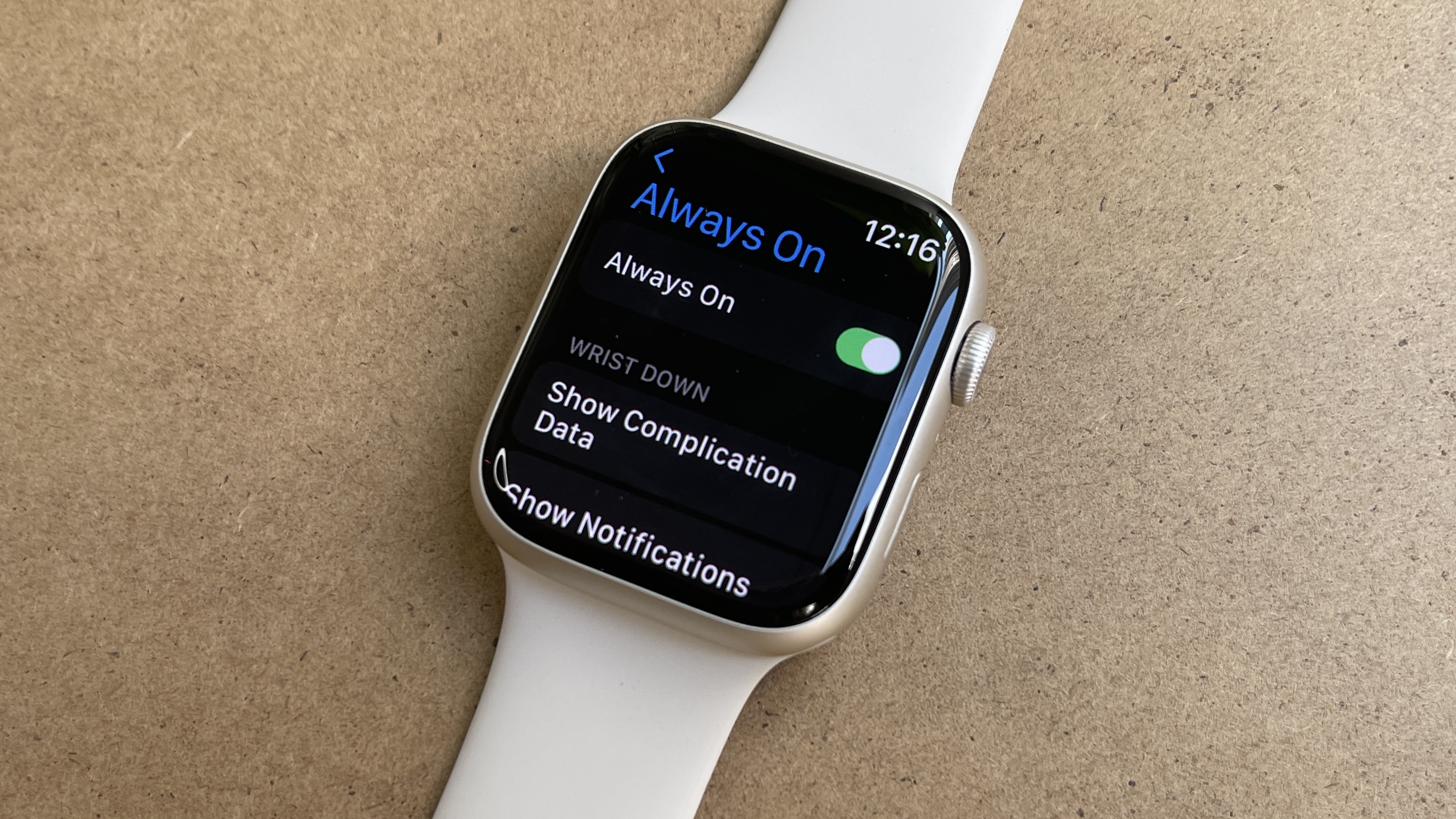
התצוגה הפעילה תמיד שומר על פני השעון שלך גלויים בכל עת, גם כאשר פרק כף היד שלך למטה. הוא מתעמעם באופן משמעותי כאשר אינו בשימוש, אך הוא עדיין שואב כוח ברציפות כדי לשמור על פיקסלים מוארים. השבתת ההפעלה תמיד גורמת למסך שלך להיות שחור לחלוטין כשאתה לא מסתכל עליו באופן פעיל, וזה השינוי הגדול ביותר לחיסכון בסוללה שאתה יכול לעשות.
פתח את ההגדרות, הקש על תצוגה ובהירות והשבת את "תמיד פועל". מסך השעון שלך נהיה שחור כאשר פרק כף היד שלך למטה או שהשעון לא פעיל. עליך להרים את פרק כף היד או להקיש על המסך כדי לראות את השעה או כל מידע.
5. אפשר מצב צריכת חשמל נמוכה
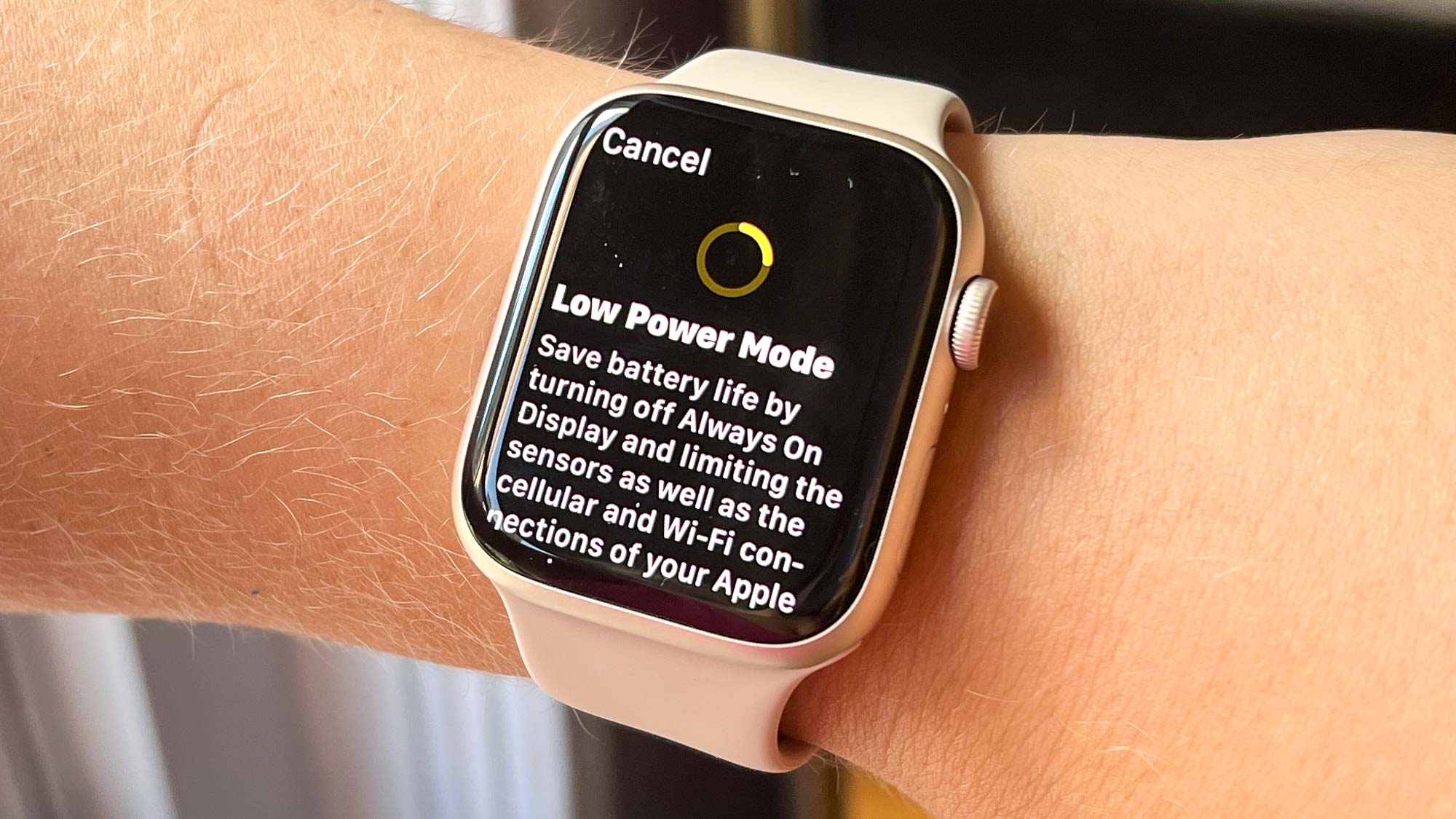
מצב צריכת חשמל נמוכה הוא תוסף סוללת החירום של Apple Watch. זה משבית מספר תכונות בו-זמנית כדי למקסם את חיי הסוללה שנותרו כאשר אתה רחוק ממטען.
לחץ על לחצן הצד כדי לפתוח את מרכז הבקרה, הקש על לחצן אחוז הסוללה ולאחר מכן הקש על "מצב צריכת חשמל נמוכה" ואשר כאשר תתבקש. הפעל זאת כאשר הסוללה שלך מגיעה ל-15-20%, ואתה יודע שלא תגיע למטען עוד כמה שעות.
אתה יכול לכבות אותו בכל עת דרך מרכז הבקרה כאשר אתה שוב ליד מטען. תחשוב על זה כאפשרות מוצא אחרונה למתוח את הסוללה שנותרה, לא הגדרה להשאיר אותה דולקת לצמיתות.


