
iOS 26 מביא כמה תכונות בולטות שיכולות לשפר משמעותית את חווית האייפון שלך. עדכון מרכזי זה מציג אפשרויות התאמה אישית חדשות, אוטומציה חכמה יותר ויכולות AI משופרות המתאימות לאופן בו אתה משתמש במכשיר שלך.
משדרוגים חזותיים המשנים את מראה מסך הבית שלך לשיפורי AI שהופכים את האייפון שלך למסייע באמת, עדכון זה מרגיש כמו צעד משמעותי קדימה ולא סתם עוד שינוי מצטבר.
בין אם אתה מישהו שאוהב לצבוט כל פרט ופרט בהתקנה שלך או שאתה רק רוצה שהטלפון שלך יעבוד טוב יותר בלי מאמץ נוסף, חמש התכונות הללו פוגעות במקום המתוק.
1. קבל את מראה אייקון הזכוכית הנוזלית

סמלי זכוכית נוזלים הם ככל הנראה השינוי הבולט ביותר מבחינה ויזואלית ב- iOS 26. במקום סמלי האפליקציה המוצקים שאתה רגיל אליהם, תכונה זו הופכת אותם לקופה למחצה כך שהטפט שלך יופיע.
כדי לאפשר סמלי זכוכית נוזלים, לחץ ארוך בכל מקום במסך הבית שלך עד להופיע אפשרויות העריכה. הקש על כפתור העריכה בפינה השמאלית העליונה, ואז בחר בהתאמה אישית מהתפריט שמופיע.
בתחתית המסך, תראה אפשרויות ל אור, כהה, כהה וקליאהר '. הקש על נקה כדי לגשת להגדרות זכוכית הנוזל, ואז בחר בין אור ברור, כהה בהיר או ברורה אוטומטית, תלוי אם ברצונך לשקיפות מלאה או להעדיף לשמור על כמה צבעים מקוריים.
2. הגדר הקרנת שיחות כדי לחסום שיחות דואר זבל
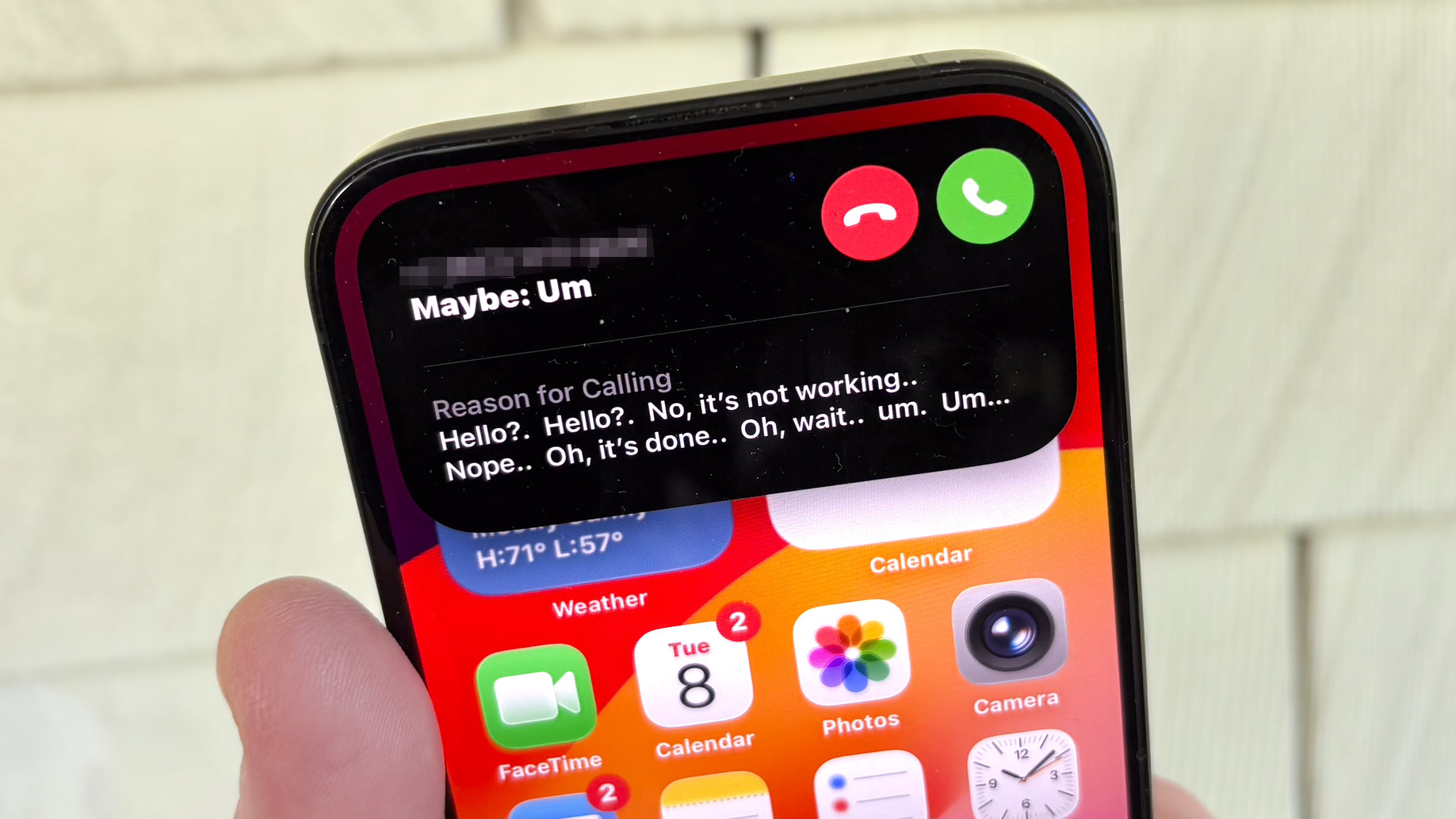
במקום להפריע על ידי כל מספר לא ידוע שמתקשר, סינון שיחות מיירט תחילה את השיחות הללו ומבקש מהמתקשר לזהות את עצמם. רק אז תקבל הודעה ותוכל להחליט אם לקחת את השיחה או לשלוח אותה היישר לתא הקולי.
הגדרת הקרנת שיחות היא פשוטה. פתח את אפליקציית ההגדרות, גלול מטה והקש על אפליקציותואז בחר טלפון מהרשימה. חפש את קטע השיחות הנכנסות למסך והחליק את המנהג להפעיל את זה.
לאחר הפעלה, כל שיחה ממספר לא ידוע תוקרן אוטומטית לפני טבעות הטלפון שלך. כאשר מישהו מזהה את עצמו, תופיע הודעה, המציג את שמם, מספרם ותמליל קצר של ההודעה שלהם.
משם, אתה יכול להקיש על הכפתור הירוק כדי לענות על הכפתור האדום כדי לשלוח אותם לתא הקולי.
3. הוסף רקע בהתאמה אישית ל- iMessages שלך

לפעמים העדכונים הקטנים ביותר בסופו של דבר הם הכי כיף לשימוש. iOS 26 מאפשר לך להתאים אישית שיחות אינדיבידואליות עם תמונות מותאמות אישית או האוספים האוצרים של אפל. זה לא חשוב, אבל זה גורם לצ'אט שלך להרגיש יותר ייחודי ואישי.
כדי להוסיף רקע, פתח כל שיחת הודעה והקש על הכותרת בראש – זה האזור עם התצלום של האדם או האייקון הקבוצתי של האדם. תראה רקעים מופיעים בסרגל גלילה ליד החלק העליון של המסך.
אפל מספקת אוספים אוצרים המאורגנים על ידי נושאים כמו צבע, שמיים, מים ואורורהאבל אתה יכול גם השתמש בתמונות משלךו
זו דרך פשוטה לתת לכל שיחה אישיות משלה, בין אם זה מוסיף צילום חופשה לצ'אט בקבוצה משפחתית או לבחור משהו שתואם את האווירה של קבוצת החברים שלך.
4. השתמש באינטליגנציה חזותית עם צילומי מסך

אינטליגנציה חזותית עובדת כעת עם צילומי מסך, ולא רק תצוגות מצלמה חיות. המשמעות היא שתוכלו ללכוד כל דבר במסך האייפון שלכם ולחפש באופן מיידי מידע נוסף, הוסף אירועים ללוח השנה שלך או למצוא תמונות דומות.
ניצול תכונה זו פשוט כמו צילום מסך רגיל. עמ 'RESS את לחצן ההפעלה ואת עוצמת הקול כלפי מעלה בו זמנית לתפוס את כל מה שיש על המסך שלך. כאשר מופיעה התצוגה המקדימה של צילום המסך, תראה את האפשרויות הרגילות לשמירה, לשתף או לסמן את התמונה שלך.
תבחין גם בפקודות אינטליגנציה חזותית חדשות בתחתית: שאל, הוסף ללוח השנה וחיפוש תמונותו
ASK משתמש ב- CHATGPT כדי לספק מידע על מה שיש בתמונת המסך שלך, הוסף ללוח השנה יכול ליצור אירועים מטקסט שזוהה, וחיפוש תמונות עוזר לך למצוא תמונות או מוצרים דומים באופן מקוון.
5. צור סצינות מרחביות למסך הנעילה שלך

סצינות מרחביות מעניקות לתמונות שלך אפקט תלת ממדי עדין על מסך הנעילה שלך. זה מזהה אילו מהתמונות שלך יעבדו היטב עם אפקט העומק הזה וממיר אותן לטפטים טבלים. זו דרך נחמדה לגרום לתמונות האהובות עליך להרגיש דינאמי יותר.
להגדרת סצנה מרחבית, לחץ והחזק את מסך הנעילה שלךואז הקש על כפתור פלוס בתחתית ליצירת מסך נעילה מותאם אישית חדש. גלול מטה דרך הטפטים המוצגים עד שתמצא סצינות מרחביותו
תוכלו למצוא מבחר תמונות שאפל זיהתה כמועמדים טובים להמרה תלת -ממדית. לאחר שתבחר תמונה, ההמרה מתרחשת אוטומטיתו
לאחר מכן תוכל לצבוט ולהתקרב כדי לחתוך את התמונה ולהחליט אם להרחיב את הטפט או לכבות את אפקט העומק.

