

0
עקבו אחרינו
ניוזלטר
אני משתמש ב-Gmail ללא הרף, אבל אני עדיין נתקל בתכונות שלא ידעתי על קיומן. תזמון מיילים, הגנה על מידע רגיש, ניקוי תיבת הדואר הנכנס שלי באופן זמני – כולם יושבים שם בממשק, קל לפספס.
רוב הכלים האלה מיוצגים על ידי סמלים קטנים או מוכנסים לתפריטים נפתחים. הם פשוטים לשימוש ברגע שאתה יודע היכן לחפש, אבל Gmail לא מפרסם אותם. זה אומר שאתה כנראה מגרד את פני השטח של מה שהוא באמת יכול לעשות.
1. הגן על מידע רגיש באמצעות מצב סודי
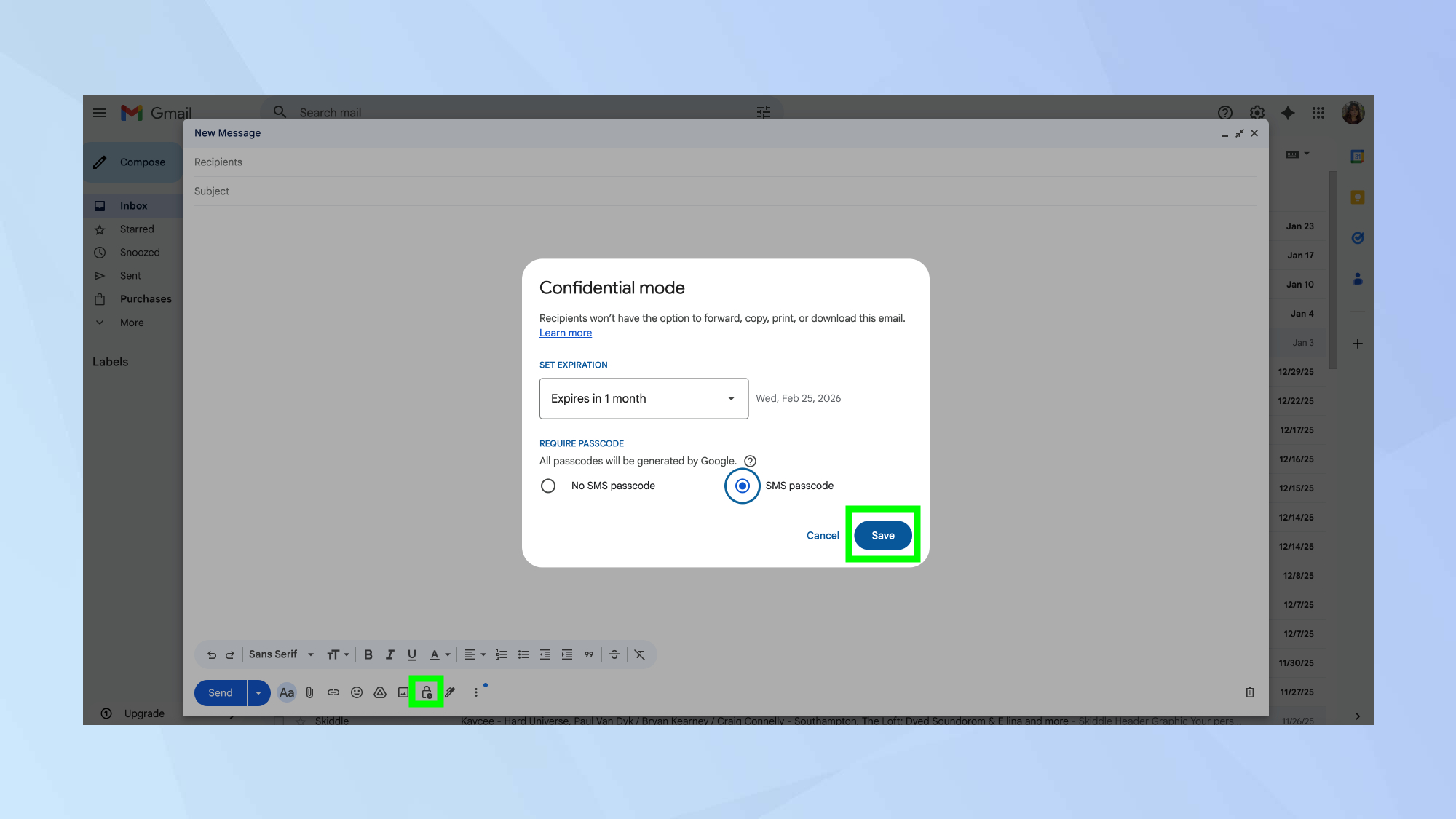
המצב הסודי של Gmail מגביל את מה שהנמענים יכולים לעשות עם האימייל שלך. כדי להשתמש בו, חבר את ההודעה שלך וחפש את סמל המנעול עם שעון בתחתית חלון הכתיבה. לחץ עליו כדי לפתוח את הגדרות מצב סודי.
הגדר תאריך תפוגה שבו האימייל לא יהיה נגיש. האפשרויות נעות בין יום אחד לחמש שנים. אתה יכול גם לדרוש מהנמען קוד סיסמה ל-SMS כדי לפתוח את האימייל, ולהוסיף שכבת אבטחה נוספת. קוד סיסמה זה נשלח למספר הטלפון שלהם, אותו תצטרך להזין.
ברגע שאתה שולח דוא"ל סודי, הנמען מקבל אותו עם הגבלות. הם יכולים לקרוא אותו, אבל אפשרויות העברה, העתקה, הדפסה והורדה מושבתות. כאשר תאריך התפוגה מגיע, תוכן האימייל נעלם מתיבת הדואר הנכנס שלהם לחלוטין.
2. תזמן מיילים לשליחה בזמן המושלם
ניסוח מיילים מאוחר בלילה או מוקדם בבוקר יוצר בעיה מביכה. שלח אותם מיד ואתה מסתכן בהעיר מישהו או לאותת שאתה עובד בשעות מוזרות. המתן לשלוח אותם ידנית וסביר להניח שתשכח.
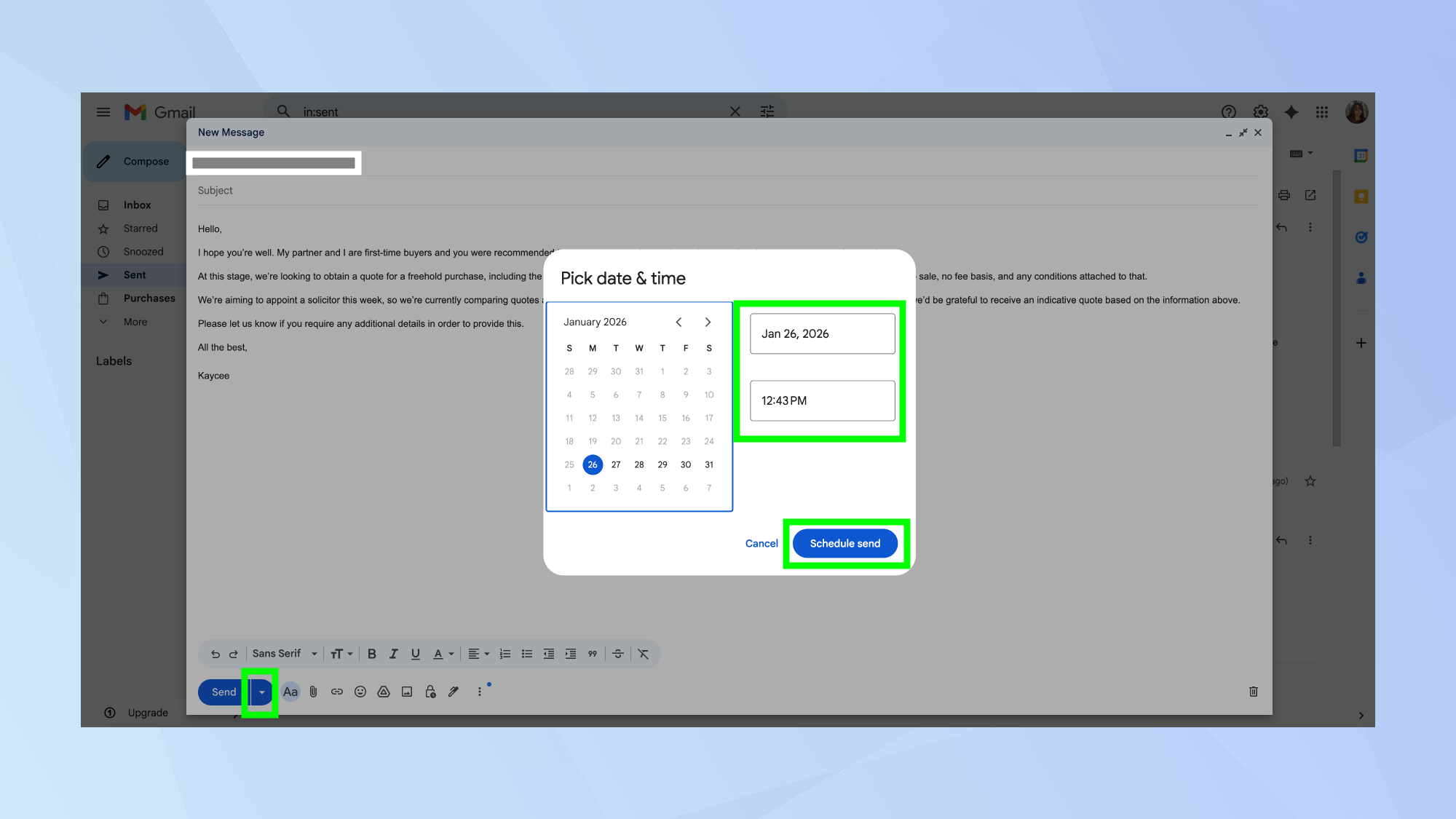
תכונת שליחה לוח זמנים של Gmail פותרת זאת. כתוב את המייל שלך כרגילואז במקום ללחוץ על שלח, לחץ על החץ הקטן ליד כפתור השליחה. ואז פשוט בחר תזמן שליחה מהתפריט הנפתח.
אתה יכול לערוך או לבטל הודעות אימייל מתוזמנות בכל עת לפני שליחתן על ידי פתיחת התיקיה מתוזמנת וביצוע שינויים.
3. נקה את תיבת הדואר הנכנס באופן זמני באמצעות נודניק
התכונה 'נודניק' מסירה הודעות דוא"ל מתיבת הדואר הנכנס שלך באופן זמני ומחזירה אותם בזמן שתבחר.
בעת הצגת אימייל, חפש את סמל השעון הקטן בסרגל הכלים בחלק העליון. אם אינך רואה זאת מיד, ייתכן שתצטרך ללחוץ על שלוש הנקודות ולאחריהן "עבור לסרגל כלים מתקדם".
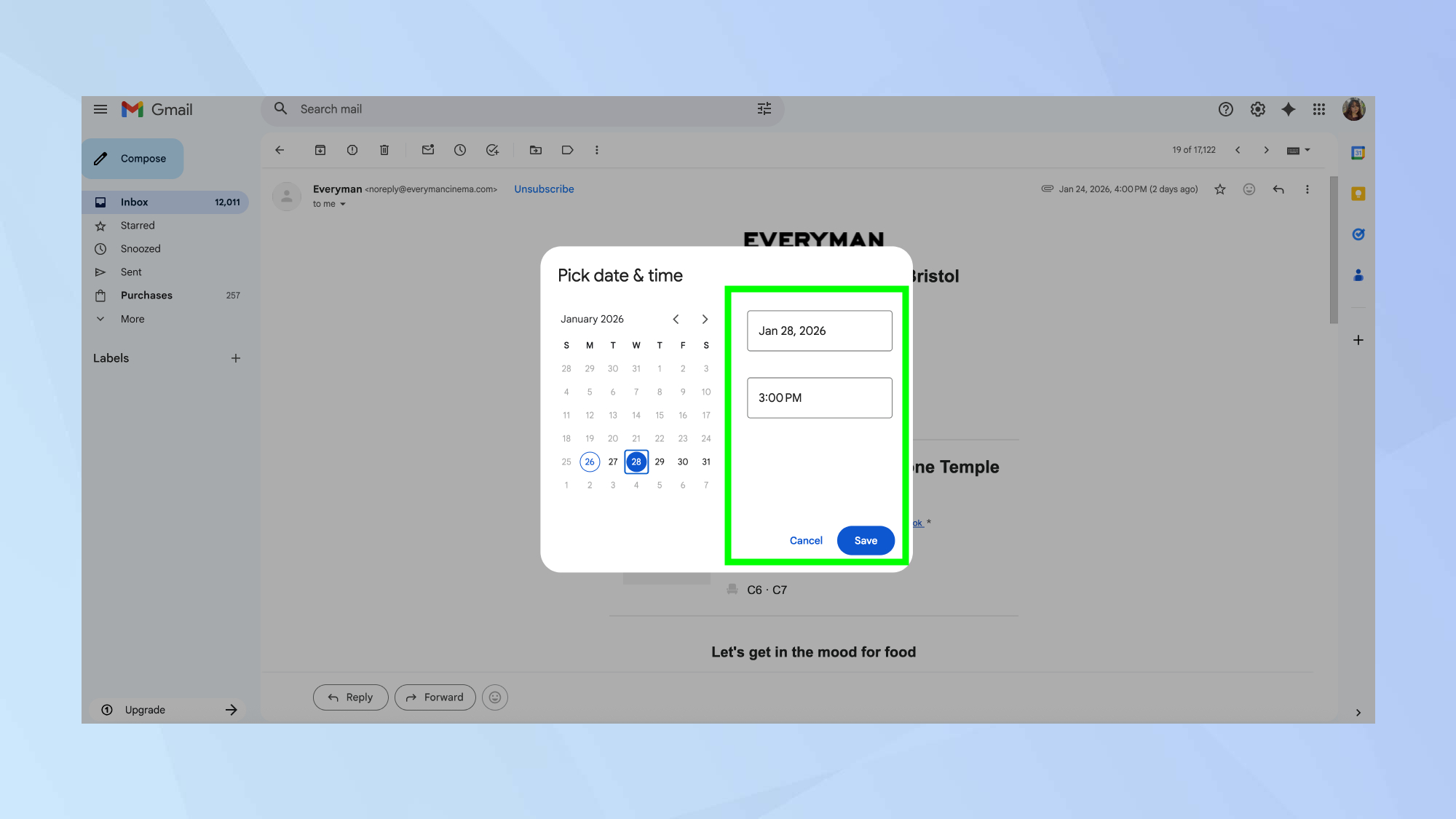
לחץ על סמל השעון ו-Gmail מציג מספר אפשרויות מהירות: מאוחר יותר היום, מחר, בסוף השבוע הזה, בשבוע הבא. אם אף אחד מאלה לא עובד, בחר בחר תאריך ושעה כדי לבחור מתי בדיוק תרצה שהמייל יופיע שוב.
האימייל המנומנם נעלם מתיבת הדואר הנכנס שלך מיד ועובר לתיקיה 'נודניק'. בזמן המתוכנן, Gmail מעביר אותו בחזרה לראש תיבת הדואר הנכנס שלך כאילו הגיע זה עתה. אתה יכול להשהות את אותו אימייל מספר פעמים במידת הצורך.
4. התחבר אוטומטית ליומן Google
אישורי טיסות, הזמנות למסעדות, תורים לרופא – מיילים עם פרטי אירוע דורשים בדרך כלל הזנה ידנית של לוח השנה. Gmail יכול להוסיף את אלה ליומן שלך באופן אוטומטי במקום זאת.
האינטגרציה מזהה תאריכים, שעות ומיקומים בהודעות הדוא"ל שלך ויוצרת רשומות בלוח השנה מבלי שתעשה דבר. אם אירועים אינם מופיעים באופן אוטומטי, תחילה עליך להפעיל את התכונה.
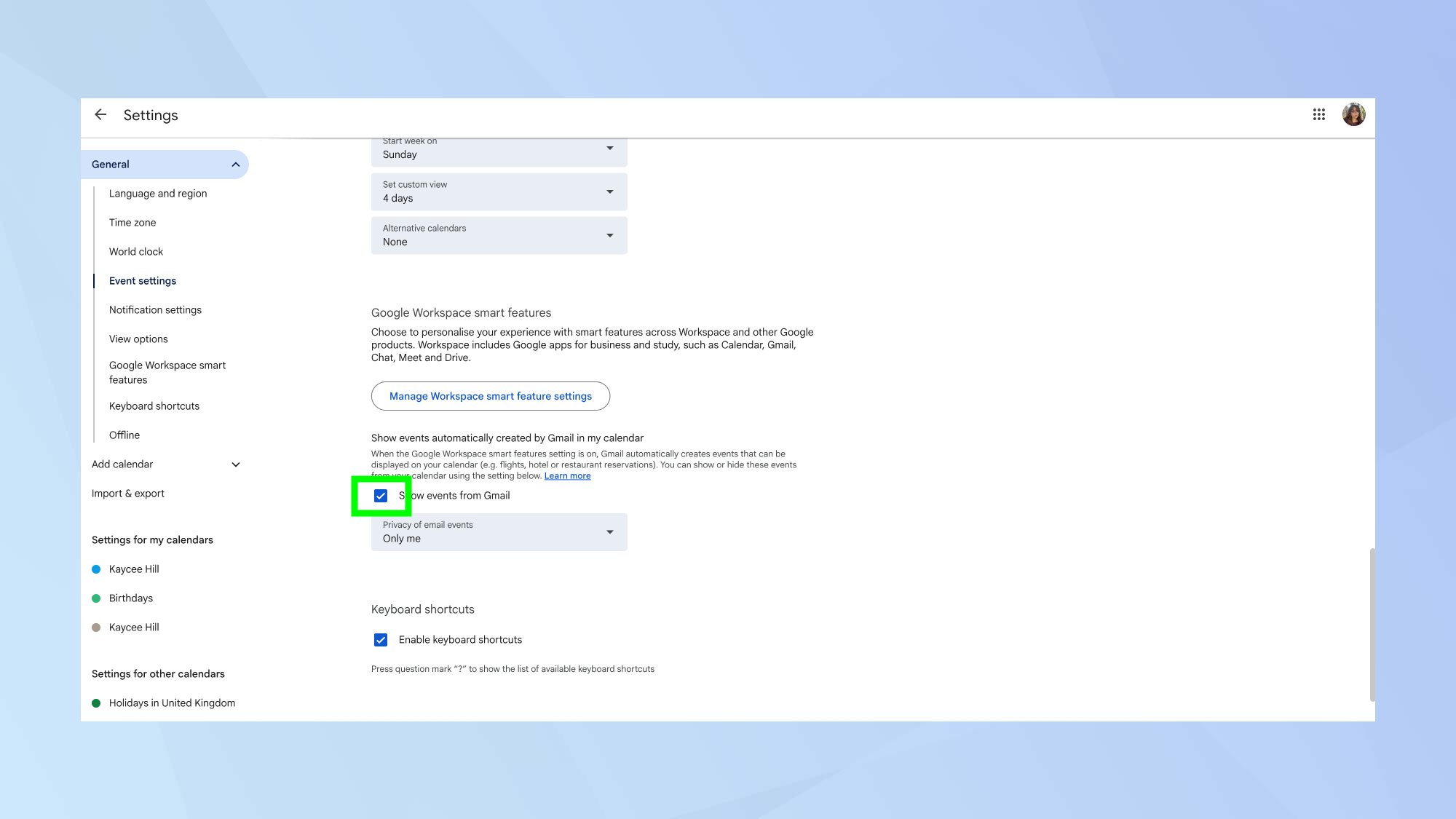
פתח את יומן Google ולחץ על סמל גלגל השיניים בפינה הימנית העליונה. בחר הגדרות ולאחר מכן בחר הגדרות אירועים מהסרגל הצדדי השמאלי. ואז פשוט סמן את התיבה ליד "הצג אירועים שנוצרו אוטומטית על ידי Gmail ביומן שלי".
לאחר ההפעלה, Gmail סורק הודעות נכנסות ומוסיף מידע על אירועים ליומן שלך.
5. מהירות דרך תיבת הדואר הנכנס שלך עם קידום אוטומטי
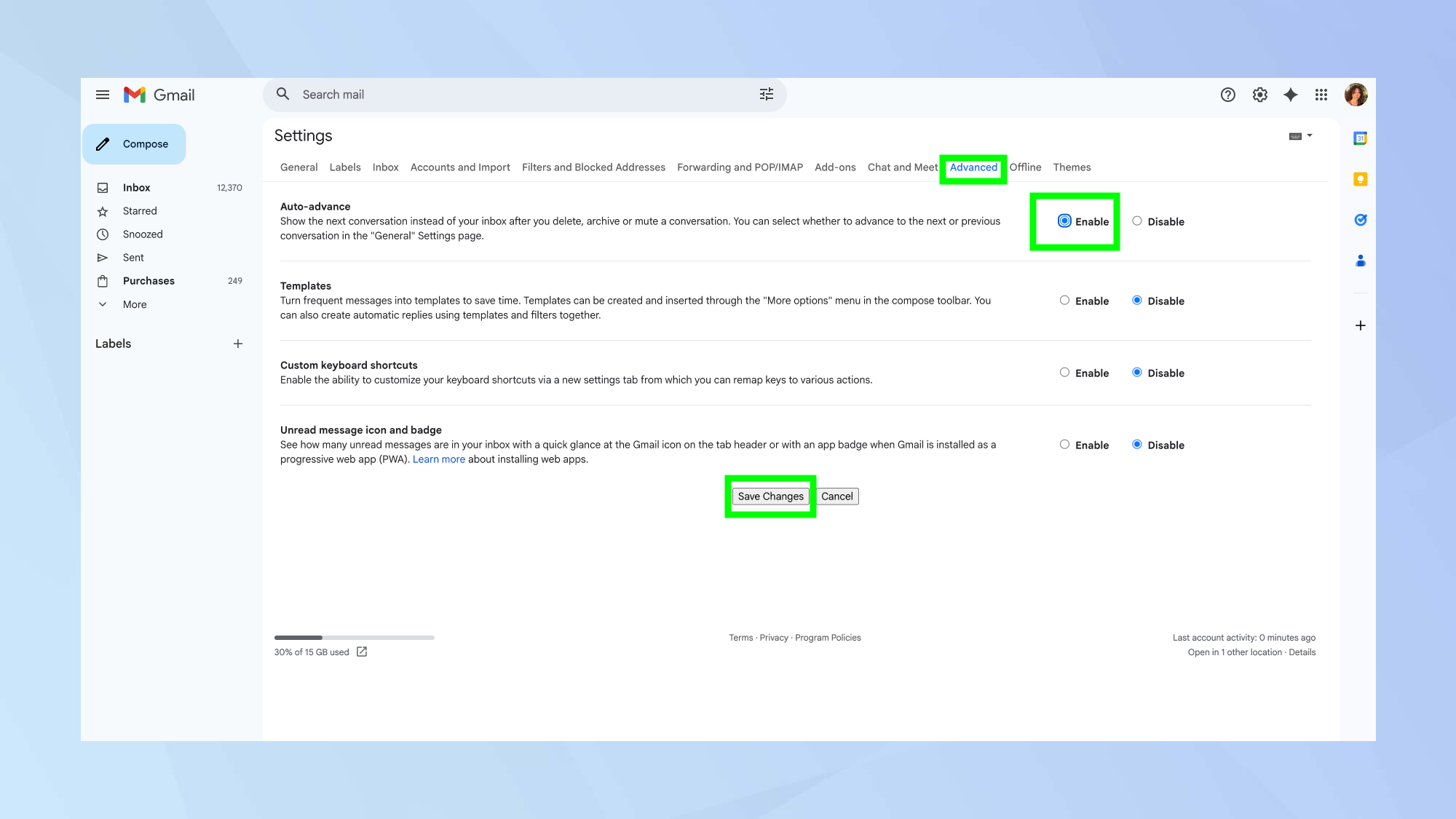
הלוך ושוב של בדיקת דואר אלקטרוני מתיש. פתח הודעה, קרא אותה, העבר אותה לארכיון או מחק אותה, חזור לתיבת הדואר הנכנס שלך, החלט מה הלאה – חזור על כך עשרות פעמים ביום.
קידום אוטומטי מבטל זאת. במקום לחזור לתיבת הדואר הנכנס שלך לאחר כל פעולה, Gmail טוען אוטומטית את ההודעה הבאה. אתה מעבד הודעות דוא"ל בזרימה ללא הפרעה מבלי להסיח את דעתך על ידי שורות נושא אחרות.
כדי לאפשר זאת, פתח את Gmail ולחץ על סמל גלגל השיניים. בחר ראה את כל ההגדרות, נווט אל הכרטיסייה מתקדם, מצא קידום אוטומטי ובחר הפעלאז לחץ על שמור שינויים.
הַבָּא, עבור ללשונית כללי, גלול אל קידום אוטומטי, בחר שיחה חדשה או ישנה יותר ולחץ על שמור שינויים.


