

אני גיימר מחשב כבר כמעט שנתיים. כן, זה לא הרבה זמן, וכן, בהחלט קפצתי על הרכבת ההייפ קצת יותר מאוחר מרובם. אבל בכל זאת, הייתם חושבים שעד עכשיו יש לי תפיסה מוצקה על כל מה שיש ל- Steam להציע, במיוחד בהתחשב באיזו תדירות אני משתמש בו.
לא. למעשה, לאחרונה גיליתי חמש תכונות נסתרות שהלוואי שידעתי עליהן מוקדם יותר.
בכנות, זה סוג של פרוע כמה פונקציונליות אפויה בקיטור שפשוט עף מתחת לרדאר. חלקו מוסתר באופק רגיל, תלוי בתפריטים שאתה לעיתים רחוקות לוחץ עליו.
תכונות אחרות הן כל כך נישה או מתויגות באופן מוזר, לעולם לא תדע אפילו לחפש אותן. ולמרות שהם עשויים להיות לא חיוניים להשקת משחק או להצטרפות ללובי, הם כן מקלים על החיים הרבה יותר.
בין אם אתה גיימר ותיק או סתם מתחיל במחשב האישי, הטיפים הקטנים האלה עשויים להפתיע אותך-ואולי אפילו לשנות את הדרך בה אתה משתמש בקיטור לחלוטין.
1. קטגוריות משחק נסתרות
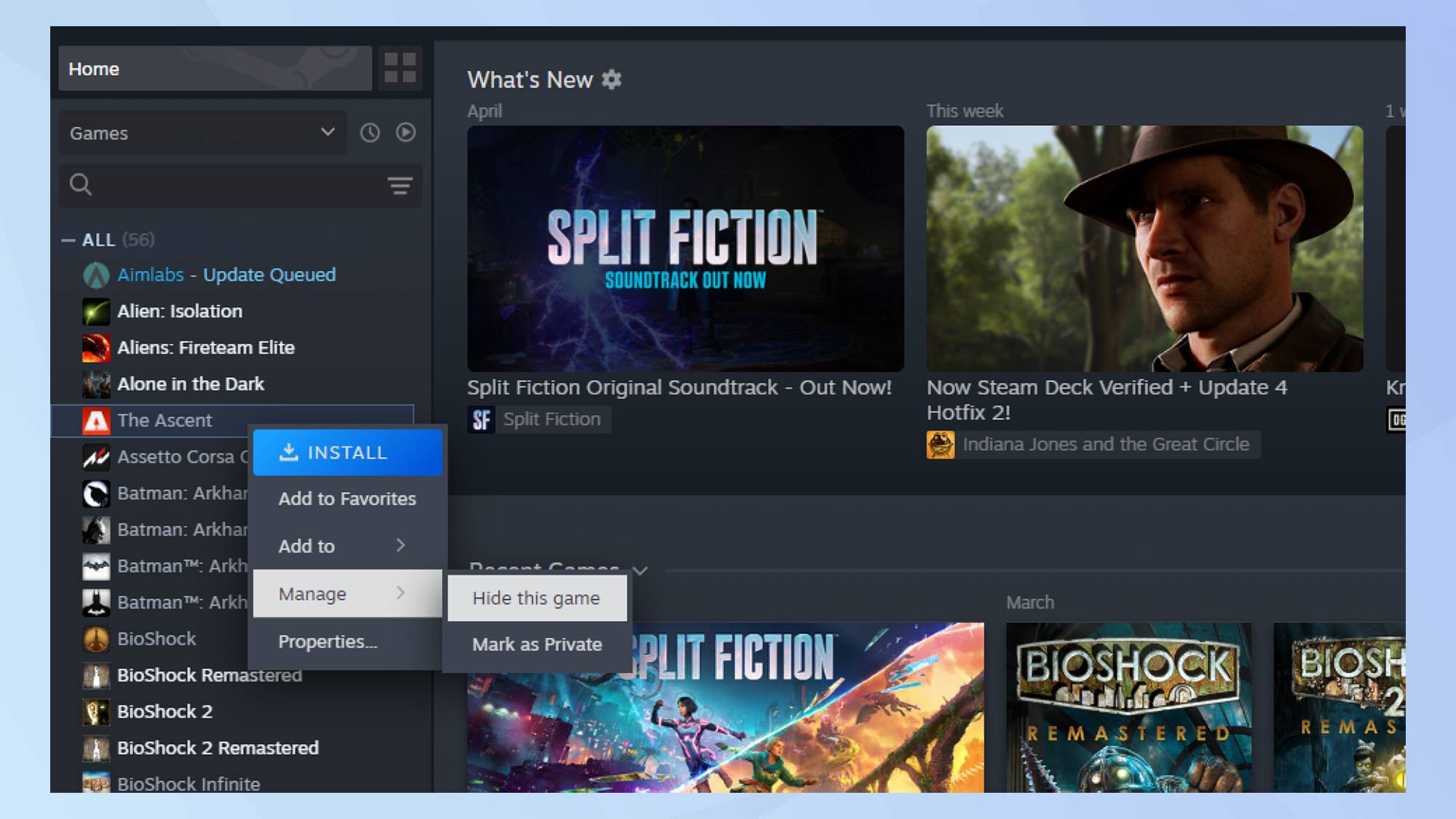
רוב האנשים אולי יודעים על קטגוריית המשחקים הנסתרים של Steam, אבל במשך זמן מה, לא עשיתי זאת, ואני בטוח שגם גיימרים חדשים למחשבים לא. קל להניח שהדרך היחידה לנקות את הספרייה שלך היא על ידי הסרת התקנה או מחיקה של משחקים, אך הסתרתם היא אפשרות נקייה בהרבה.
אתה עדיין יכול לגשת אליהם בכל עת, הם פשוט לא עומסים על התצוגה העיקרית שלך. זו תכונה קטנה, אבל ברגע שמצאתי את זה, זה הקל על ניהול הדרך של הספרייה ההולכת וגוברת.
אם יש לך משחקים שאתה כבר לא רוצה לראות, כמו כותרות לא גמורים, חינם שלעולם לחץ באמצעות לחצן העכבר הימני על כל כותרת וכן בחר נהל ואז הסתר את המשחק הזהו
משחקים נסתרים לא יופיעו בספריה הראשית שלך, אך אתה עדיין יכול לגשת אליהם בכל עת תחת המסנן "הנסתר" או על ידי חיפוש ישירות.
זה מושלם לניקוי האוסף שלך מבלי למחוק או להסיר דבר. אתה יכול גם לסלק את המשחקים באותה קלות. זה שימושי במיוחד לספריות גדולות או למשתמשים שרוצים להתמקד בכותרות ספציפיות ללא הסחות דעת. חשבו על זה כניקוי אביב דיגיטלי לצבר המשחק שלכם.
2. אפשרויות השקה עבור ציוצים של ביצועים
אם אתה משחק משחקים ארוכים ומלאים כמוני, אתה יודע כמה זה מתסכל כאשר הביצועים מפריעים לסיפור טוב.
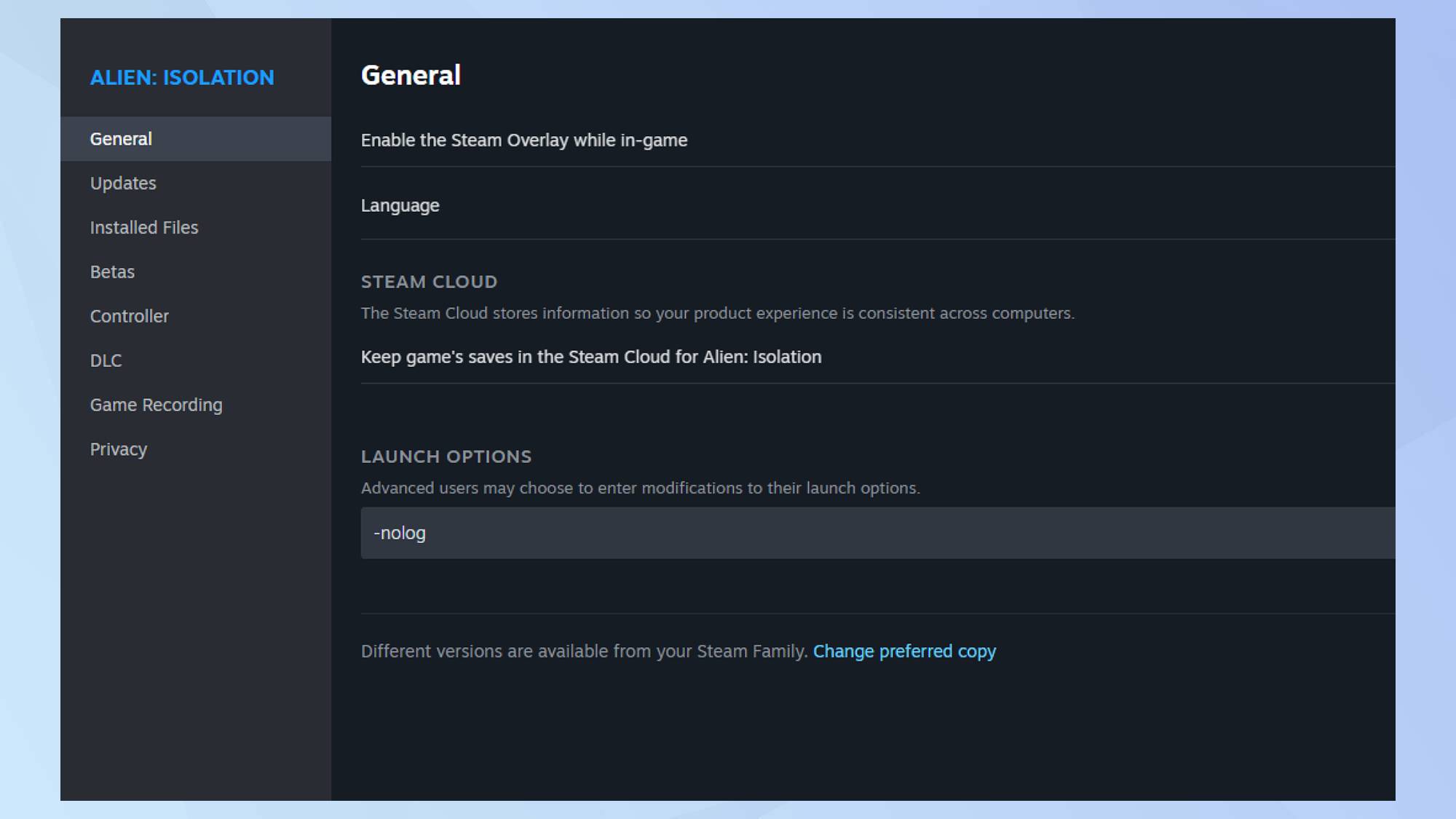
כאן נכנסות אפשרויות ההשקה של Steam – אחת מאותן תכונות מוערכות שיכולות ליצור א גָדוֹל הֶבדֵל. לחץ באמצעות לחצן העכבר הימני על כל משחק בספריה שלך, עבור אל מאפיינים וכן כְּלָלִיותראה שדה עבור אפשרויות השקהו
כאן תוכלו להזין פקודות בהתאמה אישית כמו -הלאה כדי לכפות מצב חלון– -נוביד כדי לדלג על קיצוץ מבוא– -נולוג כדי להפחית את זמני הטעינהאו -הון לתעדף שימוש במעבדו
זה שימושי במיוחד למשחקים ישנים או לא -אופטיים שצריכים מעט דחיפה כדי לרוץ חלק יותר. השתמשתי -נולוג לאחרונה עם Alien: Bedation – זה חתך את זמני העומס שלי לשניים והכניס אותי למשחק מהר יותר. זה ציוץ פשוט, אבל זה יכול לשפר באמת את הזרימה של מפגש משחק ארוך.
3. פתח קישורי חנות בחלונות חדשים בלחיצה אמצעית
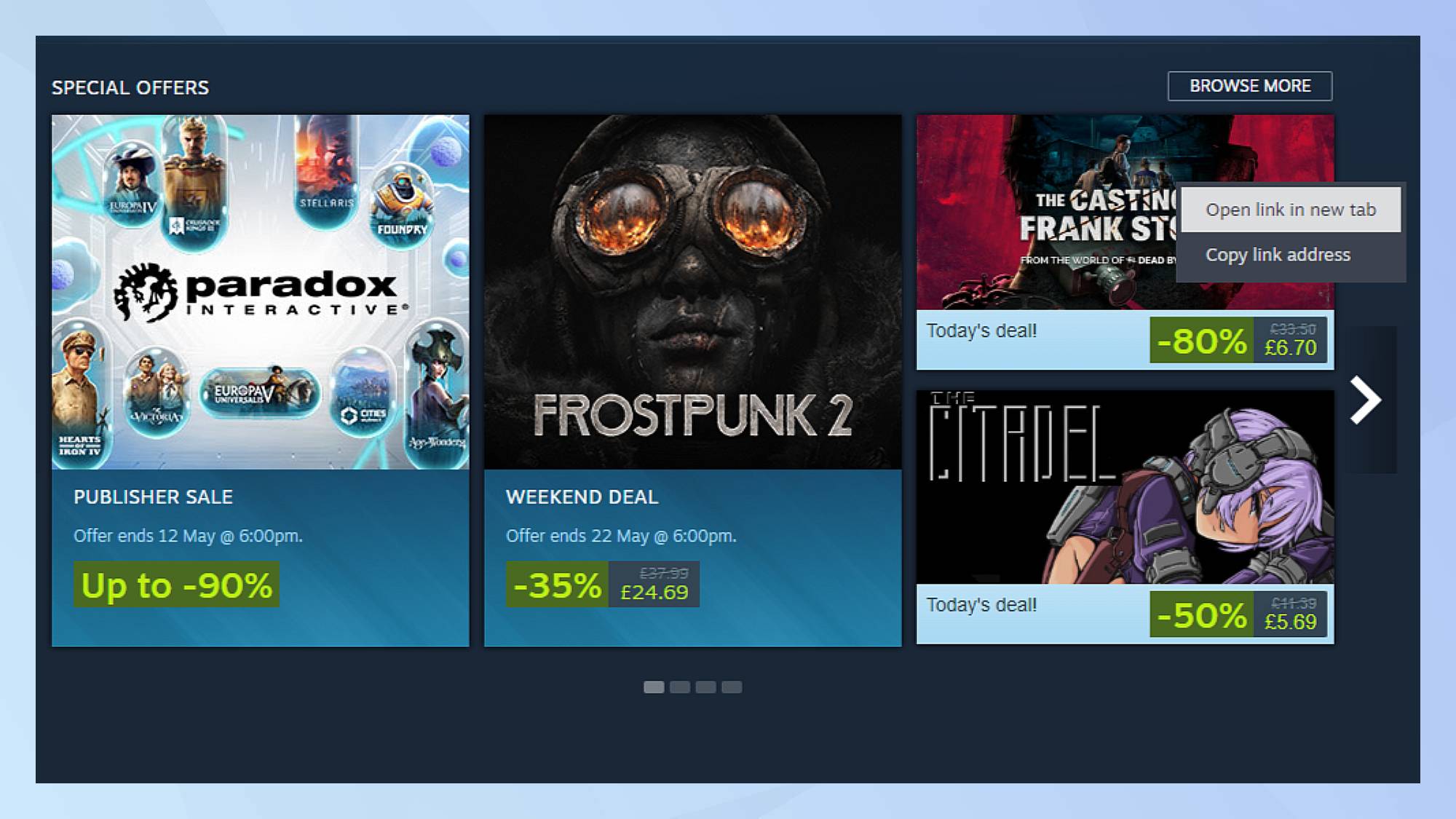
הטריק הקטן הזה שינה לחלוטין את האופן בו אני גולש בחנות Steam, ואני מתעצבן שלא נתקלתי בזה מוקדם יותר.
אם אתה לחץ לחיצה אמצעית (או לחץ על גלגל העכבר) על כל קישור למשחק בחנות הוא פותח את הדף הזה בחלון קיטור חדש. זו תכונה כל כך פשוטה, אך שימושית בטירוף. אני משתמש בזה כל הזמן במהלך המכירות-אם אני רואה משחק שתופס את העין שלי, אני פשוט לחיצה אמצעית וממשיכה לגלול. זה אומר שלא עוד לחיצה בחזרה ולאבד את מקומי.
זה גם מושלם להשוואה בין כמה משחקים זה לצד זה מבלי לדפדף בין כרטיסיות. עמית שלי, אנתוני ספדאפורה, נשבע על ידיו לבדיקת חבילות, רשימות DLC או ביקורות מבלי להפריע לחיפוש העיקרי.
4. התאמה אישית של קלט קיטור לבקר
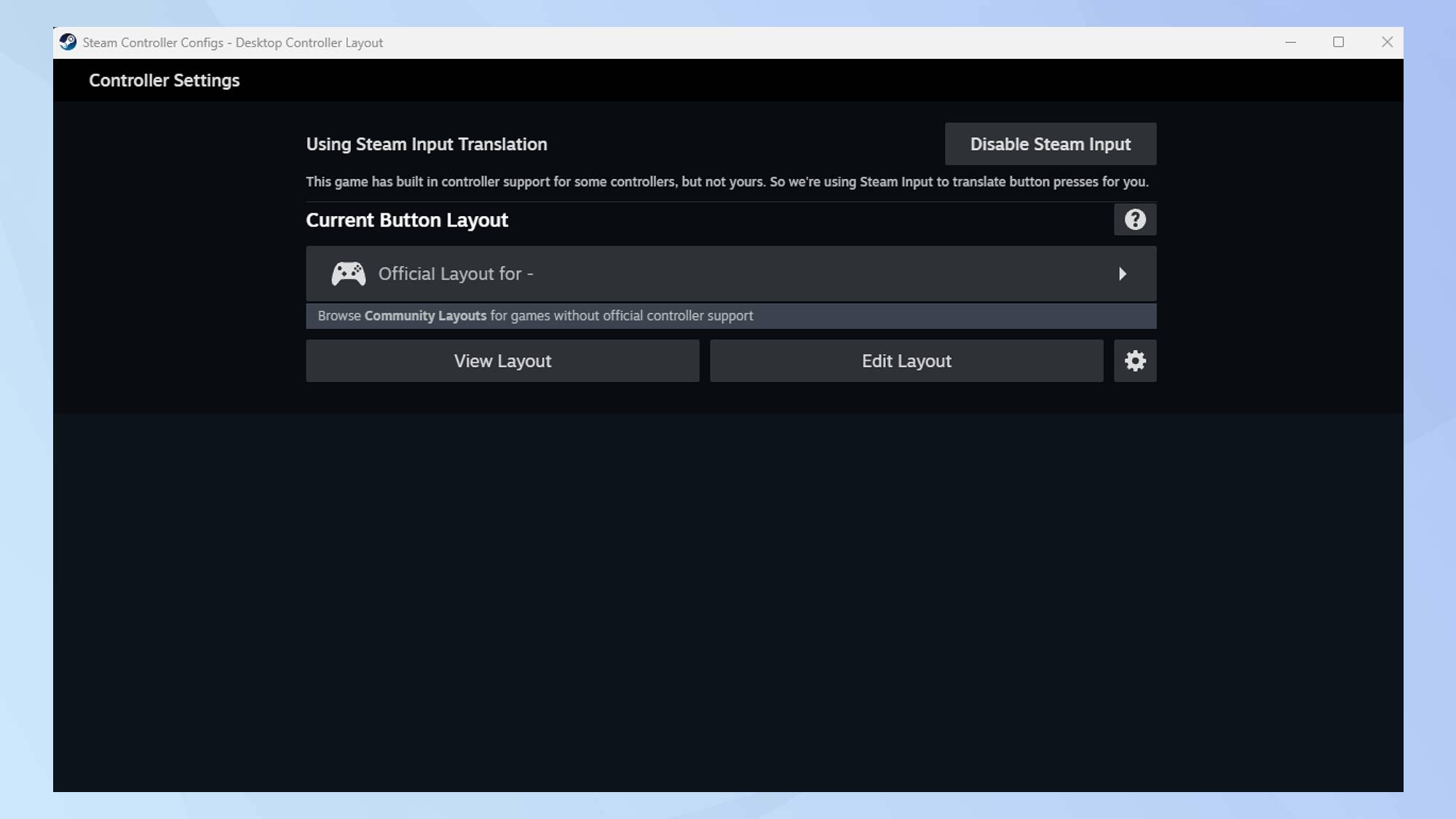
התאמה אישית של הקלט של Steam לבקרים היא אחת התכונות המוערכות המועדפות עלי, מה גם שאני משתמש בבקר כמעט לכל דבר.
ניסיתי מקלדת ועכבר הרבה פעמים, וכן, אני פַּחִית עשה זאת, אבל פשוט אין לי את הסבלנות. בקר נוח יותר עבורי, פשוט ופשוט. מה שאני אוהב בקלט קיטור הוא כמה אני יכול להתאים את הפקדים כך שיתאימו בדיוק למה שאני צריך לכל משחק.
כדי להתאים אישית את הגדרות הבקר שלך ב- Steam, עבור אל הגדרות, בחר בקר, ואז גלול מטה לפריסות בקר שאינן משחק. כאן אתה יכול לאפשר תצורות בקר שונות המבוססות על סוג הבקר בו אתה משתמש, כגון Xbox, PlayStation או אפילו בקרי אי-מדרגות.
לאחר בחירת התצורה המתאימה, באפשרותך למפות לחצנים, ליצור פרופילים מותאמים אישית ולהתאים את הרגישות לכל משחק.
קלט קיטור מאפשר גם להגדיר תפריטים מגע, תפריטים רדיאליים ואפילו שכבות פעולה מותאמות אישית, שיכולות לעזור לייעל בקרות למשחקים. זה סופר אינטואיטיבי ברגע שנכנסים לזה, וזה הופך את המשחק עוד יותר ישן או שאינו תומך בבקר להרגיש חלק ומודרני.
5. יצירות אמנות בהתאמה אישית וכרזות למיון טוב יותר של ספריית חזותית
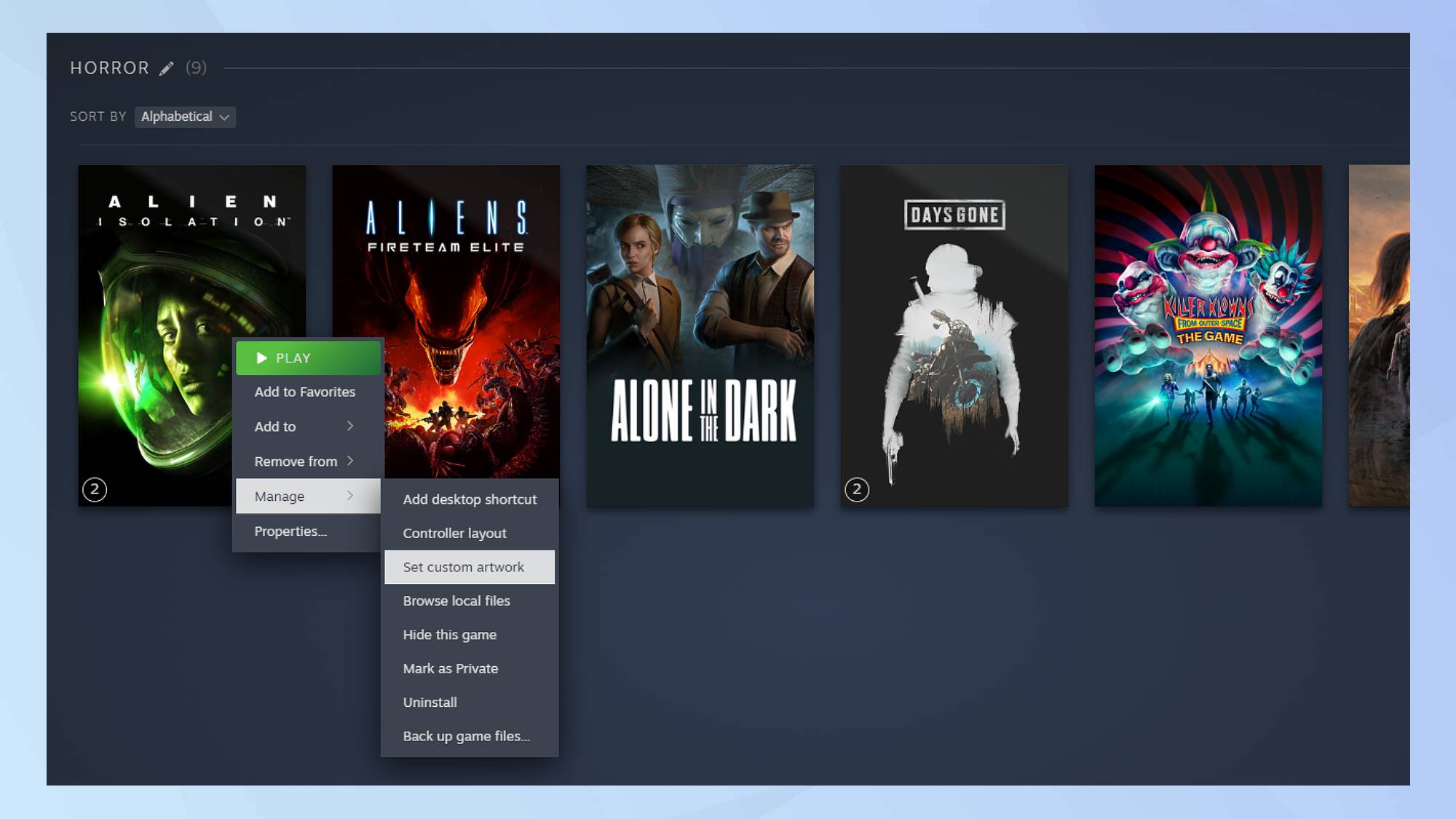
אם אתה כמוני ואוהב לשקוע שעות במשחקים מונעי סיפורים, יצירות האמנות והבאנרים המותאמים אישית של Steam הם תכונות שימושיות לארגון הספרייה שלך.
אתה יכול להעלות יצירות אמנות משלך ברמה גבוהה לכל משחק, ליצור חוויה מושכת ויזואלית כמעט דמוית מדף ספרים. זה מושלם למעקב אחר כל אותם RPGs המשתרעים, כותרות הרפתקאות או רומנים חזותיים ששפכתם אינספור שעות.
עשיתי זאת ספציפית למשחקי האימה שלי, מכיוון שזה הז'אנר שאני הכי משחק, וזה ממש מספק לקבל אוסף אוצר ומגובש חזותית והכל במקום אחד.
כדי להגדיר יצירות אמנות או באנרים בהתאמה אישית בספריית הקיטור שלך, תחילה עבור לתצוגת רשת על ידי לחיצה על אייקון קטן בן ארבעה מרובע בפינה השמאלית העליונהו אָז, לחץ באמצעות לחצן העכבר הימני ישירות על אריח המשחק וכן בחר "הגדר יצירות אמנות מותאמות אישית" כדי להעלות תמונה אנכית (באופן אידיאלי 600×900). לאמנות באנר, פתח את דף המשחק בספריה שלך ולחץ באמצעות לחצן העכבר הימני על הבאנר בחלקו העליון, ואז בחר "הגדר רקע מותאם אישית."
יצירות האמנות והבאנרים החדשים המותאמים אישית שלך יופיעו כעת בספריה שלך, ויגרום לה להרגיש מותאמת יותר ומסודרת. זו דרך פשוטה לגרום לאוסף שלך להיראות באופן ייחודי שלך!

