
0
עקבו אחרינו
ניוזלטר
רוב משתמשי Roku ללא ספק משיקים אפליקציות, צופים בתוכניות ואולי משתמשים בפונקציית החיפוש מדי פעם. אבל למכשיר שלך יש קיצורי דרך, תפריטים נסתרים ותכונות קבורות בכל הממשק שהופכים את הסטרימינג לקלה משמעותית.
רק לאחרונה גיליתי כמה מהטריקים האלה שחוסכים זמן ופותרים תסכולים נפוצים. חלקם דורשים שילובי כפתורים ספציפיים בשלט שלך, אחרים מוכנסים לתפריטי הגדרות שכנראה מעולם לא פתחת, וחלקם נגישים ישירות ממסך הבית אך קל להתעלם מהם.
1. מצא את השלט באמצעות הטלפון שלך

אם יש לך שלט קולי של Roku עם סורג רמקול, אתה יכול לגרום לו לצפצף חזק כדי שתוכל למצוא אותו כשהוא מחליק בהכרח בין כריות הספה. פתח את אפליקציית Roku לנייד בטלפון שלך, הקש על סמל המיקרופון ואמור "היי Roku, מצא את השלט שלי." השלט יתחיל לצפצף עד שתלחץ על כפתור כלשהו בו.
אם יש לך Roku Ultra, יש שיטה קלה עוד יותר – פשוט לחץ על הכפתור הפיזי במכשיר Roku עצמו והשלט יצפצף. זה עובד בין אם השלט קבור מתחת לשמיכות, מוסתר בחדר אחר או תקוע במקום שלא ניתן לראות אותו.
2. צור רשימת מעקב אוניברסלית

במקום לשמור על רשימות צפייה נפרדות בנטפליקס, Hulu, Max ובכל שירות סטרימינג אחר, Roku מאפשרת לך לבנות רשימת מאסטר אחת שמראה את כל מה שאתה רוצה לצפות במקום אחד. כאשר אתה מוצא סרט או תוכנית באפליקציה כלשהי או באמצעות חיפוש Roku, בחר "הוסף לרשימת שמורות" בדף הפרטים שלו.
Roku אוסף את כל השמירות הללו לקטע "במה לצפות" הנגיש ממסך הבית שלך. לחץ על דף הבית, בחר במה לצפות, ותראה כל סרט ופרק ששמרת מכל שירותי הסטרימינג שלך. יש גם קטע "המשך לצפות" באותו תפריט שמציג את כל מה שהתחלת אך לא סיימת, ללא קשר לאיזו אפליקציה הוא נמצא.
זה מבטל את הצורך לזכור באיזה שירות היה התוכנית ההיא שעברת באמצע או היכן שמרת את הסרט שרצית לראות מאוחר יותר.
3. נקה את המטמון של Roku כאשר הוא מתחיל לפעול

כאשר ה-Roku שלך מתחיל לרוץ לאט, אפליקציות קורסות באופן אקראי, או שאתה מבחין בבעיות סנכרון אודיו, הבעיה היא בדרך כלל נתוני מטמון שסותמים את המערכת. ל-Roku אין כפתור "נקה מטמון" פשוט, אבל יש רצף לחצנים מרחוק סודי שכופה איפוס רך ומנקה קבצים זמניים.
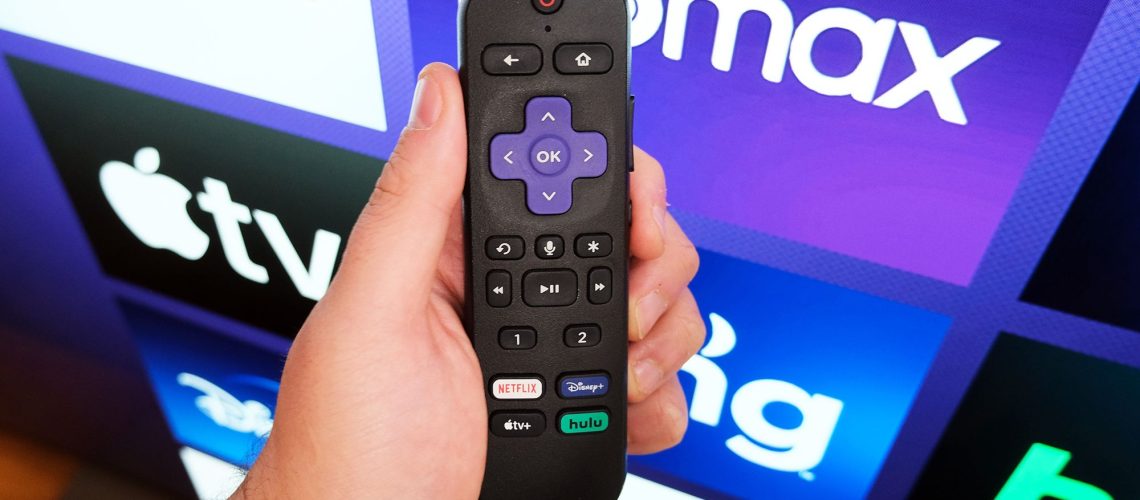
עבור למסך הבית שלך וודא שהדגש הוא מעל אפשרות הבית בצד שמאל. לחץ על בית חמש פעמים, לחץ על למעלה פעם אחת, לחץ על הרצה אחורה פעמיים, ולאחר מכן לחץ על הרצה קדימה פעמיים. ה-Roku שלך יופעל מחדש באופן אוטומטי תוך 30 שניות. זה לא מוחק את האפליקציות או ההגדרות שלך – זה רק מסלק נתונים זמניים שמצטברים עם הזמן.
אם אתה לא רוצה לשנן את משולבת הכפתורים, אתה יכול גם פשוט ללכת אל הגדרות, מערכת והפעלה מחדש של המערכת להשיג את אותו הדבר.
4. השתמש בטלפון שלך כשלט עם כל התכונות

אפליקציית Roku לנייד היא לא רק גיבוי כשאתה מאבד את השלט הפיזי שלך – היא למעשה טובה יותר למשימות מסוימות. הורד את אפליקציית Roku Official Remote במכשיר האייפון או האנדרואיד שלך, חבר אותו ל-Roku שלך באותה רשת WiFiואתה מקבל שלט מסך מגע מלא עם תכונות שאין בשלט הפיזי.
האפליקציה כוללת א מקלדת מלאה שצץ כשאתה צריך להקליד, וזה מהיר לאין שיעור מציד וניקור עם לחצני חצים כדי להזין סיסמאות או מונחי חיפוש. אתה יכול גם להשתמש חיפוש קולי על ידי הקשה על סמל המיקרופון ואמירת השאילתה שלך במקום להקליד אותה.
האפליקציה מציגה את כל הערוצים המותקנים ברשת כך שתוכל להפעיל אותם בלחיצה אחת במקום לגלול במסך הבית שלך.
5. גישה למסכי אבחון נסתרים
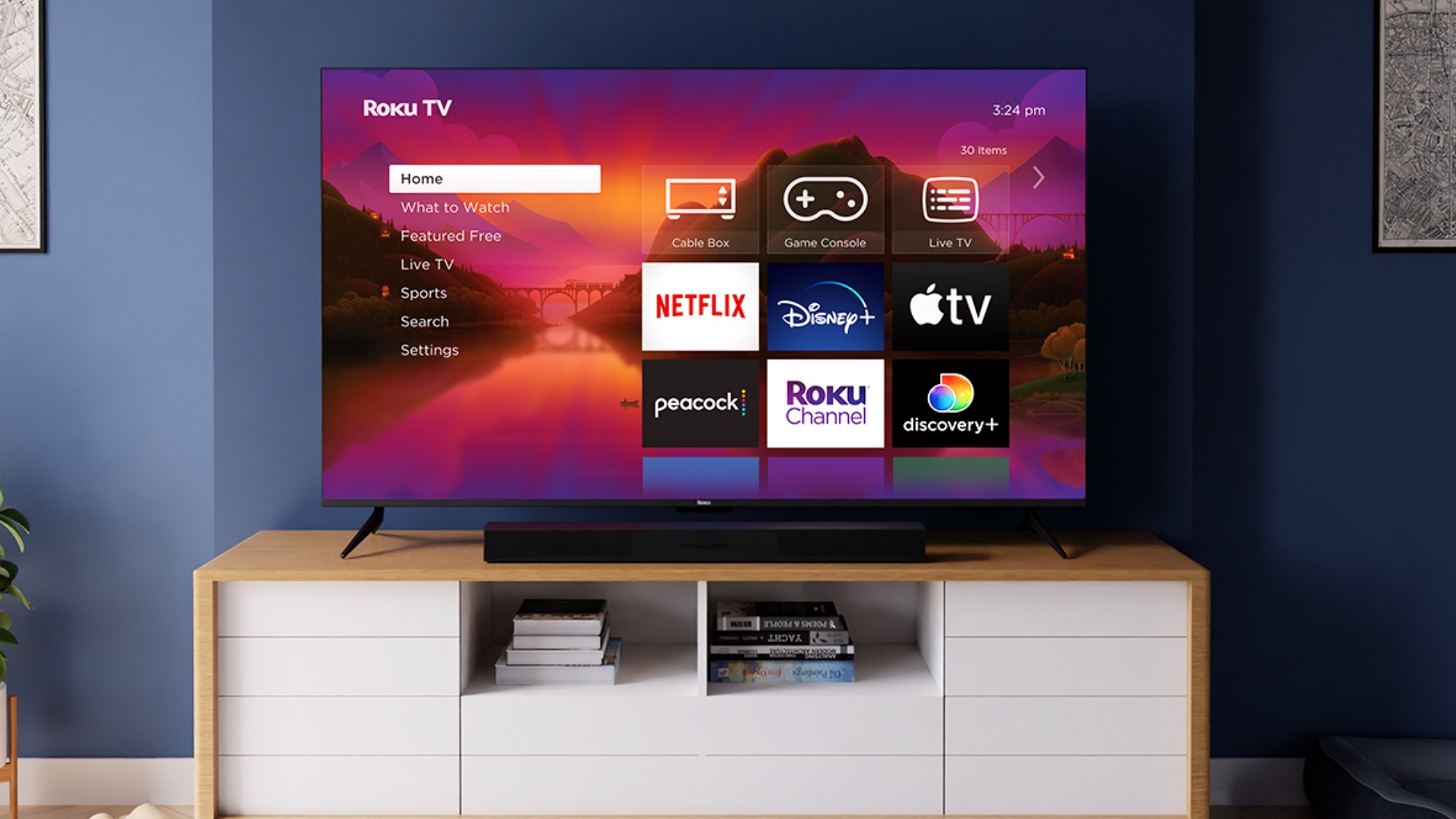
ל-Roku יש כמה תפריטים סודיים המוסתרים מאחורי שילובי לחצנים ספציפיים שחושפים מידע אבחון, פרטי חיבור והגדרות מתקדמות שרוב המשתמשים לא רואים לעולם. מסכים אלה מסייעים בפתרון בעיות ומספקים לך נתונים טכניים מפורטים על המכשיר שלך.
לקבלת מידע על חיבור אלחוטי, הקש על בית חמש פעמים ולאחר מכן הקש למעלה, למטה, למעלה, למטה, למעלה. זה מציג את עוצמת אות ה-WiFi, סוג החיבור ואבחון הרשת שלך. לקבלת מידע HDMI, הקש על Home חמש פעמים ולאחר מכן לחץ על למטה, שמאלה, למעלה, למעלה, למעלה כדי לראות רזולוציה, קצב רענון ופרטי לחיצת יד HDMI.
יש אפילו מסך סודי המאפשר לך לצלם צילומי מסך או לשלוט בהגדרות המודעות – לחץ על Home חמש פעמים, ואז למעלה, ימינה, למטה, שמאלה, למעלה. התפריטים הנסתרים האלה לא ישנו את חווית הסטרימינג היומית שלך, אבל הם שימושיים להפליא.


