
0
עקבו אחרינו
ניוזלטר
סרגלי הקול הטובים ביותר אמורים לשפר את האודיו של הטלוויזיה שלך, אבל כשהם מפסיקים לעבוד כראוי, הם הופכים מתסכלים להפליא. יום אחד הכל נשמע מושלם, ולמחרת אתה מתמודד עם חוסר צליל בכלל, דיאלוג שלא תואם את שפתי השחקנים או בלוטות' שמסרב להתחבר.
לפני שאתה מתחיל לקנות חלופי או להתקשר לתמיכת לקוחות, לרוב הבעיות בסאונדבר יש תיקונים פשוטים שאתה יכול לעשות בעצמך. ההבנה כיצד לפתור את הבעיות הנפוצות ביותר בסרגל הקול חוסכת לך זמן, כסף והטרחה של התמודדות עם החזרות או תיקונים.
1. בדוק חיבורים והגדרות שמע
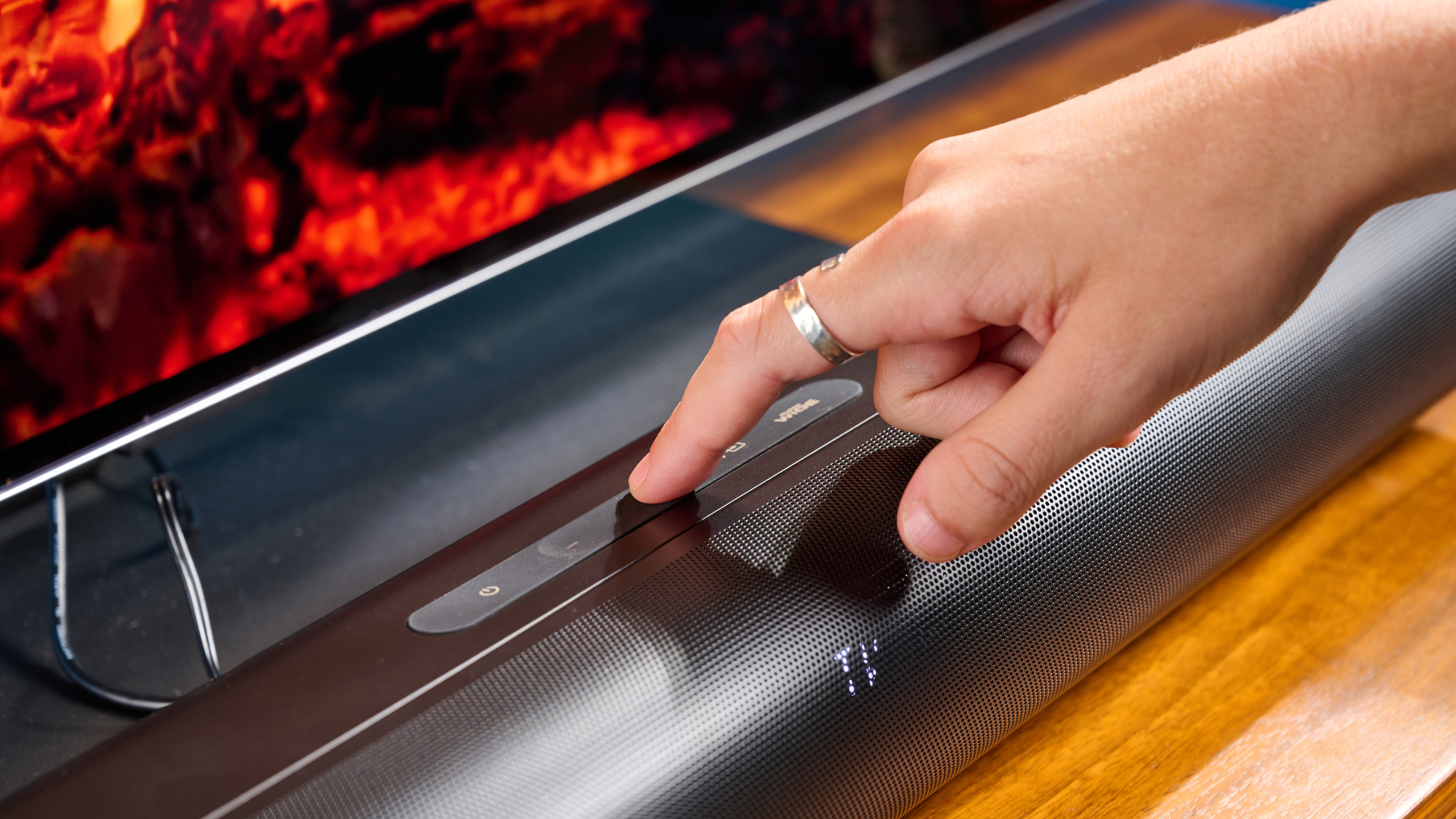
אם סרגל הקול שלך אינו מפיק צליל כלל, הבעיה היא כמעט תמיד בעיית חיבור או הגדרות ולא חומרה שבורה. התחל על ידי בדיקת עוצמת הקול הן בטלוויזיה והן בסרגל הקול על ידי לוודא שאף אחד מהם אינו מושתק.
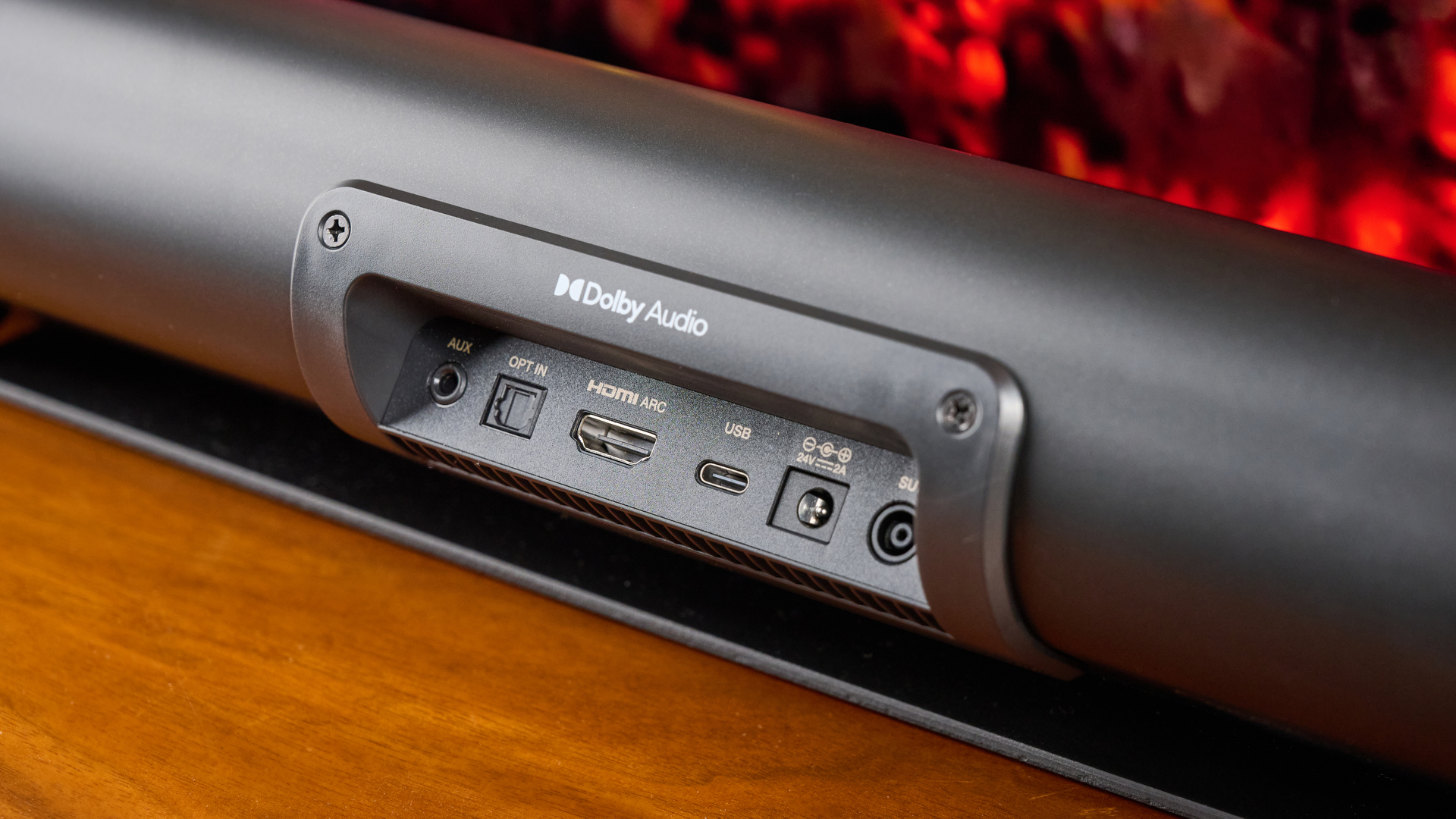
הַבָּא, ודא שסרגל הקול מוגדר למקור הקלט הנכון. אם אתה משתמש ב-HDMI ARC, סרגל הקול צריך להיות בכניסת HDMI; אם משתמשים בכבל אופטי, הוא צריך להיות בכניסה אופטית.
בדוק שכל הכבלים מחוברים היטב בשני הקצוות ואינם פגומים בעליל. היכנס להגדרות השמע של הטלוויזיה שלך וודא שפלט האודיו מוגדר כהלכה. עבור חיבורי HDMI ARC, הפעל HDMI ARC או eARC בהגדרות הטלוויזיה שלך. עבור חיבורים אופטיים, הגדר את פלט השמע של הטלוויזיה ל"אופטי" או "יציאת שמע דיגיטלית".
נסה להפעיל את שני המכשירים על ידי מנתקים אותם מהחשמל למשך דקה שלמה, ואז מחברים אותם בחזרה. אם עדיין אין לך קול, לעבור לסוג חיבור אחר (כמו אופטי במקום HDMI) או בדוק את סרגל הקול עם מכשיר אחר כדי לבודד אם הבעיה היא סרגל הקול או הטלוויזיה שלך.
2. פתרון בעיות בחיבור Bluetooth
בעיות קישוריות בלוטות' שכיחות להפליא עם פסי קול ובדרך כלל מסתכמות בבעיות זיווג או הפרעות. ודא ש-Bluetooth מופעל בטלפון או במכשיר שלך ושסרגל הקול נמצא במצב התאמה – לרוב סרגלי הקול יש כפתור בלוטות' שעליך ללחוץ ולהחזיק עד שתראה אור מהבהב.
בדוק אם מכשיר אחר כבר מחובר לסאונד-ברשכן דגמים רבים מאפשרים רק חיבור Bluetooth אחד בכל פעם. אם משהו אחר מותאם, נתק אותו תחילה. קרב את הטלפון או הטאבלט לסרגל הקולשכן קירות, מכשירים אלחוטיים אחרים ונתבי Wi-Fi יכולים להפריע לאותות Bluetooth.
לאחר מכן, הפעל מחדש גם את סרגל הקול וגם את המכשיר שאתה מנסה לחבר. אם זה עדיין לא יתאים, היכנס להגדרות ה-Bluetooth של המכשיר שלך, שכח את סרגל הקול לחלוטין, ואז נסה להתאים מחדש. חלק מיצרני סרגלי הקול משחררים עדכוני קושחה המשפרים את יציבות ה-Bluetooth, אז בדוק אם קיים עדכון זמין.
אם אתה עדיין מתקשה, נסה לחבר מכשיר Bluetooth אחר כדי לקבוע אם הבעיה היא בסרגל הקול שלך או בטלפון שלך.
3. התאם את מצבי הקול כדי לתקן בעיות באיכות השמע
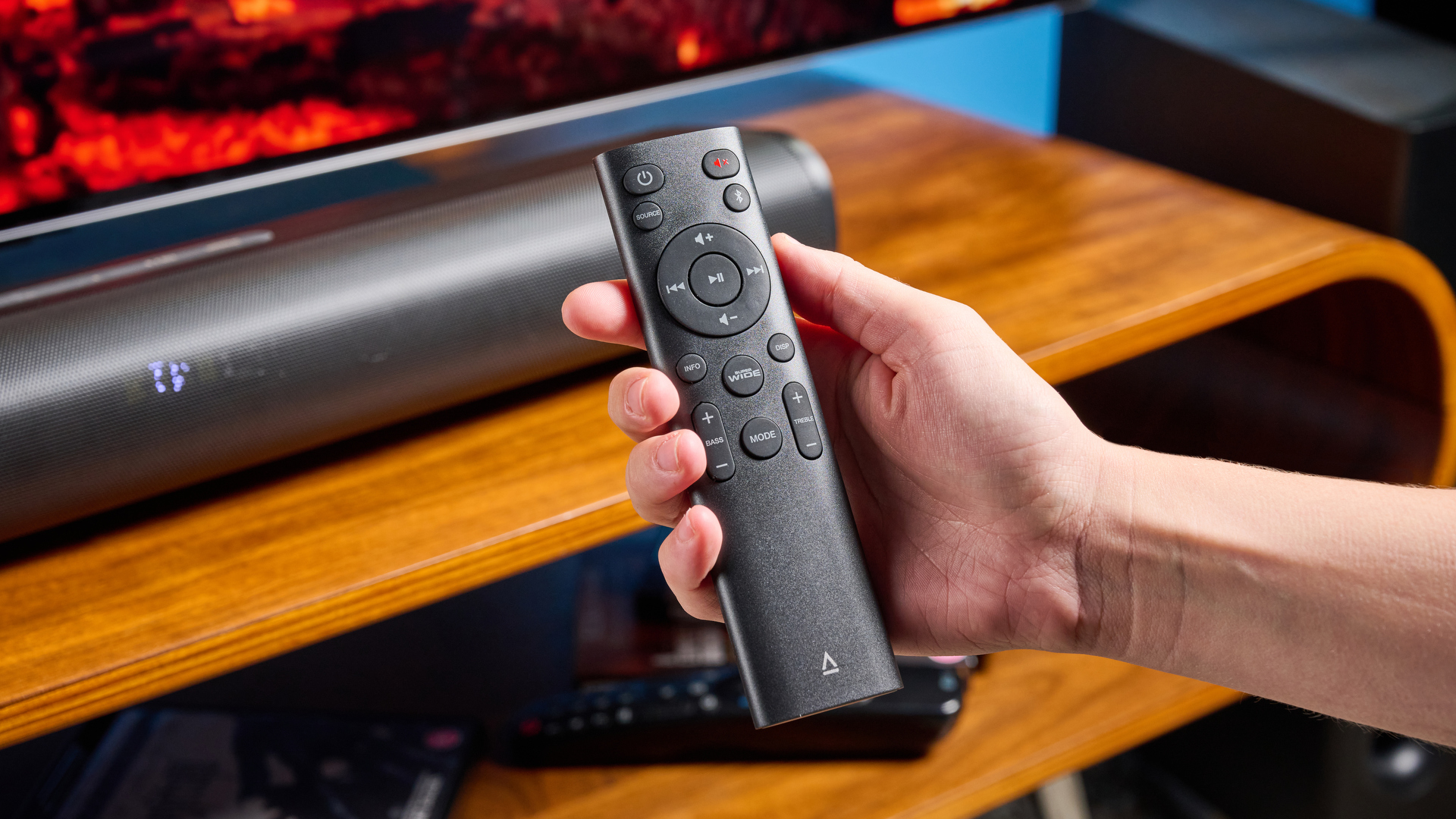
אם סרגל הקול שלך מפיק סאונד אבל הוא לא נשמע כמו שצריך – דיאלוג קשה לשמוע, הכל נשמע זעיר, או למוזיקה חסר באס – כנראה שהבעיה היא בהגדרות מצב הקול. לרוב סרגלי הקול יש מספר הגדרות קבועות מראש של אודיו כמו סרט, מוזיקה, חדשות או ספורט שמתאימות את האקולייזר והעיבוד כדי לבצע אופטימיזציה לתוכן שונה.
אם אתה צופה בדרמה עתירת דיאלוגים במצב סרט, המדגיש אפקטי בס והיקפו, קולות עלולים להיקבר תחת רעשי רקע. עבור למצב חדשות או קולמה שמגביר את התדרים בטווח הביניים שבהם חי הדיבור האנושי. אם המוזיקה נשמעת שטוחה, נסה את מצב מוזיקה.
יש גם סרגלי סאונד מסוימים מצב לילהשדוחס את הטווח הדינמי כך שפיצוצים חזקים לא יעירו את כולם בעוד דיאלוג שקט נשאר נשמע. נווט אל הגדרות מצב הקול של סרגל הקול שלך באמצעות השלט או אפליקציה נלווית ו נסה כל הגדרה מראש עם התוכן שאתה צופה בו כדי למצוא את מה שנשמע הכי טוב.
בדוק גם אם תכונות היקפי וירטואליות או שיפור מופעלות – לפעמים אלה יוצרים צליל בוצי או מלאכותי. כיבוי שלהם יכול לשפר את הבהירות, במיוחד עבור דיאלוג.
4. תקן בעיות סנכרון אודיו ווידאו
כאשר הצליל מבר הקול שלך אינו תואם למה שקורה על המסך, יש לך בעיית עיכוב שמע. זה קורה בגלל שהטלוויזיה שלך מעבדת וידאו ואודיו במהירויות שונות, או בגלל שסרגל הקול מוסיף עיכוב עיבוד.
בדוק את הגדרות השמע של הטלוויזיה שלך עבור אפשרויות שכותרתן "Lip-Sync", "Audio Delay" או "AV Sync" והתאם את התזמון עד שהסאונד יתאים לתמונה. רוב הטלוויזיות מאפשרות לך להוסיף עיכוב במרווחים קטנים. אם לסרגל הקול שלך יש הגדרת סינכרון אודיו משלו בתפריט שלו, נסה להתאים את זה במקום.
חיבורי HDMI ARC מציגים לפעמים פיגור רב יותר מאשר כבלים אופטיים, כך שאם הבעיה חמורה, החלף סוגי חיבור. כבה תכונות עיבוד שמע מיותרות כמו Dolby Atmos, סראונד וירטואלי או הגברת בס הן בטלוויזיה והן בסאונדברשכן אלה יכולים להוסיף עיכובים בעיבוד.
הפעלה מחדש פשוטה של הטלוויזיה ושל סרגל הקול מתקן לעתים קרובות בעיות סנכרון שהופיע פתאום, כשהיא מאפסת את תזמון העיבוד בשני המכשירים.
5. עצור את סרגל הקול שלך מכיבוי אוטומטי
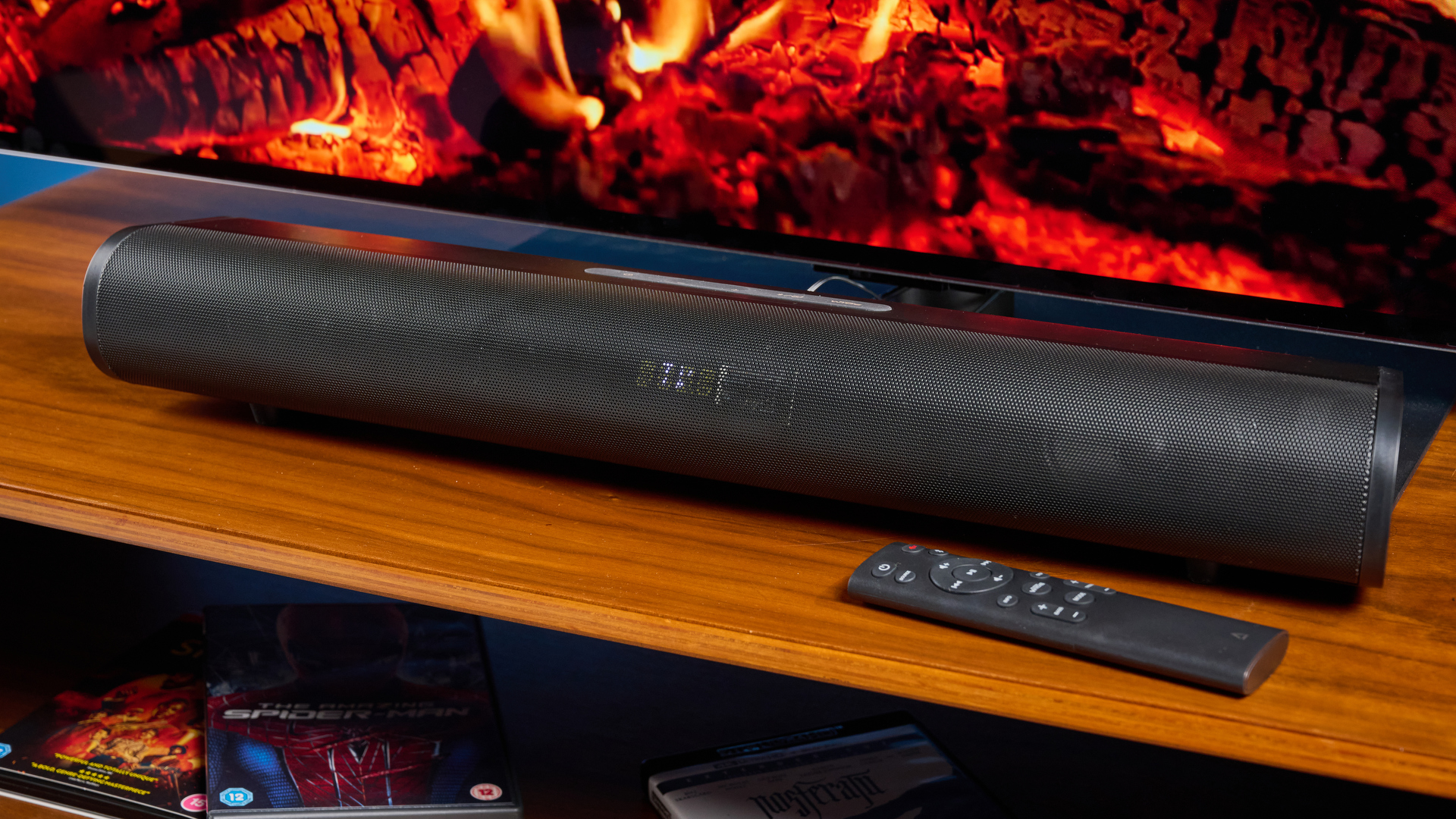
אם סרגל הקול שלך ממשיך לכבות מעצמו, זה בדרך כלל בגלל תכונות חיסכון בחשמל, לא בגלל תקלה. בדוק את ההגדרות של סרגל הקול שלך עבור "כיבוי אוטומטי" או "מצב חיסכון באנרגיה" והשבת אותו. סרגלי קול רבים מוגדרים כברירת מחדל לכיבוי לאחר 15-20 דקות של חוסר פעילות כדי לחסוך באנרגיה.
ודא שכבל החשמל מחובר היטב הן בסרגל הקול והן בשקע – חיבור רופף עלול לגרום לאובדן חשמל לסירוגין. אתה יכול גם ודא שסרגל הקול אינו מתחמם יתר על המידה על ידי הרגשה אם הוא חם בצורה יוצאת דופן; אם כן, כבה אותו, תן לו להתקרר לחלוטין, וודא שיש לו אוורור מתאים עם מקום סביבו.
אם אתה משתמש ב-HDMI ARC, השבת את CEC (בקרת מוצרי אלקטרוניקה) בהגדרות הטלוויזיה שלך. CEC מאפשרת למכשירים לשלוט זה בזה, אך לעיתים היא גורמת לסרגלי הקול להיכבות באופן בלתי צפוי כאשר אתה משהה תוכן או מחליף קלט.
בדוק אם קיים עדכון קושחהשכן יצרנים מתקנים לפעמים באגים שגורמים להשבתות אקראיות. אם הבעיה נמשכת לאחר ניסיון שלבים אלה, בדוק עם שקע חשמל או מתאם מתח אחר אם יש לך אחד זמין.


