
0
עקבו אחרינו
ניוזלטר
כשקנית את ה-Mac שלך, הוא היה פועל כמו חלום. אפליקציות נפתחו במהירות הבזק והניווט היה חלק, אם כי דברים טובים לא תמיד נמשכים. מחשבי Mac באופן טבעי מאטים עם הזמן, אך אל תעבירו את המחשב שלכם לערמת הגרוטאות עדיין. עם כמה שינויים, אתה יכול להפעיל את ה-Mac שלך במהירות שוב.
אתה יכול גם לעשות הבדל גדול בביצועים של מק על ידי שמירה עליו מעודכן. למד כיצד להוריד את macOS Tahoe, למשל, וודא שאתה מתקין עדכונים כאשר וכאשר הם מתפרסמים – זה לפחות יחסל באגים שעלולים לגרום להאטה. הנה חמש דרכים חינמיות שבהן תוכל להאיץ את ה-Mac האיטי שלך.
1. נהל את פריטי ההתחברות שלך
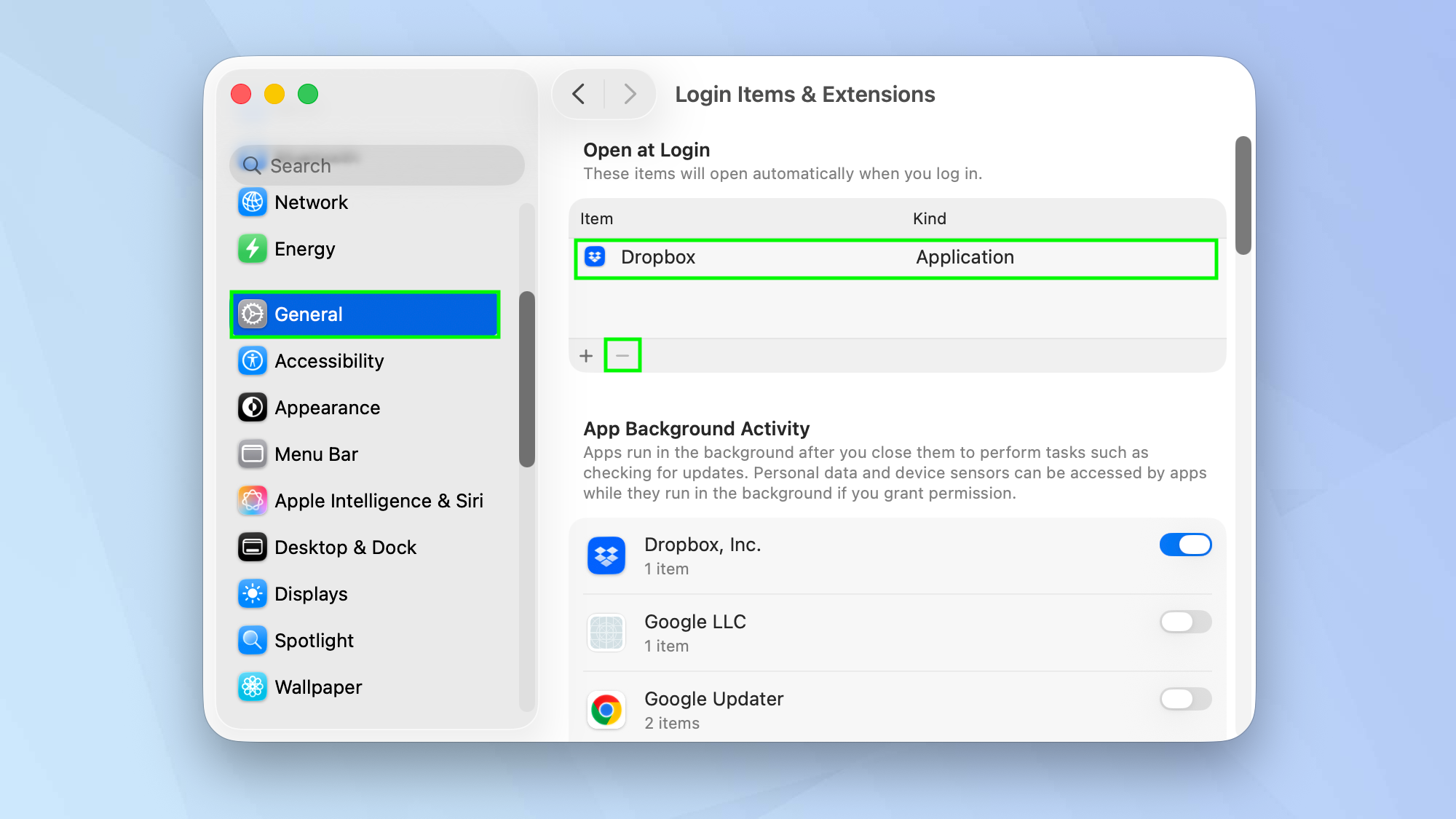
באופן אידיאלי, תרצה להפעיל את ה-Mac ולצאת לעניינים תוך פרק זמן קצר. עם זאת, אם אפליקציות רבות מוגדרות להיפתח אוטומטית, הדבר יגרום לעיכוב ולכן כדאי לבדוק מה יש בפריטי ההתחברות שלך ולנהל אותם.
כדי לעשות זאת, לחץ על תפריט Apple ו בחר הגדרות מערכת אָז לחץ על כללי בסרגל הצד השמאלי. עַכשָׁיו בחר פריטי התחברות והרחבות ו-lגם תחת פתח בכניסה. אם יש שם פריטים שאתה לא צריך להיות זמין ברגע שאתה אתחול, בחר את הפריטים הלא רצויים ו לחץ על "-".
2. הסר קבצים מיותרים
ככל שתשתמש יותר ב-Mac שלך, כך בסופו של דבר אתה צובר יותר קבצים ולא כולם רצויים. בסופו של דבר יהיו לך קבצים זמניים, מיותרים וכפולים רבים.
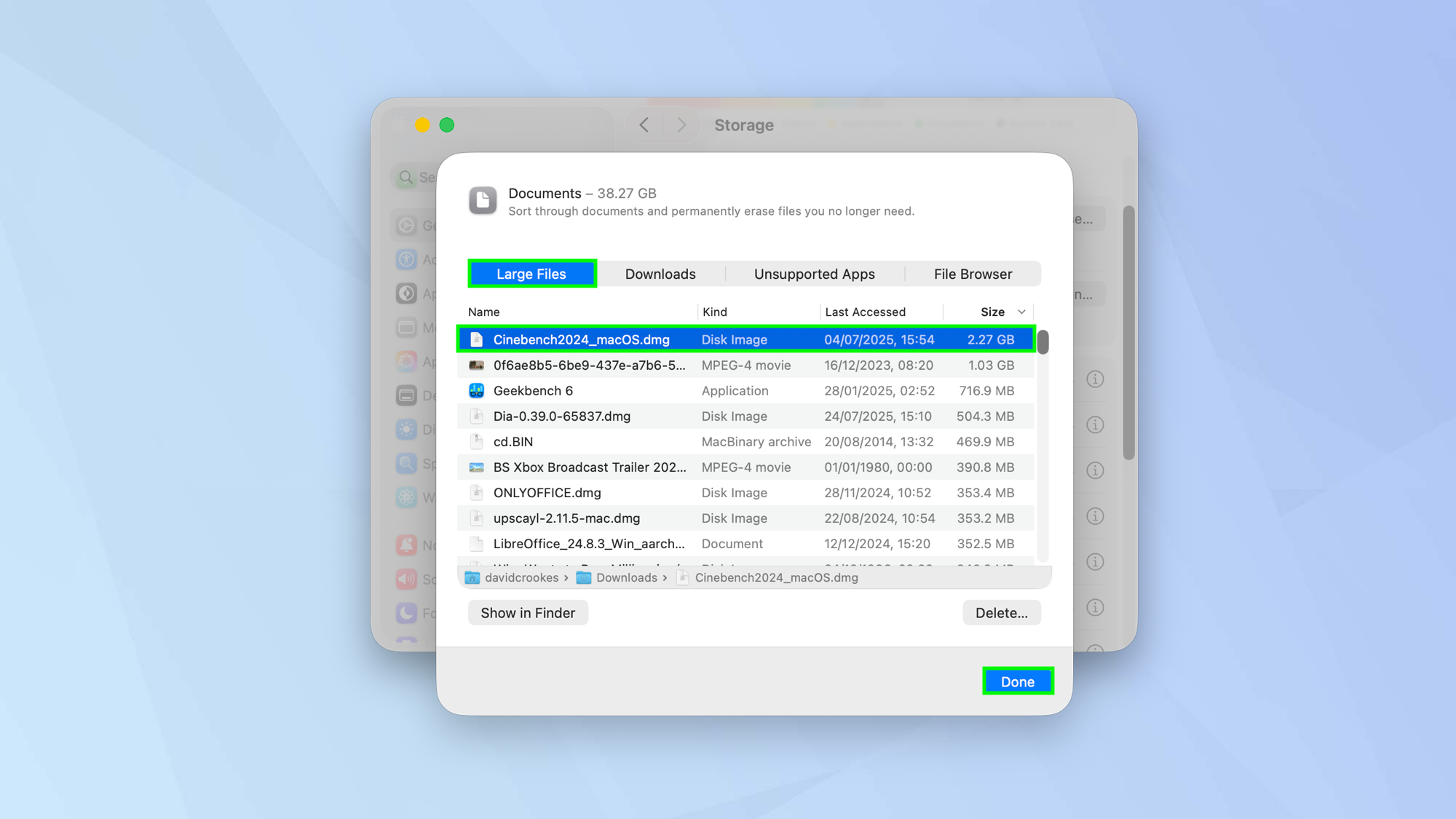
כדי לזהות קבצים בעייתיים, אתה יכול עבור לתפריט Apple, בחר הגדרות מערכת, לחץ על כללי ו בחר אחסון. זה יגיד לך כמה מקום תופס על ידי אפליקציות ומסמכים שונים ב-Mac שלך.
לחץ על קבצים גדולים כדי לראות את הבעיות הגדולות ביותר, לחץ על כל אחד מהערכים ותוכל להתעמק יותר. לניהול קל יותר, אתה יכול לחץ על העמודה גודל ולראות באופן מיידי בדיוק אילו קבצים תופסים הכי הרבה מקום. אתה יכול אז לחץ על קובץ ו בחר מחק.
הַבָּא, לחץ על הורדות ותעשה את אותו הדבר לפניך עברו לאפליקציות לא נתמכות ולאחר מכן עברו לדפדפן הקבצים לבצע עבודה שלמה יותר.
כדאי גם ללמוד כיצד לנקות את המטמון ב-Mac.
3. סגור את כרטיסיות הדפדפן שלך
פתיחת יותר מדי כרטיסיות דפדפן תאט את ה-Mac שלך מכיוון שכל אחת מהן תצרוך כוח מעבד ו-RAM. הפתרון כאן הוא פשוט: סגור את הכרטיסיות שאינך צריך וסביר להניח שה-Mac שלך יפעל מהר יותר.
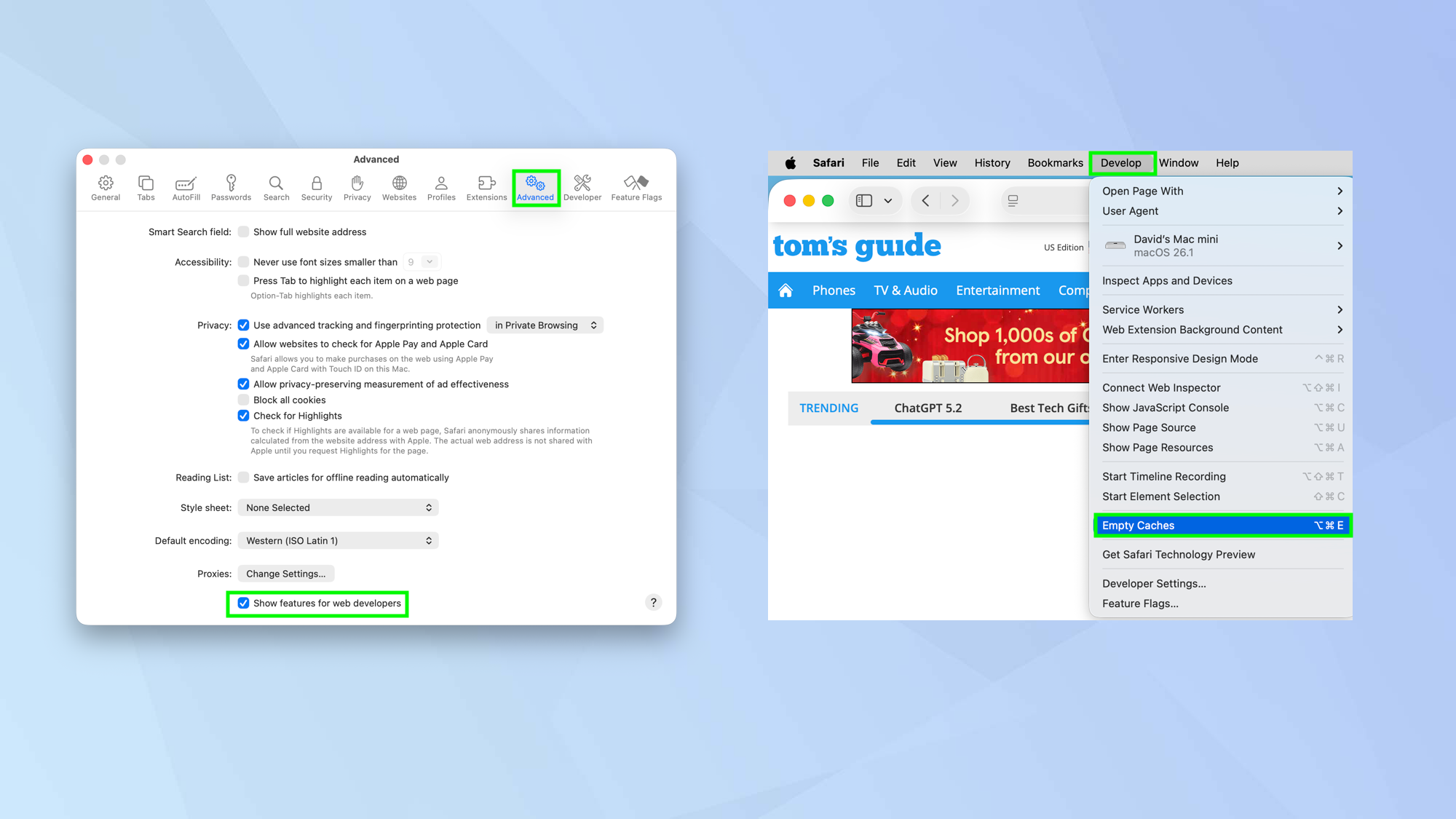
אבל אל תפסיק שם. אתה יכול גם לנצל את ההזדמנות כדי לנקות את המטמון. כדי לעשות זאת, תצטרך לגשת לתפריט נסתר. בספארי, לחץ על Safari בפינה השמאלית העליונה, בחר הגדרות, בחר מתקדם ו סמן את הצג תכונות למפתחי אתרים בתחתית. זה יאפשר לך לראות ו לחץ על תפריט פיתוח.
עכשיו פשוט בחר מטמון ריק.
4. בדוק אם יש תהליכים זוללים משאבים
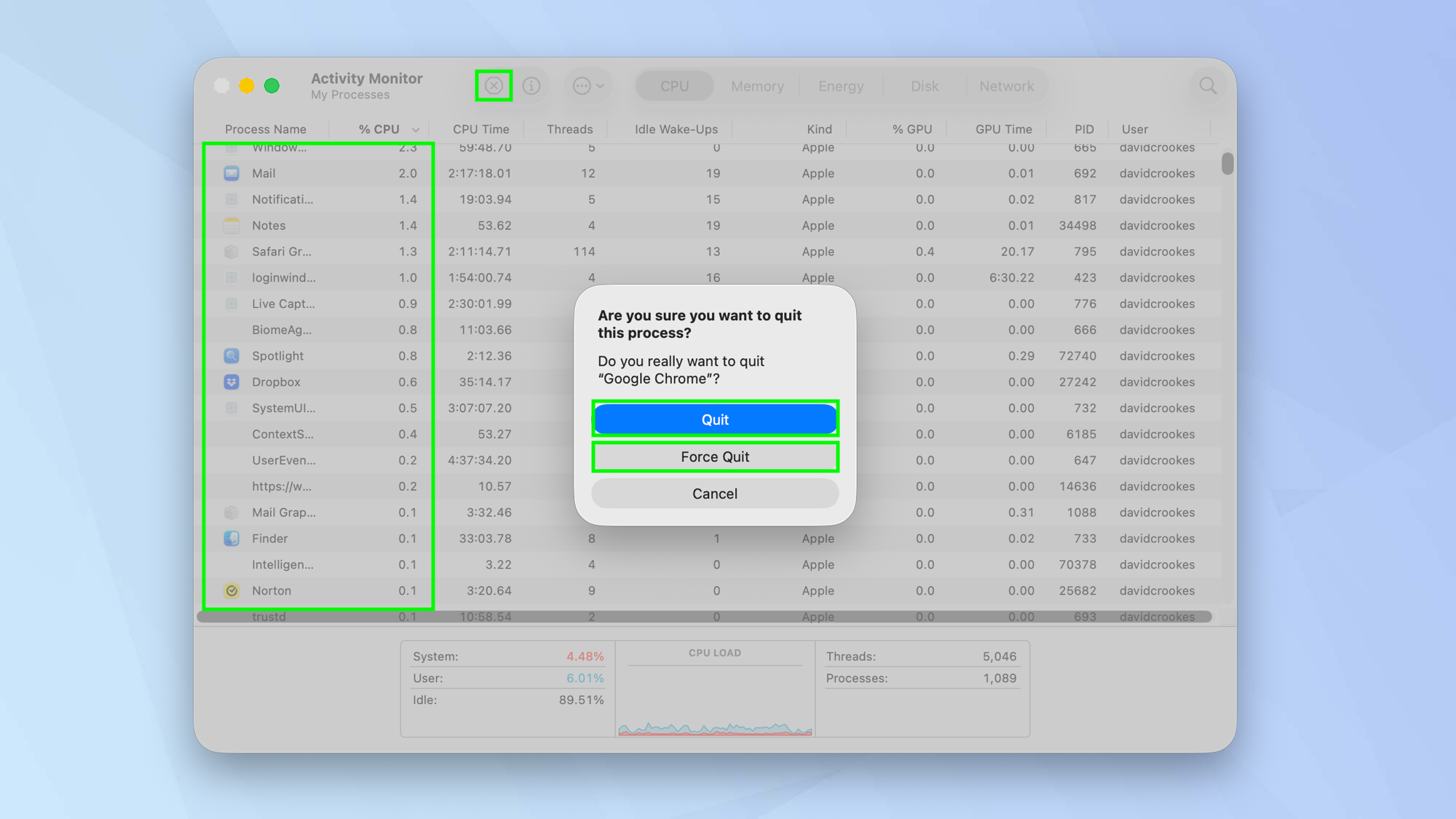
אפליקציות מסוימות משתמשות בכוח מעבד רב וזה יכול לגרום לך לראות את "כדור החוף" האימתני – גלגל מסתובב שמעיד על ה-Mac שלך מתקשה לעמוד בקצב. תגלו שה-Mac שלכם פועל מהר יותר אם תוציאו את התקע למחסני משאבים אלו והדרך לעשות זאת היא על ידי פתיחת צג הפעילות.
אתה תמצא מעקב פעילות אם אתה לחץ על אפליקציית האפליקציות ברציף ו הקלד מעקב פעילות. זה יראה לך את כל התהליכים הפועלים ב-Mac שלך ותוכל לראות כמה מהמעבד והזיכרון נצרכים.
אם יש אחוז גבוה במיוחד, תוכל לנקוט בפעולה מהירה: לחץ על התהליך ולאחר מכן בחר בסמל X בסרגל העליון. תישאל אם אתה רוצה להפסיק או להפסיק בכוח התהליך.
5. כבה אפקטים חזותיים
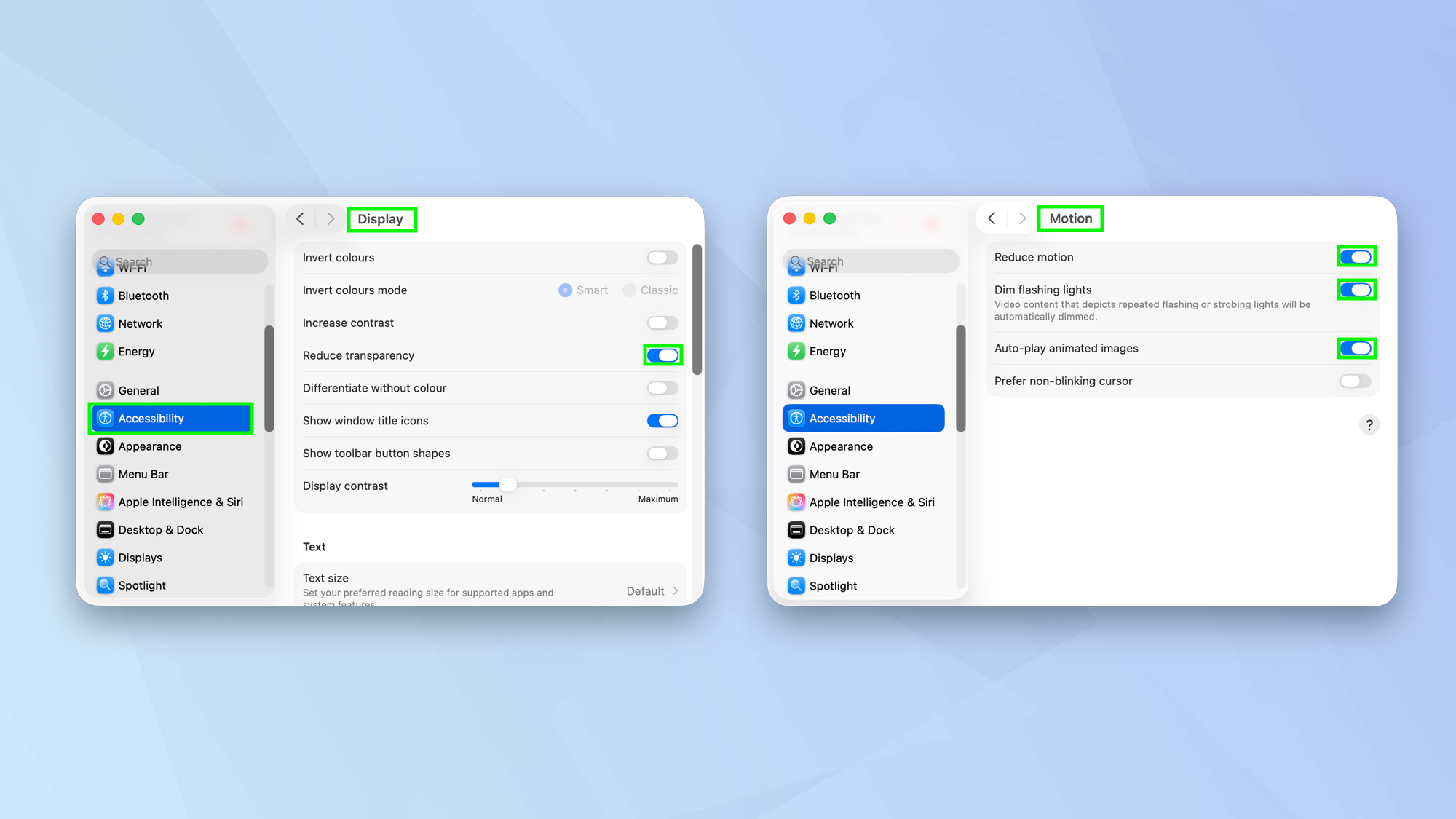
האפקטים הוויזואליים של מק עלולים לגרום לו לפעול בצורה איטית יותר – במיוחד אם ה-Mac ישן יותר או בעל משאבים מוגבלים, או אם אתה משתמש באפליקציה שמטילה עומס רב על המערכת.
אם זה המקרה, עליך להגביל או לכבות את האפקטים החזותיים. אתה יכול לעשות זאת במספר דרכים, תוך מתן שליטה על איך macOS ייראה כתוצאה מכך.
קוֹדֶם כֹּל, לחץ על תפריט Apple, בחר הגדרות מערכת ו בחר נגישות. הַבָּא, בחר תצוגה. שם אתה יכול הפעל צמצום השקיפות שמחליף אלמנטים חצי שקופים עם רקע מוצק.
לאחר שתסיים, חזור ו לחץ על Motion. אתה יכול עכשיו הפעל את הפחת תנועה, הפעל עמום אורות מהבהבים ו כבה את ההפעלה האוטומטית של תמונות מונפשות. אפשרויות אלה יכולות לעשות הבדל אמיתי במהירות ה-Mac שלך.


