
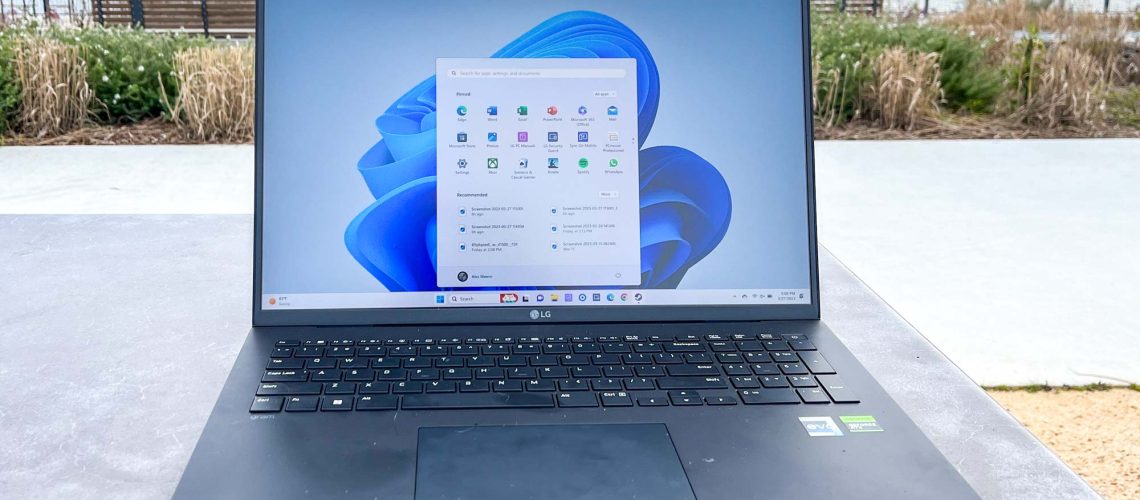
התחלתי להשתמש ב- Windows 11 כשנכנסתי לראשונה לבטא בשנת 2021, ובמשך השנים היו לי רגשות עזים לגבי מה שמיקרוסופט טעה וטעות במערכת ההפעלה האחרונה שלה.
לרוע המזל עבור שונאי Windows 11, Windows 10 נפטר באוקטובר, ומיקרוסופט מציעה רק עד עדכוני אבטחה נוספים, Tops. המשמעות היא שקוראים רבים נאלצים להתמודד עם הבחירה הקשה אם לשדרג או לתעלות חלונות לחלוטין.
יש לי הרבה אהדה לאנשים שנמאס להם מהדרך שבה מיקרוסופט מטפלת במעבר זה, אבל אחרי שכתבתי את סקירת Windows 11 שלנו ומשתמשת בו כמנהג היומי שלי בשנים האחרונות, אני חייב לומר שאני מוצא את זה חתיכת תוכנה די לא פוגעת.
בטח, אני מתעצבנת מהמודעות עבור שירותי מיקרוסופט שמתגברים מדי פעם. אני גם לא אוהב את האופן בו Copilot ו- AI סיוע משמשים לטפטים על פני התקשמות המבלבלות של הגדרות ושירותים של המערכת העומדים בבסיס Windows 11, שרבים מהם שרידים מגרסאות ישנות יותר.
אבל עם הזמן למדתי להעריך את נקודות החוזק של Windows 11 ואת הדרכים בהן הם מקלים על חיי. לאורך הדרך ביצעתי כמה התאמות שבאמת שיפרו את החוויה היומיומית שלי ב- Windows 11 לעומת Windows 10, ורציתי לשתף אותם כדי שתעזור לאנשים שהופכים את השדרוג ליהנות ממעבר חלק ככל האפשר.
נקה את העומס של שורת המשימות המעצבן
סד את עצמך, מכיוון שהקפיצה מ- Windows 10 ל- 11 תגרום לשורת המשימות שלך להשתנות במובנים מסוימים שרבים מאיתנו מצאו מעצבנים מאוד.
לא, אני לא מתכוון לכפתור ההתחלה החדש שבמרכזו, שלמעשה התרגלתי די מהר ועכשיו די כמו שהצצה בתפריט ההתחלה במרכז המסך גורם לי להרגיש, טוב … מרוכז. כאילו קל יותר להתמקד בדברים.
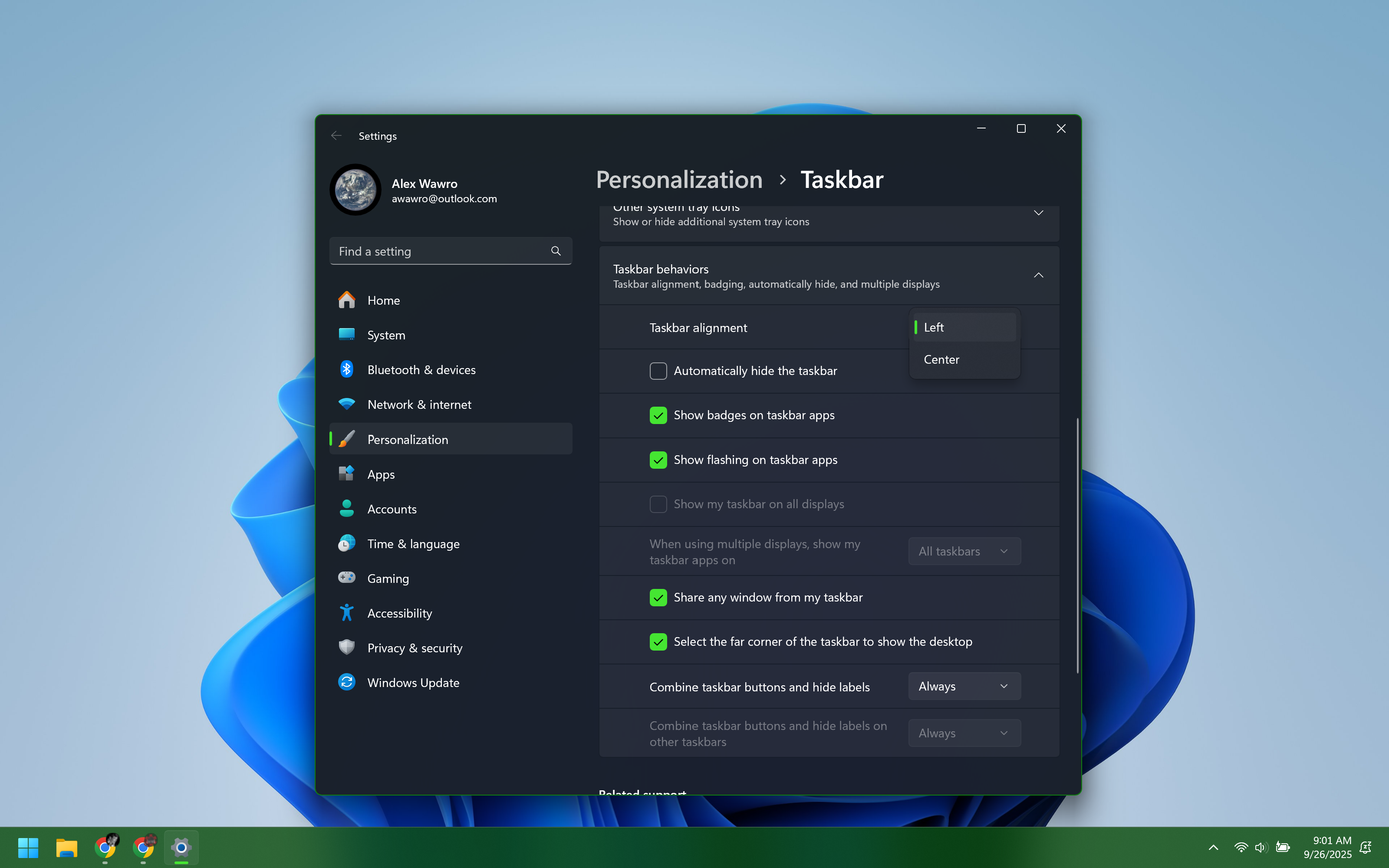
אבל אם אתה שונא את זה, אתה יכול בקלות להזיז את כפתור ההתחלה שלך חזרה לפינה השמאלית בְּנוֹסַח Windows 10-לחץ באמצעות לחצן העכבר הימני על שורת המשימות ובחר הגדרות שורת המשימות> התנהגויות של שורת המשימות ולשנות יישור שורת המשימות אֶל שְׁמֹאלו
מה שבאמת הטריד אותי בשורת המשימות של Windows 11 הוא כל האפליקציות החסרות-חצי חסרות שימוש שממריו את מיקרוסופט עליה כברירת מחדל.
אני אוהב שיש לי אפליקציות בהן אני משתמש באופן קבוע (כמו Chrome ו- Chrome Explorer) שהוצמדו לשורת המשימות, אבל מיקרוסופט מוסיפה חבורה של אפליקציות אחרות מבלי לבקש שאשתמש לעולם. באופן ספציפי, שנאתי שיש לי סמלים לצוותים של מיקרוסופט, מיקרוסופט אדג ', חנות מיקרוסופט וכפתור תצוגת המשימה סותם את שורת המשימות שלי בכל עת.
למרבה המזל, מיקרוסופט מאפשרת לך להסיר אותם. חלקם, כמו קיצור הדרך של Microsoft Store, ניתן להסיר על ידי לחץ באמצעות לחצן העכבר הימני על הסמל בשורת המשימות ובחירה ביטול פין משורת המשימות מתפריט ההקשר.
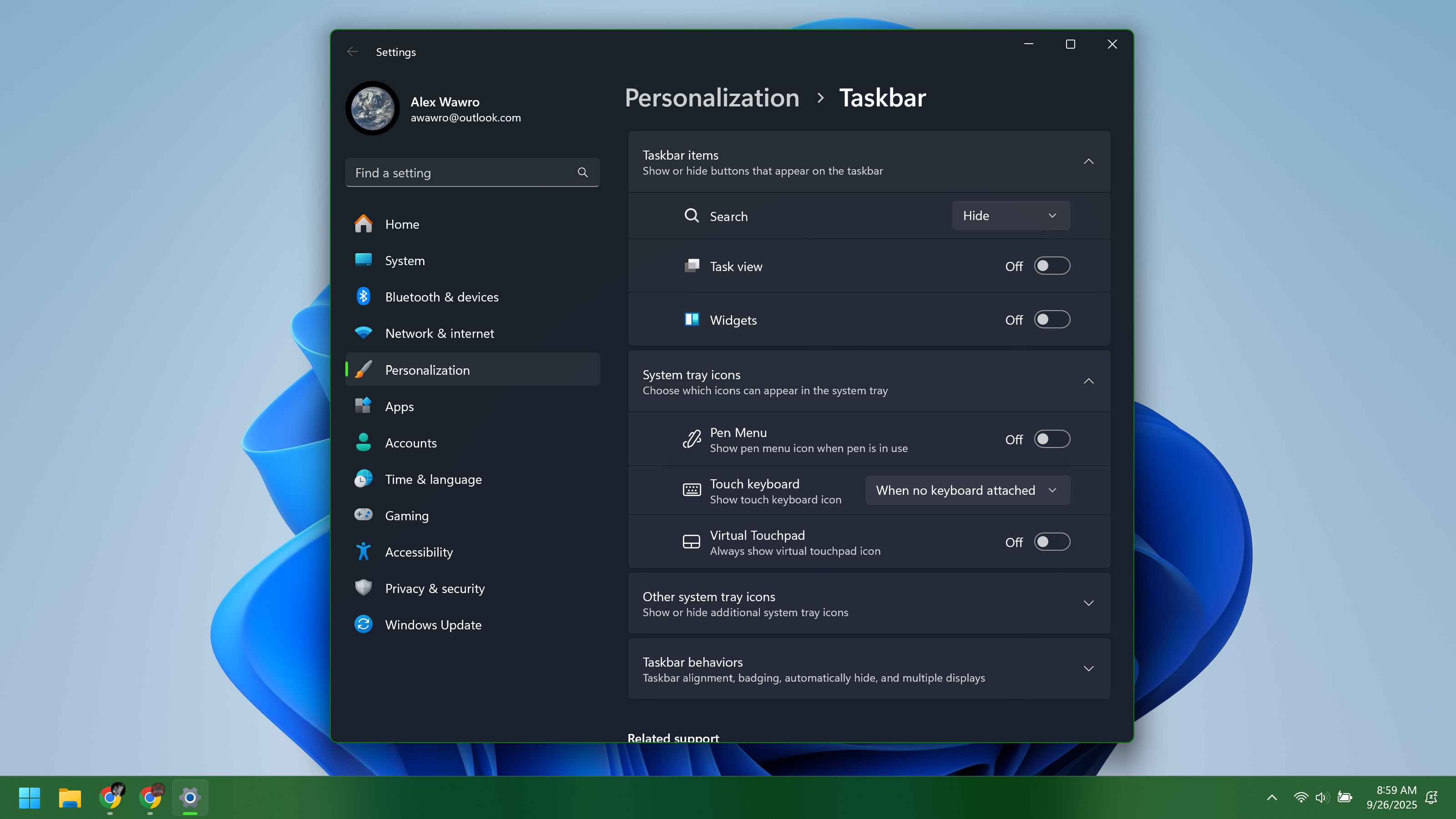
אחרים דורשים מאמץ רב יותר כדי לחסל. כדי לקחת סמלים כמו הצוותים כפתור את שורת המשימות שלך, אתה צריך לנווט אליהם הגדרות> התאמה אישית> שורת משימות ולפתוח את פריטי שורת המשימות תת-תפריט, שם תהיה לך הבחירה להשבית את צוותי מיקרוסופט, ווידג'טים וכפתורי תצוגת המשימות. אינך יכול למעשה להסיר את תיבת החיפוש, אך אתה יכול לבחור להסתיר אותה, שהיא למעשה אותה תוצאה.
שים לב שאם תשבית את כפתור הווידג'טים, הוא ייעלם משורת המשימות, כלומר לא תקבל עוד עדכונים חיים באמצעותו (אם יש לך את התצורה הזו בצורה כזו), ולא תוכל לגשת לתפריט הווידג'ט שלך על ידי הוסטה עליו. במקום זאת, אתה יכול לזמן את זה דרך (Win + w) קיצור דרך למקלדת.
הפעל את המצב Dark Wide Wide
Windows 11 התחיל במשהו ש- Windows 10 היה חסר באותה תקופה, וזה היה מחליף משחק כששדרגתי לראשונה: מצב אפל. כמובן, מאז, מיקרוסופט הציבה את התכונות רבות של Windows 11 ל- Windows 10, כולל מצב כהה רחב מערכת, כך שאתה כבר יכול להיות מודע לתכונה הרוצחת הזו.
אם לא, אני ממליץ לך לאפשר מצב כהה אם אתה יכול מכיוון שאני מוצא שהוא באמת נחתך על העין והעייפות שאני מרגיש בזמן העבודה במחשב האישי שלי, במיוחד אם אני משתמש במסך OLED בהיר התומך ב- HDR, מכיוון שכל כך הרבה אתרים ואפליקציות בימינו עדיין משתמשים ברקע לבן בהיר שיכול לחוש צבעת עין בתצוגה בהירה.
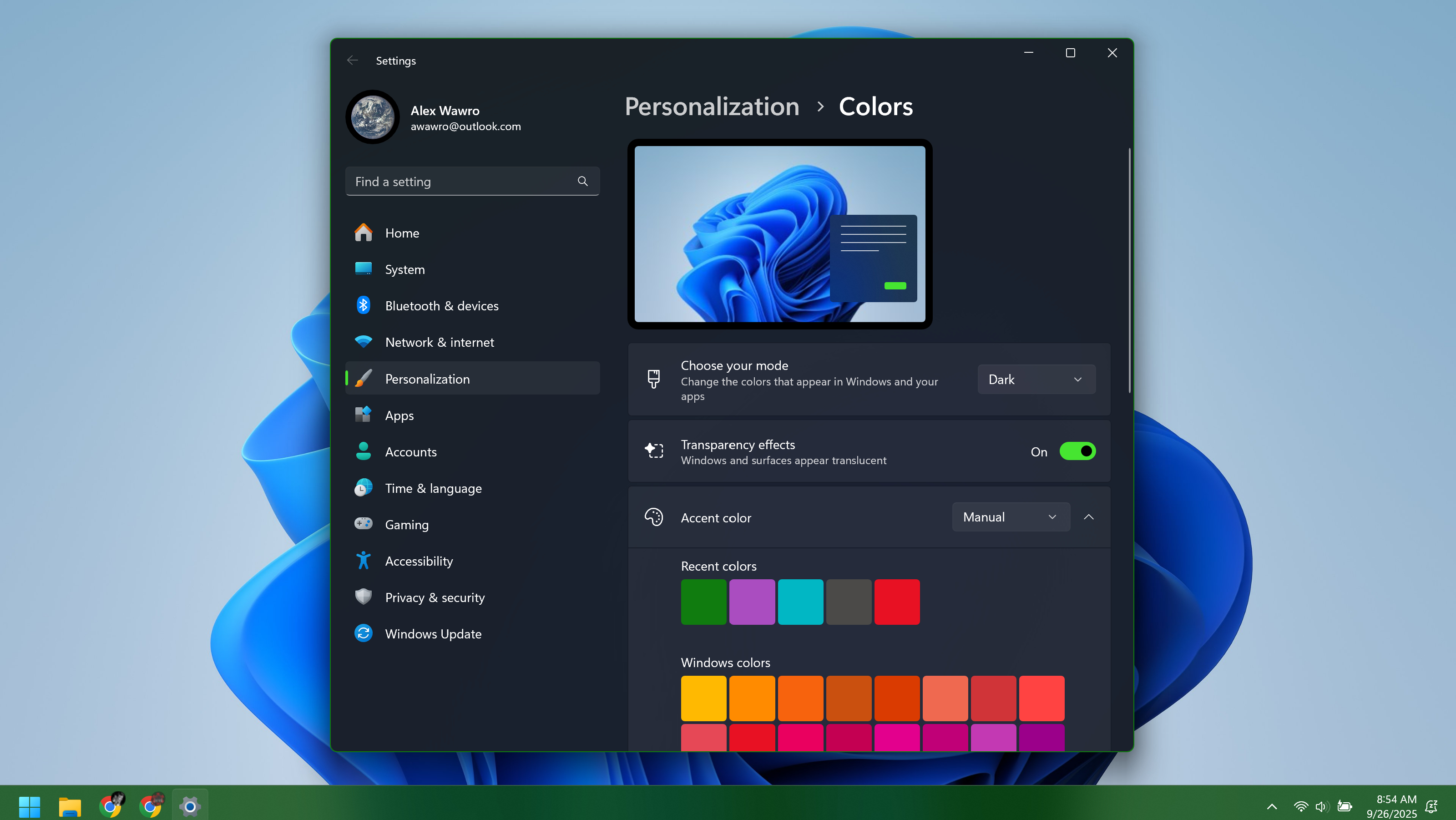
כשאתה מאפשר מצב אפל ב- Windows 11, הוא יעביר את לוח החלונות לגוונים כהים יותר (מניסיוני) שומר על הכל קריא אך נכרת ברצינות על מאמץ העיניים. אפילו טוב יותר, זה יעביר אוטומטית את כל האפליקציות הנתמכות למצב אפל בהתאם להגדרות המערכת שלך.
כדי לאפשר מצב אפל ב- Windows 11, נווט אל הגדרות> התאמה אישית> צבעים ובחר "כהה" מהתפריט הנפתח "בחר את המצב שלך". אתה יכול גם להגדיר לוח צבעים בהתאמה אישית אם אתה מעדיף.
הסתובב בעצבנות של Windows 11 עם Powertoys

אפליקציית Powertoys של מיקרוסופט אינה חדשה או ייחודית ל- Windows 11, אבל אני בהחלט מאחל שהייתי התחלתי להשתמש בה ברגע ששדרגתי מכיוון ש- PowerToys מאפשרת לך להשבית או לעקוף הרבה מההיבטים המעצבנים של מערכת ההפעלה האחרונה של מיקרוסופט.
אתה יכול להוריד את PowerToys מחנות Microsoft בחינם (עיין במדריך שלנו כיצד להשיג PowerToys ב- Windows 11), והוא מגיע עם למעלה מ- 25 כלים וכלים שבהם אתה יכול להשתמש כדי להתאים אישית את Windows 11 ולהשתמש בו בצורה יעילה יותר.
לדוגמה, כלי השירות החדש של PowerToys Placte Palette מעניק לך ממשק יעיל וקל לשימוש המאפשר להפעיל במהירות אפליקציות, למצוא קבצים ולבצע פקודות ממה שאתה יכול מתפריט Start. לאחר התקנת PowerToys, אתה פשוט מכה Windows + Alt + Space ופלטת הפקודה מופיעה, ומאפשרת לך לחפש במהירות קבצים והגדרות באמצעות שפה טבעית. זה גם נותן לך קיצורי דרך הניתנים ללחיצה כדי לגשת במהירות לתפריט ההגדרות שלך, רשימת אפליקציות ועוד.
ישנם המון Powertoys אחרים המשכפלים או משתפרים בתכונות במערכות הפעלה מתחרות, כמו עכבר ללא גבולות, המאפשרת לך להשתמש בעכבר אחד על פי מספר מחשבים באותה צורה שתוכל להשתמש בעכבר יחיד על פני מספר מחשבי Mac ואייפד עם שליטה אוניברסלית.
או נסה את מדריך הקיצור של קיצורי דרך, שמקל על הזמנה במהירות של מדריך הניתן להתאמה אישית לקיצורי מקלדת, כך שלא תצטרך להמשיך ולהפנות לרשימת קיצורי המקלדים החיוניים של Windows 11 שלנו.
התאם אישית את תפריט ההתחלה שלך, הסר מודעות והצעות ועוד
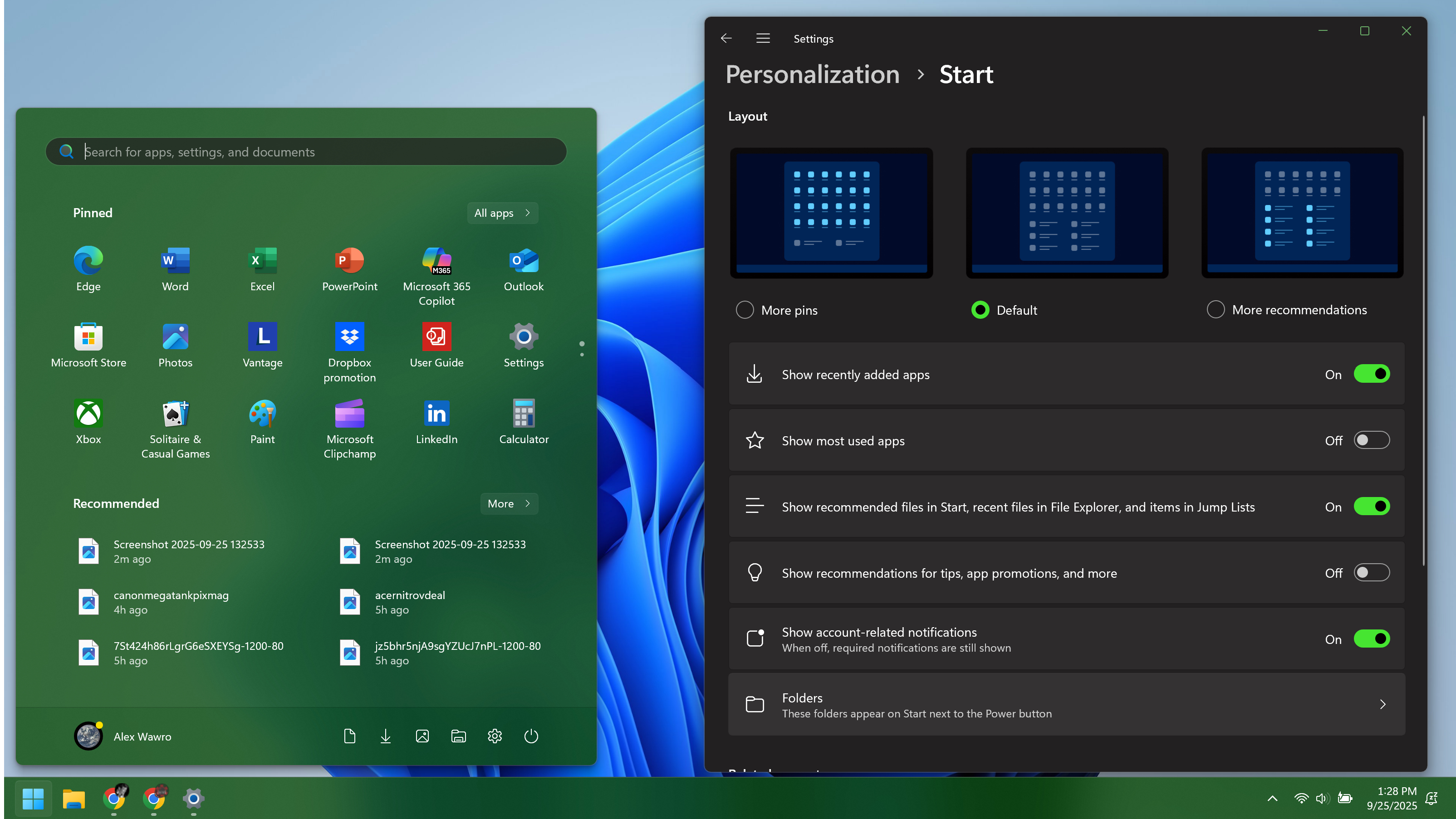
תפריט ההתחלה החדש שבמרכזו ב- Windows 11 מתרגל, בחלקו מכיוון שכברירת מחדל אתה מקבל תקשורת מבלבלת של אפליקציות מצומצמות, אפליקציות מומלצות אלגוריתמית והיעדר מבלבל של כלים קלאסיים כמו קיצורי דרך לתיקיות המסמכים שלך.
למרבה המזל, מיקרוסופט עדכנה את Windows 11 במהלך השנים האחרונות עד כדי כך שיש לך כעת שליטה די משובחת על אופן המאורגן של תפריט ההתחלה שלך.
כל שעליך לעשות הוא לפתוח את תפריט ההגדרות של Windows שלך (הדרך המהירה ביותר היא ללחוץ על כפתור ההתחלה ולהקלד "הגדרות" ואז לבחור אותו מרשימת התוצאות) ולנווט אל הגדרות> התאמה אישית> התחל> תיקיותו
בתפריט משנה זה, תראה רשימת תיקיות שתוכל לבחור להציג או להסתיר בתפריט START. ברגע שתעשה זאת, תראה את התיקיות שבחרת מופיעות כסמלים קטנים בפינה השמאלית התחתונה בתפריט ההתחלה שלך.
אתה יכול לבצע התאמה אישית עמוקה עוד יותר של תפריט ההתחלה שלך אם תחזור לתפריט המשנה של התיקיות. בהגדרות התפריט הכללי של התחל, יהיו לך אפשרויות לשנות את אופן ההרווחים של הסמלים בתפריט, בין אם מופיעים האפליקציות והקבצים המשומשים ביותר שלך, ועוד.
אני ממליץ לך לכבות את "הצג המלצות לטיפים, מבצעי אפליקציות ועוד" הגדרת "ולהאפשר לכל תיקיה (ים) שאתה רוצה להיות מוצמד לתפריט ההתחלה שלך.
שמור את הקבצים המשומשים ביותר שלך כמועדפים במנהל הקבצים
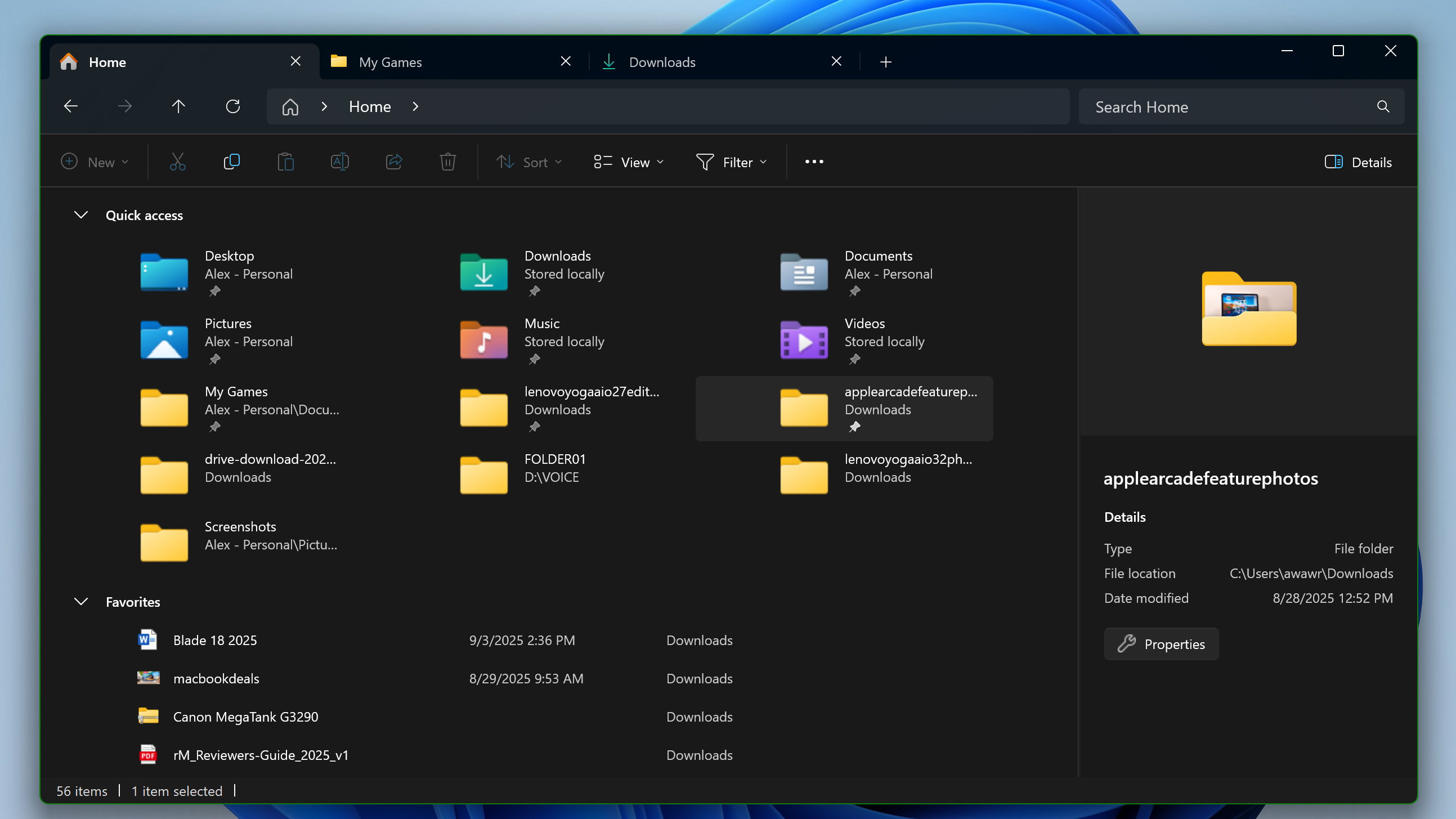
אחת התכונות האהובות עליי של Windows 11 לא הייתה בפועל במערכת ההפעלה כשעלה לראשונה, אך פחות משנה, מיקרוסופט העניקה לסייר קבצים מהפך והוסיפה כמה תכונות חדשות שימושיות שהופכות אותה לשימושית בהרבה בעבודה היום-יומית.
אחד המועדפים עלי (חנינה המשחקים) הוא היכולת לחץ באמצעות לחצן העכבר הימני על כל קובץ ובחר הוסף למועדפים בתפריט ההקשר. אתה יכול גם לחץ באמצעות לחצן העכבר הימני על כל תיקיה ובחר סיכה לגישה מהירה או בחר הצמד להתחיל כדי לשים תיקיה ממש בתפריט ההתחלה שלך.
בדרך זו תוכלו להתאים אישית את הקבצים והתיקיות מופיעים בקטעים "גישה מהירה" ו"המועדפים "של מסך הבית של מנהל הקבצים בכל פעם שאתה פותח את האפליקציה. אני אוהב את התכונה הזו מכיוון שהיא מקלה על להישאר על הקבצים והתיקיות המשומשות ביותר שלי, וזה מצמד לעבודה היום-יום שלי.
אני גם אוהב שעכשיו אתה יכול לפתוח כרטיסיות של סייר קבצים מרובות של Windows 11, מה שמקל על ניהול מהיר של העברות קבצים ולעקוב אחר מספר פרויקטים או זרימות עבודה בבת אחת.
שדרוגי מנהל קבצים אלה הועברו גם הם ל- Windows 10, אך אם לא ידעתם, יתכן שמעולם לא שמתם לב אליהם או הבנתם כיצד הם יכולים להפוך את ניהול הקבצים שלכם למהיר וקל יותר. ברגע שהתחלתי להשתמש בהם ב- Windows 11, חיי העבודה שלי היו חלקים יותר.

